

コメント返信

たなかとうま様 モーターの違いについてですね。 シングル×2 低パワーのシン…
大変分かりやすかったです。ありがとうございます。シングル×2とデュアルモーターの…
ぴろ様 当サイト経由でのご購入ありがとうございます。 また電動昇降デスクデビュ…
わかりやすいご説明ありがとうございます! ズレることはないとのことで安心しまし…

たなかとうま様 モーターの違いについてですね。 シングル×2 低パワーのシン…

大変分かりやすかったです。ありがとうございます。シングル×2とデュアルモーターの…
ぴろ様 当サイト経由でのご購入ありがとうございます。 また電動昇降デスクデビュ…
わかりやすいご説明ありがとうございます! ズレることはないとのことで安心しまし…

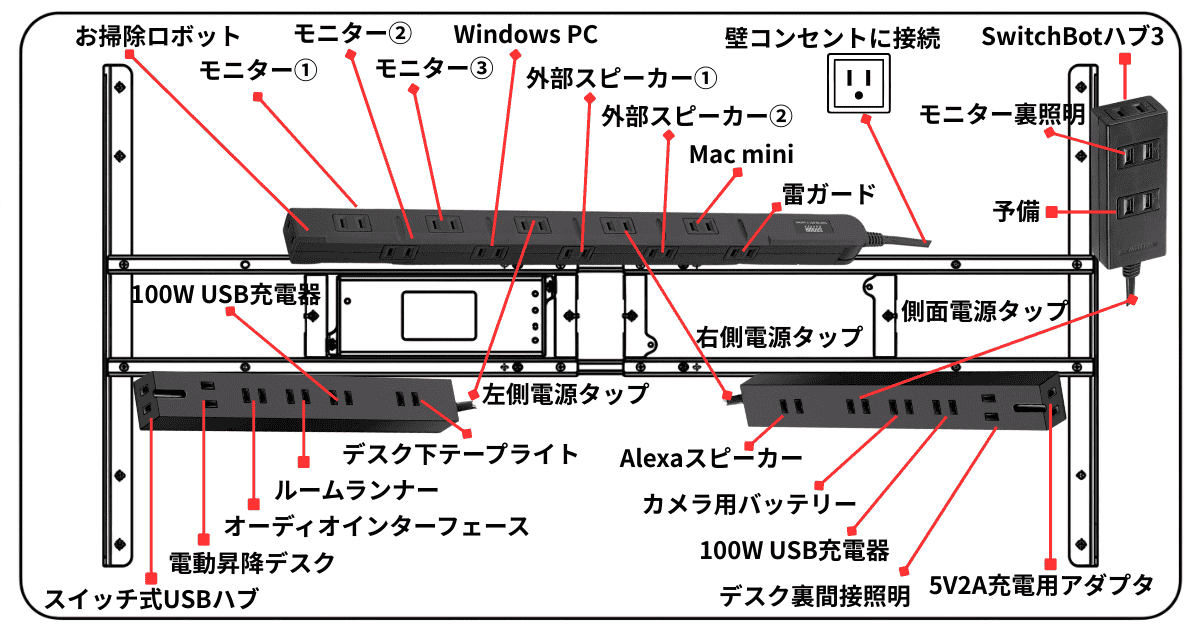
デスク周りのガジェットレビューを始めて約5年くらいか。
これまで何度もデスクの入れ替えを繰り返し、そのたびに配線環境も再構築してきた。
あまりの試行錯誤に、配線整理の「まとめ記事」を書き上げるまでにこれほどの時間を要してしまったのだ。
しかし、数々の失敗を経て、ようやく自分の中で納得できる形に近づいてきたため、ここらで俺の配線整理術のすべてをさらけ出そうと思う。
結論「隠しすぎた配線は、美観と引き換えに管理コストを肥大化させる呪い」である。
完璧に整いすぎた配線は、機材の入れ替えやトラブル時の対応すら億劫にさせるからだ。
当記事では、5年以上デスクをイジり倒してきたオタクが辿り着いた「メンテナンス性重視の配線整理術」を以下の3ステップで解説する。
まずはこれからデスクの配線整理を行う上で、押さえておきたいポイントを6つ解説する。

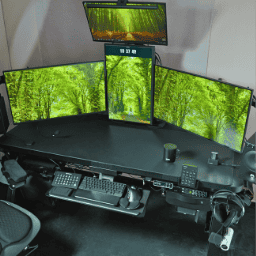
こちらはXで見かけた「配線整理」の万バズ投稿だ。
これ以上ないほど美しくまとまっており、投稿者のセンスが光る。
だが、これまでデスク環境を5回変えてきた俺の意見としては「デスク構築初心者は、このレベルを目指すのはやめておけ」だ。

もちろん俺も、かつては配線がほとんど見えない設計に心血を注いでいた時期もある。
しかし、デスク環境にこだわるような者にとって、配線設計とは諸行無常であり、満足するゴールなど有りはしないのだ。
一度デスク沼に足を踏み入れれば、デスクの配置変更、モニターの買い替え、PCの増設、便利なガジェットの追加……こうした改善は「可能性の話」ではなく、100%起こる「決定論」である。
そして、世に溢れる配線整理の多くは、制約の少ない「シングルモニター環境」である点も見逃せない。
モニターが増えれば、1枚ごとに電源ケーブル+映像ケーブルの2本が追加されるのだ。
 デスコ
デスコさらに各モニターのUSBポートも使うなら、配線の地獄絵図が始まるわよ
では、俺のように電源を20個以上使っているデスク配線を変更する際、先述したXのような配線環境 だとどうなるか?
緻密に計算された結束バンドはすべて外すことになり、配置を変えれば、必要なケーブルの長さも、ホルダーの位置も変わる……。
その都度、再設計に時間を費やすのは、非効率極まりないのだ。
つまり、配線整理において目指すべきは
「見た目70点、機能美と拡張性100点」である。

デスク下にも照明を仕込み、各プラグに名前シールを貼って一目で判別可能にし、抜き差しを前提とした余白を確保する。
余った配線は、軽くまとめてケーブルトレーにぶっこむなり、デスク裏にまとめるだけで良い。
これが、変化し続けるデスク環境を受け入れたデスクオタクの解だ。

その代わり、デスク上の配線は限界まで削ぎ落としている。
よく見かけるのは、デスクシェルフを置き、キーボードやマウス、充電器、ドッキングステーションなどが天板に並んだ環境だ。
しかし、それこそが配線整理において本来疑問視すべき課題である。
デスク正面から配線を一掃する設計は、美観以上に「思考のノイズを削減」し、「掃除のしやすさ」を格段に向上させるのだ。


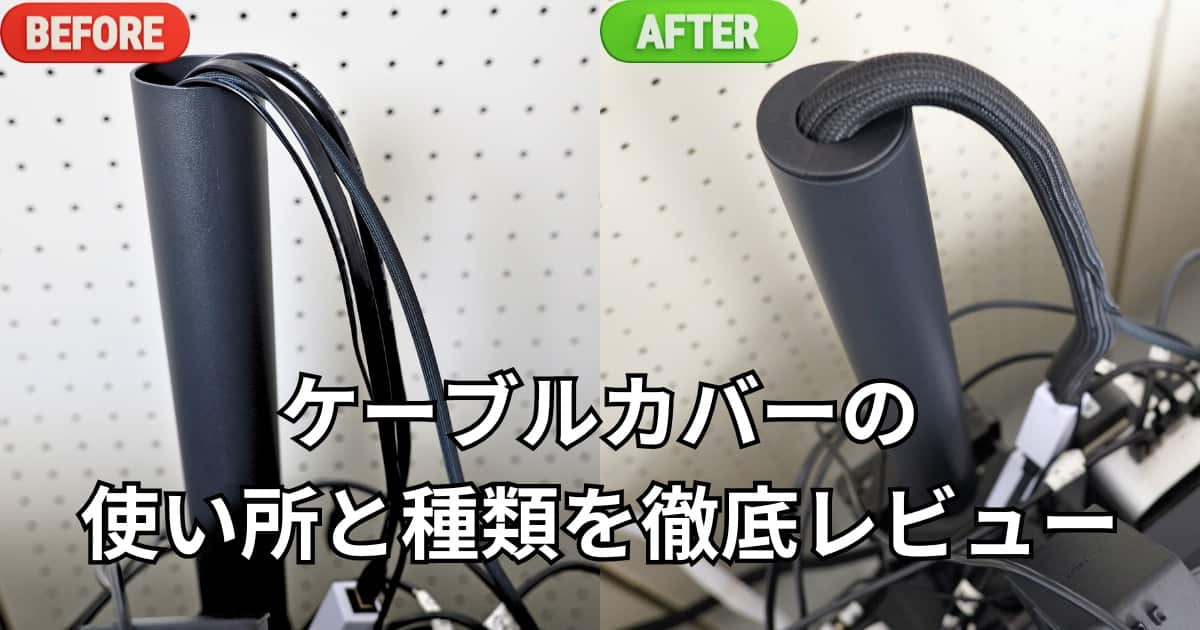
ケーブルカバーは配線整理の要になるアイテムだが、全体をカバーで覆ってしまうと、1本の配線を変更するためだけに、すべて外す羽目になるから非推奨だ。
どうしても下に垂れてしまう配線など、見える位置だけに使うのがおすすめ。
ということで当記事では、SNS映えという名の自己満足は捨て、変化に即応できる「実用的な配線整理」を解説していく。

世の中のデスクツアーで9割は出てくるデスクシェルフ。
ここではシェルフを「置いた方がいい環境」と「置かないことで得られるメリット」について、配線整理の視点で深堀りする。
 デスオ
デスオ俺がデスクシェルフを置きたくない最大の理由は、モニターの位置が10cm前後上がってしまい、首が疲れるから


 デスコ
デスコ私はキーボードトレイも設置して、入力系デバイスすら天板上から排除したわ
\クリックで切り替え/

モデル:サンワダイレクト
200-CDADE006
本体サイズ
横幅:5.97cm
高さ:13.46cm
重量:210g
最大風速:31m/s
風量調整:4段階
充電規格:USB-C
充電時間:3時間
付属ノズル:5種類
参考価格:4,480円
保証
ECサイト:初期不良のみ
公式サイト:1年間
利用者の口コミをみる

何でもかんでもデスクの電源タップに繋げると、配線設計が複雑化するだけだ。
パソコンやモニターなどの「デスク周りで使う電源」と、Wi-Fiルーターや撮影用ライトなどの「壁コンセントの方が近い電源」をしっかり分けて管理しよう。
デスコ世の中の配線は黒が主流だから、白デスク派は苦労するわよね
ケーブル自体を変更してもいいんだけど、定格を間違えると発火のおそれや、保証対象外になるから注意が必要なの
 デスオ
デスオだからこそ、カバーやテープをうまく使って色を整える方が安全だし、万人にはおすすめなんだ
\クリックで切り替え/
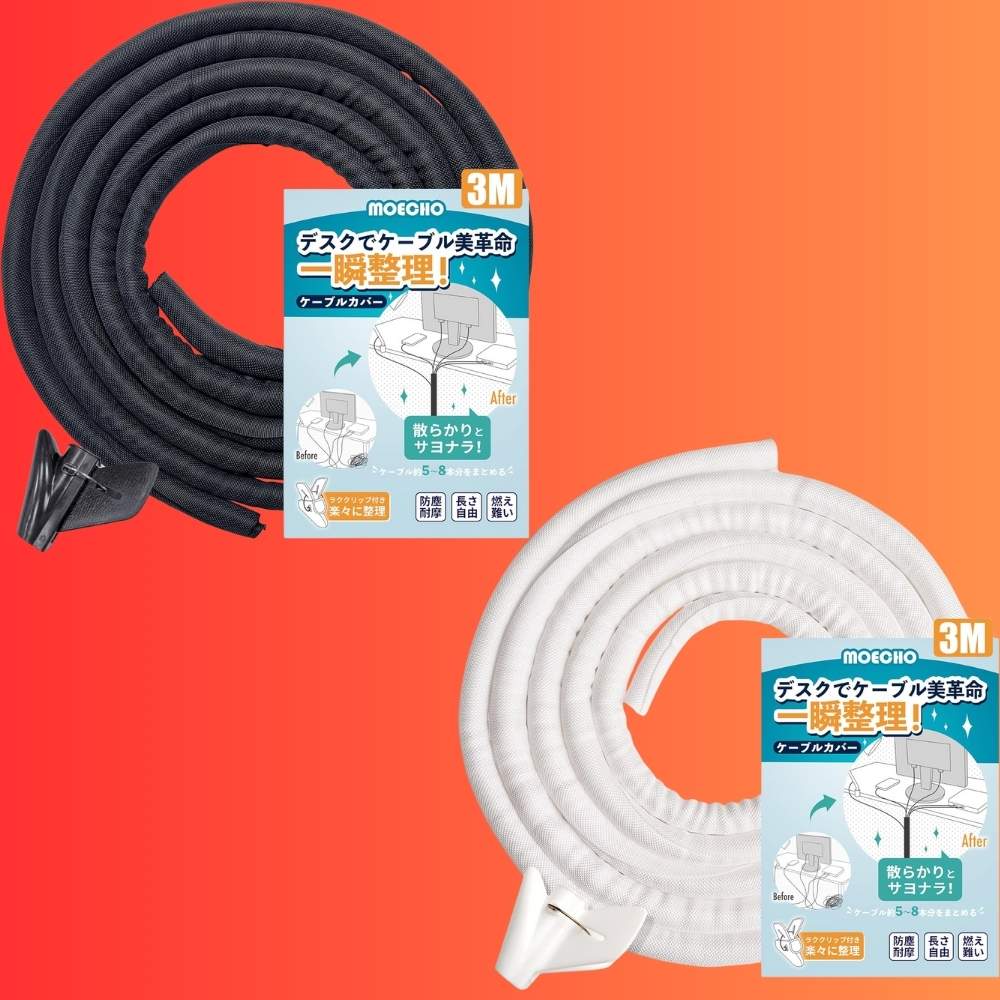
モデル:MOECHO
ケーブルカバー
サイズ
長さ:3m/6m
内径:13〜20mm
素材:ポリエチレン
温度範囲:-60℃〜+150℃
参考価格:1,299円
保証:6ヶ月
利用者の口コミをみる

ケーブルトレーは、電源タップなどデスク周辺ケーブルをまとめるために必須だ。
サイズ選びは以下を目安に、デザインや質感などから好みのものを選ぼう。
天板幅120cm以下:トレー幅70cm以下
天板幅140cm以上:トレー幅90cm以上

デスク周辺で使う電源の数をざっくり把握しておこう。
例えば、電動昇降デスク(1つ)パソコン(2つ)モニター3台(3つ)スピーカー(2つ)充電器(3つ)……など。
使用する電源数に応じて、電源タップの必要な口数も変わるからだ。
 デスコ
デスコ今後、電源が必要なガジェットが増えることも考慮して、あらかじめ口数が多いものを買っておくのがおすすめよ


最後に配線をまとめる際に便利な補助グッズを揃えていこう。
記事の後半 で、実際に使っている全アイテムを紹介している。
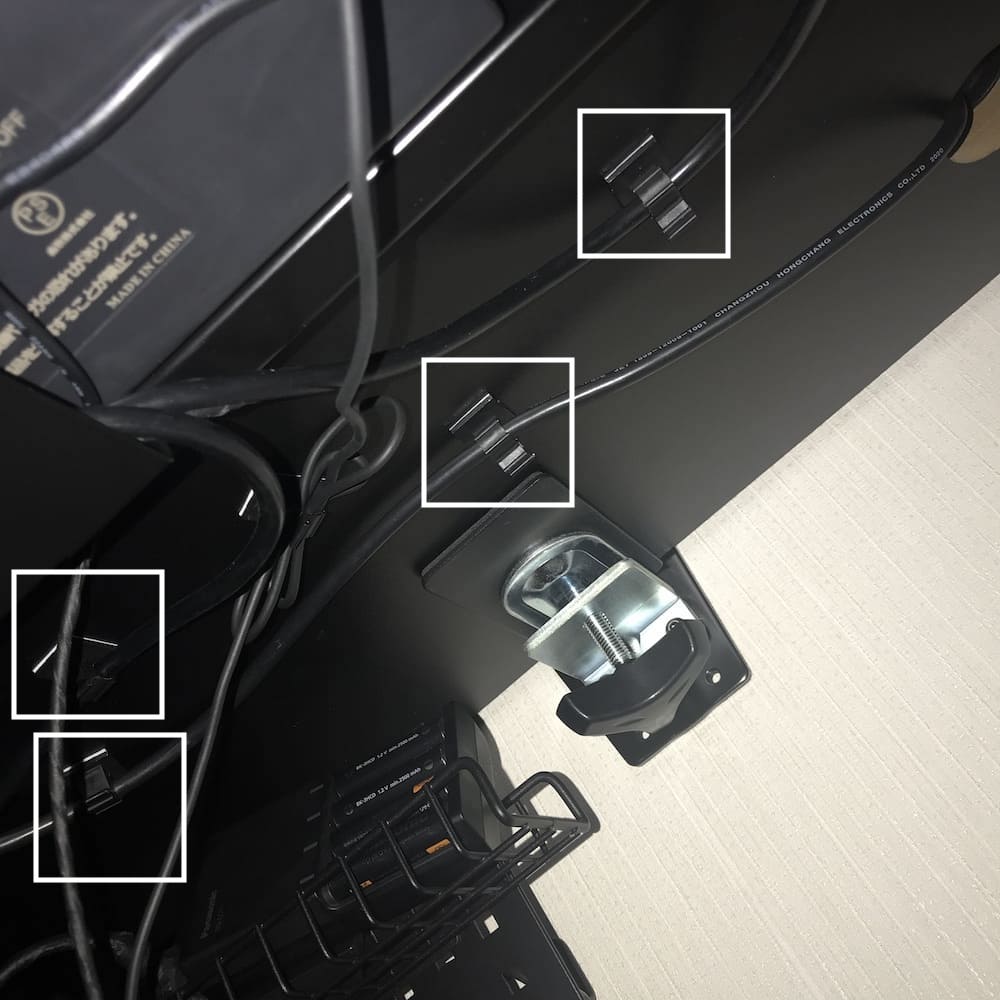

俺も以前使っていた両面テープ式ケーブルホルダーは、どこにでも貼れて便利だが、剥がすのが大変なので非推奨だ。
なるべく脱着が簡単なマグネット系ホルダーで対応するべし。

ここから先は、見た目70点、機能美100点を実現するために実践しているこだわりを、電源ごとに解説していく。
非常に長い章になるため、自分のデスクに必要そうな項目から、つまみ食いしてほしい。

まずはすべての電力供給の大元、メイン電源タップの配線を「垂らすか」、「浮かすか」決めよう。
ここでの選択が、配線整理の全行程を左右する。
特に電動昇降デスクの場合、最大まで上げた際に「ケーブルが突っ張らないか」、最低まで下げた際に「障害物に絡まないか」、昇降範囲をカバーできるだけの余白が必須だ。

メイン電源タップをデスクから垂らして配置する場合は、壁コンセントの位置に合わせて電源タップケーブルの「長さ」を選択しよう。
おそらくデスク配線整理をする99%の方はこちらの方法になるはずだ。
 デスオ
デスオ実際に必要な距離から50cm〜1mくらい余裕を持たせておくと、多少デスクを移動させても「電源のプラグ抜け」を防げるよ

モデル:FlexiSpot
CMP017
サイズ
全長:120cm
台座幅:16cm
台座奥行:12.8cm
ブロック幅:6.6cm
重量:1kg
長さ調整:29mm間隔
素材:ABS樹脂
参考価格:3,300円
保証:1年間
利用者の口コミをみる
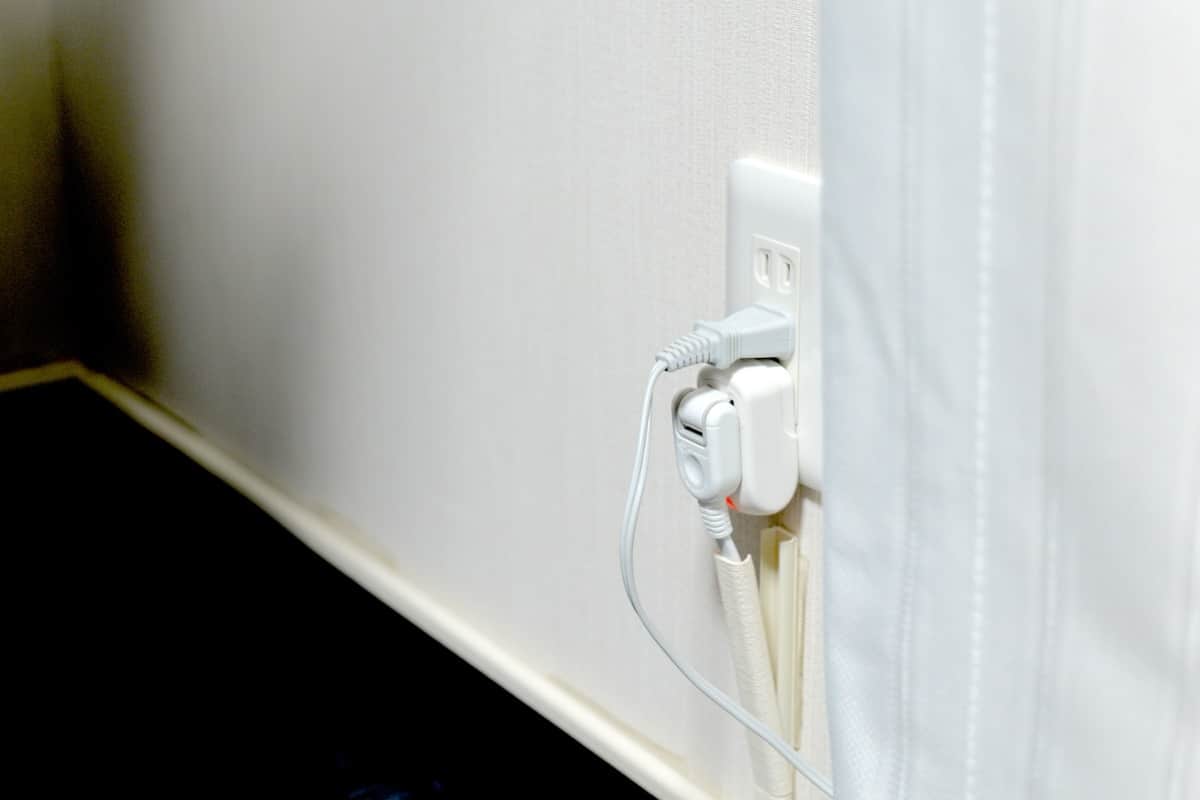
電源タップを「浮かせて」配置する場合は、壁コンセントから延長コードを伸ばし、壁に対し垂直に固定する。
こうすると床にケーブルが接地しないため、ホコリが溜まりにくく、お掃除ロボットにケーブルが巻き込まれる心配もいらない。
 デスコ
デスコ昇降式デスクの方は、上下の動きに合わせた「ケーブルの遊び」を確保することも忘れないでね
\クリックで切り替え/
直線用

モール幅:1.5〜2cm
長さ:1m単位
カラー:白、茶など
固定方法:両面テープ
利用者の口コミをみる
曲がり用
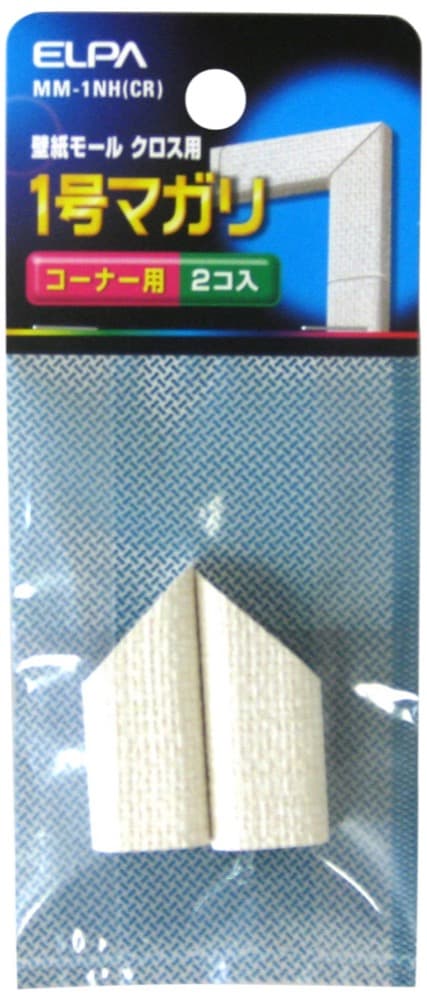
直線と同じメーカーを選ぶ
種類:横曲がり、内曲がり
カラー:白、茶、黒
利用者の口コミをみる

メインの電源タップは、天板裏の中央付近に設置するのがおすすめ。
ケーブルトレーの中ではなく、デスクのスチール部分に直接固定するのがコツだ。

デスクに直接固定することで、後ほど紹介するケーブルトレーの上に電源タップが配置される。
あとはプラグに、名前を書いたマスキングテープを貼っておけば、何の電源か一目瞭然だ。
 デスオ
デスオメインの電源タップには、PCやモニター電源など、抜き差し頻度が少ないモノにしておこう
\クリックで切り替え/
3ピン対応の11個口、スリムタイプのブラックカラーは、唯一無二でめちゃ気に入ってるんだが、2025年後半に廃盤になってしまった。
2026年3月時点だとAmazonは在庫切れ、楽天とYahoo!の在庫限りになるので、気になる方はお早めに。

モデル:サンワサプライ
11個口タイプ
サイズ
横幅×奥行×高さ
43cm×3.1cm×2.6cm
差込口の間隔:5cm
コードの長さ:1/2/3m
定格:15A/125V/1500W
雷ガード:❌
N極対応:❌
参考価格:2,488円〜
保証:1年間
利用者の口コミをみる

サブの電源タップは、メインの横に設置するのがおすすめだ。
こちらはUSB充電器など、買い替えを前提とするような電源をまとめておこう。


俺は以下の電源タップを左右に2つ設置している。
内蔵マグネットが非常に強力なので、大きめの充電器やACアダプターを差し込んでも落ちてこないのがポイント。

モデル:エレコム 6個口
サイズ
横幅×奥行×高さ
34cm×2.52cm×2.8cm
コードの長さ:1/2/3/5m
定格:15A/125V/1500W
雷ガード:⭕
N極対応:❌
カラー:ブラックのみ
参考価格:1,900円〜
保証:初期不良のみ
利用者の口コミをみる
デスオ俺はデスクの上に物を置きたくない病に侵されているから、これを使ってるけど、最近は置き型のUSB充電器にコンセントが一体となった製品などもあるので、ご自身の環境に合わせて選択してね
\クリックで切り替え/

モデル:サンワサプライ
3/4/6個口
サイズ
横幅:10.2/13.6/18.2cm
奥行:4.1cm
高さ:2.6cm
差込口の間隔:4cm
コードの長さ:2m
定格:15A/125V/1500W
雷ガード:⭕
N極対応:❌
参考価格:1,890円〜
保証:初期不良のみ
利用者の口コミをみる

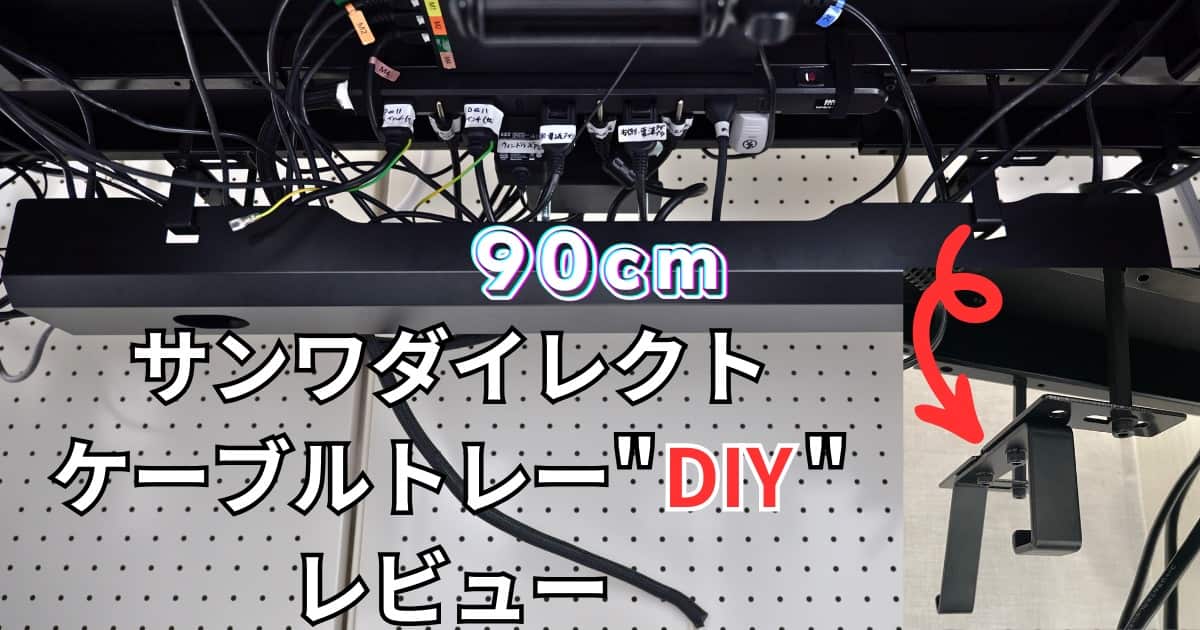
天板幅140cm以上であれば、サンワダイレクト 200-CT002がデザインとコスパもよくおすすめ。
DIYをすれば、天板に穴をあけずに設置できる点がポイントだ。
基本的にケーブルの余りはトレーの中にぶっこんでおけばOK。

モデル:サンワダイレクト
200-CT002
材質:スチール製
本体幅:90cm
対応天板の横幅:100cm以上
対応天板の厚み:1.7cm以上
耐荷重:5kg
取り付け方:ネジ固定
参考価格:3,980円
保証
ECサイト:初期不良のみ
公式サイト:1年間
利用者の口コミをみる

電動昇降デスクの電源ケーブルは、モーターに固定された「一体型」、またはモーターの端子に差し込む「着脱型」がある。
どちらも長さ1.5m前後あるため、ケーブルトレーの中を通して、反対側のサブ電源タップに差し込もう。

モデル
FlexiSpot E7Q-Odin
脚部形状:4脚モデル
昇降範囲:60.5〜125.5cm
推奨身長:160cm〜
対応天板サイズ
横幅:140〜240cm
奥行:80〜100cm
厚み:2cm以上
耐荷重:200kg
参考価格:148.500円〜
保証:5年間
利用者の口コミをみる

パソコンの電源ケーブルは、PCをどこに設置するかによって異なる。
ここでは、代表的な5パターンの特徴とそれに適した商品を紹介しておく。

デスクトップPCの「床置き」は、キャスター付きスタンドや、ワゴン型に乗せると、「PC背面へのアクセス」や「掃除のしやすさ」が向上するのでおすすめ。
デスコ昇降式デスクの場合は、最大まで上げても「PCからのケーブルがすべて抜けない」、下げた際に「デスクと接触しない」点を注意してね
\クリックで切り替え/

モデル:mugenbo
PCキャスタースタンド
対応サイズ
横幅:22〜34cm
奥行:40〜52cm
本体重量:730g
キャスターストッパー:⭕️
カラー:ブラック/ホワイト
参考価格:1,990円
保証:30日間
利用者の口コミをみる
デスコただ「ノートPCの横置き」と「大型のデスクトップ」は、天板上のスペースをかなり取るから注意してね
デスオまた派手なライティングのゲーミングPCは、視界のチラつきやファンの騒音などの点からも仕事用にはおすすめしない
\クリックで切り替え/

モデル:UGREEN
ノートPC縦型スタンド
対応サイズ
厚み:1.25〜2.55cm
カラー展開:
ブラック
シルバー
グレー
参考価格:2,699円
保証:24ヶ月
利用者の口コミをみる

デスク裏にパソコンを固定する場合は、ノートPC、ミニPC、大型デスクトップ、それぞれの専用マウントが販売されている。
天板上のスペースを取らない上に、昇降式デスクの動きにも連動するため、配線処理をもっともキレイに仕上げられる方法の1つだ。
デスオただし、天板に穴をあけるネジ止め設置なので、デスクトップ用は「天板の厚み2.5cm以上」は必要だよ
設置のハードルは他より高いけど、見栄えと実用性は抜群
\クリックで切り替え/

モデル:WORLDLIFT
デスク下ノートPCトレイ
対応サイズ:
17インチまで
耐荷重:5kg
固定方法:ネジ止め
トレイサイズ
横幅:10cm
奥行:4cm
厚み:3.5cm
材質:スチール
カラー:ブラックのみ
参考価格:1,899円
保証:1年間
利用者の口コミをみる
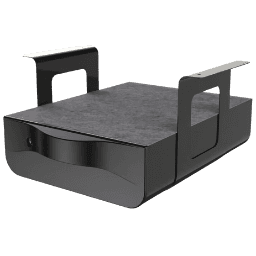
デスク下引き出し
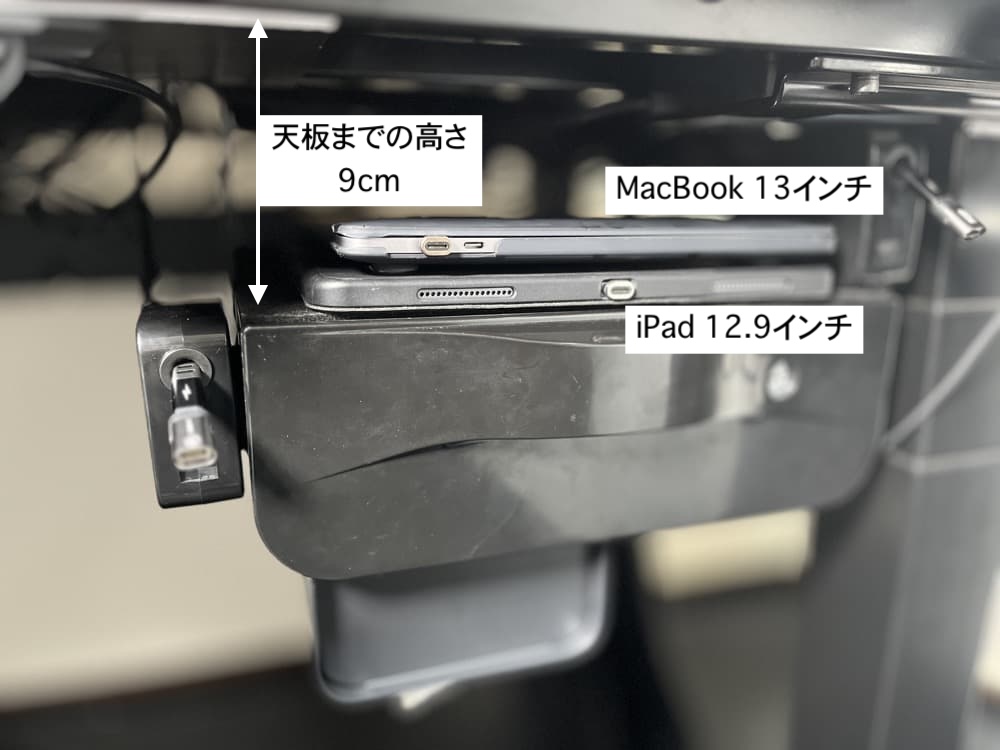
そのほか、上部にスペースのある後付け引き出しであれば、ノートPCなどはそこに配置することも可能だ。
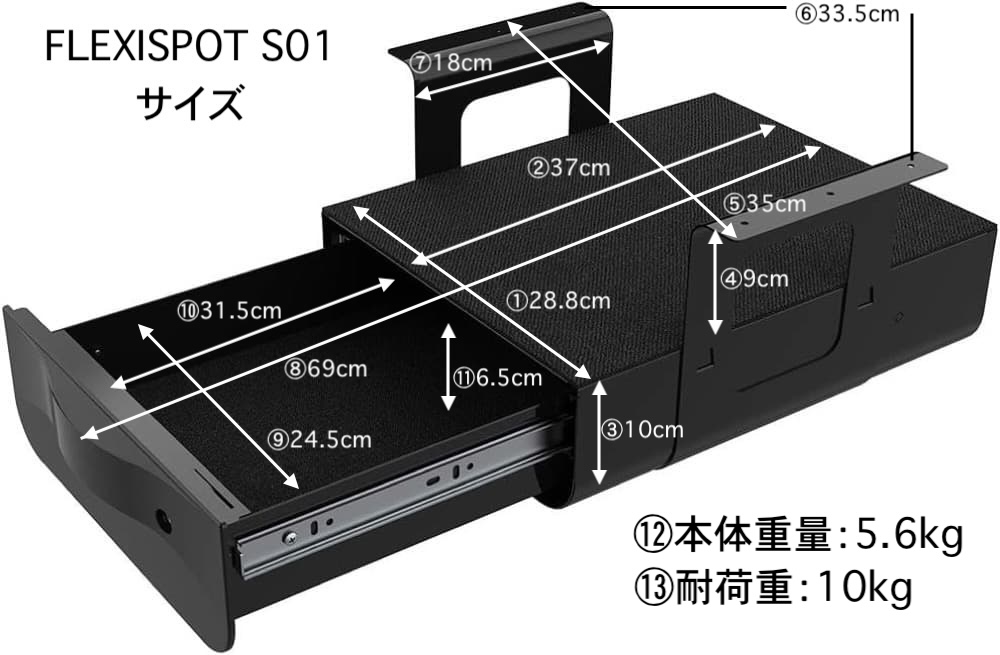
モデル:FlexiSpot S01
カラー:ブラック/ホワイト
本体重量:5.6kg
耐荷重:10kg
材質:プラスチック
鍵:2本付属
参考価格:8,800円
保証:1年間
利用者の口コミをみる

デスク側面に設置する場合は、クランプ式の収納ラックにノートPCを乗せる形となる。
メリットは、「天板に穴をあけずにノートPCを視界の外へ追い出せる点」や、「設置が簡単」なことだ。
多重ラックやフック付きを選べば、ヘッドホンやタブレット、外付けSSDなども一箇所で管理できる。
デスコ注意点として、クランプを挟み込むスペースがデスクの縁にあること、設置後にデスクの横幅が10cm以上膨らんでも大丈夫なことを事前に確認してね
\クリックで切り替え/

モデル:NODOCA
ノートPCサイドラック
本体サイズ
対応天板の厚み
①46mm以下
②50mm以下
ラック厚み
①35mm/②35mm×2
高さ
①77.5mm/②97mm
奥行
①116mm/②138mm
耐荷重:10kg
材質:スチール
カラー:ブラック/ホワイト
参考価格:2,799円/2,999円
保証:30日間
利用者の口コミをみる

ミニPC運用なら、モニターアームにVESA拡張マウントを追加するだけで、モニター裏へPCも配線も完全に隠せてしまう。
正面から見た時にパソコンの存在感が消えるため、デスク上が圧倒的にスッキリ見えるのがメリットだ。
※.モニターアーム は後ほど紹介している。
\クリックで切り替え/

モデル:長尾製作所
NB-VS7510PLUS-W
増設数:2台
サイズ
横幅:39.9cm
高さ:11.4cm
奥行:8mm
厚み:2mm
重量:485g
VESA規格:75mm/100mm
材質:鉄
参考価格:2,673円
保証:30日間
利用者の口コミをみる

このままではモニター裏に回らないと電源ボタンを押せないため、俺はSwitchBotの指ロボットを導入し、音声操作で電源のON/OFFを可能にした。
クイックリリースとは、モニターを簡易的外すためのマウントのこと。
関連:エルゴトロン クイックリリースレビュー
\クリックで切り替え/

モデル:SwitchBot
指ロボット
サイズ
横:42×高:36×厚:24mm
固定方法:両面テープ
電池:CR2
参考価格:4,980円
保証:12ヶ月
利用者の口コミをみる
\クリックで切り替え/

モデル:Mac mini M4Pro
処理能力
CPU:12コア/14コア
GPU:16コア/20コア
メモリ:24GB/48GB/64GB
ストレージ:512GB
1TB/2TB/4TB/8TB
通信速度:1Gbps/10Gbps
搭載ポート
Thunderbolt 5×3
HDMI 2.1×1
USB-C 3.0×2
参考価格:218,800円〜
保証:通常1年間
AppleCare加入+2年間
利用者の口コミをみる


モニターの電源ケーブルは、画面の数だけ必要になるため、何台環境にするかで必要な差込口が変わってくる。
俺はトリプルモニター環境なので、3つの電源を中央のメインタップにまとめた。

そのほか天板にモニターを隙間なく乗せているため、端子が下向きのモニターなら適当に接続しても、正面からは見えない。
デスコモニター周りのケーブルは、モニターアームなどを使う場合、その可動域も考慮して「余裕を確保」することが重要よ
 デスオ
デスオ特にモニターに対し「垂直に差し込むタイプ」や「モニター側面に端子」がある製品はL字変換コネクタなどを使って、ケーブルに負荷がかからないように工夫してね
\クリックで切り替え/

モデル:3ピン変換コネクタ
形状
上向き/下向き 90度
左アングル/右アングル
電圧範囲:110V〜250V
電流:10A
参考価格:749円
利用者の口コミをみる

モニターとパソコンを繋ぐ映像ケーブルは、両方の端子規格を合わせるのが基本だ。
モニターをアームで動かす前提なら、可動域も考慮して映像ケーブルの長さを決めよう。
デスコ複数モニターは配線が密集するから、実際に必要な長さ+50cmくらいにしておくと、適度な可動域もあり、端子抜けなどのトラブルも防げるわよ
 デスオ
デスオあとUSB-C→DisplayPortなどの変換ケーブルやアダプタは、映像が途切れる原因になるから、極力避けるのが正解
接続規格の特徴

| 規格 | 映像・音声 | USBポート |
|---|---|---|
| USB-C Thunderbolt | ||
| DisplayPort | ||
| HDMI | ||
| 「DisplayPort」と「HDMI」は、映像信号に特化したケーブルのため、モニターのUSBポートをパソコン側で使うには、USB-Cケーブルと合わせて2本接続する必要がある。 「USB-C」や「Thunderbolt」ケーブルは、データ転送機能も備えているため、1本で映像出力とUSBハブの同時使用が可能だ。 | ||
主要4規格の映像ケーブル解説
\クリックで切り替え/

モデル:エレコム
ECDH-HD21
規格:HDMI 2.1
最大映像出力:8K 60Hz
最大転送速度:48Gbps
ケーブル長さ:1/2/3m
素材:PVC(ポリ塩化ビニル)
参考価格:770〜1,480円
保証期間:6ヶ月
利用者の口コミをみる

デスクを広く使いたいなら、モニターアームは必須だ。
大きく分けて、自由に動かせる「可動式」と定位置に固定する「ポール式」がある。

最近のモニターアームは、中に配線を通せるモデルも多く、付属スタンドで設置するよりも圧倒的に配線を隠しやすい。
これまで様々なアームを使ってきたが、現在はすべて「ポール式」に落ち着いている。
モニターアーム解説記事
\クリックで切り替え/
俺が使っているサンワサプライ 70cmポールアームは、16,000円以上するため、支柱の長さにこだわりがなければ、以下がコスパ良いのでおすすめ。

モデル:ACCURTEK
AC80-10P
対応モニターサイズ
17〜57インチ
耐荷重:2〜27kg
ポール長さ:46cm
ポール経:35mm
クランプ取付天板
厚み:1〜5.3cm以内
奥行:5.2cm以上
横幅:10cm以上
VESA:75mm/100mm
参考価格:7,980円
保証:不明
利用者の口コミをみる

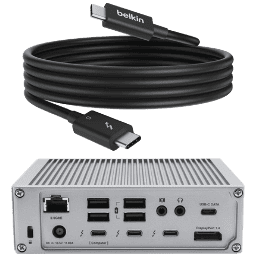
ドッキングステーション経由でモニターと接続する場合、ドック本体の電源も1つ確保する必要がある。
最新モデルは、最大3台の映像出力に対応しており、ドック一台に配線を集約できる点がメリットだ。

ドックはSDカードの抜き差しやノートPCとの脱着を考慮し、モニター下に配置するのが鉄板のレイアウトである。
デスコ私はデスクの上になるべく物を置きたいくない派だから、使ってないけど、以前おすすめ製品をまとめてるから、気になる人はチェックしてね
おすすめドッキングステーション
\クリックで切り替え/

モデル:OWC
Thunderbolt 5 Dock
最大画面出力数
Windows:3台
Mac:2台
本体サイズ
横幅×奥行×高さ
178mm×78mm×42mm
重量:530g
DisplayLink:非対応
DisplayLinkとは?
参考価格:54,450円
保証:2年間
利用者の口コミをみる
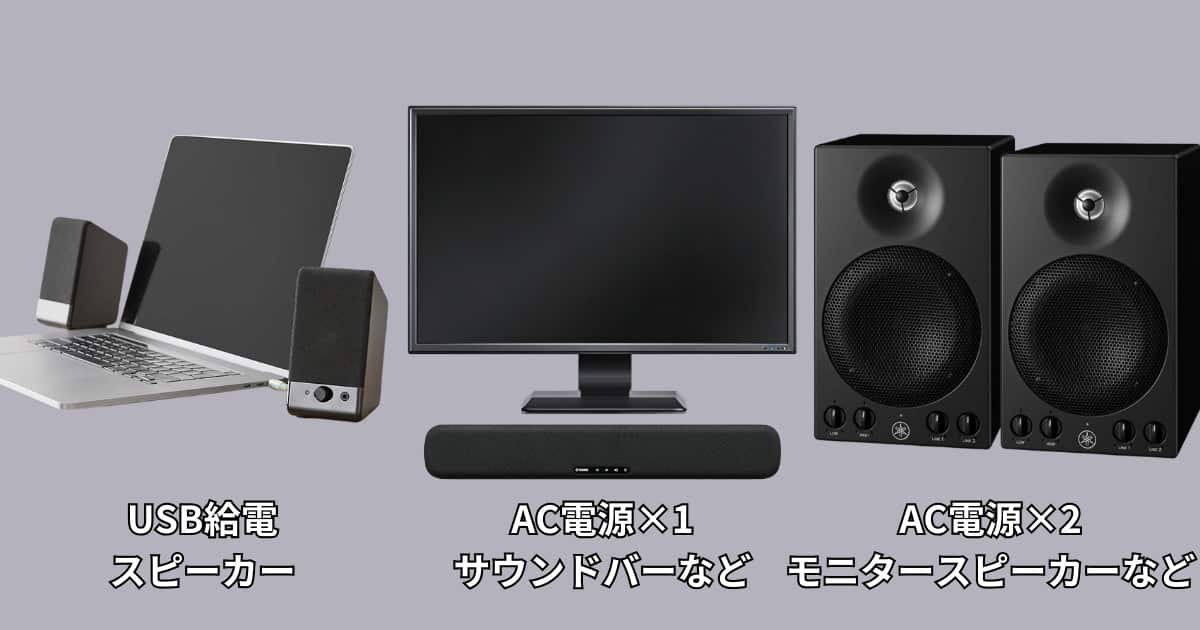
スピーカーの電源ケーブルは主に以下の3つに分かれる。
・USB給電:安価な小型スピーカーに多く、PCやハブから電源を取れる
・AC電源×1:左右をスピーカーケーブルで繋ぐタイプやサウンドバーなどが該当
・AC電源×2:左右が独立して駆動する本格的なモニタースピーカーなど

またモニタースピーカーなどプロ向け機材の多くは、「3ピンプラグ」を採用していることが多い。
その場合、3ピン変換アダプタか、3ピン対応の電源タップが必須な点に注意しよう。
デスコスピーカーの音質は、接点(アダプタ)が増えるほど、ノイズの影響を受けやすくなるの
3ピンプラグが必須なら、3ピン対応電源タップに直接差すのがおすすめよ

俺はデスクの左右に独立したモニタースピーカーを設置しており、3ピンプラグ電源を2つ使用している。
高さ70cmのモニターアームにスピーカーを吊るし、デスクチェアに座った状態で耳の高さに合うように調整した。
\クリックで切り替え/

モデル:YMAHA MSP3A
タイプ:モニタースピーカー
カラー:ブラックのみ
最大出力:22W
サイズ
高さ×奥行×横幅
23.6cm×16.6cm×14cm
重量:片側3.6kg
参考価格:34,600円
保証:1年間
利用者の口コミをみる
使用中のモニターアームはこちら
\クリックで切り替え/

モデル:Amazon Basics
対応サイズ:13〜30インチ
耐荷重:10kg
ポール長さ:38cm
ポール径:50mm
クランプ取付天板
厚み:2〜10cm
奥行:5cm以上
横幅:8cm以上
VESA:75/100mm
参考価格:3,142円
保証:1年間
利用者の口コミをみる

AlexaやGoogle Homeなどのスマートスピーカーも電源アダプタが1つ必要だ。
俺は廃盤になった第3世代のEcho Dot(Alexa)をデスクサイドに吊るしている。
現行モデルの吊るせるタイプなら、第5世代のEcho Dotがおすすめ。
デスコ第3世代は2020年頃買ったのだけど、6年経った今でも不具合なく使えているわよ

ぶら下げて固定する方法は、デスクサイドに金属面があれば可能。
俺は専用壁掛けホルダーのケーブル巻取り部分にインシュロックを引っ掛けて、マグネットフックで吊るしている。
関連
→インシュロックレビュー
→マグネットフックレビュー
\クリックで切り替え/

モデル:Amazon
Echo Dot 第5世代
スピーカー
44mm前面放射型
本体サイズ
横幅×奥行×高さ
100mm×100mm×89mm
重量:304g
オーディオ
ロスレスHD音源対応
発売日:2023年
参考価格:7,480円
保証:1年間
利用者の口コミをみる

最近のオーディオインターフェース電源は、PCとUSB-Cで接続するバスパワータイプが主流だ。
しかし、ノイズ耐性や安定した電力供給を追求するなら、外部電源(ACアダプタ)モデルを推奨する。

俺はFlexiSpotのデスク下引き出しの上に乗せている。
すぐ後ろに電源タップがあるため、余った電源ケーブルは、ケーブルクリップなどで適当にまとめた。
前面にはマイク入力が2つのみ、その他の配線は背面にあるので、ケーブル類が煩雑にならない点もStudio 68cメリットだ。
ちなみにStudio 68cは、5万円以下の価格帯では非常にめずらしいゲインレンジ「80dB(-15dB〜65dB)」を誇る。
※.同価格帯の機種の平均は50〜60dB
例えば、ダイナミックマイクで有名な「SHURE SM7B」が必要とするゲインが約60dBだが、別売りのゲインブースターなどを挟まず、マイクと直結できる点もStudio 68cの強みだ。
\クリックで切り替え/

モデル:PreSonus
Studio 68c
入出力:入力6/出力6
高品質ハイレゾ対応
周波数:192kHz
ビット数:24bit
ダイナミックレンジ:114dB
ゲインレンジ:80dB
接続端子
PC接続:USB-C(2.0互換)
電源:12V DCアダプター
その他:MIDI入出力
サイズ
横幅×奥行×高さ
22.9cm×14cm×4.45cm
本体重量:1kg
参考価格:37,610円
保証:2年間
利用者の口コミをみる

有線ヘッドホンは、デスク左側にネジで取り付けたL字金具に、オープンエアー型のAKG K702-Y3-Eを引っ掛けている。
普段は一眼カメラで撮影した動画の音質確認用に、別途購入した1.2mのミニXLRケーブルと一緒にまとめて管理。

AKG K702-Y3-Eに付属してくる有線ケーブルは「3m」あるため、デスク裏にマグネットアイテムで集約。
音楽鑑賞時は、このケーブルを伸ばしてヘッドホンに接続している。
\クリックで切り替え/

モデル:AKG K702-Y3-E
接続方法:有線(着脱式)
構造:オープンエアー型
感度:93dB SPL/mW
インピーダンス:62Ω
イヤーパッド:ベロア製
ケーブル
規格:ミニXLR端子
長さ:3m
本体重量:235g
参考価格:20,900円
保証:3年間
利用者の口コミをみる
\クリックで切り替え/

モデル:NZXT PUCK
固定式ヘッドホンハンガー
サイズ
横幅×奥行×高さ
8.5cm×4cm×8.5cm
本体重量:147g
素材:シリコン
その他特徴:2つに分離可能
参考価格:3,127円
保証:1年間
利用者の口コミをみる

マイクとアームは購入したものの、まだ開封すらできていないため、とりあえず商品と設置構成だけ紹介する。

マイクアームは、デスク左側に設置予定。
マイクケーブルは、オーディオインターフェースの前面接続になるが、デスク下に配置することで、配線の露出を最小限に抑えている。
\クリックで切り替え/

モデル:Elgato
Wave Mic Arm
対応天板
厚み:6cmまで
商品サイズ
長さ×横幅×高さ
77.6cm×6cm×21.3cm
重量:1793g
耐荷重:200g〜1.2kg
可動域
水平距離:95cm
垂直距離:85cm
360度回転
マイク対応ネジ規格
1/4・3/8・5/8
参考価格:20,878円
保証:2年6ヶ月
利用者の口コミをみる

USB充電器は何台必要かによって、電源タップ差込口の必要数が異なる。
俺は、USB充電器2台 、5V2A用の弱充電用1台 、カメラバッテリー充電用1台 の計4台分を使用中だ。

俺の環境では45W以上必要なデバイスがないため、100Wの充電器を2台導入している。
左右のサブ電源タップに、100WUSB充電器を2台差し込み、その間に30cmの延長ケーブルを噛ませて、後述する巻取り式充電ケーブルを4台設置した。


出力別おすすめUSB充電器
\クリックで切り替え/

モデル
CIO NovaPort DUOⅡ
最大出力:67W
ポート数:USB-C×2
サイズ
幅:38×奥:50×高:40mm
重量:104g
プラグ:折りたたみ式
参考価格:5,480円
保証:1年+延長登録1年
利用者の口コミをみる
タブレットなどの基本的なUSB-C充電は、片側巻取りケーブルとマグネットアダプタを組み合わせて、最大60W給電に対応させている。


デスク正面から見たイメージ。
左右のFlexiSpot引き出し上部と側面に2つずつ取り付けている。
\クリックで切り替え/

モデル:Feelymos
片側引き充電ケーブル
急速充電:最大60W
サイズ
スタンド:7.5cm
伸ばす側:120cm
固定側:38cm
端子:USB-C⇄USB-C
カラー:ブラックのみ
最大電圧:20V
参考価格:2,680円
保証:30日間
利用者の口コミをみる
\クリックで切り替え/

モデル:CIO マグネット
専用取替USB-C端子
カラー:黒/白/紫
互換性
CIOケーブル全てに対応
参考価格:1,100円
保証:1年間+延長1年間
利用者の口コミをみる
USB-CやMicro USB対応のデバイスなら、マグネット端子を個別に購入するだけで、先ほどのマグネットアダプタで充電可能だ。
以前まで、謎の中華メーカーしかなかったが、最近は日本のCIOが充電器分野を手広くカバーしてくれているので、これから買う方はCIOを推奨する。

スマホ充電は、デスクの脚に固定したマグネットダブルフックにケーブルバンドを巻き付けて、面ファスナーを貼ったQi充電器を使用中。
こちらもリール式充電ケーブルを使うことで、デスクを上げると自動的に外れるようにしている。
\クリックで切り替え/

モデル:MUTUACTOR
特大ダブルフック
サイズ
横幅×奥行×高さ
大:66mm×66mm×67mm
特大:4.4cm×11cm×16cm
水平耐荷重:9kg
本体重量
435〜544g
参考価格:2,195円〜
保証:30日間
利用者の口コミをみる
\クリックで切り替え/

モデル:エレコムW-MA03
充電出力:最大7.5W
必要な充電器:20W
ケーブル仕様:分離型
ケーブルの長さ:1.5m
対応ケース厚み:3mm未満
参考価格:2,138円
保証:1年間
利用者の口コミをみる

基本的には先ほどのマグネット充電で対応できるが、稀に過充電や故障を防ぐために低出力の給電を指定しているデバイスが存在する。
俺の場合は、ヘッドホンのAVIOT WA-Q1がその1つであるため、低出力用の充電器も電源タップに追加した。

ヘッドホンはデスクにネジ固定したL字金具に引っ掛けて管理。
付属の充電ケーブルは50cmしかなく、充電器は別売りだったので、別途1mのUSB-A→C変換充電ケーブルと5V2Aアダプタを購入した。
\クリックで切り替え/

モデル:サンワダイレクト
700-AC021BK
定格入力
AC 100〜240V
定格出力:5V/2A
※.Apple端末は1A充電
ワット数:10W
絶縁キャップ:⭕️
PSE適合商品:⭕️
ポート規格:USB-A
参考価格:1,180円
保証:6ヶ月
利用者の口コミをみる

カメラはLUMIX S5M2Xを使っており、純正バッテリーの充電器は右側のFlexiSpot引き出しの上に乗せている。
純正バッテリーを1つ買い足し、2個体制にして、1つは常に充電中だ。
\クリックで切り替え/

モデル:Panasonic充電器
LUMIX S5シリーズ用
付属品
充電器本体
ACアダプター
USB-Cケーブル
サイズ
横幅×奥行×高さ
6.5cm×5.4cm×3.05cm
本体重量:約51g
参考価格:9,755円
保証:1年間
利用者の口コミをみる
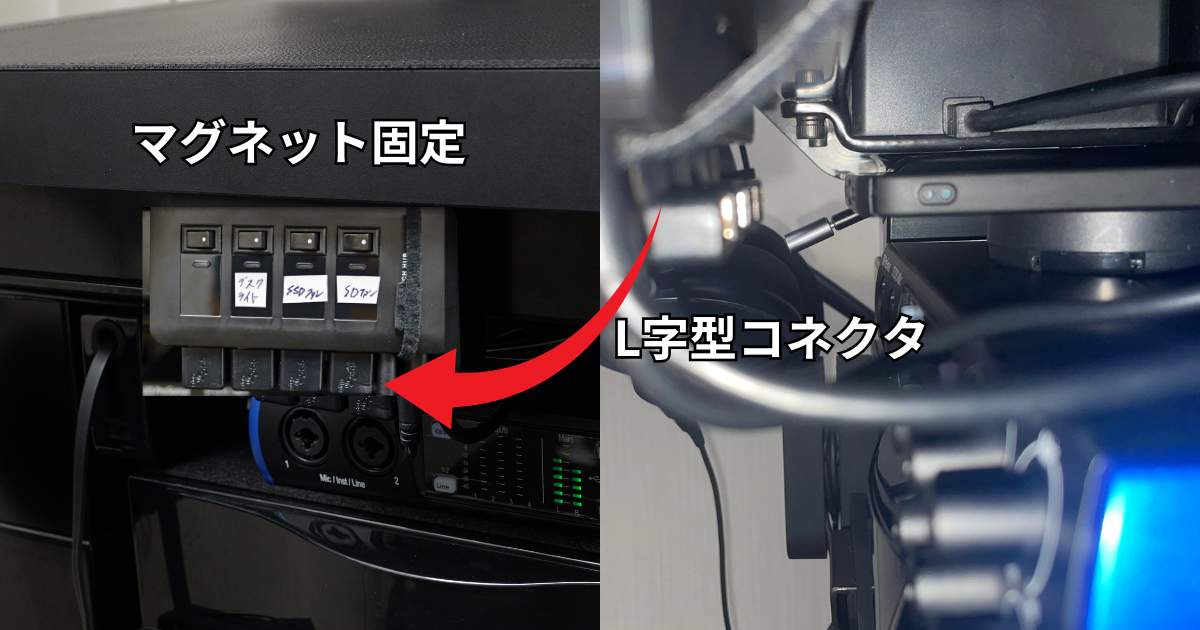
一般的なUSBハブはパソコンからの電力だけで動く「バスパワー」専用が多いが、エレコムのスイッチ付きUSBハブは、コンセントから給電できる「セルフパワー」にも対応したハイブリッドモデルだ。
ACアダプタなしでも動作するが、接続の安定性を重視するなら電源供給は必須である。
参考:バスパワーとセルフパワーの違いを解説
デスコマグネット内蔵だから、デスクのスチール面などに貼り付けて固定できるわよ
あと各スイッチに名前シールで「なんの電源か」記入しておくと便利ね

このハブは、端子を垂直に差し込む構造だが、下向きのL字型コネクタを合わせれば、デスク内側に配線の向きを変更できる。
接点が増えるため基本は非推奨だが、どうしてもUSBケーブルの長さが足りない場合は、延長ケーブルも検討しよう。
\クリックで切り替え/

モデル:エレコム
U3H-S409SBK
搭載ポート:USB-A×4
電力供給:セルフ/バス両対応
転送速度:5Gbps
充電機能:なし
ケーブル長さ:1m/90cm
内蔵マグネット:搭載
サイズ
幅:113×奥:57×高:20mm
重量:110g
参考価格:4,273円
保証:6ヶ月
利用者の口コミをみる

スマート家電用ハブは、SwitchBotのハブ3を使用しており、こちらも電源タップの差込口が1つ必要だ。
本体裏に別売りのマグネットシートを貼って、デスクサイドのパンチングボードに固定している。

そのほかハブ3の電源アダプタだけ白かったため、黒いマスキングテープを巻いて、黒デスクで目立たないようにした。
\クリックで切り替え/
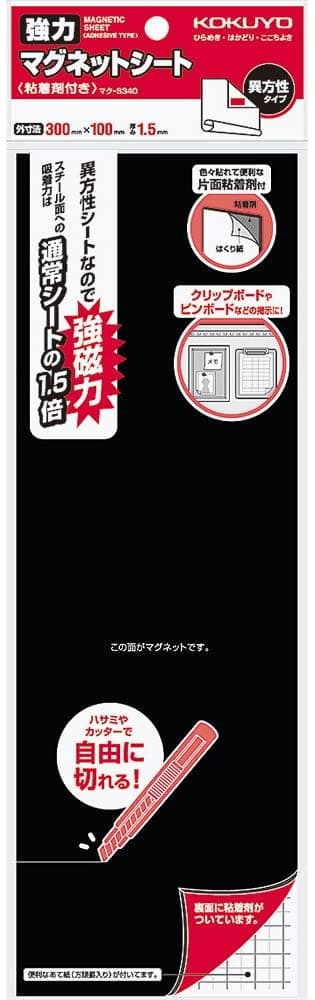
モデル:コクヨ
マク-S340
目安耐荷重
垂直方向:100g以下
水平方向:50g以下
サイズ
長さ×横幅×厚み
300mm×100mm×15mm
参考価格:867円
保証:30日間
利用者の口コミをみる

従来のSwitchBotハブと比較しても、ハブ3の性能は圧倒的だ。
それにこれまでは白いハブしかなかったが、ようやく黒い本体の選択肢が出てきた。
デザインもかなりカッコよく、4つのカスタムボタンを設定できる点も素晴らしい。
\クリックで切り替え/

モデル:SwitchBot ハブ3
Matter対応:⭕️
Matter経由接続数:30台
カスタムボタン数:4つ
赤外線家電対応:⭕️
画面表示
温度・湿度
日付・時間・曜日
CO2濃度・天気予報
ダイヤル調整対応
温度・明るさ・音量
参考価格:16,980円
保証:12ヶ月
利用者の口コミをみる

俺のデスク周りで使用中の照明電源は
間接照明の「LEDライト」
撮影用の「定常光ライト」
デスク下を照らす「テープライト」の3つだ。
※.モニターライト は、USB給電なので別カテゴリーで紹介している。
デスコ正直、LEDライトと定常光ライトは「趣味」と「商品撮影」のためのものだから、必要ない方は飛ばしてね
\クリックで切り替え/
間接照明は、デスク背面に3つ並べたパンチングラックの側面に、Philips HueのLEDテープを6m、モニター裏に約116cmのリボン型照明を設置している。
映像との同期がとにかく素晴らしく、デスクで映画視聴やゲームをやる方には非常におすすめ。

モデル:キタジマ
壁面パンチングラック
サイズ
横幅:45cm/60cm
高さ:160〜270cm
奥行:3cm
重量:8kg/11.4kg
耐荷重:約5kg
穴の直径:6.5mm
穴同士の間隔:3cm
カラー:黒/オフホワイト
参考価格:10,480円〜
保証:初期不良のみ
利用者の口コミをみる
Philips Hue解説記事

LEDテープの電源は「デスク裏のサブ電源タップ」に、モニター裏照明の電源は「デスクサイドの電源タップ」に差し込んでいる。
\クリックで切り替え/

モデル:Philips Hue
LEDテープベースキット
映像同期:⭕️
テープの長さ:2m
最大延長:10mまで
テープ切断間隔:25cm毎
発光方式
グラデーション対応
明るさ:1600lm
色温度:2000〜6500K
消費電力:20W
電源コードの長さ:約2.5m
参考価格:23,820円
保証:2年間
寿命:25,000時間
利用者の口コミをみる
 デスオ
デスオ部屋で「動画撮影」や「商品撮影」をする方は、均一な光を確保できる定常光ライトがあると便利だよ
\クリックで切り替え/

モデル:Lifetips L字フック
突っ張りポールハンガー
サイズ
高さ:150〜260cm
横幅:13〜30cm
耐荷重
本体:50kg
フック:8kg
材質:スチール
フック付属数:6個
参考価格:2,800円
保証:30日間
利用者の口コミをみる

定常光ライトは、デスクの電源タップではなく、部屋の壁コンセントに接続している。
基本大きなACアダプタを経由するため、そのままポールのフックに吊るすか、別売りのポール用トレーなどに配置するのがおすすめだ。

モデル:STGGTS
突っ張り棒トレー
取付時の奥行:25.5cm
トレー直径:20cm
トレー囲いの高さ:2.5cm
素材:スチール
カラー:ホワイトのみ
参考価格:2,899円
保証:30日間
利用者の口コミをみる

デスク部屋のソフトボックスは、GODOXのCSシリーズが圧倒的におすすめ。
一般的なソフトボックスより、かなり奥行きが抑えられており、狭い部屋でも圧迫感が少ないからだ。
写真は6畳の部屋に「65cmモデル」を取り付けている。
\クリックで切り替え/

モデル:Amaran 200d-S
接続:Bluetooth
マウント:Bowens
ワット数:200W
光の質
SSI:87+
CRI:96+
TLCI:99+
最大輝度:55,800lux
色温度:5600K
明るさ調整:0〜100%
静音性:28db未満
電源プラグ形状:3ピン
スマートプラグ対応:⭕️
参考価格:46,640円
保証:1年間
利用者の口コミをみる
Amaranは「物理スイッチ」搭載のため、スマートプラグによる音声での電源ON/OFFに対応している。
NEEWERシリーズの定常光ライトは安価だが、「電子スイッチ」構造のため、スマートプラグ操作に非対応だ。

また基本的にスマートプラグは、片方の端子が長い「N極(極性あり)プラグ」を採用している。
一般的な電源タップは、左右の差込口が同じ長さのため、その場合は「N極変換プラグ」を活用しよう。
\クリックで切り替え/
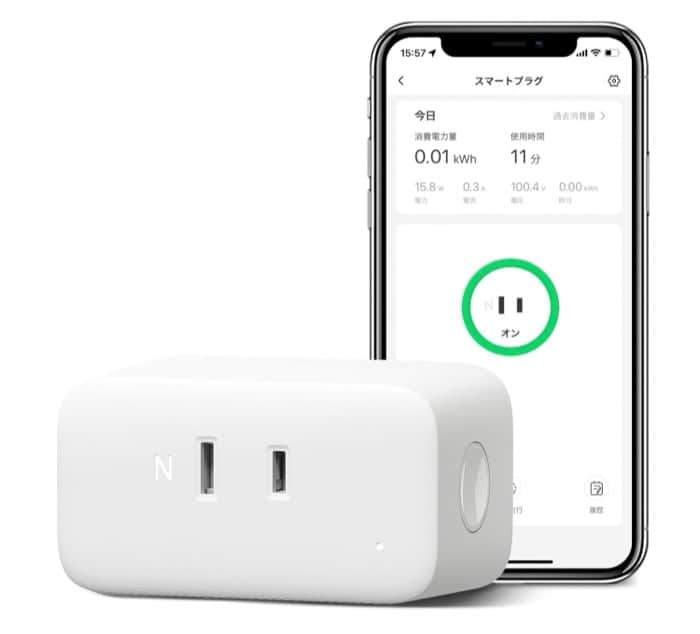
モデル:SwitchBot
スマートプラグ
極性:N極
カラー:ホワイトのみ
動作電圧:100V
電流規格:15A
材質:プラスチック
サイズ
横幅×奥行×高さ
7cm×3.9cm×5.9cm
参考価格:1,980円
保証:1年間
利用者の口コミをみる

デスク下のテープ照明は、配線整理をする際にあると便利なものだ。
特にデスク下は「部屋の照明」や「定常光ライト」が届きにくいため、細いテープライトを天板裏に貼るだけで劇的に変わる。

テープの長さはデスク幅分あれば足りるので、カットできる2mくらいのものにしておこう。
人感センサーは、足の動きなどにも反応してしまうため、手動スイッチでON/OFFできるタイプを推奨する。
 デスオ
デスオ俺は5VのUSB電源、色温度6000K(昼白色)モデルにしたよ
一般的なLEDテープより、光の減衰率は早いけど、配線整理の時しか使わないから問題なし

モデル:LEKEテープライト
長さ:0.5m/1m/2m/3m
電圧:5V/12V
色温度タイプ
3000K(電球色)
4000K(昼白色)
6000K(昼白色)
アイスブルー
電源規格
5V:USB-A
12V:DC
光の減衰率
1000時間後3%未満
3500時間後30%未満
参考価格:1,949円
保証:30日間
利用者の口コミをみる

お掃除ロボットは、廃盤になったSwitchBotのK10+(現行モデルはK11+)を使用中。
性能だけでいえば、もっと優れた製品はあるが、ダストボックスと本体の小ささが世界最小級で、デスク下に設置するにはちょうどよい。
\クリックで切り替え/
モール幅:1.5〜2cm
長さ:1m単位
カラー:白、茶など
固定方法:両面テープ
利用者の口コミをみる

現行モデルのダストボックスは、さらに小さくなっているので、これから買うならK11+モデルがおすすめ。
また以前までホワイトのみだったが、現在はブラックカラーも展開されている。

モデル:SwitchBot K11+
本体サイズ
直径:24.8cm×高さ:9.2cm
重量:2.25kg
吸引力:6000Pa
水拭き対応:⭕️
ブラシ素材:ゴム製
ダストボックスサイズ
横幅:24cm×高さ:25cm
ゴミ捨て頻度:年4回(4L)
連続稼働時間:60〜150分
静音性:45dB
参考価格:59,800円
保証:1年間
利用者の口コミをみる
在宅ワーカーの運動不足対策で一番役立っているルームランナー。
電動昇降デスクの「立ち」と「座り」に「歩く」という第3の選択肢を加えられる。
現在は毎日アニメを見ながら30分の早歩きが日課だ。

ルームランナーの電源を使わない時は、デスクサイドのサブ電源タップから、ケーブルカバーで覆った電源ケーブルをMaveekのマグネットホルダーでデスクフレームに固定している。
\クリックで切り替え/

メーカー:Yomcute
折りたたみランナー
運動速度:1〜8km/h
走行面積
横幅40cm×奥行106cm
静音性:最大65db
最大連続使用時間:60分
耐荷重:100kg
展開時サイズ
横幅:56cm/奥行:128.3cm
高さ:12.5cm/重量:約22kg
折りたたみ時サイズ
奥行:84.3cm/高さ:15.8cm
リモコン:⭕️
価格:31,999円
保証:1年間
利用者の口コミをみる

ここからは、USBケーブルで接続しているデバイスの配線整理について解説する。
一般的には、無線化を目指すのが王道だが、有線接続でも工夫すればデスク上にほとんどケーブルが露出させないことが可能だ。
\クリックで切り替え/

モデル:BUFFALO
BSH4U325C1
電源入力端子:USB-C
搭載ポート:USB-A×4
電力供給:バスパワー
最大転送速度:5Gbps
充電機能:なし
ケーブル長さ:30cm
内蔵マグネット:搭載
サイズ
幅:25×奥:85×高:22mm
重量:46g
参考価格:1,980円
保証:6ヶ月
利用者の口コミをみる


そのほかキーボードトレイの利点としては、モニターまでの距離を取れるため、奥行きが狭いデスクでも適切な視聴距離をキープできる。
タッチタイピングができる方には、非常におすすめしたい神ツールだ。
\クリックで切り替え/

モデル:FlexiSpot KT1
対応天板厚み:2cm以上
本体サイズ
横幅:66.4cm
奥行:21〜24.5cm
角度調整:-16°〜+20°
重量:3.7kg
取付マウントサイズ
横幅:14.9cm
奥行:33.7cm
高さ:11cm
固定方法:6点ネジ止め
機構:スライド式
参考価格:7,700円
保証:1年間
利用者の口コミをみる

SDカードリーダーなどは、手元でカードを抜き差しできた方が圧倒的に便利だ。
デスクの裏面に「両面テープ」や「内蔵マグネット式カードリーダー」を固定するのがおすすめ。

メーカー:ニトムズ
テープの種類:強力固定用
サイズ
幅:15mm/20mm
長さ:2m/4m
参考価格:411〜1,320円
利用者の口コミをみる

「CFexpress」や「SD UHS-II以上」といった高速規格は、データ転送時に意外と大きな電力を消費する。
安定した速度を出すなら、パソコン本体のポートへの直結、またはThunderbolt 4以上に対応したドッキングステーションやハブを経由して接続しよう。
デスコ安価なUSBハブだと電力不足で転送が止まったり、データの転送速度が大幅に低下するから注意してね
Thunderbolt 4以上対応のドックとハブ
\クリックで切り替え/
モデル:OWC
Thunderbolt 5 Dock
最大画面出力数
Windows:3台
Mac:2台
本体サイズ
横幅×奥行×高さ
178mm×78mm×42mm
重量:530g
DisplayLink:非対応
DisplayLinkとは?
参考価格:54,450円
保証:2年間
利用者の口コミをみる

俺が使っているカードリーダーはすでに廃盤なので、執筆時点でおすすめのカードリーダーを紹介しておく。
ProGrade Digitalは、同じ本体サイズで異なる規格(SD、MicroSD、CFexpress AorB、CFast)を展開しているため、ご自身の環境にあったカードリーダーを選べる。

メーカー
ProGrade Digital
対応カード
SD UHS-II
MicroSD UHS-II
CFexpress A
CFexpress B
CFast 2.0
本体端子:USB-C
対応規格:USB 3.2 Gen 2
最大転送速度:1.25GB/s
本体仕様:底部マグネット付き
参考価格:5,200〜17,100円
保証:2年間
利用者の口コミをみる

モニターライトは、画面の中央上部に設置するもので、夜間作業時に適切な明るさを保ってくれるものだ。
俺は日本製のホタルクス AXIS LIGHTを使っている。

こちらは手動スイッチタイプのため、手元のUSBハブスイッチと接続し、ハブからON/OFF操作できるようにした。
\クリックで切り替え/

モデル:ホタルクス
AXIS LIGHT
接続コネクタ:Type-C
対応モニターの厚み
平面:6〜40mm
湾曲:8〜30mm
色温度範囲:2700〜6500K
サイズ
幅:47.5×奥:9.5×高:10cm
重量:550g
操作方法:手動のみ
参考価格:15,800円
保証:光源3年/その他1年
利用者の口コミをみる
デスコ部屋のCO2濃度は、1000ppm以下が理想で、それ以上は集中力の低下などに影響するから、特に長時間デスクワーカーは部屋に設置しておくと便利よ
デスオ換気は部屋のドアを開けるだけでも十分だし、何なら常にドアを少し開けておくと、6畳部屋ならずっと700ppm以下をキープできてるよ
\クリックで切り替え/

モデル:SwitchBot
CO2センサー
カラー:ホワイトのみ
搭載機能:
日付・時刻
天気予報
温湿度表示
CO2濃度
快適度グラフ
電源
単3電池×2本(無線)
USB-C給電(有線)
電池持ち目安:1年間
参考価格:7,980円
保証:1年間
利用者の口コミをみる
デスク部屋にWi-Fiルーターがあるなら、パソコンのネットワークについては「有線LAN」で接続しよう。
無線化による配線削減よりも、仕事道具としての「通信の安定性と速度」を最優先すべきだからだ。
俺は壁掛けのルーターケースから、壁紙モールを使ってデスク裏まで伸ばしている。
\クリックで切り替え/

モデル:I-O DATA
WN-DAX3600QR
Wi-Fi6対応
5GHz:2402Mbps
2.4GHz:1147Mbps
WANポート:2.5Gbps
LANポート:1Gbps×4
カラー:ホワイト
参考価格:15,141円
保証期間:1年間
利用者の口コミをみる
\クリックで切り替え/
ルーター用

モデル:サンワサプライ
KB-T6ASYL
カテゴリ:Cat6a
形状:スタンダード
長さ:0.2/0.5/1/2/3/5m
カラー:ブラック
参考価格:1,018円〜
利用者の口コミをみる
デバイス用

モデル:サンワサプライ
KB-T6AME
カテゴリ:Cat6a
長さ:0.5/1/2/3/5/10m
カラー
ブラック&ホワイト
ブラック&レッド
参考価格:803円〜
利用者の口コミをみる

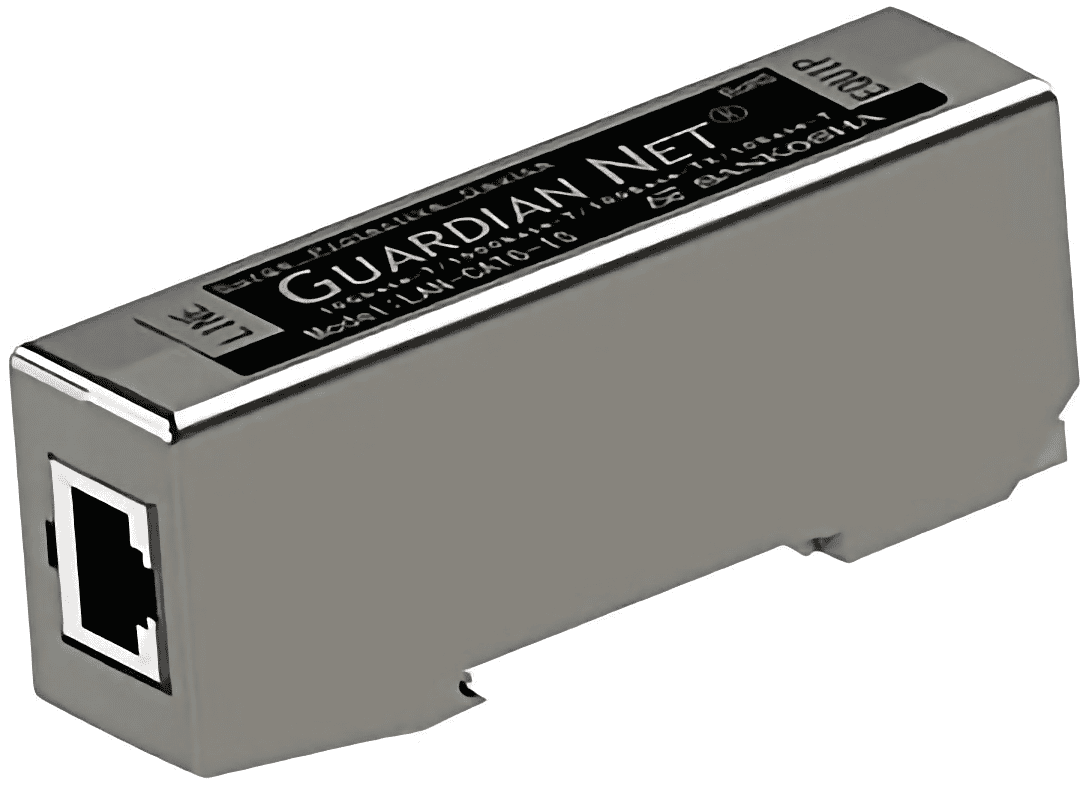
ルーターやパソコンの保険として、LAN専用雷ガードもおすすめしたい。
やや高めだが、俺はとりあえずできることはやっておく性分だ。
\クリックで切り替え/

メーカー:日辰電機
タイプ:絶縁型
適用回線:1Gbpsまで
カテゴリ:Cat5e以上
インパルス耐電圧:10kV
参考価格:4,950円
利用者の口コミをみる
ここからは、配線整理に役立つ補助アイテムを14個紹介する。
約5年間の試行錯誤の末、今でも現役な精鋭たちだ。
ご自身のデスク環境に使えそうなアイテムがあれば揃えよう。
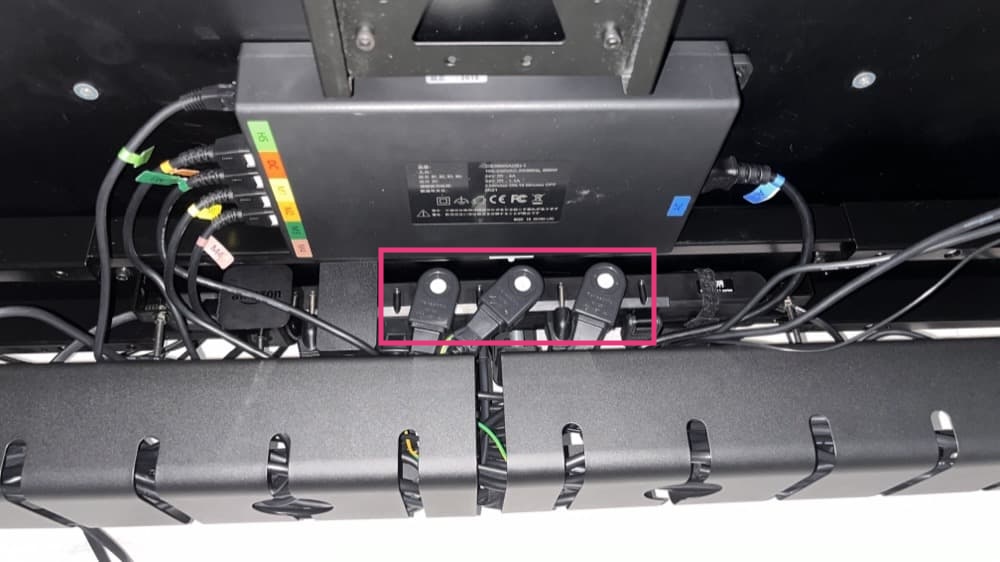
Panasonicのローリングタップは、電源プラグの差し込む向きを180°変更できるもの。
電源タップ付近は、配線が密集するため「ちょっとだけ向きを斜めにしたい」や「真横から差し込みたい」時などに便利だ。

モデル:パナソニック
ローリングタップ
カラー:ブラック/ホワイト
サイズ
横幅:37mm
奥行:33mm
高さ:50mm
回転部:180度
定格:15A 125V
参考価格:648円〜
利用者の口コミをみる
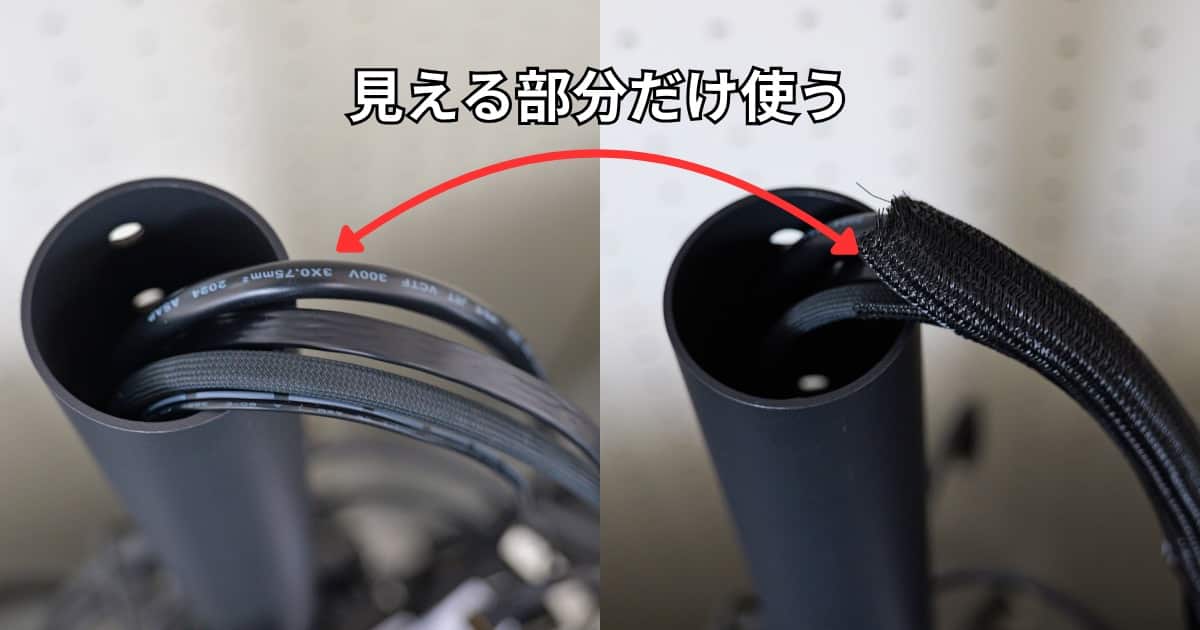
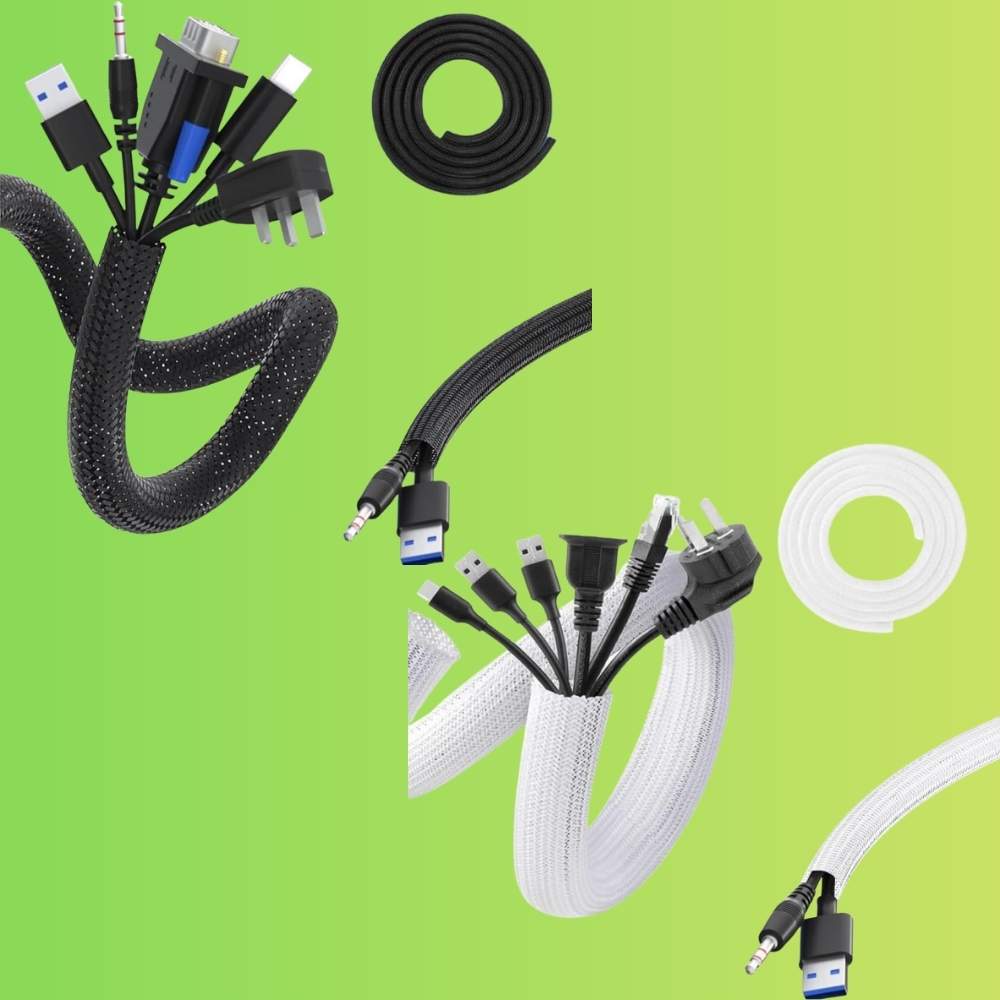
ケーブルカバーは、複数の配線を1本にまとめられるスリーブだ。
ポイントはデスク正面から見える部分だけカットして使うこと。
 デスオ
デスオ配線が多い場合、カバーで覆いすぎると、配線変更の際に面倒くさいので、適度にやるのがおすすめ
詳しくは以下でレビューしている
\クリックで切り替え/
モデル:MOECHO
ケーブルカバー
サイズ
長さ:3m/6m
内径:13〜20mm
素材:ポリエチレン
温度範囲:-60℃〜+150℃
参考価格:1,299円
保証:6ヶ月
利用者の口コミをみる

ケーブルホルダーは、磁力が強力なものにしておこう。
これまで数々のマグネットホルダーを購入しているが、中でもMaveek Proホルダーの磁力は最強クラスだ。

中央の穴に配線を通して、デスクの金属面に固定できる。
カラーバリエーションやサイズも2種類あるので、配線整理するなら必須で導入しよう。

モデル:Maveek Pro
通せるケーブルの太さ
Mサイズ:最大5mm
Lサイズ:最大7.5mm
磁石:おそらくネオジム
セット個数:5個/8個
※.0.5mmプレート付き
参考価格:1,580円/1,769円
保証:30日間
利用者の口コミをみる

ケーブルクリップは、配線に巻き付けてマグネット固定できるアイテムだ。
バンド部分はシリコン製のため収縮し、頭部の丸ポチがマグネットになっている。
長い配線をまとめて金属面に固定したい時に最適なのでおすすめ。

モデル:MAVEEK
マグネットクリップ
長さ:9.5〜18cm
リング部:最大13mm
クリップサイズ:1.1cm
素材:シリコン
カラー展開:6パターン
セット個数:5個/10個
参考価格:1,280円/1,580円
保証:1年間
利用者の口コミをみる

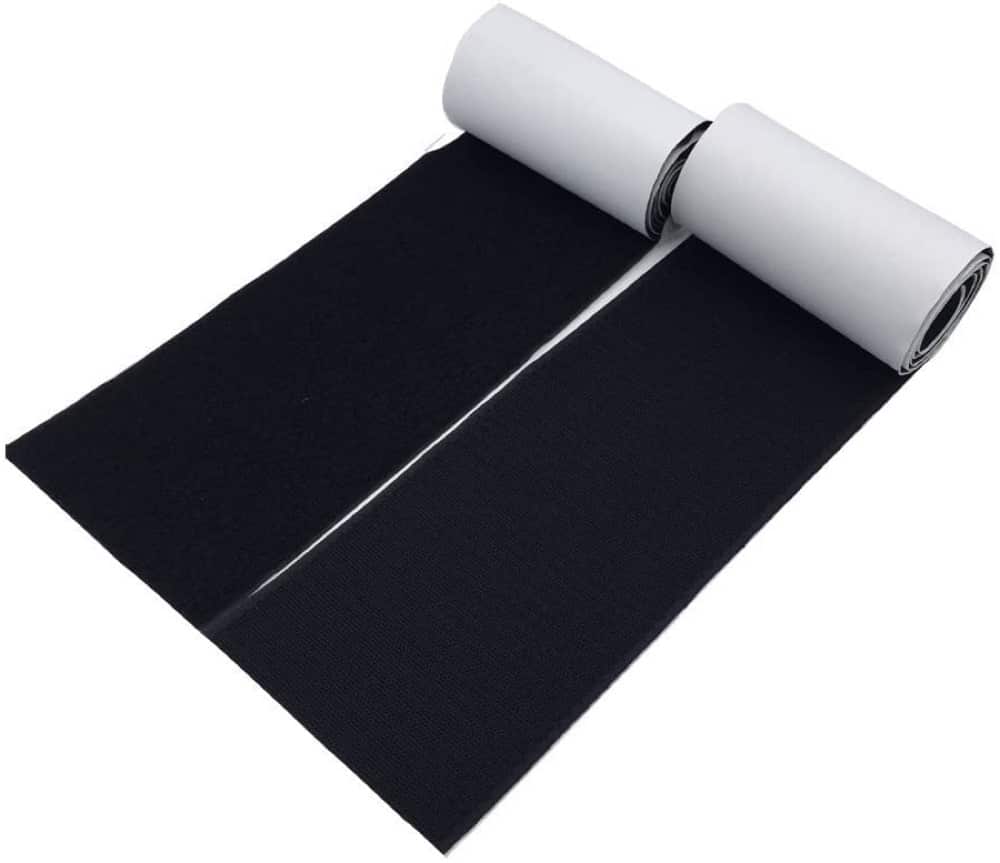
ケーブルバンドは、マジックテープ式の配線まとめアイテム。
バンド上部の穴に通すと外すとき面倒なので、巻き付けるだけにするのがコツ。

ケーブルトレー内など、余分な配線をまとめるのに重宝する。
セット本数も多く、配線整理の基本アイテムなので、とりあえず買っておこう。

メーカー:YOKELLMUX
長さ:15/20cm
カラー:ブラック
本数:50/100本
材質:ナイロン
参考価格:750円〜
利用者の口コミをみる
壁紙モールは、壁の色にあったタイプを選べば、配線の見栄えを劇的に変えるほどインパクトがある。
特にWi-Fiルーターからデスクまで距離がある方は、非常におすすめ。

曲がり部分も販売されており、直角部分もご覧の通り。
\クリックで切り替え/
モール幅:1.5〜2cm
長さ:1m単位
カラー:白、茶など
固定方法:両面テープ
利用者の口コミをみる
延長コードと先ほどの壁紙モールを組み合わせれば、コンセント付近の電源ケーブルもキレイに隠すことが可能だ。
壁に電源ケーブルを固定すれば、正面から垂れたケーブルが完全になくなる。
コンセントに直接電源を差し込むと、その部分は必ず配線が垂れてしまうため、何が何でも配線を見せたくない方におすすめ。
デスコ私が買った延長ケーブルは廃盤になっていたので、後継モデルの以下を紹介しておくわね

モデル:エレコム
T-X01-2130WH
長さ:0.1/0.5/1/2/3/5m
カラー:ブラック/ホワイト
定格:15A/125V/1500W
参考価格:555円〜1,091円
利用者の口コミをみる

コンセントや電源タップに差すだけで使える雷ガード。
保険という意味で、一応俺は2つ付けている。
電源タップ型は、雷ガード本体にプラグの差込口があるため、コンセント→雷ガード→電源ケーブルのように間に挟む場合に最適だ。
コンセントの時点で雷の電圧を遮断する。
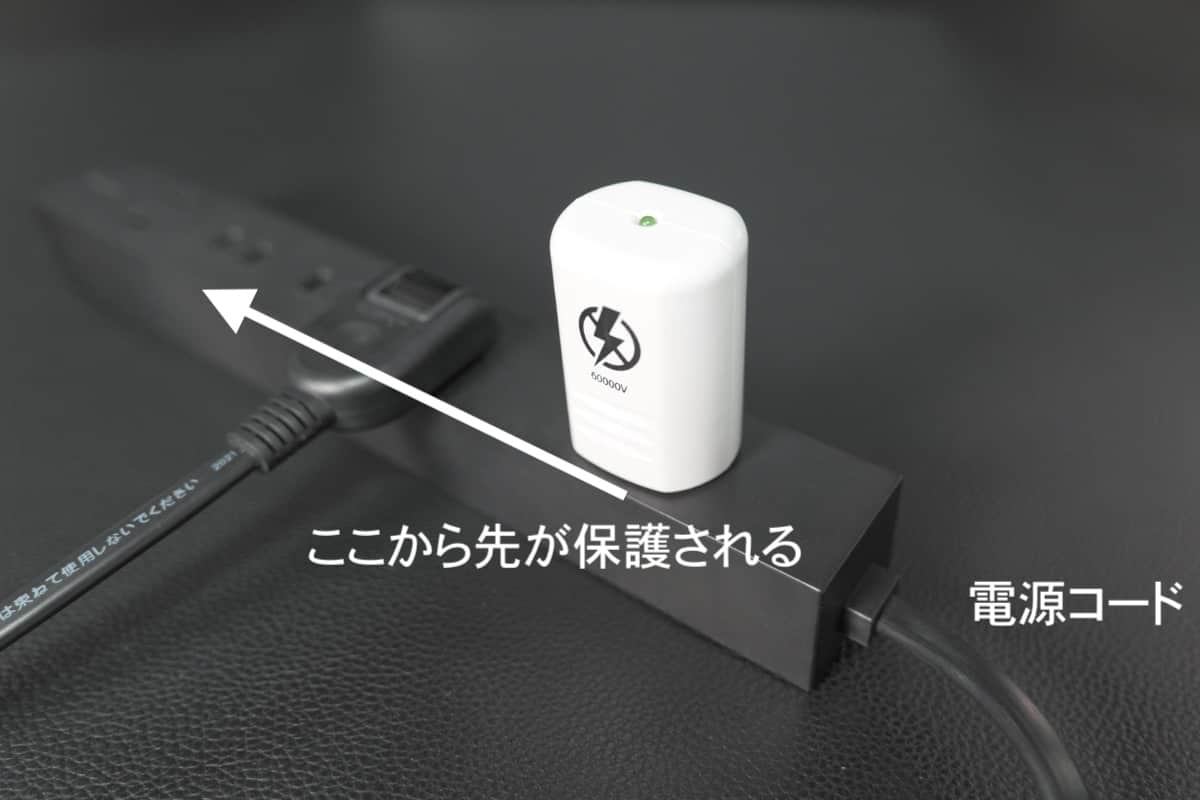
差込型は、複数の口数がある電源タップなどに使用すると、雷ガードを差した位置以降が保護されるものだ。
先ほどのコンセントに設置した雷ガードが故障や過電圧で突破された場合、第2の保険として使うイメージ。
\クリックで切り替え/
以下の2つは同スペックなのでどちらでもOK。
その時、売り切れてない方を買っておこう。

モデル:オーム(OHM)
HS-TM1MK3PBT-W
サージ電圧:60,000V
バリスタ電圧:390V
制限電圧:650V
定格:15A 125V 1500W
サイズ
高:53×幅:33×厚:27mm
カラー:オフホワイトのみ
素材:PBT樹脂
参考価格:814円
保証:6ヶ月
利用者の口コミをみる

モデル:コモライフ
サージ電圧:60,000V
バリスタ電圧:390V
制限電圧:650V
定格:15A 125V 1500W
サイズ
高:53×幅:45×厚:29mm
カラー:ホワイトのみ
素材:ABS樹脂
参考価格:798円
保証:1年間
利用者の口コミをみる

N極変換プラグは、主にスマートプラグを通常コンセントに対応させるために使用するもの。
変換プラグは様々あるが、こちらはサイズも小さく安価なのでおすすめ。
\クリックで切り替え/

モデル:N極変換プラグ
入力電圧:250V
出力電圧:250V
サイズ
横幅×長さ×厚み
23mm×34mm×17mm
基本仕様
欧州規格→日本Aタイプ
参考価格:363円〜
利用者の口コミをみる

L字変換アダプタは、規格ごとに販売されている。
配線の角度を変更したい際に取り入れよう。
\クリックで切り替え/
モデル:3ピン変換コネクタ
本体形状
上向き/下向き
左向き/右向き
電圧範囲:110V〜250V
電流:10A
参考価格:749円
利用者の口コミをみる
\クリックで切り替え/

モデル:YFFSFDC
向き変換アダプタ
端子:USB-C×USB-C
アダプタ形状
コネクタ:縦×ポート:横
コネクタ:横×ポート:横
コネクタ:横×ポート:縦
最大転送速度:※1.40Gbps
規格:USB 4.0
充電機能:20V=5A 100W
参考価格:490円
保証:30日間
利用者の口コミをみる
有線ヘッドホンのケーブルを巻き付けられるマグネット式ヘッドホンハンガー。
磁力もそこそこ強く、ケーブルの長さを調整できるので重宝している。
\クリックで切り替え/
モデル:NZXT PUCK
固定式ヘッドホンハンガー
サイズ
横幅×奥行×高さ
8.5cm×4cm×8.5cm
本体重量:147g
素材:シリコン
その他特徴:2つに分離可能
参考価格:3,127円
保証:1年間
利用者の口コミをみる

クランプ式パンチングボードは、デスクサイドに設置すると、配線を隠しやすいのでおすすめ。
俺は「3個口の電源タップ」や「SwitchBot ハブ3」などマグネットで固定できる小物をまとめている。
\クリックで切り替え/

モデル:MYGRAPHY
コの字型クランプ
サイズ
横幅:3.5cm
高さ:10.5cm
奥行
上部7.5cm
下部5.5cm
対応天板の厚み
4.5cm以内
取付穴ピッチ:20mm
材質:合金鋼スチール
参考価格:3,450円
保証:30日以内
利用者の口コミをみる
Amazonで購入したものは、商品画像のL字×コの字型形状ではなく、通常のコの字型クランプだった……。
またAmazonはクランプとパンチングボードが別売りなのだが、楽天はしっかりL字型クランプでパンチングボードとセット販売されているため、基本は楽天での購入がおすすめだ。
デスオこれまで色々買ってきたけど、プラスチック製より、スチール製のほうがマットな質感で悪目立ちしないよ
\クリックで切り替え/
モデル:Lifetips L字フック
突っ張りポールハンガー
サイズ
高さ:150〜260cm
横幅:13〜30cm
耐荷重
本体:50kg
フック:8kg
材質:スチール
フック付属数:6個
参考価格:2,800円
保証:30日間
利用者の口コミをみる

突っ張り式パンチングラックは、デスク裏面に配置すると最高の物置き場になる。
配線整理としては、画面左手の「CO2センサー」や「LEDテープ」をラック側面に貼ると没入感のあるライティング環境まで整う。
PCモニターで映画を見たり、ゲームをやる方は特におすすめ。
モデル:キタジマ
壁面パンチングラック
サイズ
横幅:45cm/60cm
高さ:160〜270cm
奥行:3cm
重量:8kg/11.4kg
耐荷重:約5kg
穴の直径:6.5mm
穴同士の間隔:3cm
カラー:黒/オフホワイト
参考価格:10,480円〜
保証:初期不良のみ
利用者の口コミをみる
以上、デスク周りをすっきりさせる配線整理術をすべて解説した。
デスク環境にこだわりだして、約5年……。
試行錯誤の結果をすべて紹介したら、4万字を超えてしまったが、これが現時点で辿り着いた俺の最適解だ。
結局のところ、配線整理の極意は「隠しすぎないこと」にある。
完璧な隠蔽より、いつでも機材を入れ替えられる「柔軟性」こそが、変化していくデスク環境には重要なのだ。
当記事の解説が、配線整理において「形式美こそが正解」という呪縛から、「機能美を追求する思想」へと転換するキッカケになれば嬉しく思う。
\クリックで切り替え/






質問や気になる点はこちらからどうぞ
※日本語が含まれていないコメントは投稿できません。(スパム対策)