


コメント返信

たなかとうま様 モーターの違いについてですね。 シングル×2 低パワーのシン…
大変分かりやすかったです。ありがとうございます。シングル×2とデュアルモーターの…
ぴろ様 当サイト経由でのご購入ありがとうございます。 また電動昇降デスクデビュ…
わかりやすいご説明ありがとうございます! ズレることはないとのことで安心しまし…

たなかとうま様 モーターの違いについてですね。 シングル×2 低パワーのシン…

大変分かりやすかったです。ありがとうございます。シングル×2とデュアルモーターの…
ぴろ様 当サイト経由でのご購入ありがとうございます。 また電動昇降デスクデビュ…
わかりやすいご説明ありがとうございます! ズレることはないとのことで安心しまし…


約5年間、Dell製の24・27・32インチモニターを使い倒してきたが、作業領域の物足りなさから、以前から気になっていたEIZO製最大サイズとなる42.5インチのEV4340Xを購入した。
一般的にアスペクト比(縦横の比率)16:9のPCモニターでは、32インチ→43インチ→50インチの順にサイズの選択肢がある。
実はDellからも43インチクラスのU4323QEは販売されているのだが、今回は一度試してみたかったEIZOを選んだ。
42.5インチは、デスクワークと映像視聴にもっとも適したバランスだと実感している。
一方で、価格を含めた総合バランスを考慮すると、必ずしもEIZOモニターにこだわる必要はない。
また、初めて買うモニターとしても非推奨である。
小さいサイズとの比較経験がないと、画面サイズによる作業効率や快適性を十分に享受できない可能性があるからだ。
そのため、最初の1台は「27インチ」か「32インチ」を勧めている。
そのサイズに不満が出てきた場合のアップグレード用としてなら、EV4340Xは真価を発揮するだろう。
当記事では、EV4340Xの仕様、設置方法、デメリット、競合製品と比較などを画像と動画を交えて詳しく解説していく。
特に32インチモニターが手狭に感じてきた方の次なる候補として、必ず参考になるはずだ。

参考価格:187,000円
保証:5年間
利用者の口コミをみる
モデル:EIZO EV4340X
解像度:4K 3840×2160
リフレッシュレート:60Hz
画面タイプ:IPS/平面/非光沢
コントラスト比:1000:1
色域:sRGB相当
画素密度:104ppi
HDR対応:非対応
PIP/PBP:対応
ピボット機能:非対応
KVM機能:⭕️
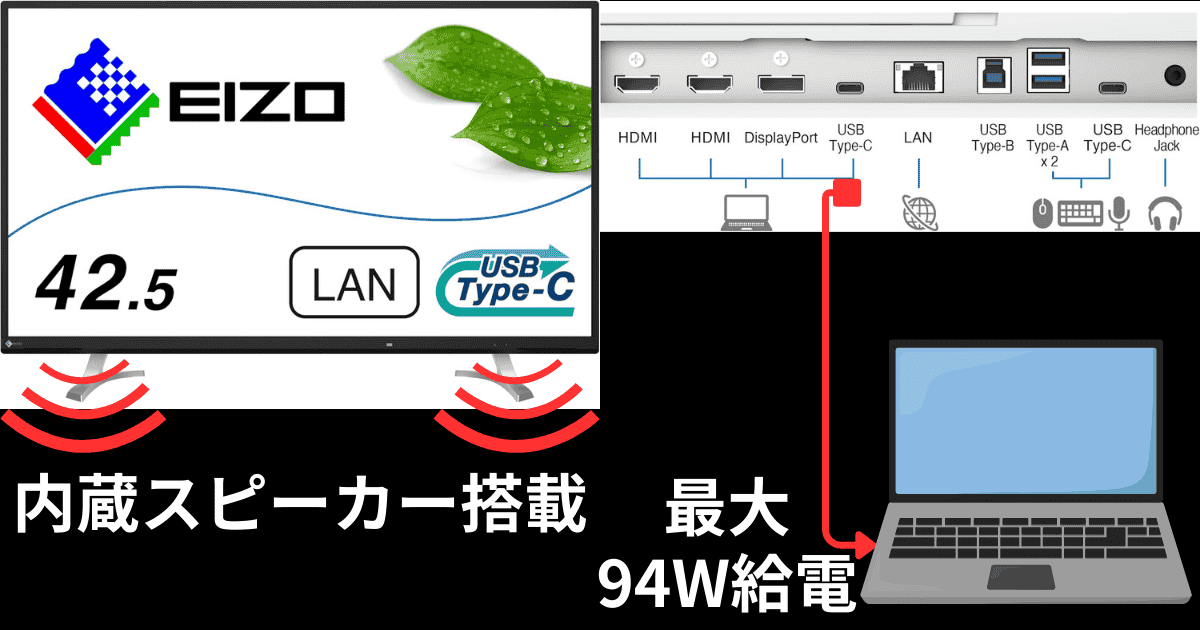
スピーカー:4W+4W搭載
VESA規格
100mm×100mm
200mm×200mm
応答速度:5ms
ここからEV4340Xについて、15項目に分けてガッツリレビューしていく。
中でも以下の9点は特にチェックしてほしいポイントだ。
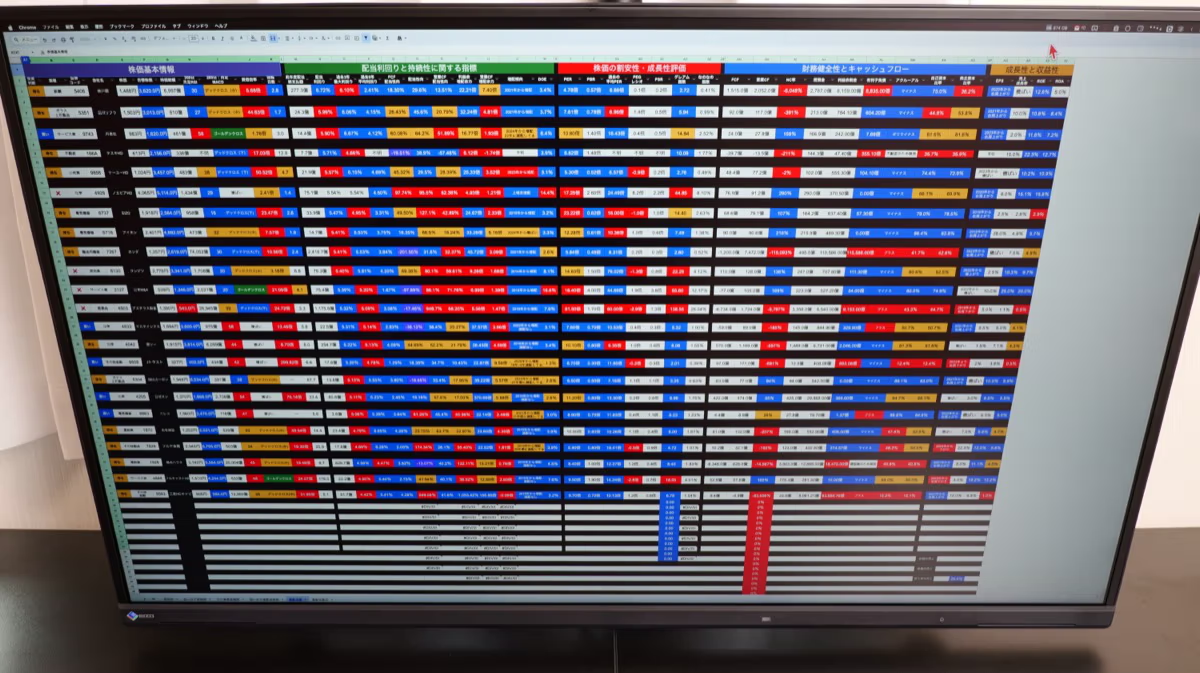
今回32インチ4Kから42.5インチ4Kへ乗り換えた最大理由は、4K解像度をスケーリング100%(等倍)で常用できる視認性の良さだ。
32インチと物理的な画面サイズ差は、横幅で約23cm、高さ13cmだが、実際の作業領域は数値よりも遥かに広がっている。
 デスコ
デスコモニターで作業すること前提になるけど、検討候補に挙がりそうな40インチや49インチとのサイズ比較、4K〜6K解像度との違いを解説するわね
| サイズ | 横幅 | 高さ | 縦横比率 |
|---|---|---|---|
| 42.5インチ | 94.1cm | 52.9cm | 16:9 |
| 39.7インチ | 92.9cm | 39.2cm | 21:9 |
| 40インチ | 93.6cm | 39.5 | |
| 49インチ | 119.4cm | 33.6cm | 32:9 |
ベゼルを除いたおおよその目安だが、16:9比率の42.5インチは、画面の高さが圧倒的だ。
以前使っていた32インチ(16:9)の高さが約39.8cmのため、他のモニターサイズでは、横に広がるだけで買い替えるメリットがあまりに薄い。
 デスオ
デスオ高さ53cmは24インチを縦向きにした状態とほぼ同じだから、これ以上のサイズだと画面をかなり見上げる形となり、メインモニターとしては首に負荷がかかりすぎるんだ
画素密度:数値が”大きい“ほど画面がクッキリ見える
画素ピッチ:数値が”小さい“ほど同じ面積にたくさんの情報を詰め込める
| サイズ | 解像度 | 画素密度 | 画素ピッチ |
|---|---|---|---|
| 42.5インチ | 4K | 約104ppi | 0.245mm |
| 24インチ | FHD | 約92ppi | 0.277mm |
| 27インチ | 4K | 約163ppi | 0.156mm |
| 5K | 約218ppi | 0.117mm | |
| 32インチ | 4K | 約138ppi | 0.184mm |
| 6K | 約216ppi | 0.118mm | |
| 40インチ | 5K2K | 約139ppi | 0.183mm |
上記はスケーリングを100%で表示した場合の指標。
42.5インチの4K等倍表示は、日常作業に最適とされる「24インチ・フルHD」の見え方にもっとも近いため、適切な視聴距離さえ確保できれば、スケーリング調整なしでもしっかり見えるというわけだ。
27〜32インチの4K・5K・6K、あるいはウルトラワイドの5K2Kモニターを等倍表示にすれば、42.5インチ4Kよりも約1.5〜2倍以上の高精細を誇る。
しかし、これらの超高解像度モニターは、等倍では文字が小さくなりすぎるため、150〜200%へ拡大して使うのが一般的だ。
そうすると、実質的な解像度は4K以下となり、作業領域は40%前後減少する。
| サイズ 拡大率 | 実質解像度 画素数(作業領域) | 画素密度 | 画素 ピッチ |
|---|---|---|---|
| 42.5インチ 4K 100% | 3840 × 2160 約829万 | 約104ppi | 0.245mm |
| 24インチ FHD 100% | 1920×1080 約207万 | 約92ppi | 0.277mm |
| 27インチ 4K 150% 27インチ 5K 200% | 2560 × 1440 約368万 | 約109ppi | 0.234mm |
| 32インチ 4K 150% | 約92ppi | 0.276mm | |
| 32インチ 6K 200% | 3008×1692 約508万 | 約108ppi | 0.236mm |
| 40インチ 5K2K 150% | 3413 × 1440 約491万 | 約93.1ppi | 0.274mm |
42.5インチ4K等倍表示は、フルHDの4倍の表示領域を確保しつつ、フルHDより少し見やすいという、PC作業において他のサイズでは実現できない視認性が手に入るのだ。
 デスコ
デスコもちろん単純な動画視聴やゲームなどの映像美に関しては、27インチ5Kや32インチ6Kの方が遥かに高精細よ

俺のデスク天板の奥行きは75cmだが、キーボードトレイを設置することで、さらに約20cmの距離を稼いでいる。
これにより、モニターとの視聴距離を「90cm前後」確保した。

モデル:FlexiSpot KT1
対応天板厚み:2cm以上
本体サイズ
横幅:66.4cm
奥行:21〜24.5cm
角度調整:-16°〜+20°
重量:3.7kg
取付マウントサイズ
横幅:14.9cm
奥行:33.7cm
高さ:11cm
固定方法:6点ネジ止め
機構:スライド式
参考価格:7,700円
保証:1年間
利用者の口コミをみる
モニターの持つ「画素ピッチ」とは、画面を構成するドット(粒)の大きさを表す数値だ。
42.5インチ4Kを等倍で使うなら、0.245mmとなる。
視力を1.0と定義した場合、「視聴距離(m)×0.29」という公式で、目の識別限界を算出可能だ。
この計算結果が0.245mmより”大きい数値“になれば、人間の目はドットの粒を認識できなくなる。
例えば、視聴距離50cmなら「0.5m×0.29=0.145mm」となり、0.245mmのドットがハッキリ見えてしまう。
これがモニターとの距離が近すぎるという目安だ。
また視力の違いによる目安を求める場合は、(視聴距離×0.29÷視力)にすれば可能だ。
視力2.0の人
視聴距離0.5m×0.29÷2.0=0.0725mm
視力0.5の人
視聴距離0.5m×0.29÷0.5=0.29mm
| サイズ 視力 | 視聴距離 | 識別限界 画素ピッチ | 4K100%の 画素ピッチ |
|---|---|---|---|
| 42.5インチ 視力1.0 とした場合 | 50cm | 0.145mm | 0.245mm |
| 55cm | 0.160mm | ||
| 60cm | 0.175mm | ||
| 65cm | 0.189mm | ||
| 70cm | 0.204mm | ||
| 75cm | 0.218mm | ||
| 80cm | 0.233mm | ||
| 85cm | 0.247mm | ||
| 90cm | 0.262mm | ||
| 95cm | 0.276mm | ||
| 100cm | 0.291mm |
今回の例では、85cm以上離れることで、画素ピッチ(0.245mm)<識別目安(0.247mm)となり、画面のドット感が消失する。
ただし、画面から離れすぎても文字が読めなくなってしまう……。
まずは購入予定のモニターが持つ「拡大率まで考慮した画素ピッチ」を確認し、その値になるべく近い「自分の視力を考慮した視聴距離」を算出しよう。
※.メガネやコンタクトを使用中の方は、矯正後の視力で計算すること
ppi画素密度計算サイトなどで算出した「等倍の画素ピッチ」に拡大率を掛ければ、実際の画素ピッチを割り出せる。
例:27インチ4K(等倍0.156mm)×150%(1.5倍)=0.234mm
そうすれば、あなたのデスクに設置できる「最大モニターサイズ」や「最適な解像度(ドットが見えない)」の目安を逆算できるのだ。
参考価格:187,000円
保証:5年間
利用者の口コミをみる
モデル:EIZO EV4340X
解像度:4K 3840×2160
リフレッシュレート:60Hz
画面タイプ:IPS/平面/非光沢
コントラスト比:1000:1
色域:sRGB相当
画素密度:104ppi
HDR対応:非対応
PIP/PBP:対応
ピボット機能:非対応
KVM機能:⭕️
スピーカー:4W+4W搭載
VESA規格
100mm×100mm
200mm×200mm
応答速度:5ms
| 項目 | EV4340Xのスペック |
|---|---|
| 発売日 | 2024年6月28日 |
| 価格 | 公式:187,000円/ECサイト:16万円台 |
| カラー | ブラック/ホワイト |
| 解像度 | 4K 3840×2160 |
| 画素密度 | 104ppi |
| リフレッシュ レート | 最大60Hz/30Hz 詳細解説へ |
| パネル方式 | IPS |
| 画面の表面 | 非光沢(アンチグレア) |
| 画面形状 | 平面 |
| 輝度 | 1〜350cd/m² |
| コントラスト比 | 1000:1 |
| 最大表示色 | 1677万色:8bit対応 詳細解説へ |
| 色域 | sRGB相当 |
| アスペクト比 | 16:9 |
| 応答速度 | 5ms |
| 搭載端子 | 映像出力 HDMI×2、DisplayPort×1、USB-C×1 USBポート USB-B×1、USB-A×2、USB-C×1 その他 LANポート、ヘッドホンジャック 詳細解説へ |
| 電源供給 | 94W(ノートPCなどへの充電出力) |
| HDR | 非対応 |
| ピボット機能 | |
| PIP/PBP | ⭕️最大4画面対応 詳細解説へ |
| KVM機能 | ⭕️対応 詳細解説へ |
| 画素ピッチ | 0.245×0.245mm 約60cm離れて識別できる目安:0.14mm |
| スピーカー | 4W+4W搭載 詳細解説へ |
| VESA規格 | 100mm×100mm 200mm×200mm 詳細解説へ |
| 外寸サイズ | スタンドあり 横幅:96.68cm 高さ:63.1cm 奥行:22.52cm 重量:15.9kg モニターのみ 横幅:96.68cm 高さ:57.1cm 奥行:8.99cm 重量:15.2kg 詳細解説へ |
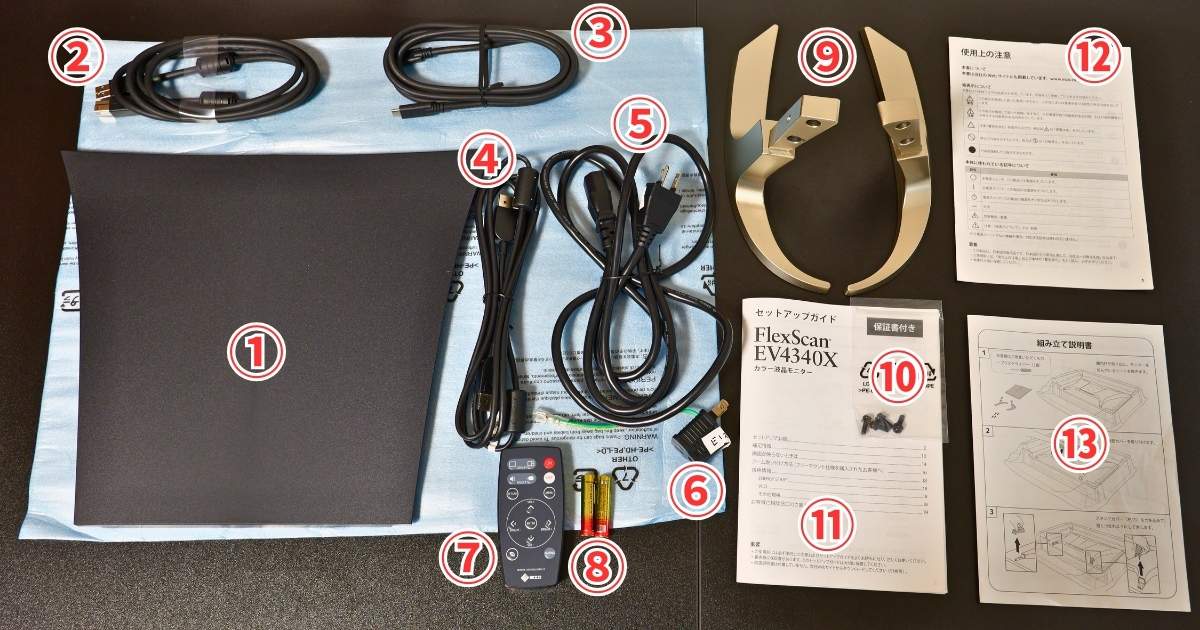
| 付属品 | USB-Cケーブル DisplayPortケーブル USB-A to Bケーブル 電源ケーブル リモコンなど…… 詳細解説へ |
| 水平視野角 垂直視野角 | 178° |
| 入力電圧 | AC 100-240V(50/60 Hz) |
| 消費電力 | 通常:31W 最大:243W 待機時:0.4W |
| 動作環境 | 温度:3〜35℃ 湿度:20〜80% |
| 保証期間 | 5年間または3万時間の使用 詳細解説へ |
| その他の機能 | 明るさ自動調整機能 ブルーライト軽減モード ちらつき防止機能 最小輝度1cd/m²まで下げられる 付属のリモコンで操作可能 カラーモード切替の割り当てキー 対応アプリごとに色調自動設定 2台以上の同社モニターを一括管理 Windowsのみデイジーチェーン対応 |
赤字の箇所は重要なポイントなのでチェックしておこう。
正直2024年発売にしては、性能はめちゃくちゃ普通である。
価格だけみると、コスパが良いとはお世辞にも言えない……。
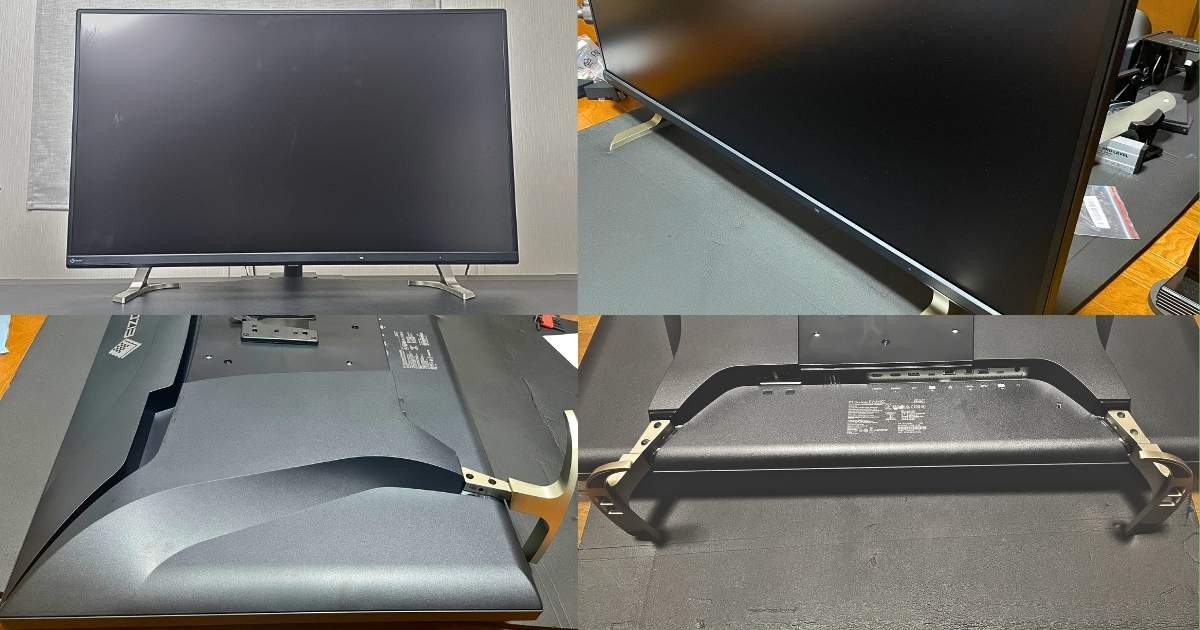
43インチクラスの現行PCモニターでは、おそらく一番デカくて重い。
一般的な有機ELテレビやPCモニターの厚みが4〜5cmなのに対し、EV4340Xは約9cmもある。
重量も約15kgで、最近の薄型化・軽量化トレンドとは真逆のデザインだ。
 デスオ
デスオこのサイズ感なのに、競合と比べて突出した高性能というわけでもないあたり、日本製らしい”実直さ”が良くも悪くも出ているなと思う
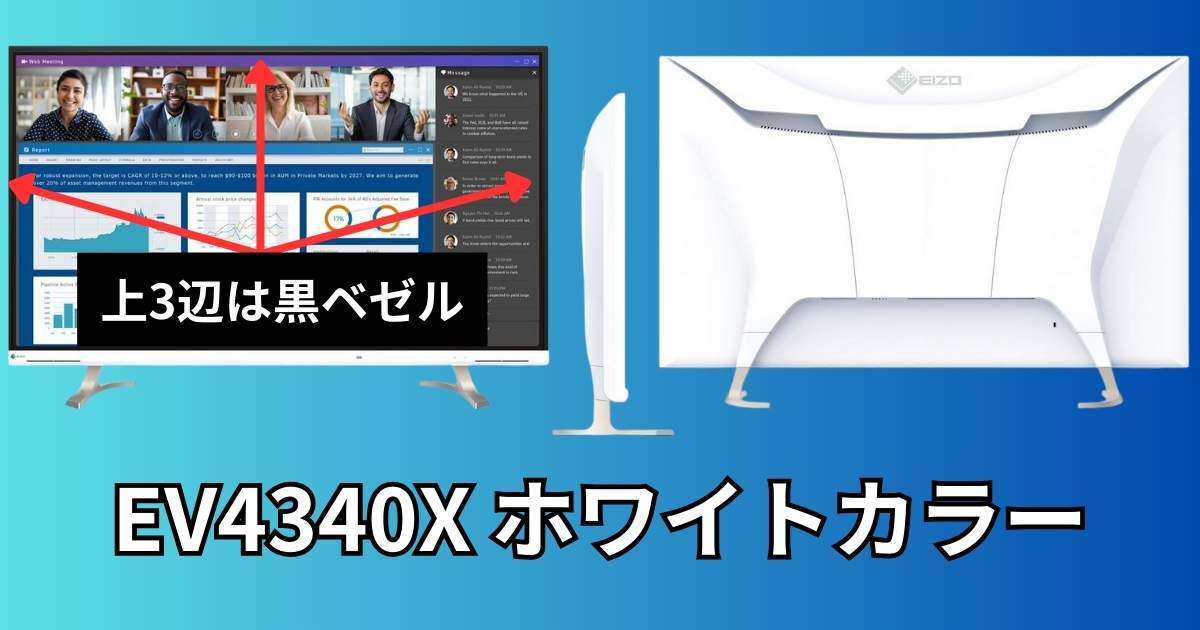
ホワイトモデルは、正面の上3辺ベゼルのみブラックだが、そのほかはオールホワイト仕様。
白デスク環境にもバッチリ対応している。
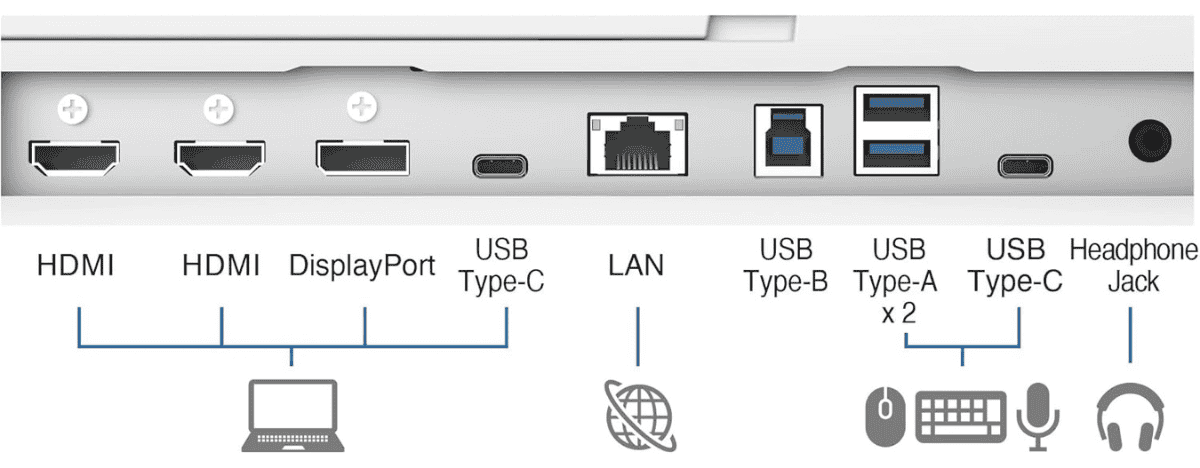
EV4340Xは、全部で10ポートと数は少なめだ。
同価格帯の競合製品Dell U4323QEは、15ポート搭載している。
16〜18万円するモニターなら、もう少しポート類を充実させてほしかった。
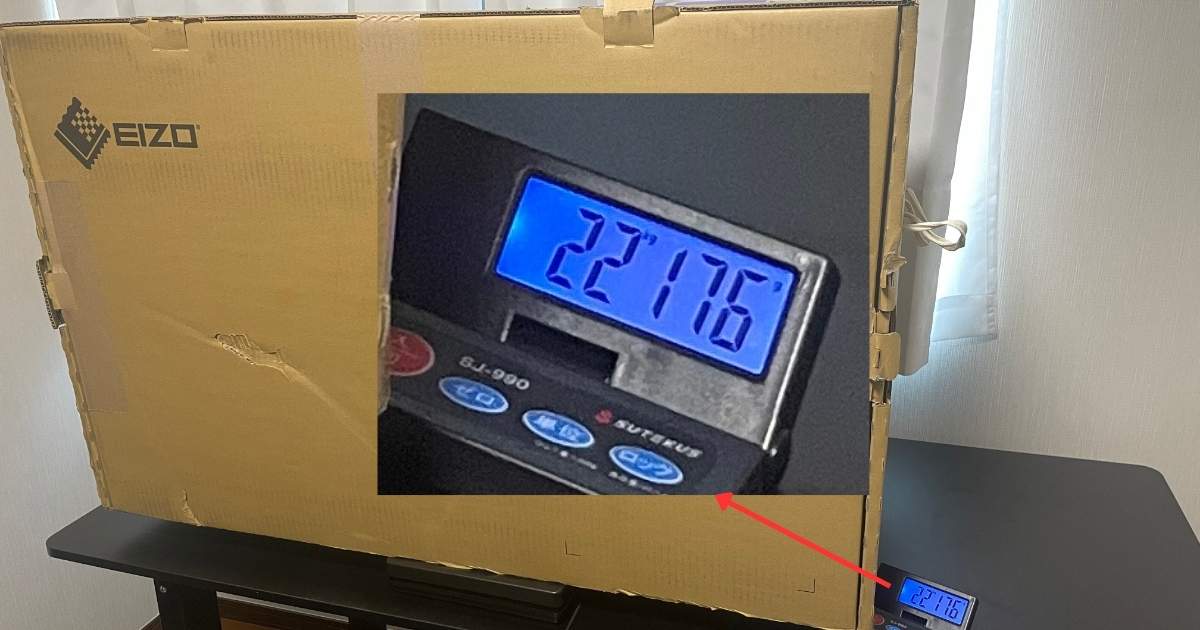
梱包の段ボールは、約22kgもある。
2階に持って行くの結構大変だったから、戸建ての方はこの辺も考慮して検討しよう。
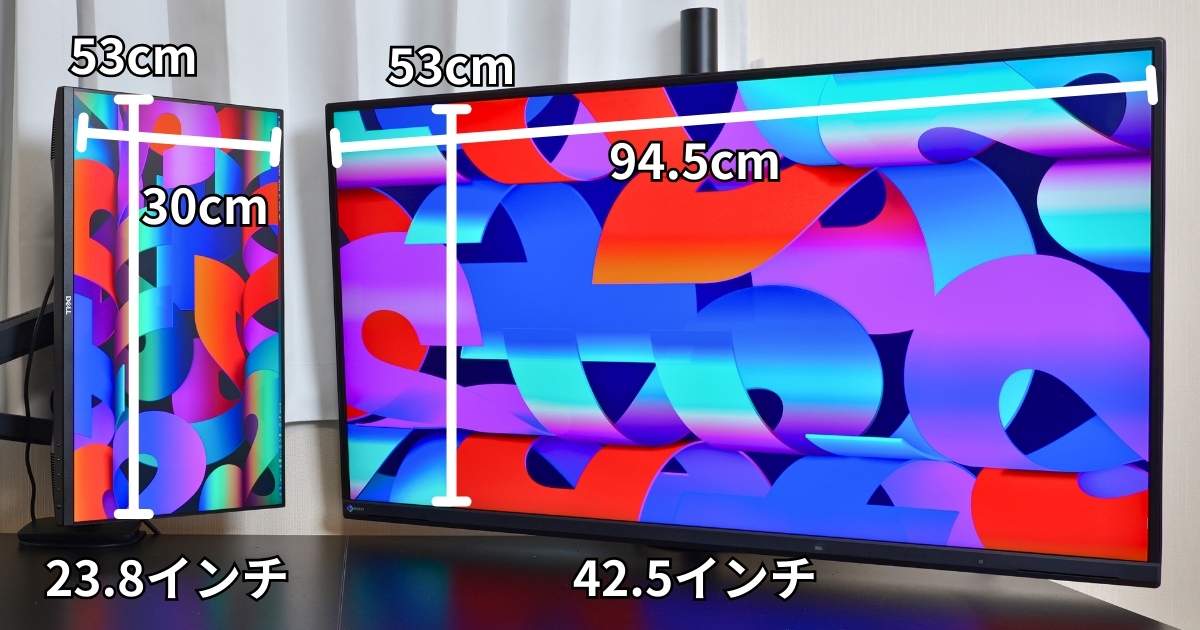
42.5インチクラスの縦幅の表示領域(実際に画面が映る部分)は、23.8(24)インチモニターを縦向きにした状態とほぼ同じである。
横幅のイメージは、縦向きの24インチクラスを3つ並べたより少し広いのが42.5インチモニターのサイズ感だ。
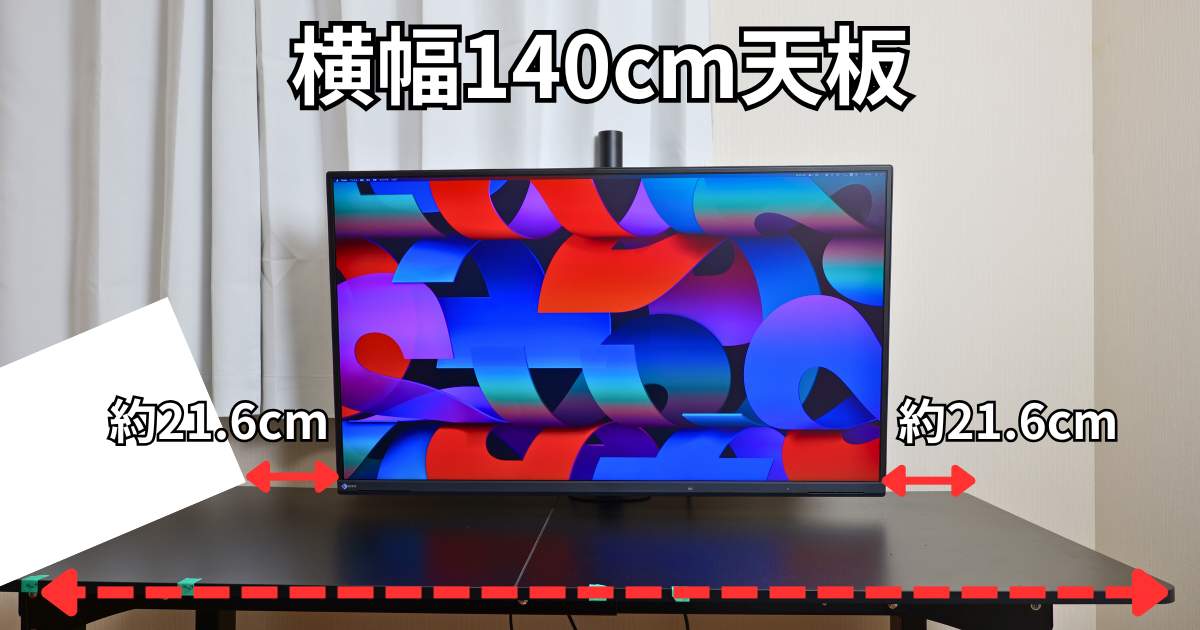
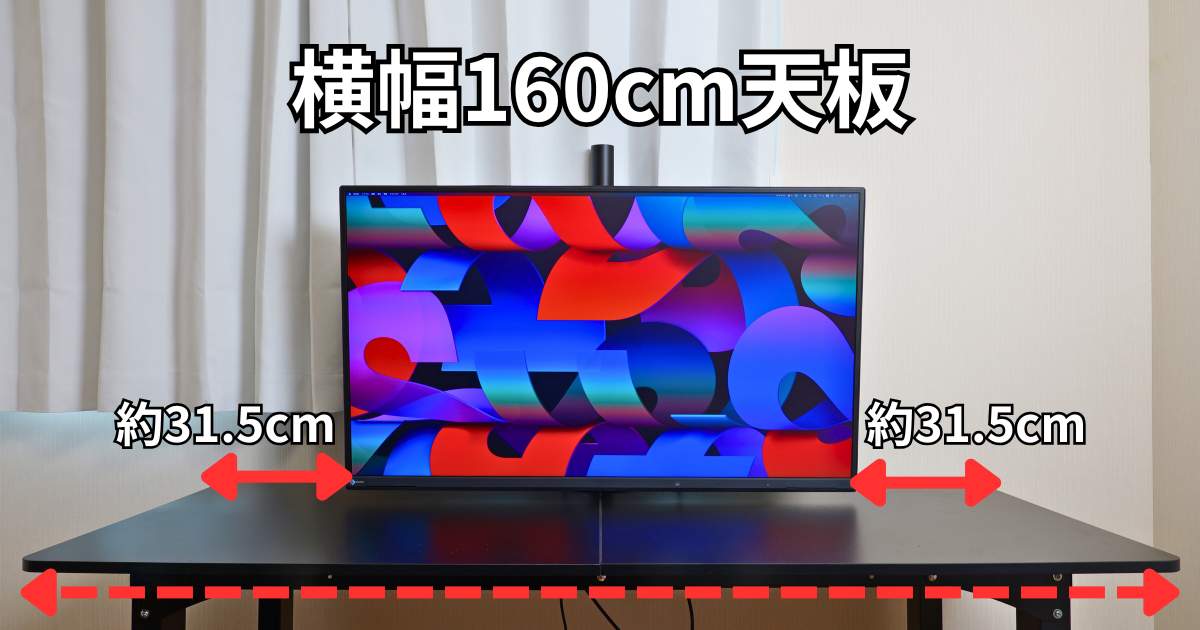
120cmと140cm天板は、160cmの天板にマスキングテープを貼って、それぞれ中央にくるようにモニターを設置して撮影。
\クリックで切り替え/
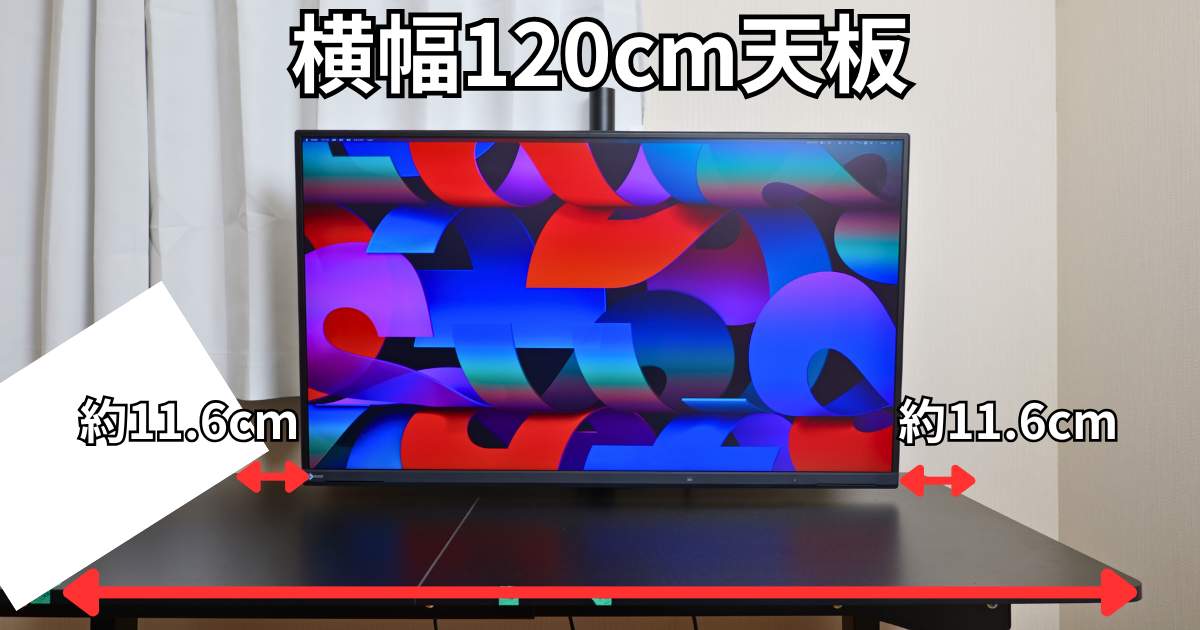
120cm天板の中央に設置した場合、左右の余白は約11.6cmだ。
43インチモニター1台でギリギリのサイズ感である。
デスコ天板奥行の余白としては、70cmなら45cm以上、60cmなら35cm以上が実際の視聴距離になるわよ
 デスオ
デスオ「モニターアーム固定」か「スタンド設置」の選択によっても視聴距離は変動するため、あくまで目安程度に思っていただければ

俺の現環境はこんな感じ。
170cm天板の中央に42.5インチ、左右に23.8インチモニターを縦向き(やや内側に角度をつけて)に2台設置して、左右10cmずつ余白がある。
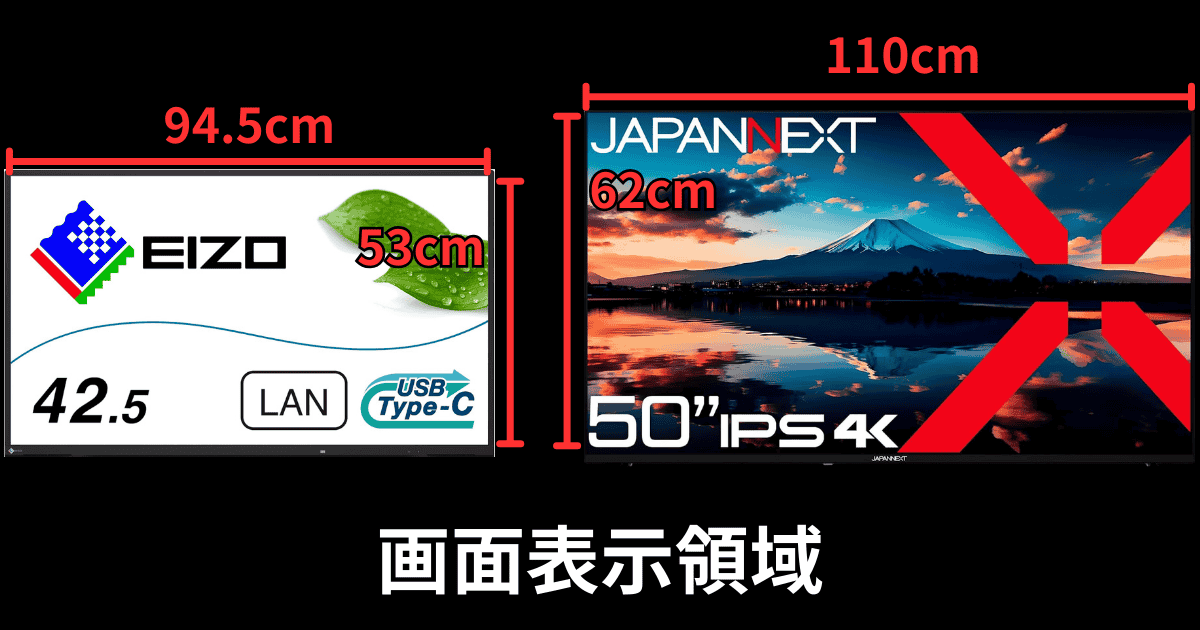
アスペクト比16:9の42.5インチPCモニターの次に大きいクラスは50インチだ。
縦幅は約9cm高くなるので見上げる形となり、横幅は約15cm広くなるため左右への視線移動が大きくなる。
以上のことから、作業用途でギリギリ許容できる16:9モニターは、42.5インチと結論付けた。
 デスコ
デスコ27インチモニターを縦向きにすると約60cmになるから、50インチはそれよりも高さがあるのよね
 デスオ
デスオそもそも執筆時点だと、50インチクラスのPCモニターはJAPANNEXTくらいしか発売してないけどね
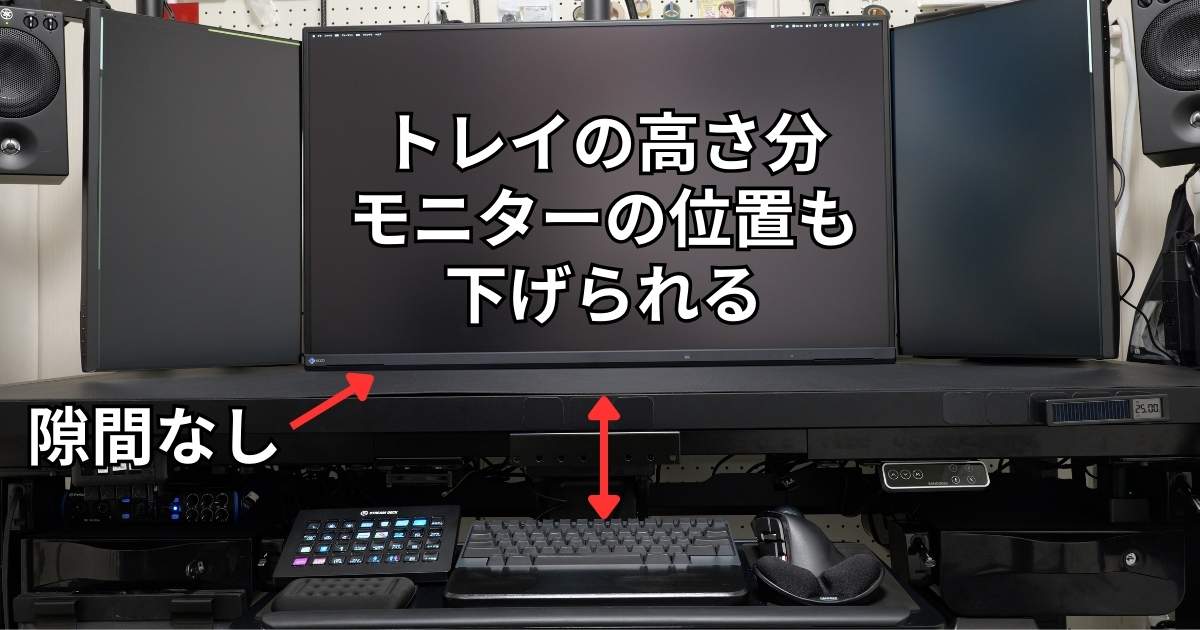
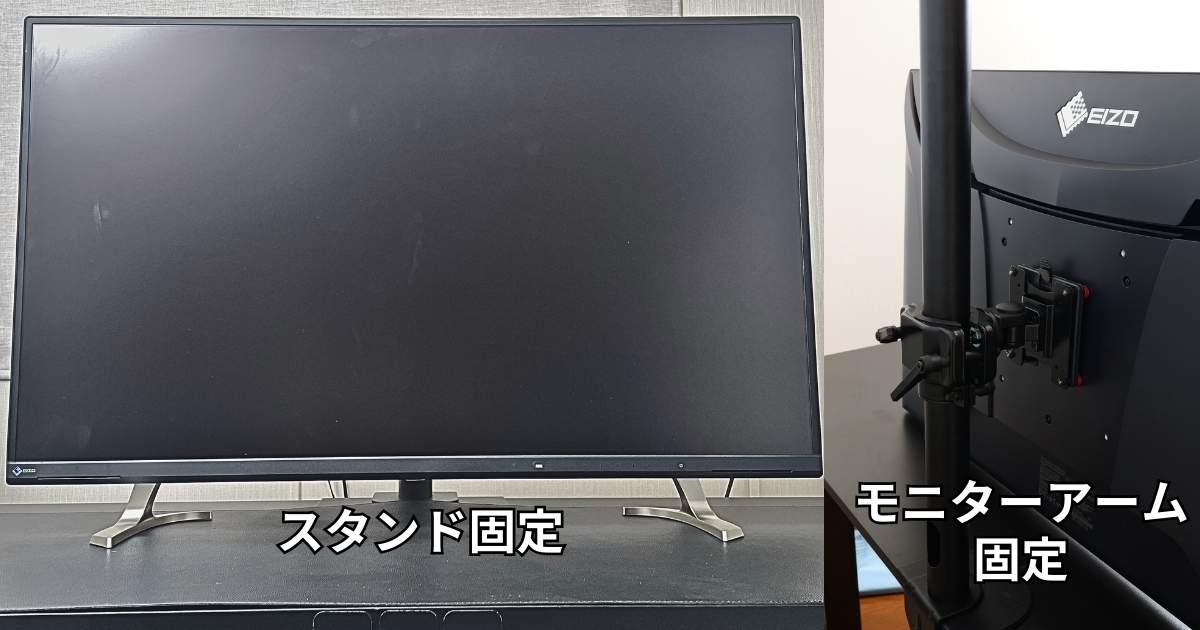
現在はキーボードトレイを使用し、内蔵スピーカーも使わないため天板の上に直置き(モニターアームで固定)状態。
内蔵スピーカーを使用する場合は、デスクと密着させると音がこもってしまうので、5cm以上はデスクから離して設置する必要がある。
 デスコ
デスコEV4340Xは外寸の高さが約57cmあるから、内蔵スピーカーを使うなら最低でも62cmは上部にスペースが必要よ
 デスオ
デスオあとEV4340Xは、背面から排熱される仕様だから、直置きにしてるけど、気になるようなら通気スペース確保のため、デスクから少し浮かせておくのはありだね

デスクシェルフの上に設置する場合は、モニターをシェルフに乗せた高さと目線の高さに問題がないか、事前にチェックしておこう。
モニターの位置が高すぎると常に見上げる形となるため、首に負担がかかるからだ。
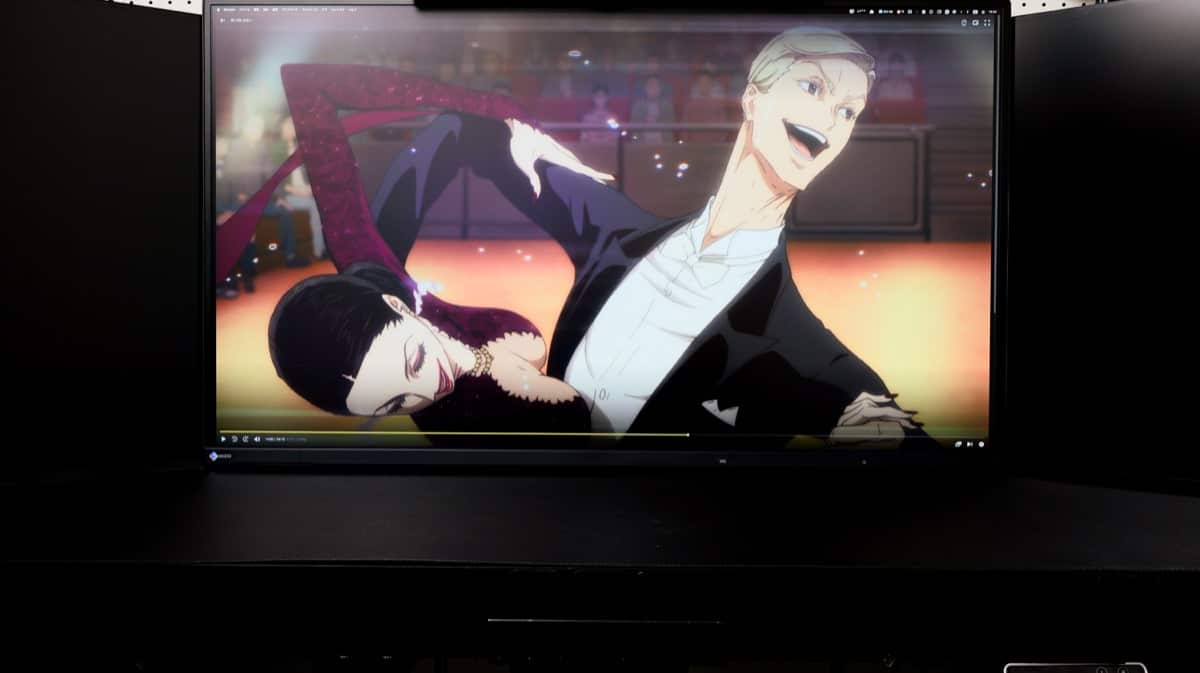
俺は余暇の1つにアニメ視聴がある。
以前のDell 32インチでも不満はなかったが、やはり大画面のモニターは格別だ。
一度画面を大きくしてしまったら、小さいサイズには戻せない。
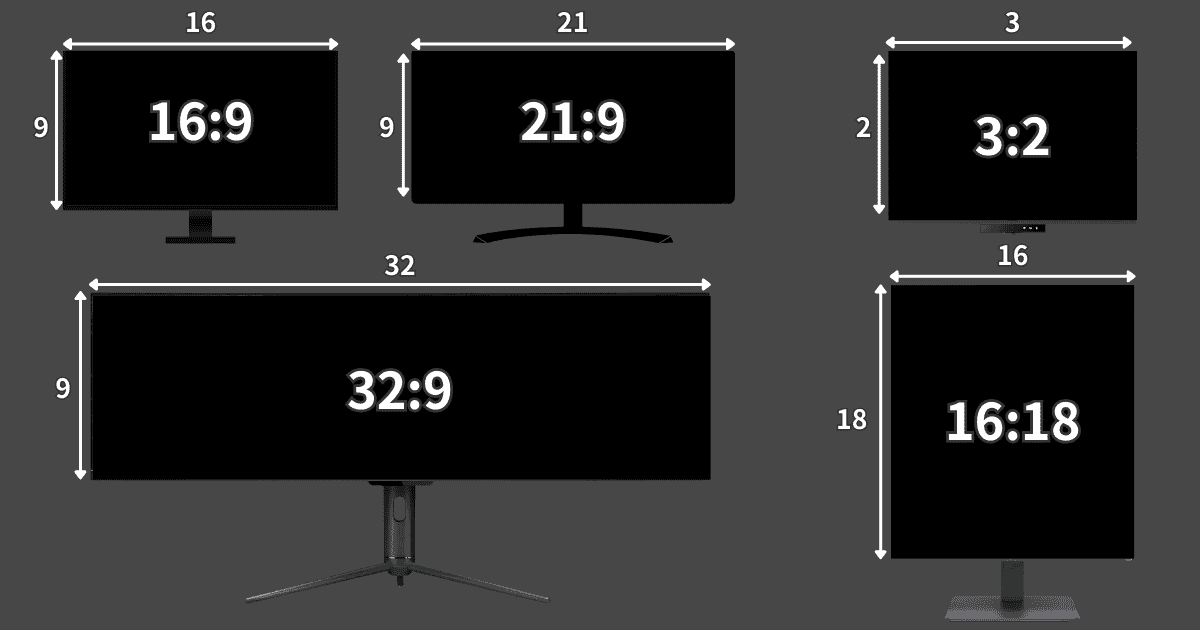
同じ大型モニターといっても、サイズによりアスペクト比(縦横の比率)が異なる。
EV4340Xの42.5インチに近いサイズの37.5と39.7インチは(21:9)、44や49インチは(32:9)が採用された横に長いモニターだ。
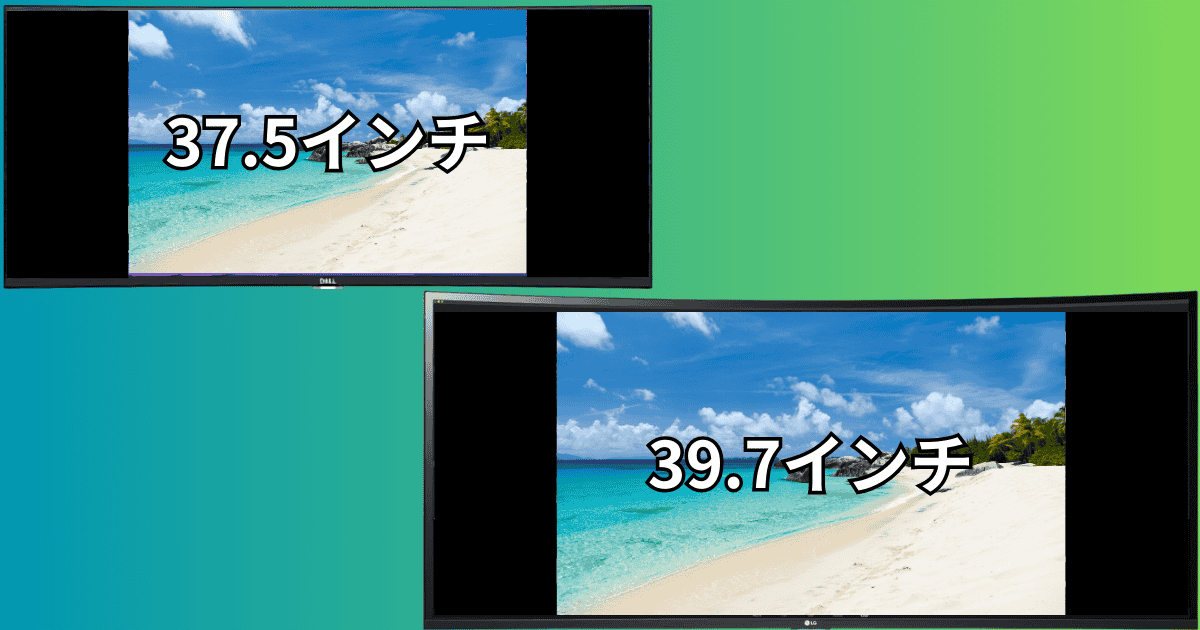
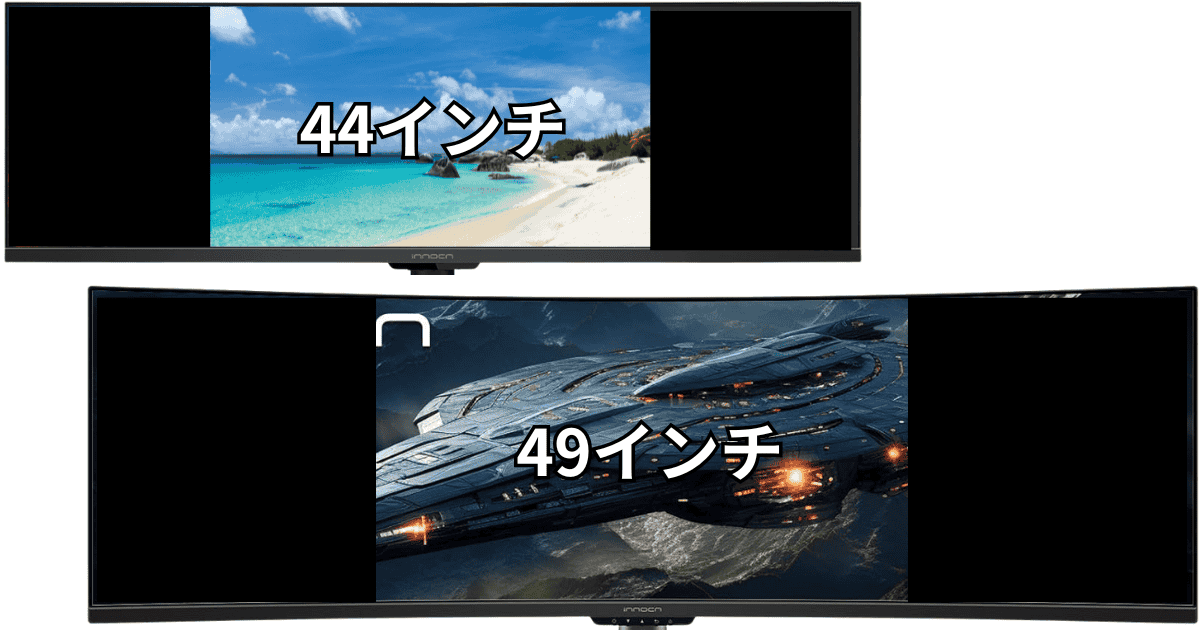
これらの横長モニターは、16:9で作成された動画視聴やゲームをする際、適正サイズで見ようとすると左右に黒帯が入ってしまうのだ。
無理やり全画面表示に引き伸ばすと、縦横の比率が崩れ、画像に歪みや劣化が起こる。
デスコテレビ放送、アニメ、ドラマ、YouTube、Blu-ray、ゲームなど、基本的に多くの映像作品はアスペクト比16:9に最適化されているの
デスオ最近のゲームは、21:9や32:9にも対応してきているけど、映像作品をモニターで見る予定なら、アスペクト比16:9モニターがおすすめだよ
せっかく42.5インチなどの大型モニターを導入するなら、映像とリアルタイムで同期するライティング環境まで構築すると、没入感が別次元に跳ね上がる。
動画は映像同期だが、もちろん「音楽」や「ゲーム」との同期も可能だ。
使用しているのは、世界最大のスマート照明メーカー「Philips Hue」のもの。
他社製品と比べて価格は張るが、「専用ブリッジ」を介して連携させるため、映像との遅延がまったくなく、動作の安定性も抜群だ。
使用中のライトはこの3つ
\クリックで切り替え/

モデル:Philips Hue
LEDテープベースキット
テープの長さ:2m
最大延長:10mまで
テープの切断間隔:25cm毎
グラデーション:1600万色
調光対応:電球色〜昼光色
電源コードの長さ:約2.5m
ライト操作
Bluetoothアプリ
Hueブリッジ(ハブ)
参考価格:23,820円
保証:2年間
利用者の口コミをみる
モニター裏のパンチングラックはこれ

モデル:キタジマ
壁面パンチングラック
サイズ
横幅:45cm/60cm
高さ:160〜270cm
奥行:3cm
重量:8kg/11.4kg
耐荷重:約5kg
穴の直径:6.5mm
穴同士の間隔:3cm
カラー:黒/オフホワイト
参考価格:10,480円〜
保証:初期不良のみ
利用者の口コミをみる
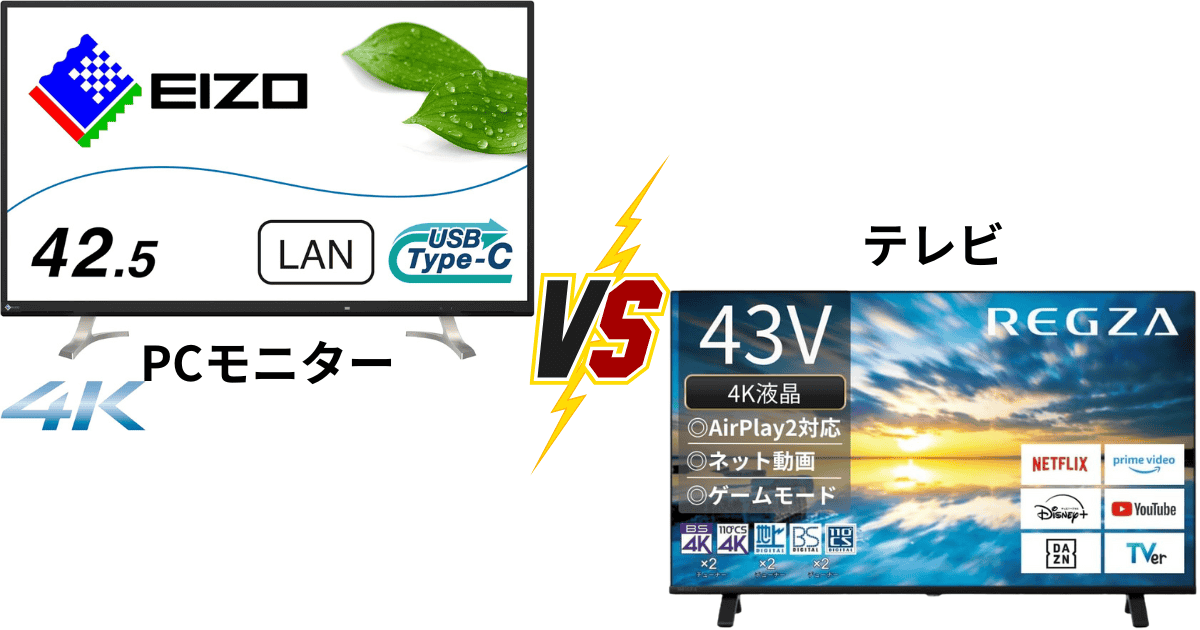
42.5インチのPCモニターを検討している方は、43インチのテレビも気になっていることだろう。
しかもテレビは、PCモニターよりもはるかに安く、画質は良かったりする。
以下に簡易的な比較表を作成したので、要点を押さえておこう。
| PCモニター | 比較項目 | テレビ |
|---|---|---|
| 高い | 価格 | 安い |
| 作業/編集 | 用途 | 映像視聴 |
| HDMI DisplayPort USB-C | 入力端子 | HDMI |
| USB-A/C 複数搭載 | USBポート | 非搭載 |
| 早い | 応答速度 | 遅い |
| ちらつき防止 細かな色調整 など | 目の保護機能 | なし |
| 専用アプリで可能 | パソコン操作 | 不可 |
| KVM機能 PBP/PIP など | その他機能 | 特になし |
パソコンで簡易的な作業しかしないのであれば、テレビでも十分な可能性は高い。
しかし、がっつりデスクワークするなら、パソコン操作に対応し、様々な効率的機能が搭載されたPCモニターにしておこう。
こちらはEV4340X特有の機能ではないが、モニター搭載のKVM機能(USB機器の切替)が便利すぎたので共有する。
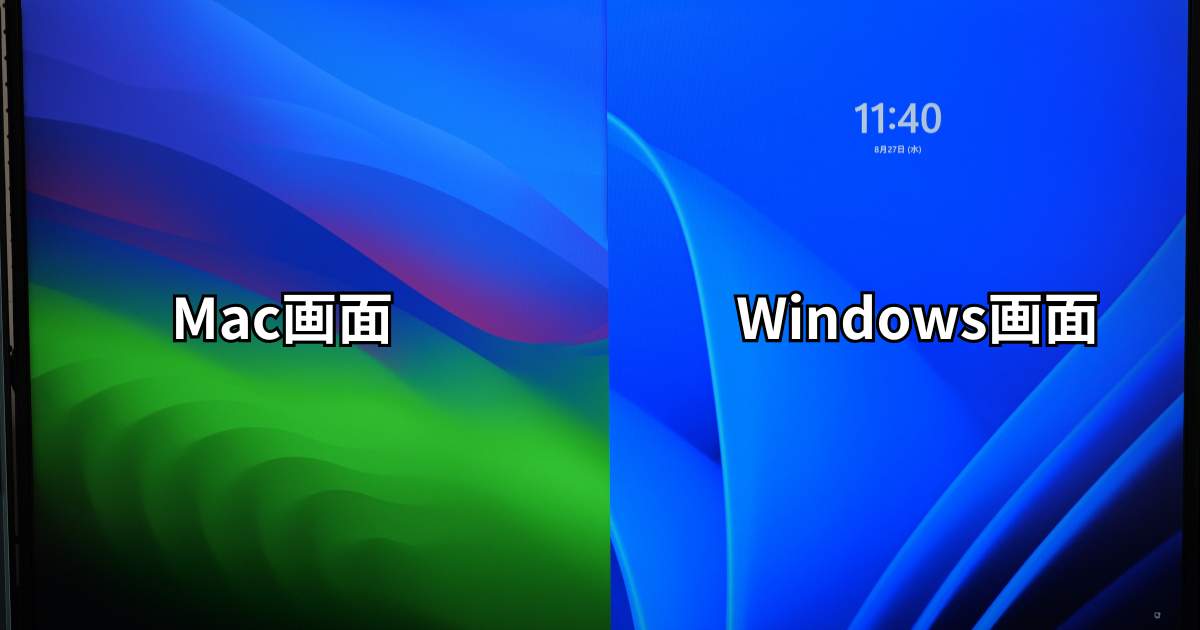
接続先(Mac⇄Windows)を切り替えると、マウスやキーボードだけでなく、左手デバイス(STREAM DECK)も自動で切り替わるのだ。
 デスオ
デスオ左手デバイスだけ、切り替えに時間がかかる場合があるけど、少し待ってれば大丈夫

KVM機能とは、2台のパソコンをこのように接続し、モニターのUSB選択設定を行うことで、パソコン間のUSBポート(ハブ)を自動で切り替えられる仕組みだ。
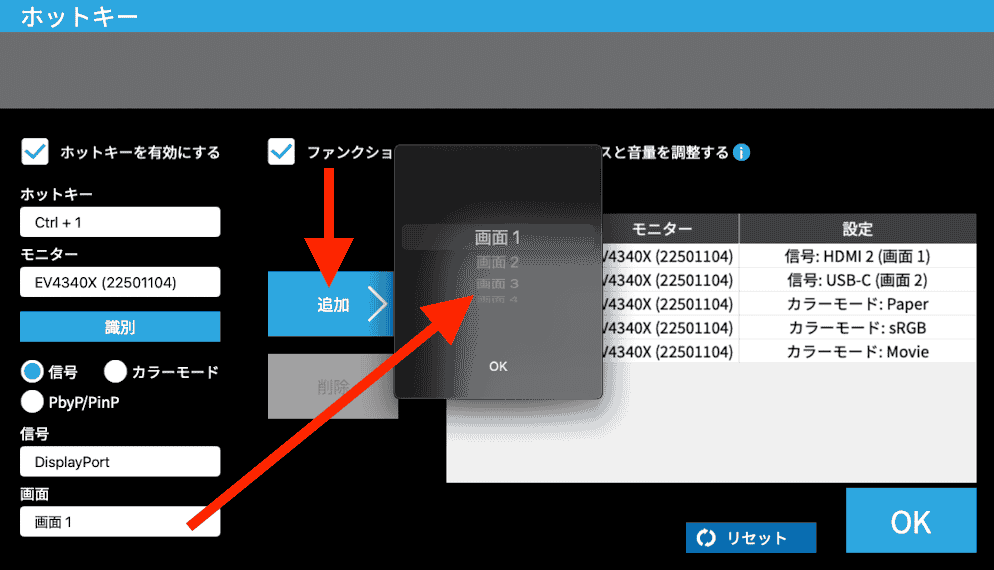
さらにEIZO公式のモニター専用ソフト「Screen InStyle」を活用すると、接続先の切替にショートカットキーを割り当てられるため、左手デバイス(STREAM DECK)などに登録しておけば1ボタン切替を実現できる。
これまで使っていた外部のUSB切替機では、マウスとキーボードくらいしか対応していなかった(このほかに購入した別の2製品も含む)。
そのため、左手デバイス(STREAM DECK)の切り替えにも対応したモニター搭載のUSB切替機能は本当に素晴らしいの一言。
参考価格:187,000円
保証:5年間
利用者の口コミをみる
モデル:EIZO EV4340X
解像度:4K 3840×2160
リフレッシュレート:60Hz
画面タイプ:IPS/平面/非光沢
コントラスト比:1000:1
色域:sRGB相当
画素密度:104ppi
HDR対応:非対応
PIP/PBP:対応
ピボット機能:非対応
KVM機能:⭕️
スピーカー:4W+4W搭載
VESA規格
100mm×100mm
200mm×200mm
応答速度:5ms
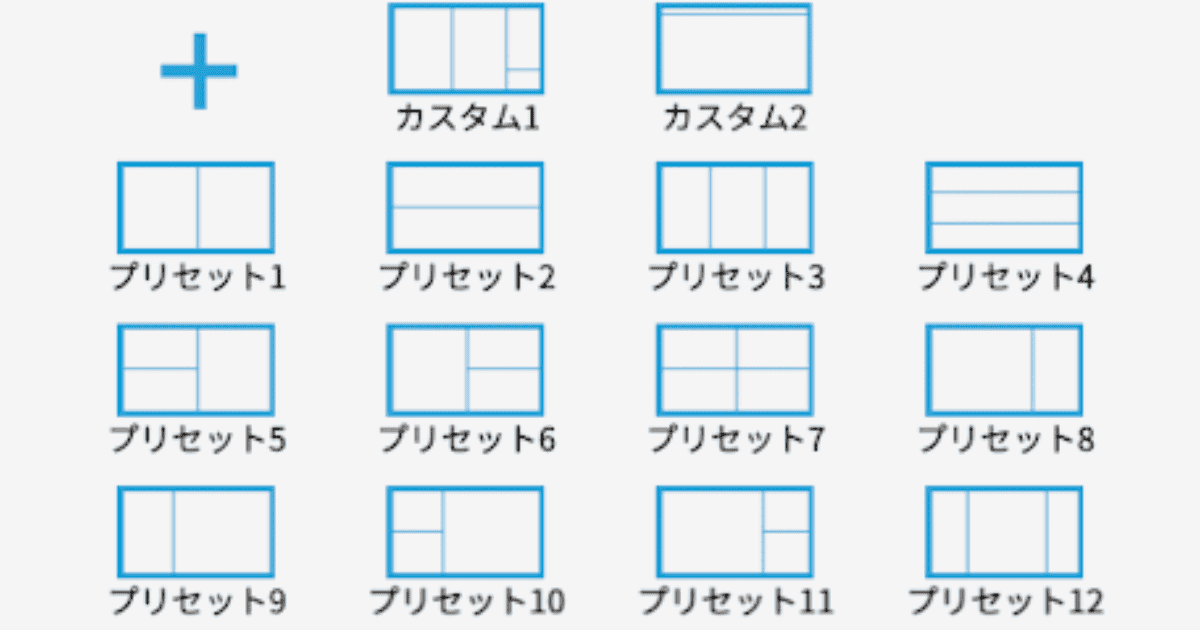
EIZOモニターの専用ソフト「Screen InStyle」なら、画面分割を設定可能だ。
標準で12種類のレイアウトがあり、自分で調整可能な”カスタム分割”にも対応している。
詳細はScreen InStyleの画面分割設定で解説した。
デスコ他社の大手モニターメーカーも自社アプリによる画面分割機能は搭載しているのだけど、基本は”そのアプリに対応した自社モニター“でしか使えないの
 デスオ
デスオところがEIZOは、自社アプリに対応したモニターが1台あれば、”2台目以降の他社モニターにも分割機能を適用“できるんだ
カラーモードは、sRGB(標準)、Paper(ブルーライトカット)、Movie(映画やゲーム用)などのモニター画面全体の基準となる色合い設定だ。
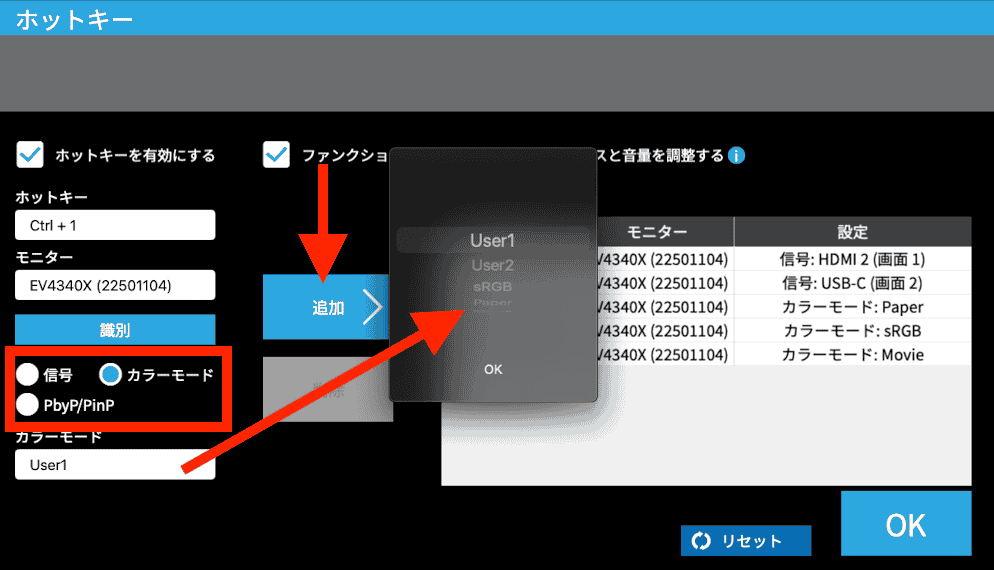
EIZOモニターの専用ソフト「Screen InStyle」を使えば、カラーモードの設定変更にショートカットキーを割り当てできる。
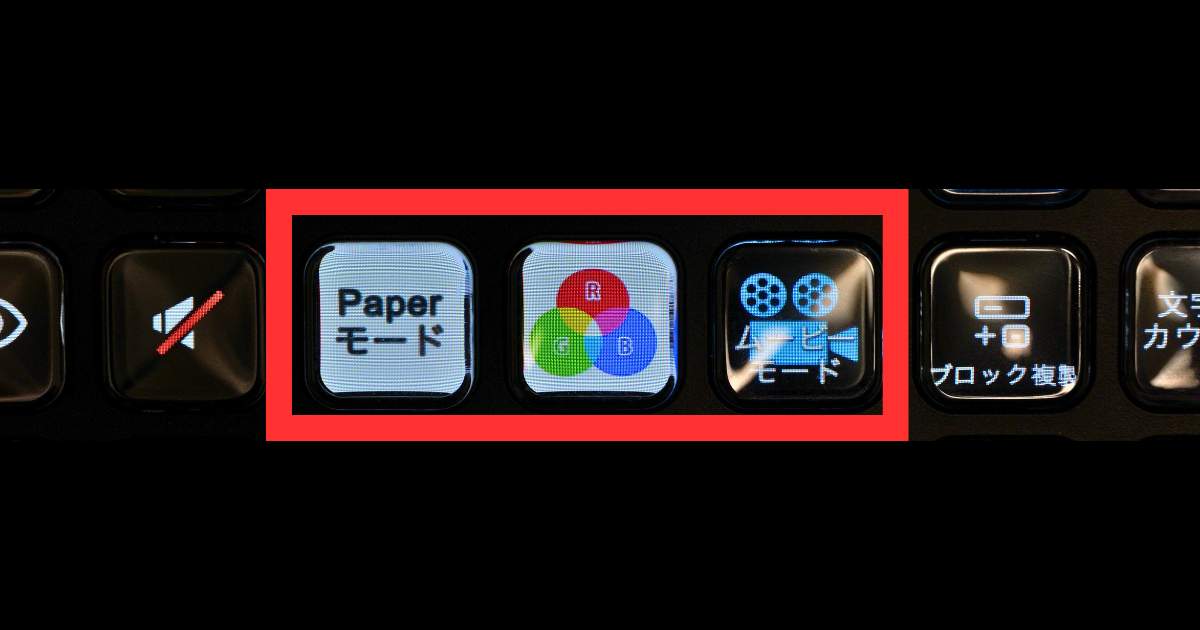
俺は左手デバイス(STREAM DECK)に割り当てキーを登録して、1ボタンで切り替えられるようにした。
デスコ大手モニターメーカー(Dell、LG、BenQ)にも自社モニターの操作ソフトはあるんだけど、執筆時点でカラーモード変更にショートカットキーを設定できるのは、EIZOの「Screen InStyle」とBenQの「Display Pilot 2」だけよ
PBP/PIPは、1つの画面に異なるPCやゲーム機からの映像を分割表示またはワイプ表示できる仕様のことだ。
EV4340Xは、最大4画面の同時出力に対応しており、分割数に応じたレイアウト、画面サイズによって解像度とリフレッシュレート(Hz)が決まっている。
PBP/PIPの設定方法は別記事で解説。
デスコ以下に出てくる「解像度とリフレッシュレート(Hz)の組み合わせ」は、パソコン側のディスプレイ設定で選択できる項目のことよ
デスオ各分割の組み合わせをまとめてみたけど、おそらく初心者さんだとわかりづらいと思うから、”画面の分割数が多くなると最大解像度も落ちる“とだけ覚えておけばOK
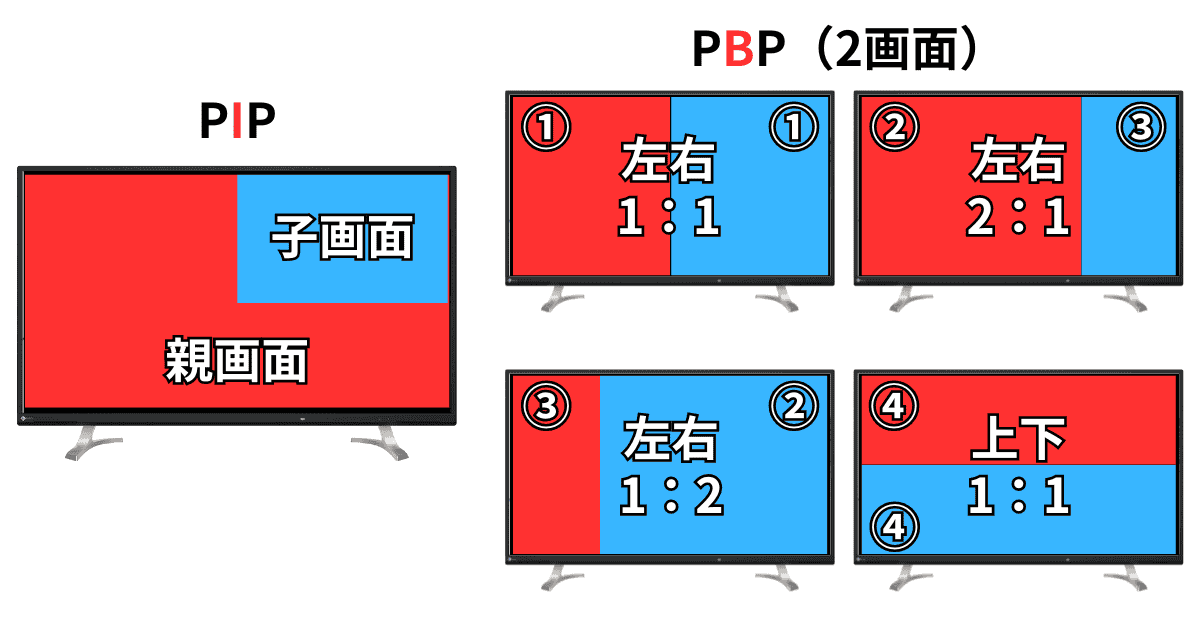
フルHD以下
WQHD(2K)
4K
※1.HDMI接続時のみ選択可能
※2.HDMIのSignal Formatが「4K 60Hz」の場合に選択可能
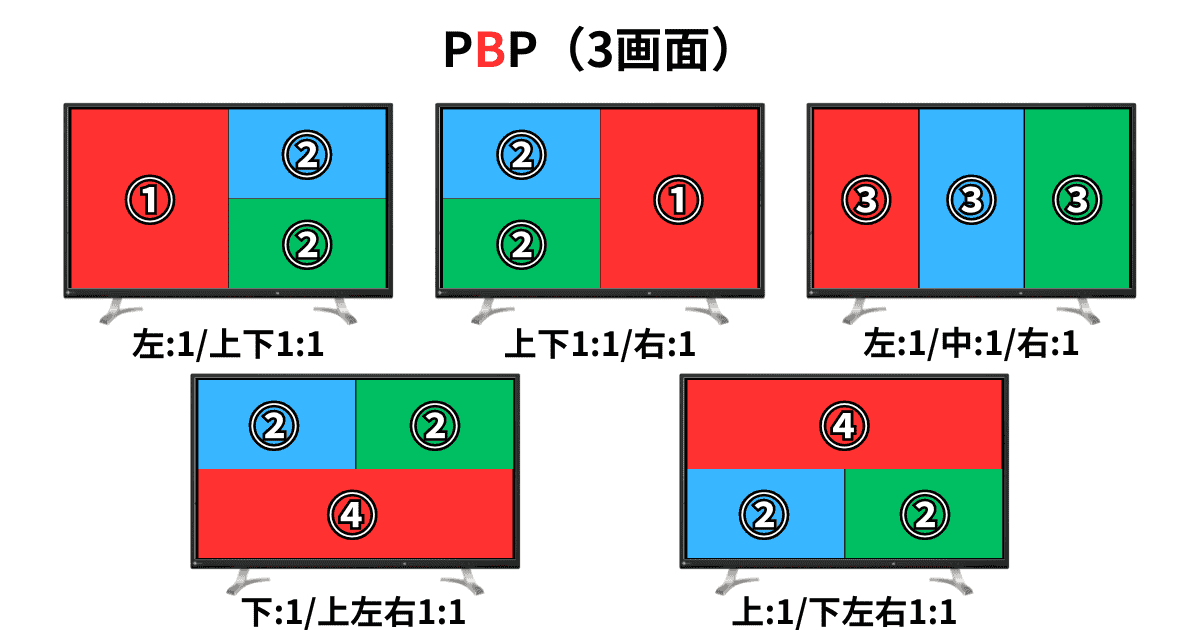
①左右半分
②右2分割/左2分割/上2分割/下2分割
上記①から以下が非対応となる。
③3分割
上記①に※1.1280×2160(※1.30Hz/60Hz)を追加、❌1600×900(60Hz)以降は非対応
④下半分/上半分
上記①に※1.3840×1080(30Hz)/3840×1080(60Hz)を追加、❌1280×1600(60Hz)以降は非対応
※1.HDMI接続時のみ選択可能
※2.DisplayPort、USB-C接続時のみ選択可能
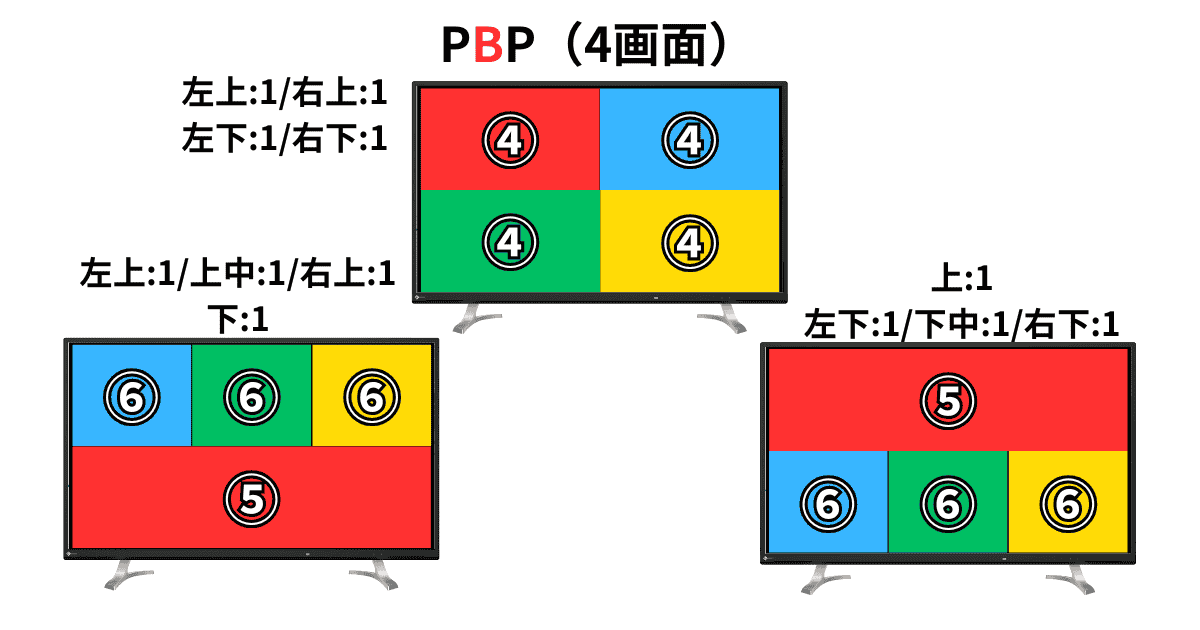
④4分割
⑤下半分/上半分
上記④に1600×1200(60Hz)/1920×1200(60Hz)/3840×1440(※1.30Hz/60Hz)を追加
⑥上3分割/下3分割
上記④の1280×800(60Hz)以降は非対応
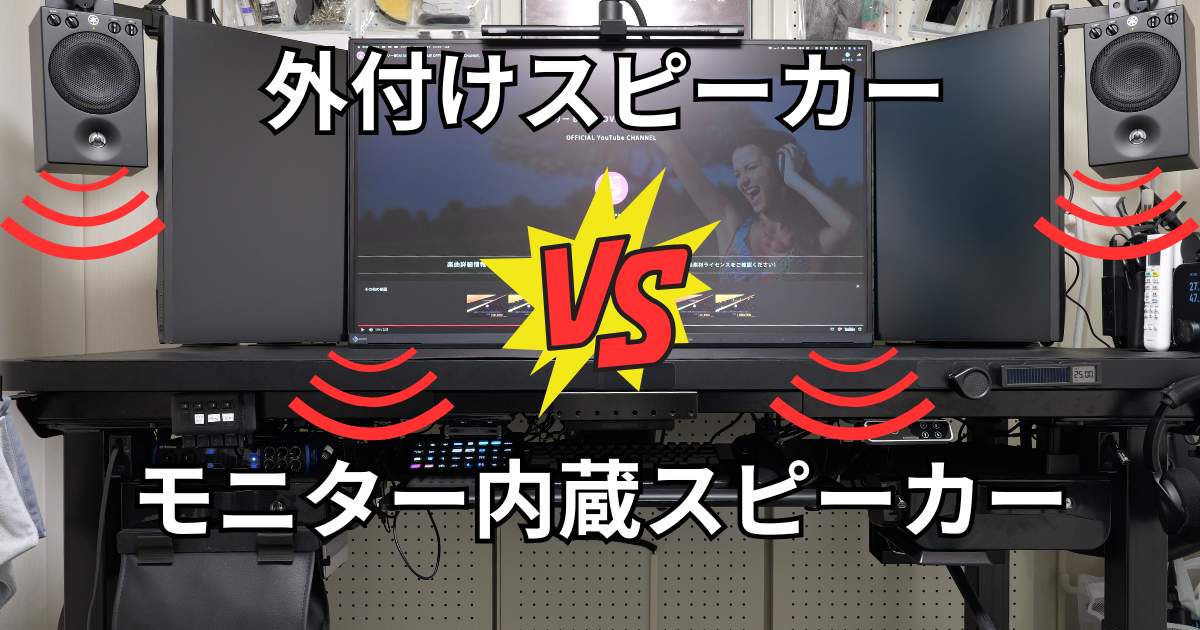
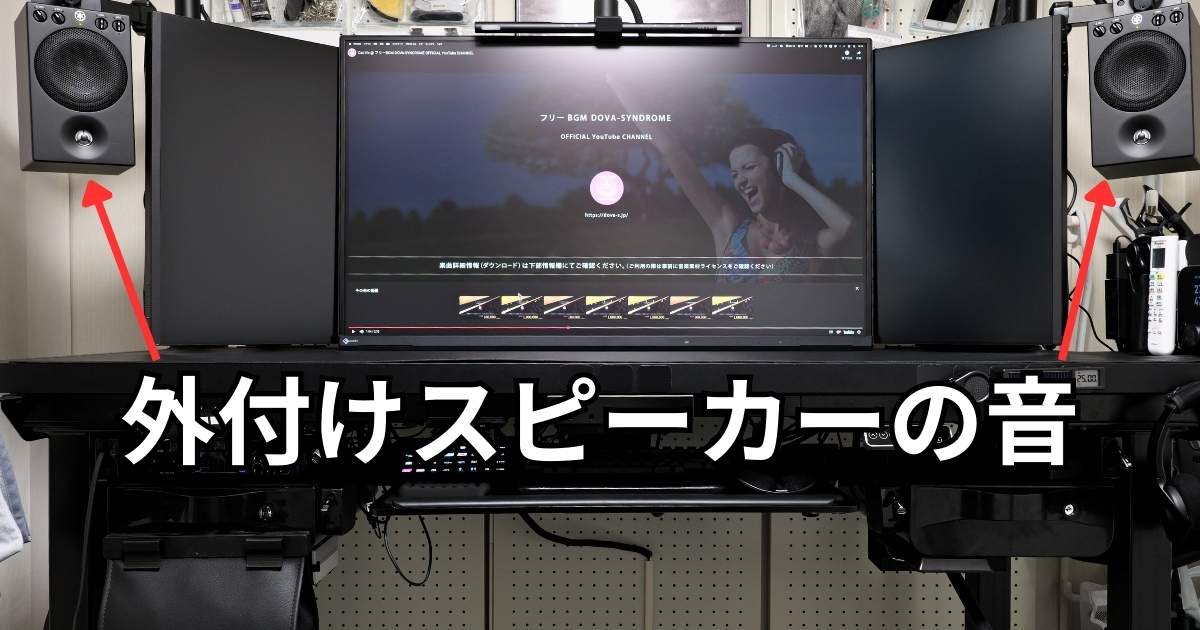
ここではEV4340Xの内蔵スピーカーと外部スピーカーの音質を比較した。
結論から言えば、基本は外部スピーカーを推奨する。
EIZOに限った話ではないが、モニター内蔵スピーカーというのは音のこもりが酷く、おまけ程度だからだ。
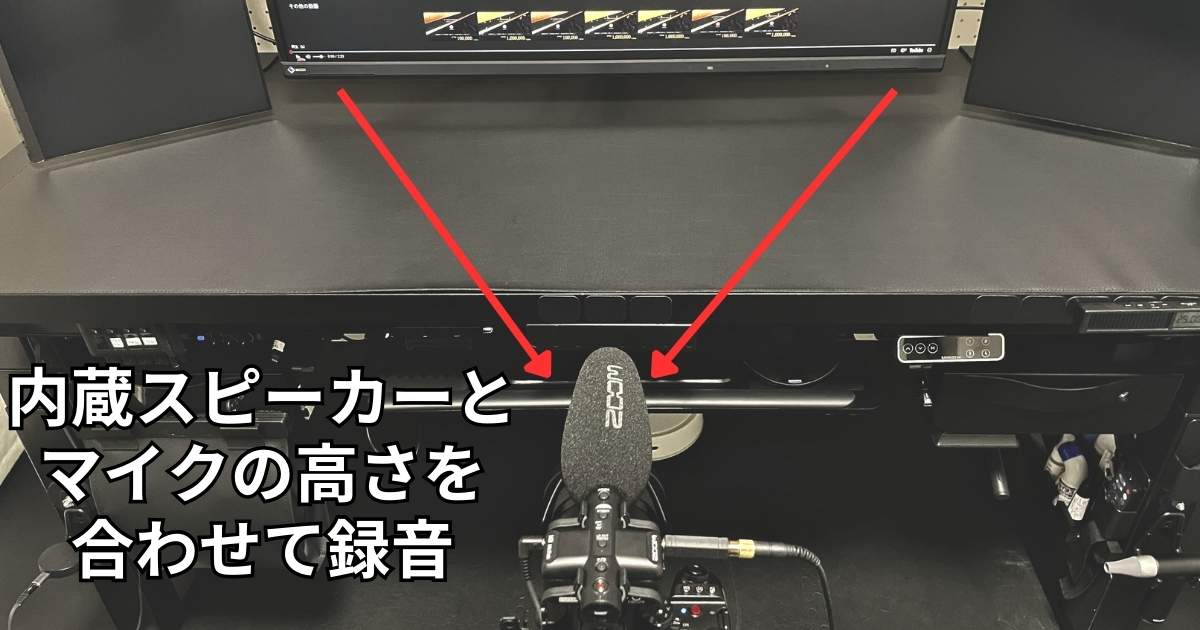
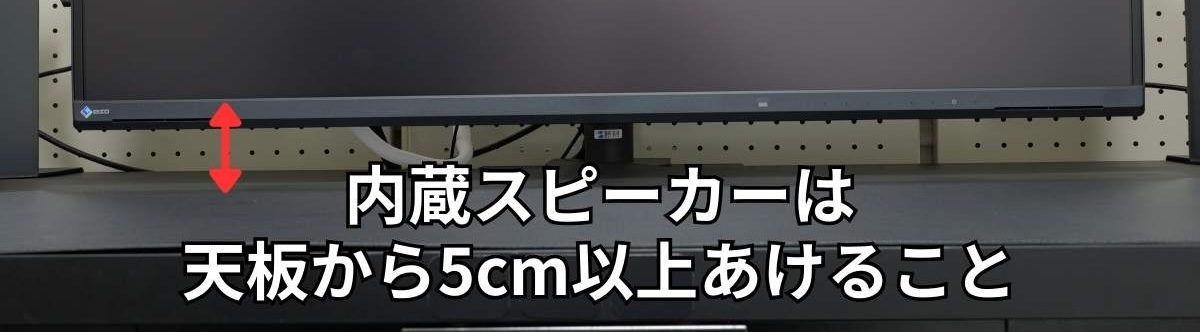
モニター内蔵スピーカーを使用する場合は、天板より5cm以上は隙間をあけよう。
モニター下部の左右にスピーカーが搭載されているため、デスクとモニターが近いと”音がこもってしまう”からだ。
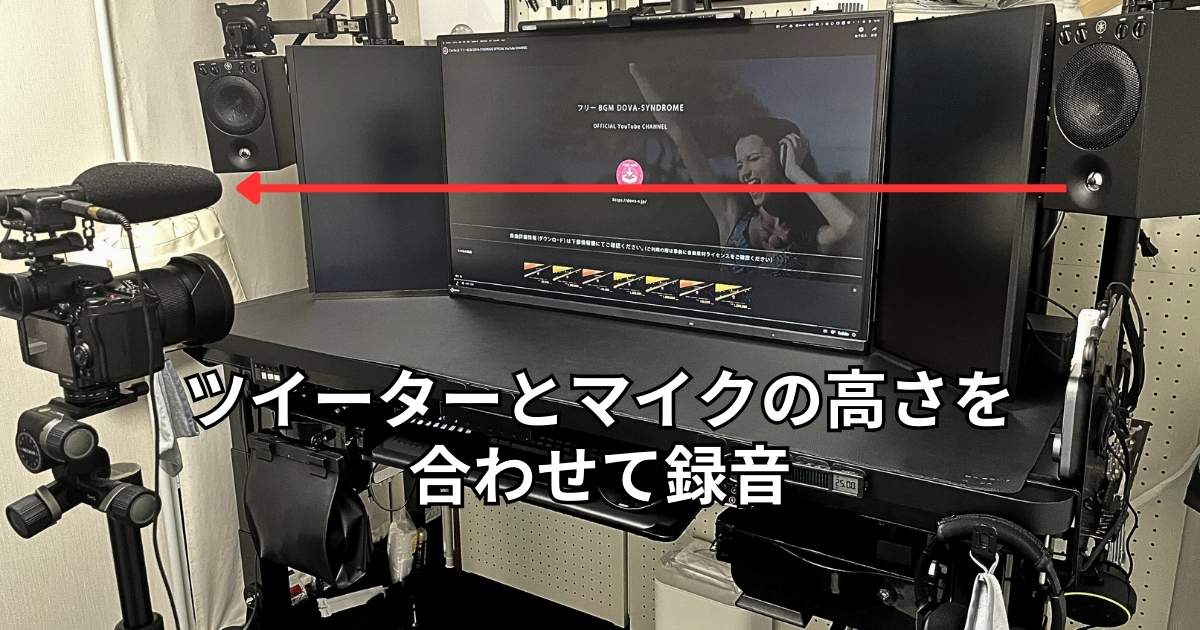
外部スピーカーの音質チェックは、ツイーターとマイクの高さを合わせて、座った状態の耳の位置を再現している。
また両サイドのスピーカーとマイクが三角形になるように配置して録音した。
\クリックで切り替え/
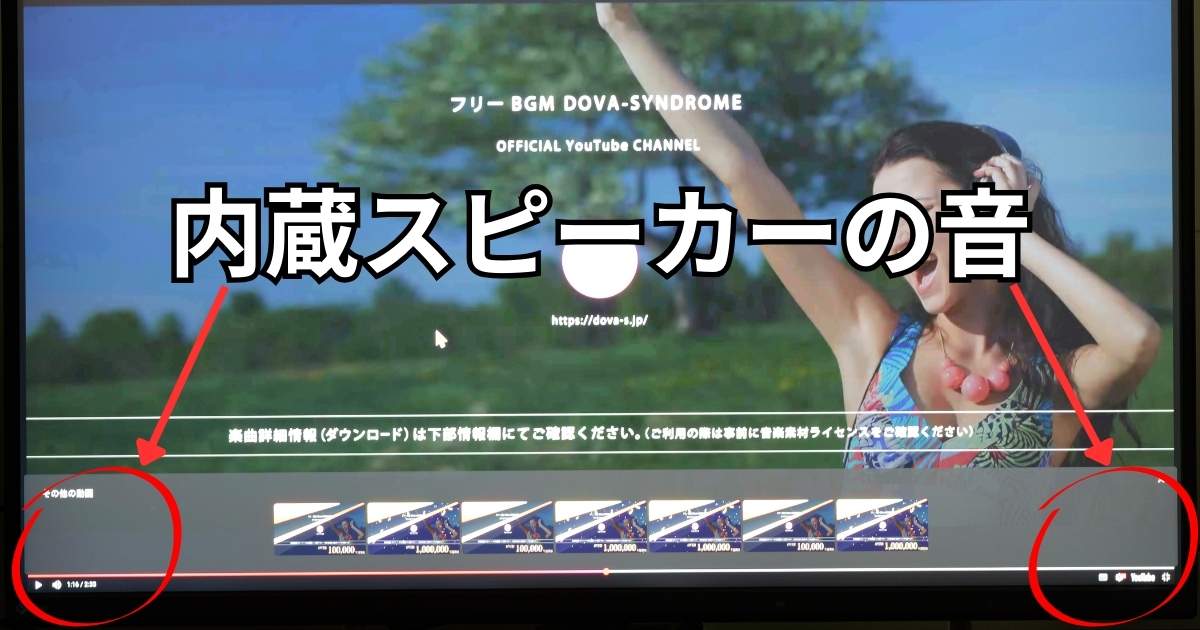
内蔵スピーカーの音量は1〜30の範囲で調整できる。
音質チェックでは「20」に設定した。
4W+4Wの割に悪くないが、外部スピーカーと比較すると音のこもりが酷く一耳瞭然だ。
外付けスピーカーの音質向上はもちろんのこと「再現できる音の情報量が増えている」点が一番わかりやすいはず。
\クリックで切り替え/

モデル:YMAHA MSP3A
タイプ:モニタースピーカー
カラー:ブラックのみ
重量:片側3.6kg
サイズ
高さ×奥行×横幅
23.6cm×16.6cm×14cm
参考価格:34,600円
保証:1年間
利用者の口コミをみる
 デスオ
デスオ予算に問題なければ、最初から外部スピーカーを買っておこう
目安として、20W以上出力があるスピーカーなら、明らかな違いがわかると思うよ
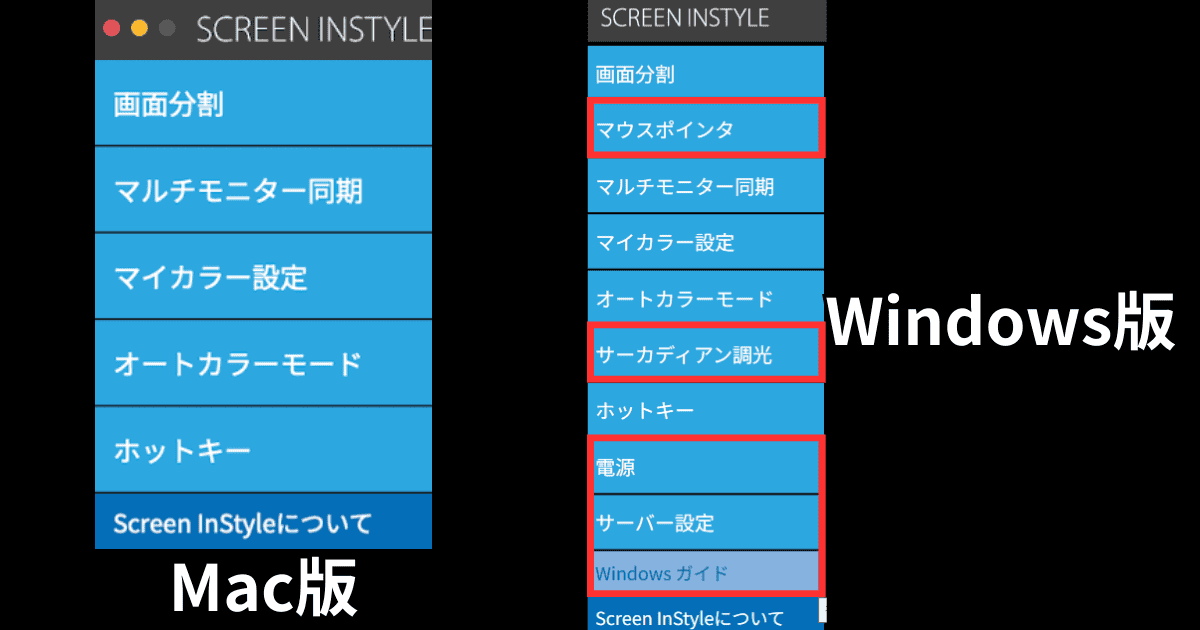
EIZOモニターは元々Windows向けに開発されていたため、Macへの対応はまだまだ発展途上だ。
特に大きな違いは、公式のEIZOモニター専用ソフトウェア「Screen InStyle」の設定項目がWindows版の方が充実している。
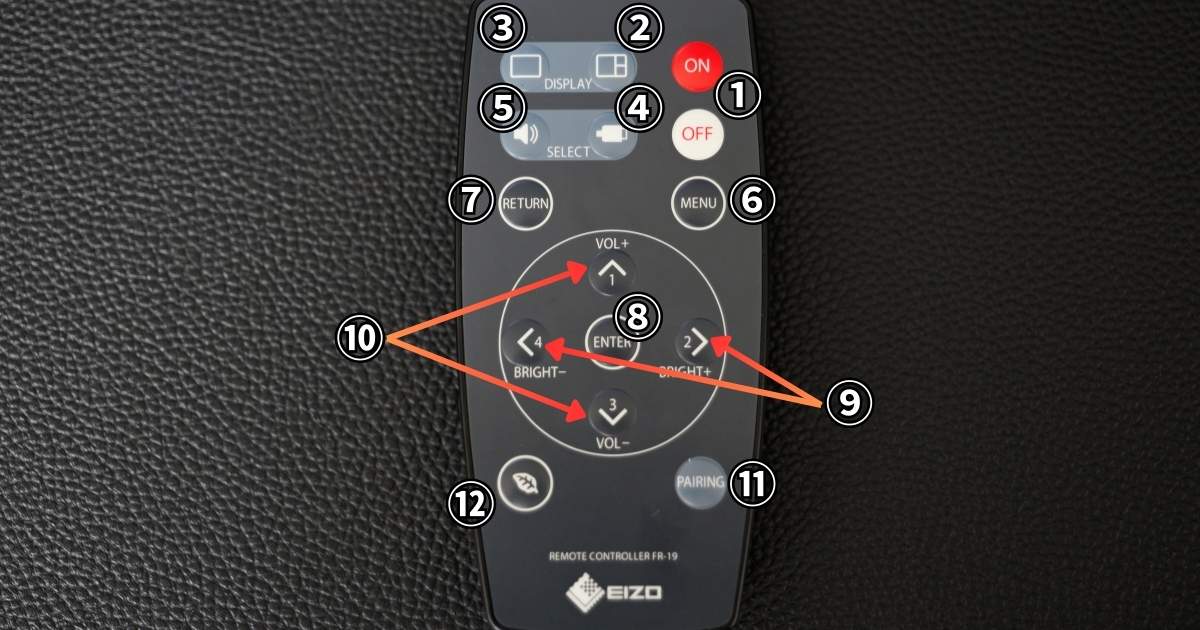
FlexScanシリーズモニターの上位モデルには、モニター操作用のリモコンが付属してくる。
モニター本体ボタンで設定するより楽なので、ぜひ活用しよう。
基本的に最初に初期設定をしっかり行えば、あとはEIZOモニター操作ソフト「Screen InStyle」から調整すれば十分な場合が多い。

ただEV4340Xに関しては、リモコン操作でしか表示できない管理者向けの裏メニューがあるため、リモコン操作方法も必ず覚えておこう。
一般的なモニターの輝度最小値は「10〜20cd/m²」程度だが、EV4340Xは「1cd/m²」まで暗くすることが可能だ。
通常の照明環境ではそこまで下げる必要はないが、暗所での長時間作業、光過敏症の方などの目の負担を軽減しやすい設計となっている。
上記動画撮影時の環境と設定値
撮影環境:部屋を真っ暗にしている
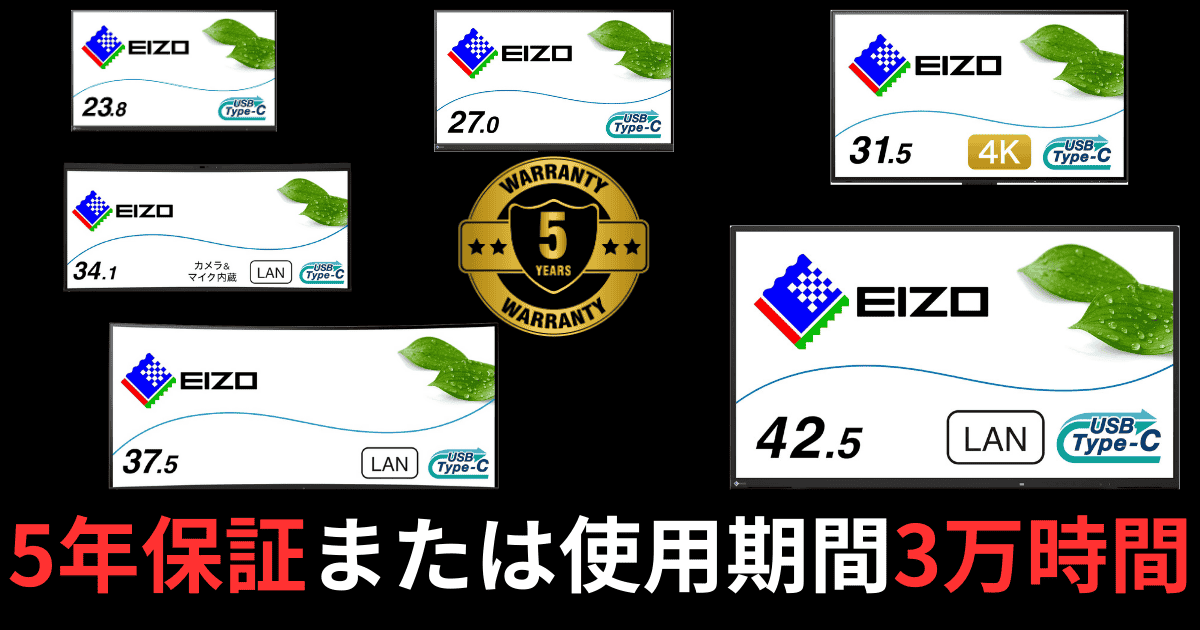
EV4340Xはもちろん、EIZO FlexScanシリーズのモニターは、一部を除き、標準で5年間または3万時間使用の保証を提供している。
そのほかの大手モニターメーカーの保証期間は以下の通り。
デスコDellやLGは頑張ってるけど、他のメーカーは比べるまでもないわね
毎日長時間作業する方こそ、この5年間保証はありがたいはずよ
参考価格:187,000円
保証:5年間
利用者の口コミをみる
モデル:EIZO EV4340X
解像度:4K 3840×2160
リフレッシュレート:60Hz
画面タイプ:IPS/平面/非光沢
コントラスト比:1000:1
色域:sRGB相当
画素密度:104ppi
HDR対応:非対応
PIP/PBP:対応
ピボット機能:非対応
KVM機能:⭕️
スピーカー:4W+4W搭載
VESA規格
100mm×100mm
200mm×200mm
応答速度:5ms
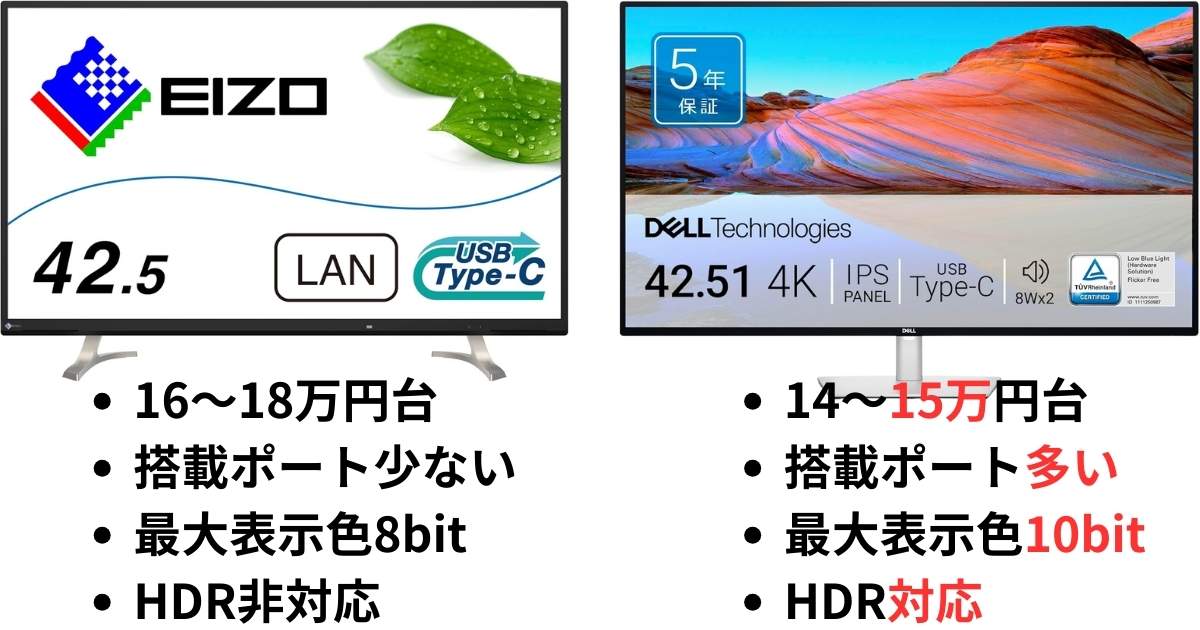
EV4340Xは、公式価格187,000円、ECサイトの実売価格16万円前後、基本的にセール対象外である。
競合製品のDell U4323QEは、EIZOよりも高スペック、本体重量2kg以上軽い、2〜3万円安いため、コスパで言えば圧倒的に負けている。
ほかにも43インチクラスで最低限の機能だけで良いなら、4万円台で販売されているJAPANNEXT JN-HDR432IPS4K-H5で十分の可能性もあるだろう。
後ほど43インチモニター4製品比較表 で詳しく解説している。

参考価格:159,800円
保証:3〜5年間
利用者の口コミをみる
モデル:Dell U4323QE
解像度:4K 3840×2160
リフレッシュレート:60Hz
画面タイプ:IPS/平面/非光沢
コントラスト比:1000:1
色域:sRGB 95%
DCI-P3 98%
画素密度:103.6ppi
HDR対応
DisplayHDR 400/HDR10
PIP/PBP:⭕
ピボット機能:非対応
KVM機能:⭕
スピーカー:8W+8W搭載
VESA規格
100mm×100mm
200mm×200mm
応答速度:5ms
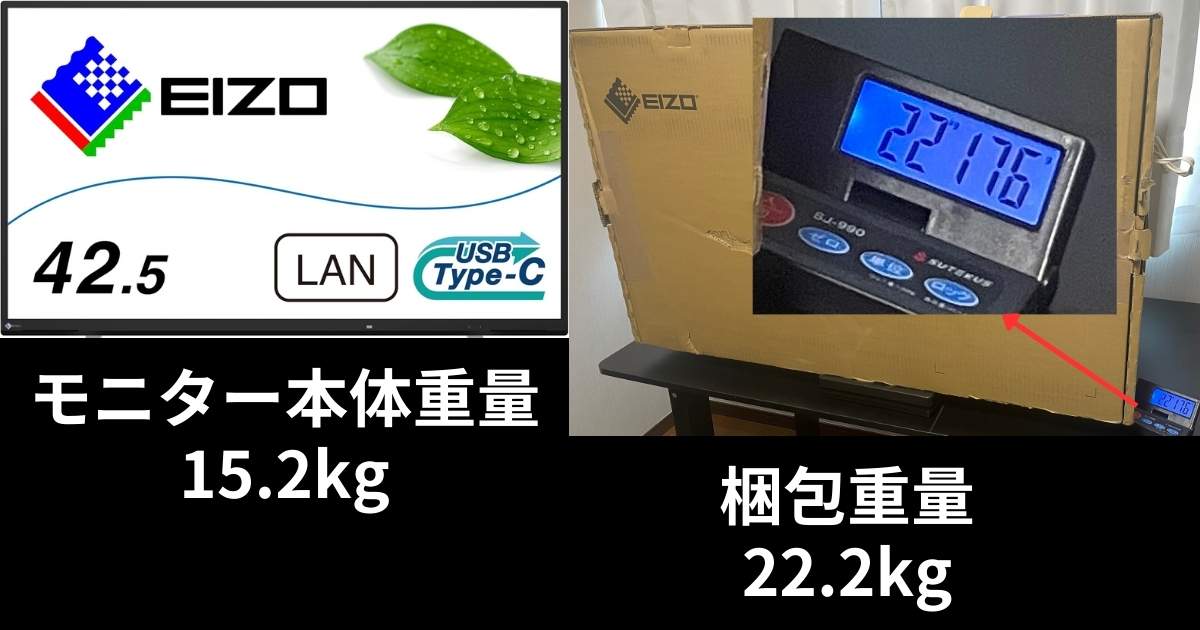
モニター単体だけでも「15kg」、梱包の段ボールは「22kg」もある。
こちらのNoteでEV4340Xをレビューしている女性は、重すぎて一人で運べなかったらしい。
そのため、一人暮らしで非力な方だと設置は厳しいかも。
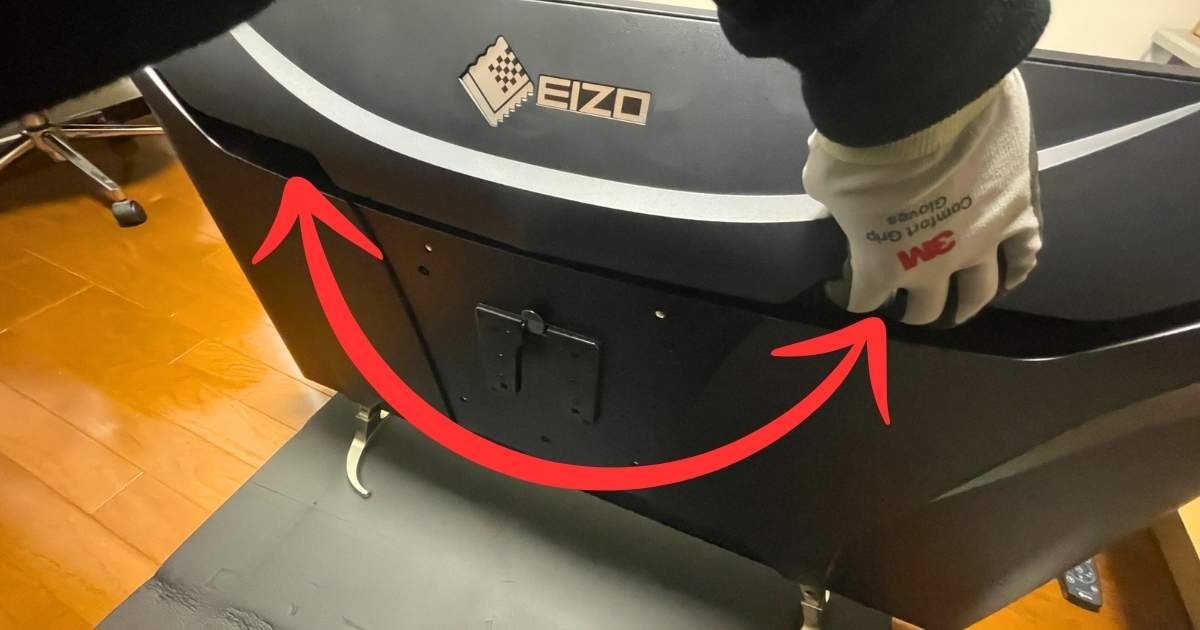
モニター裏の左右には、手を引っ掛ける窪みがあるので俺は問題なかった。
ただデスクの上(60〜80cm)に持ち上げる必要があるし、モニターアームに設置予定の方は、さらにひと手間かかることは考慮しておこう。
デスコ一人暮らしで頼れる人がいなかったり、業者に依頼するのが嫌な方は特に注意してね
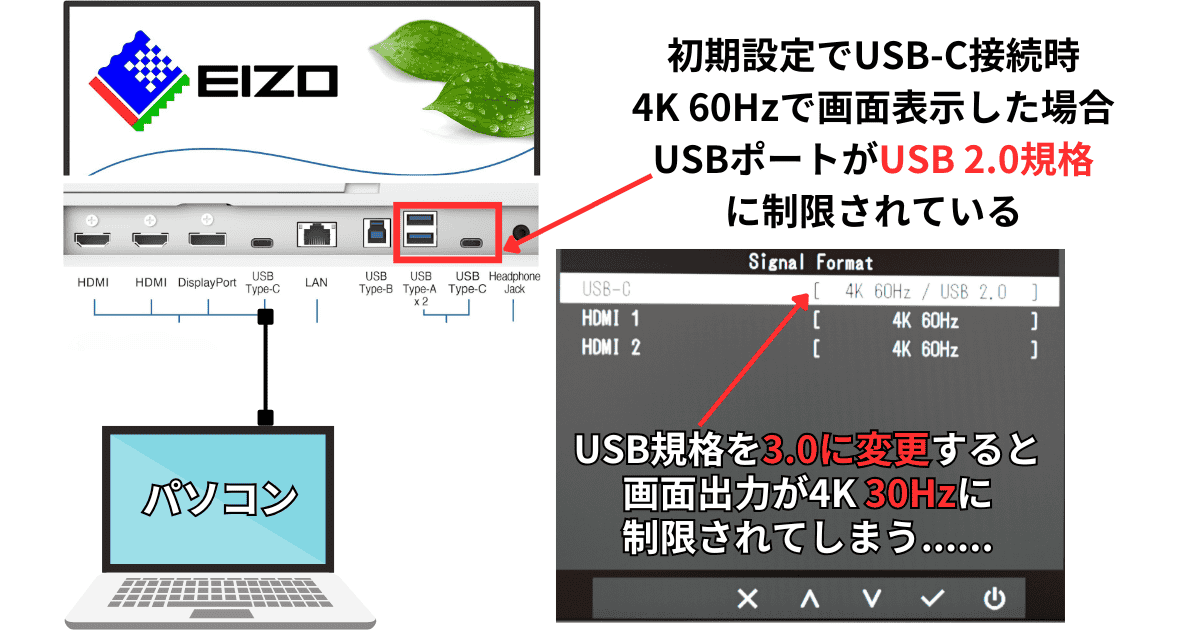
これは実際に設定するまで気づかなかったのだが、EV4340Xは、USB-Cでパソコンと接続する場合、4K 60Hz(初期設定)にすると、他のUSBポートが2.0規格(通信速度480Mbps)になってしまうのだ。
管理者向け裏メニューから4K 30Hzに設定変更すると、USB 3.0(通信速度5Gbps)規格になる。

つまり「リフレッシュレート」と「データ通信速度」を最大化するには、ケーブルを2本使って接続する必要があるのだ。
設定方法は別途詳しく解説している。
これは初心者ではなかなか気付けないだろうし、ちょっと不親切だなと思った。
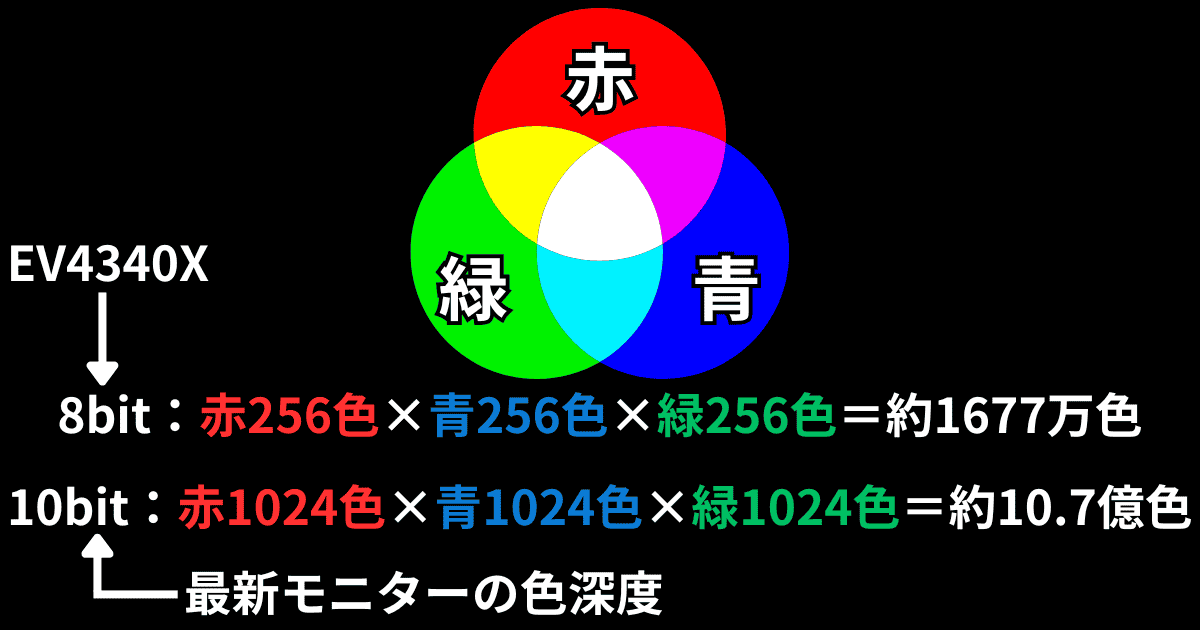
最近の上位モデルモニターは、ほとんど「10bit」対応だが、EV4340Xは「8bit」を採用している。
通常のデスクワークでは問題ないが、高精度の色補正や編集を求められる作業には適さないモニターだ。

EV4340Xのデイジーチェーン機能はWindowsのみサポートしている。
Macでデイジーチェーンを対応させるには、Thunderbolt 3以降のポートを搭載したモニターが必要だ。
デスオ以前は「LG」だけが対応していたけど、最近は「DellのUシリーズ」や「BenQのPDシリーズ」もThunderboltを搭載したモニターを販売しているので、完全にEIZOだけがMac対応に遅れている感じだね
実は43インチクラスのPCモニターは数が少ない。
以前はLGやBenQからも販売されていたが、現在は開発を停止している。
ここでは、EIZO EV4340Xと4K 60Hzに対応した43インチクラスモニター3製品との比較表を作成した。
\タップで画像拡大/
| メーカー モデル | | | 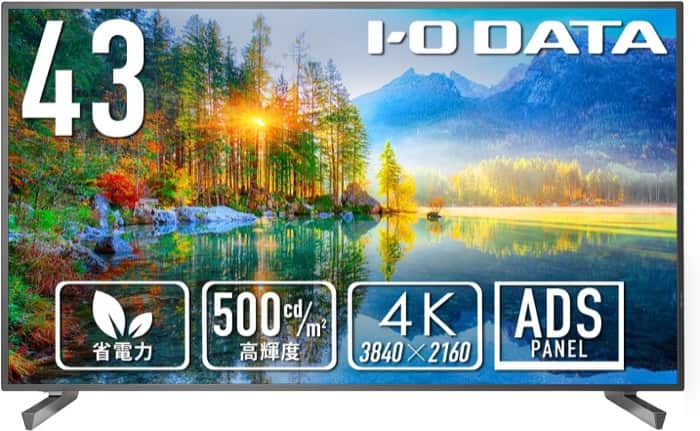 | 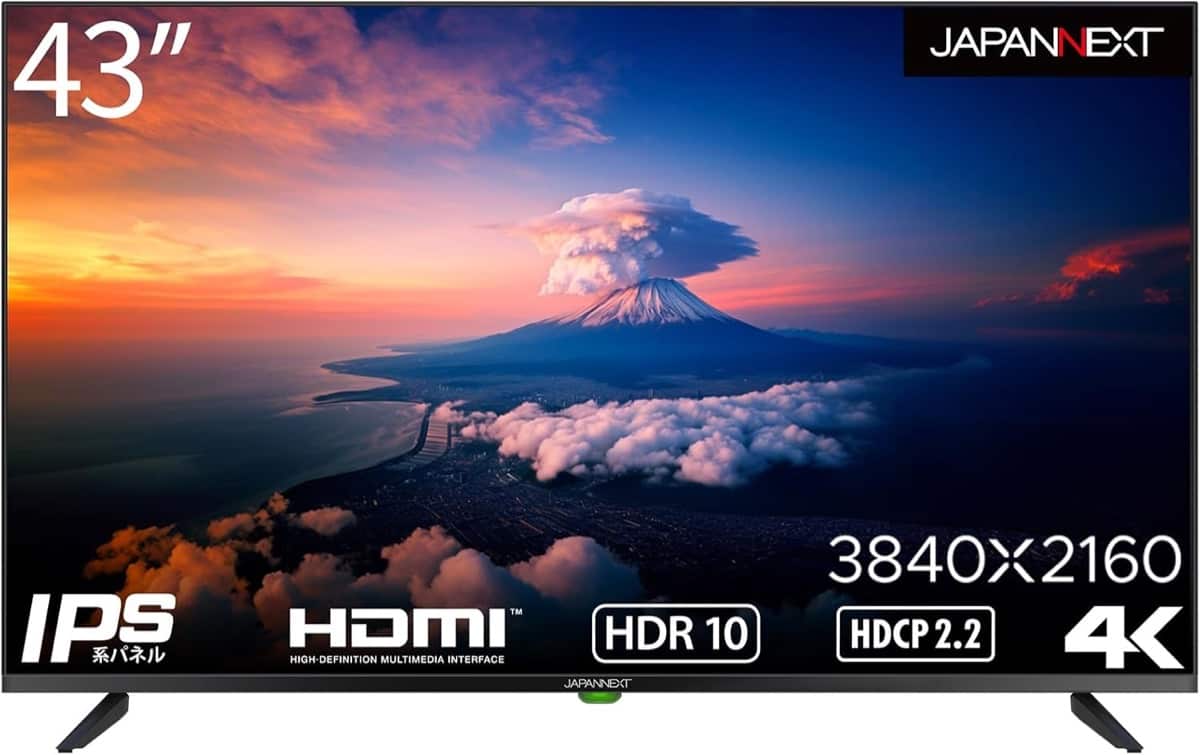 |
|---|---|---|---|---|
| EIZO EV4340X | Dell U4323QE | IODATA EX-U431D | JAPANNEXT JN-HDR432IPS4K-H5 | |
| パネル 方式 | IPS | ADS ※.IPSと同等 | IPS | |
| 画面の 表面処理 | 非光沢 | 半光沢 | ||
| 最大輝度 | 350cd/m² | 500cd/m² | 250cd/m² | |
| コント ラスト比 | 1000:1 | 1200:1 | ||
| 最大 表示色 | 約1677万色 8bit | 10.7億色 10bit | ||
| 応答速度 | 5ms | 6ms | 8mg | |
| 搭載 ポート | \タップで拡大/ | \タップで拡大/ | HDMI×3 USB-A×1 | HDMI×3 USB-A×1 |
| VESA 規格 | 100×100mm 200×200mm | 100×200mm | 200×200mm | |
| 本体重量 | 15.2kg | 13.16kg | 9.2kg | 6.5kg |
| 消費電力 | 通常:31W 最大:243W | 通常:52.1W 最大:250W | 通常:75W 最大:133W | 通常:44W 最大:75W |
| その他 | KVM機能:⭕️ PIP/PBP:⭕️ スピーカー:⭕️ ちらつき防止:⭕️ HDR:❌ 専用アプリ:⭕️ | KVM機能:⭕️ PIP/PBP:⭕️ スピーカー:⭕️ ちらつき防止:⭕️ HDR:⭕️ 専用アプリ:⭕️ | KVM機能:❌ PIP/PBP:❌ スピーカー:⭕️ ちらつき防止:⭕️ HDR:❌ 専用アプリ:❌ | KVM機能:❌ PIP/PBP:❌ スピーカー:⭕️ ちらつき防止:⭕️ HDR:⭕️ 専用アプリ:❌ |
| 保証期間 | 5年間 | 3年間 ※18時間以内/1日 | 5年間 | |
| 参考価格 | 163,800円 | 153,800円 | 69,800円 | 44,354円 |
| 詳細 | EIZO Amazon Rakuten Yahoo! | Dell Amazon Rakuten Yahoo! | IODATA Amazon Rakuten Yahoo! | JAPANNEXT Amazon Rakuten Yahoo! |
HDMI接続の4K表示だけで良ければ、5年保証も提供しているJAPANNEXTがコスパ最強だ。
IODATAは中途半端なので、非推奨。
メインモニターとしてガッツリ活用したいなら、DellのU4323QEが最も高性能で価格も安い(セール対象)。
デスコ本当は私も全力でEIZOを推したいのだけど、性能も価格も世界のDell様には劣っているのが現実なの
 デスオ
デスオしかもEIZOモニターは型落ちするまでセール対象にもならないんだよね
唯一勝っているのは目の疲れ対策かな?
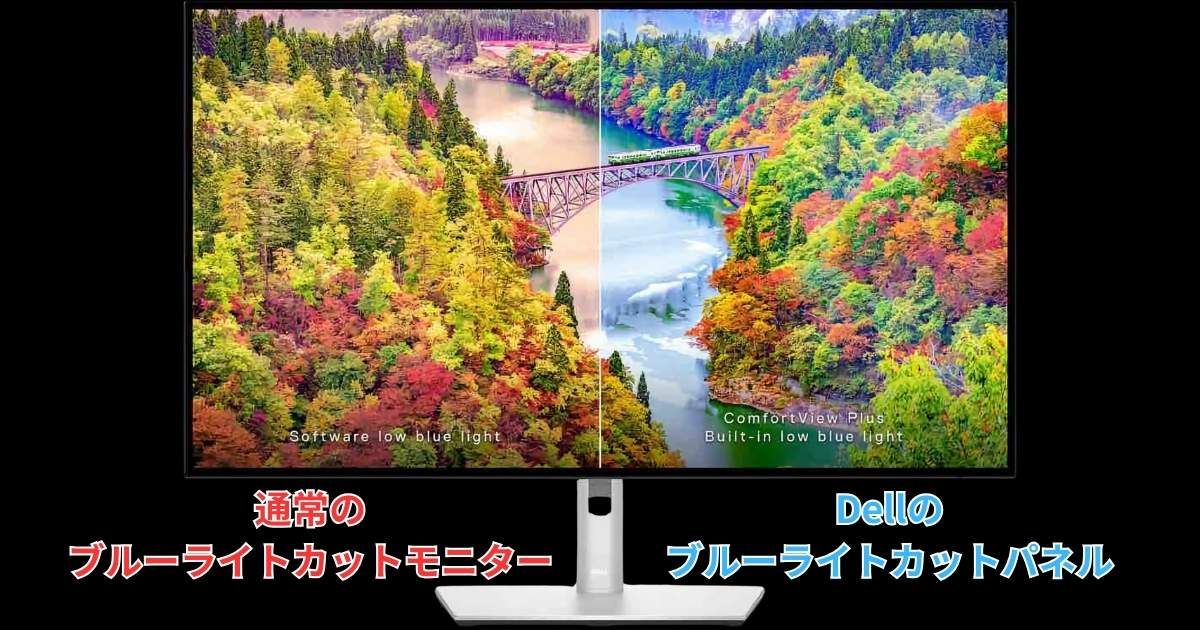
Dellのモニターは、数年前から「ComfortView Plus」という色温度を暖色にせず、パネル自体をブルーライトカット仕様にしたものを採用している。
実際使っていたが、正直眩しさが軽減されている実感はほとんどない……。
対してEIZOモニターは、昔ながらの画面自体を暖色カラーにするブルーライトカットモードを搭載している。
特に夜間作業時は、こちらの方が圧倒的に目が疲れない。
カラーモード切替にショートカットキーを割り当てできるのも便利だ。
もちろんDellも色温度を調整すれば暖色を強めにできるのだが、執筆時点では、調整した色味の画面を保存したり、呼び出すショートカットキーが存在しないため、都度微調整する必要がある。
デスコ夜作業することが多くて、眩しさに過敏な方は、EIZO EV4340Xも検討してみてね
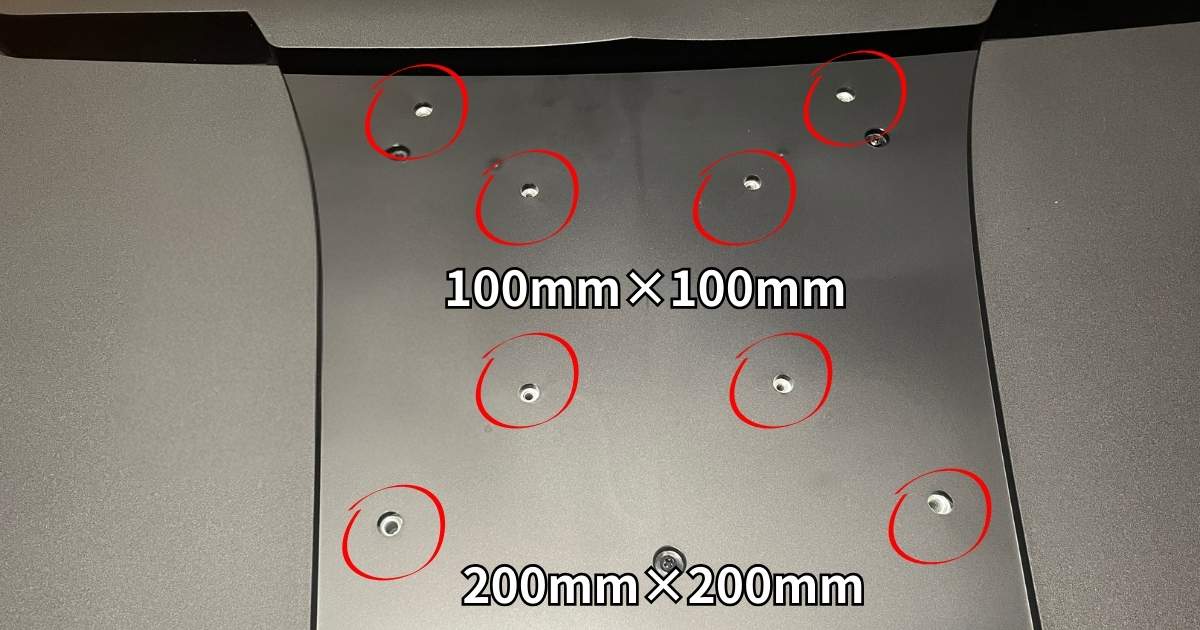
EV4340XのVESA規格は、100mm×100mmまたは200mm×200mmである。
約15kgのモニターを通常の4点ネジ止めで固定するのは、脱着が大変になるので非推奨だ。
別売りのエルゴトロンクイックリリースなら、レバー操作でモニターを脱着できるようになるのでおすすめ。

モデル
Ergotron 60-589-060
耐荷重:15.9kg
VESA:75mm/100mm対応
カラー:ブラックのみ
参考価格:3,640円
保証:5年間
利用者の口コミをみる
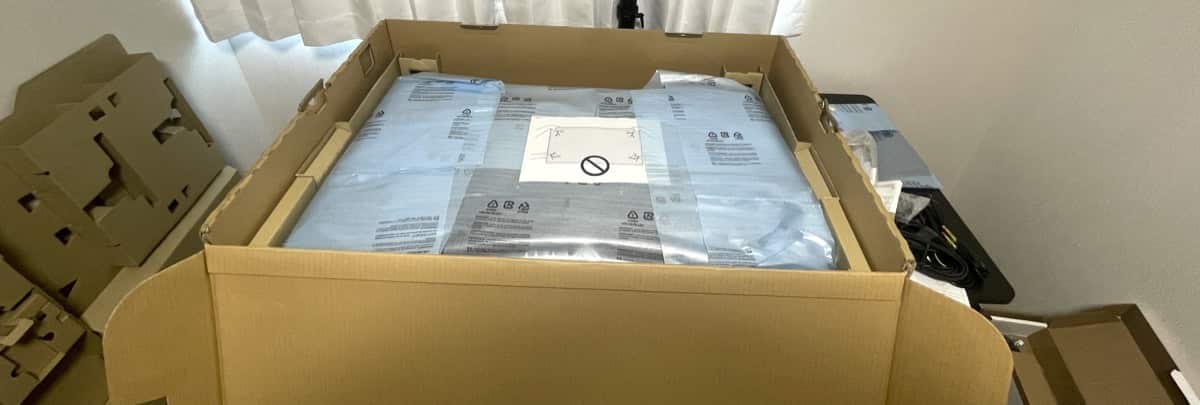
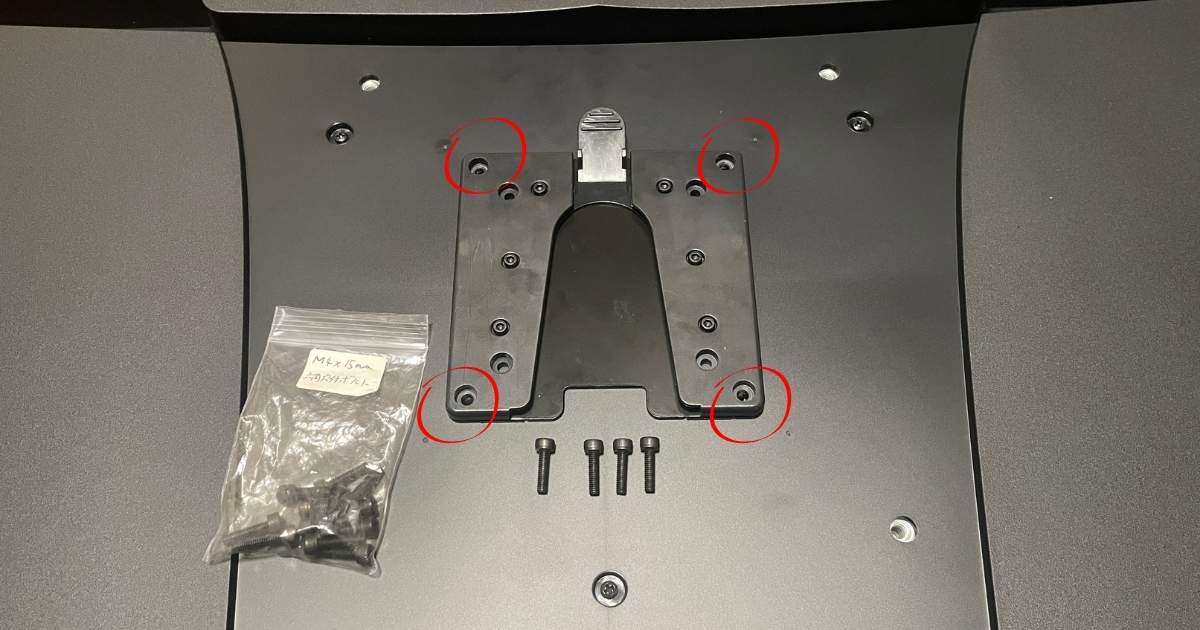
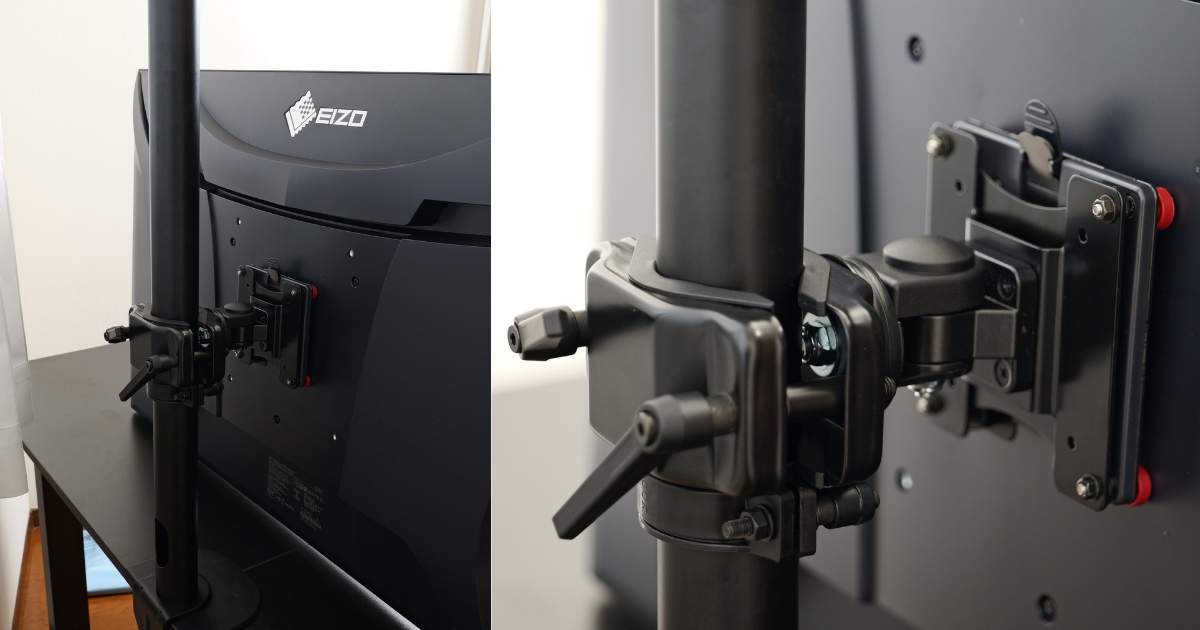
モニターは裏側に梱包されているので、中身を取り出さずそのままモニター側のプレートを取り付けていく。
付属のプラスネジでも良いが、俺はネジ山を潰すのが嫌なのでM4×15mmの六角穴付きボルトに変更している。
デスオモニタープレートの取付が終わったら、梱包はそのままでOK
次はモニターアームをデスクに取り付けよう
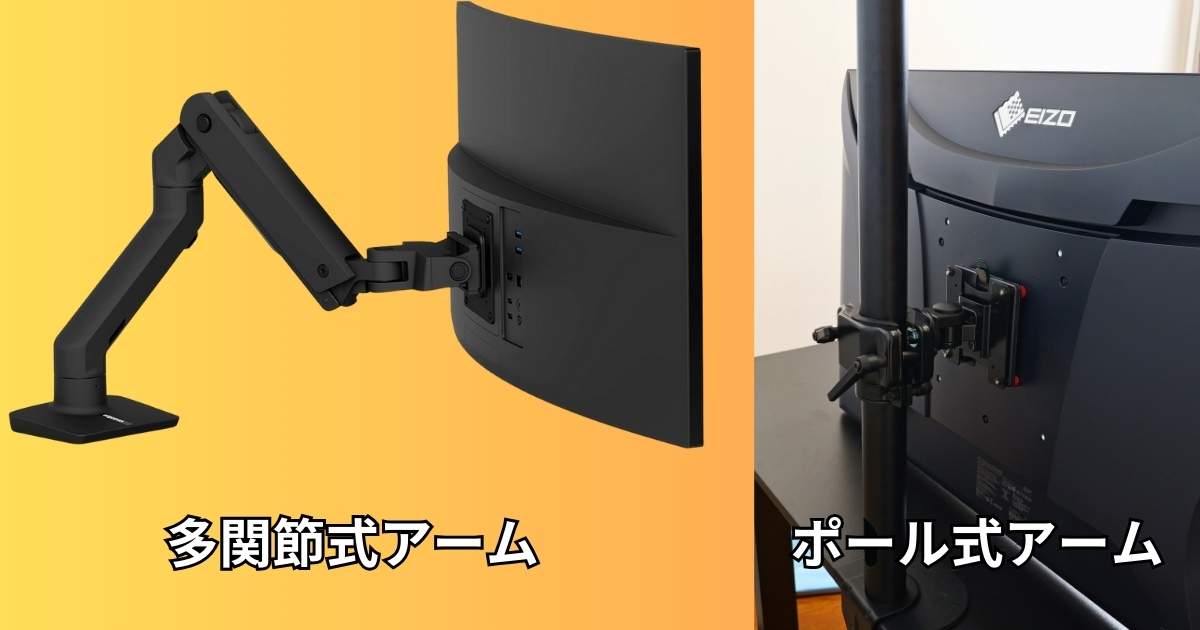
モニタアームは、モニターを動かすことを前提とした「多関節式」と定位置に固定するための「ポール式」の2種類がある。
当記事では、実際に使用している「ポール式」の取付方法を解説した。
大型モニター用アーム20選で様々な製品も紹介しているので、よかったらそちらも参考にしてほしい。

モデル:ACCURTEK
AC80-10P
対応モニターサイズ
17〜57インチ
耐荷重:2〜27kg
ポール長さ:46cm
ポール経:35mm
クランプ取付天板
厚み:1〜5.3cm以内
奥行:5.2cm以上
横幅:10cm以上
VESA:75mm/100mm
参考価格:7,980円
保証:不明
利用者の口コミをみる

モニターアームを中央に設置するために、デスクの幅を測り、位置を微調整する。
重量級モニターの場合、天板保護用に大きめの補強プレートも取り付けておくのがおすすめ。

モデル:HUANUO HNDA1
(大)プレートサイズ
横幅:28cm
奥行:18cm
(小)プレートサイズ
横幅:25cm
奥行:15cm
厚み(大・小合計):7mm
重量:1.34kg
カラー:ブラックのみ
素材:鉄
参考価格:1,599円
保証:30日間
利用者の口コミをみる
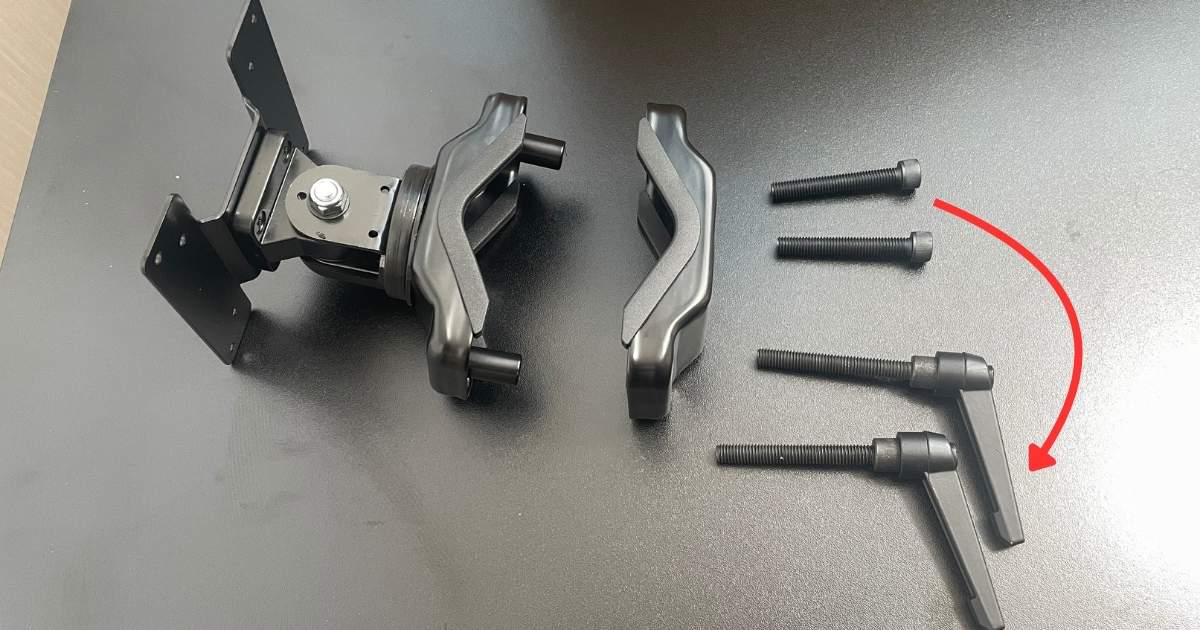
モニターアームの固定は、付属のものは六角ボルトだが、クランプレバー(M8×60mm)に変更すれば、手で回して調整できるのでおすすめ。

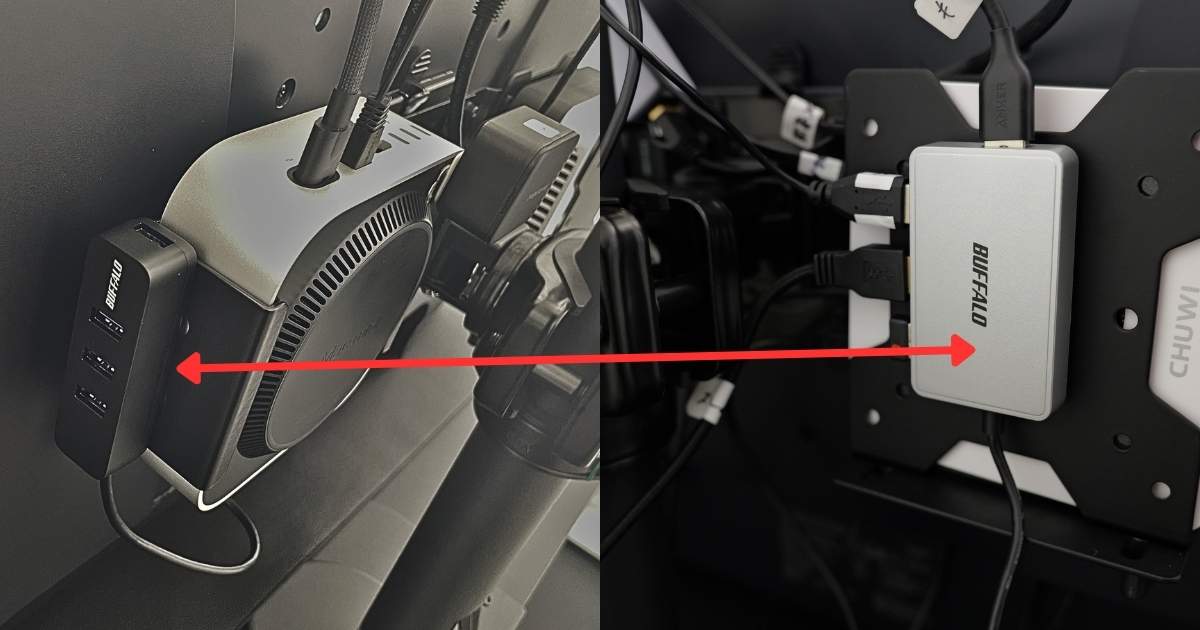
モニター裏にMac miniなどのミニPCも設置したい場合は、①モニターアーム→②VESA拡張マウント→プレートの順に取り付けよう。
VESA拡張マウントに別途ミニPC用マウントも必要。
モニターだけでよければ、アームにプレートを直接固定する。

モデル:長尾製作所
NB-VS7510PLUS-W
増設数:2台
サイズ
横幅:39.9cm
高さ:11.4cm
奥行:8mm
厚み:2mm
重量:485g
VESA規格:75mm/100mm
材質:鉄
参考価格:2,673円
保証:30日間
利用者の口コミをみる
\クリックで切り替え/

モデル:エレコム
DPA-DPH01
サイズ
横幅:11.8cm
高さ:12.9cm
奥行:1.7〜7cm
耐荷重:5kg
VESA規格:75mm/100mm
材質:合金鋼
参考価格:2,245円
保証:30日間
利用者の口コミをみる
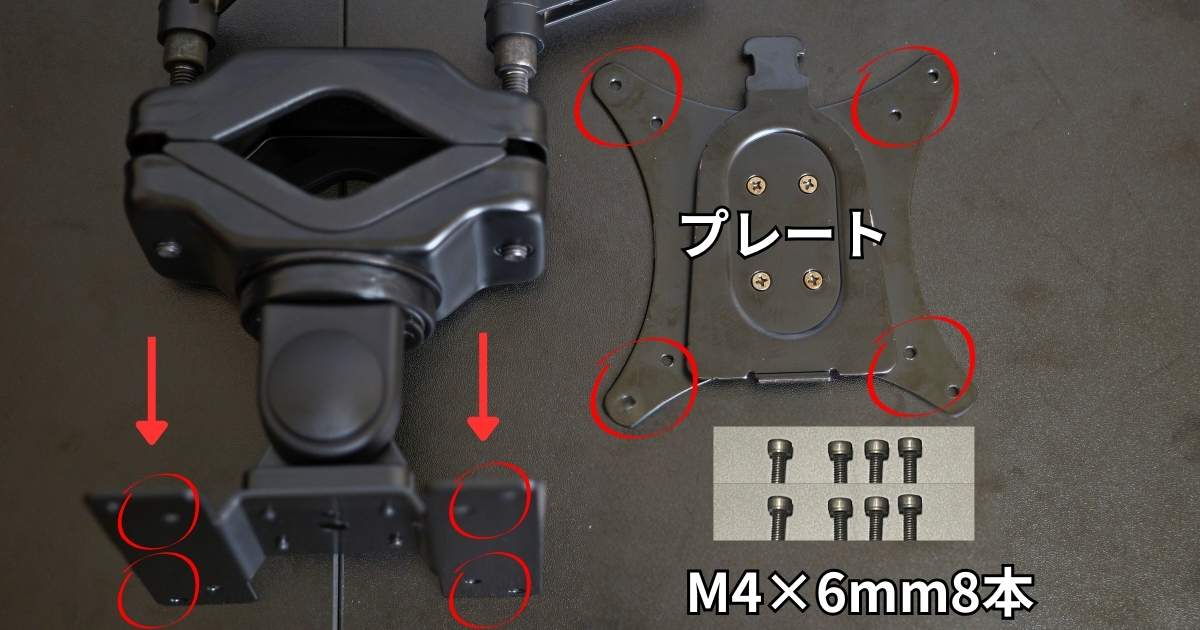
モニターアームとクイックリリースプレート(VESA拡張マウント含む)の固定は、通常は4本止めで良いのだが、EV4340Xは約15kgあるため、俺は一応8本止めにしている。
M4×6mmの六角穴付きボルトを使用。
※.ボルトは背面から入れる。
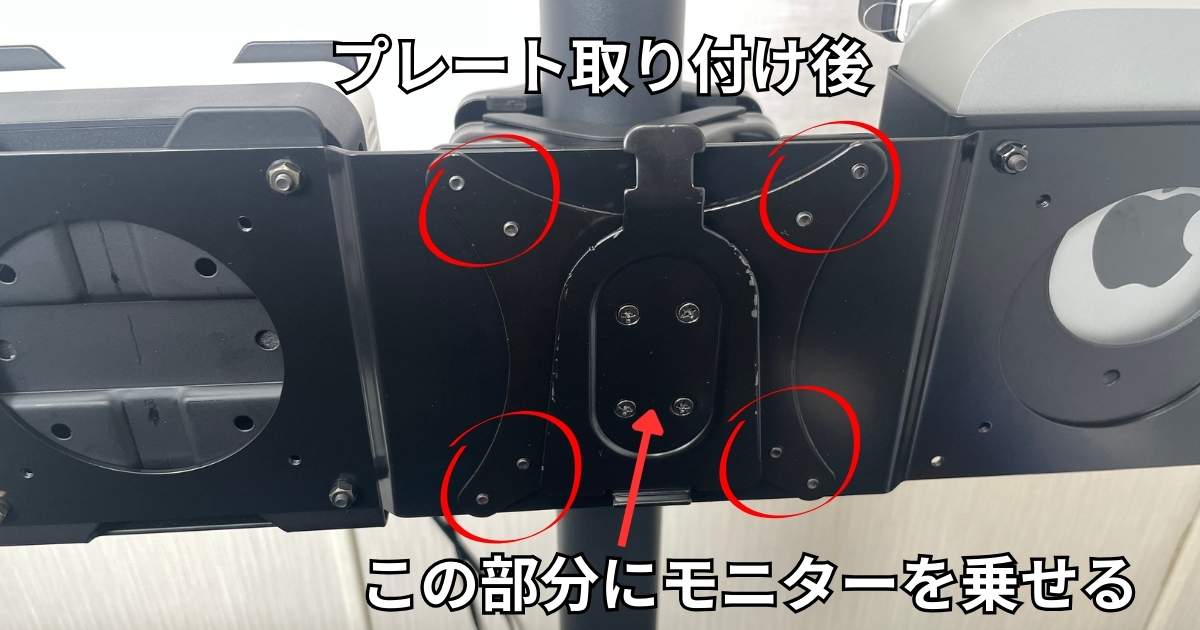
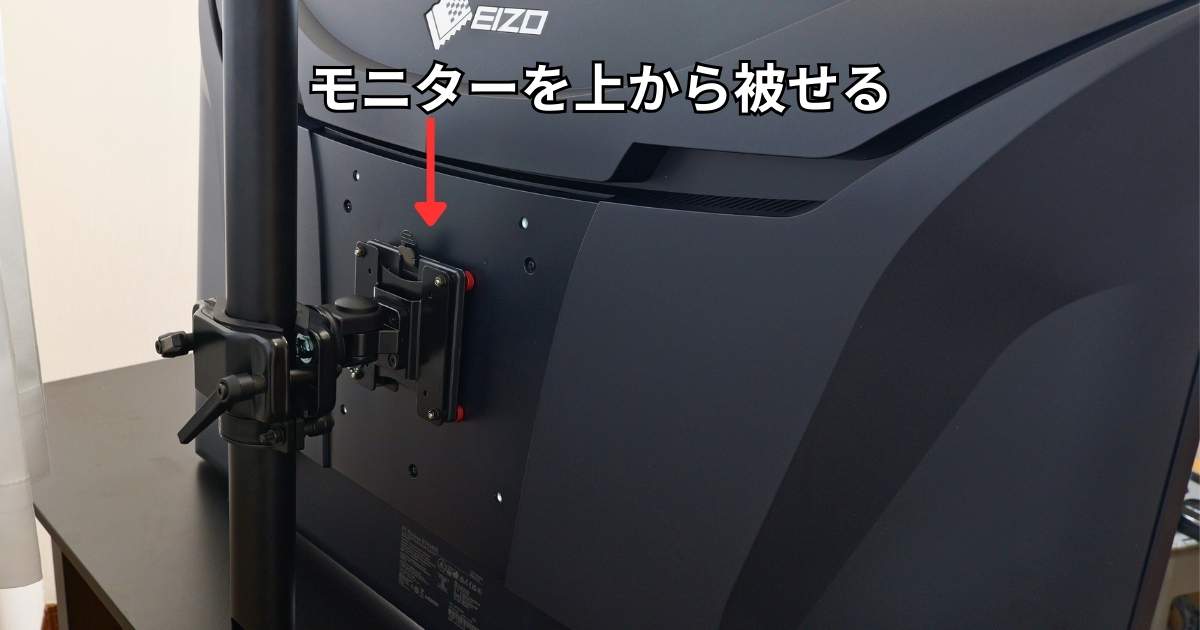
取り付けたモニターアームの上からモニターを被せて完成。
以下のレバーを後方に押せば、モニターの脱着を簡単に行える。

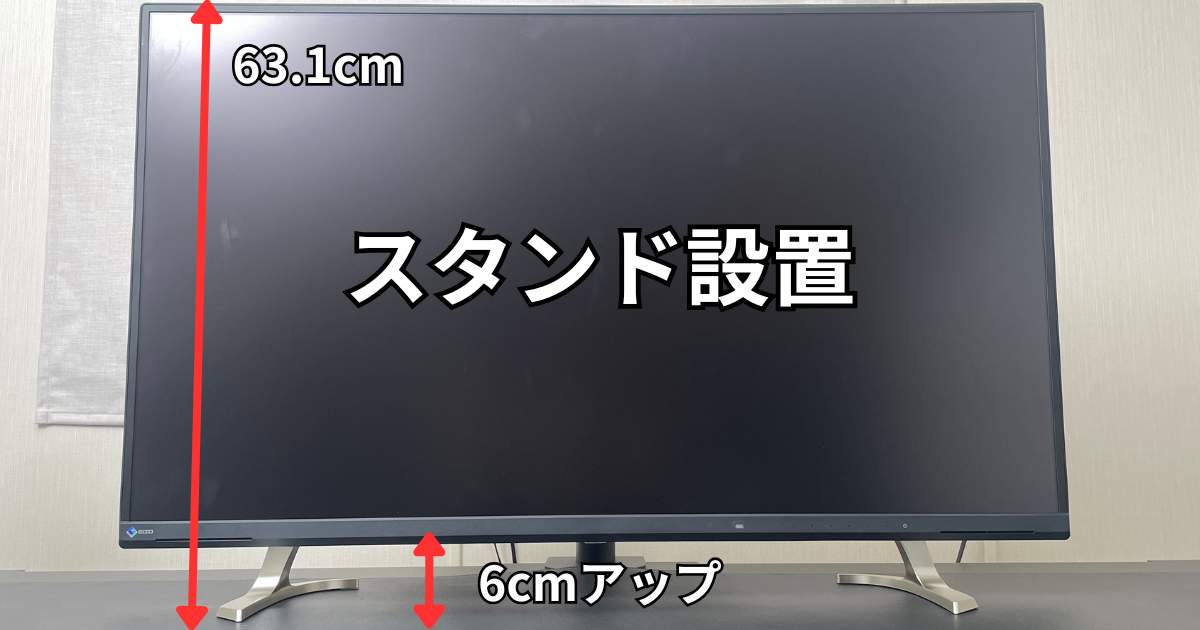
スタンド設置は、置き場所より約6cm高くなり、モニターの高さは63.1cm。
両足タイプなので、安定性は抜群。
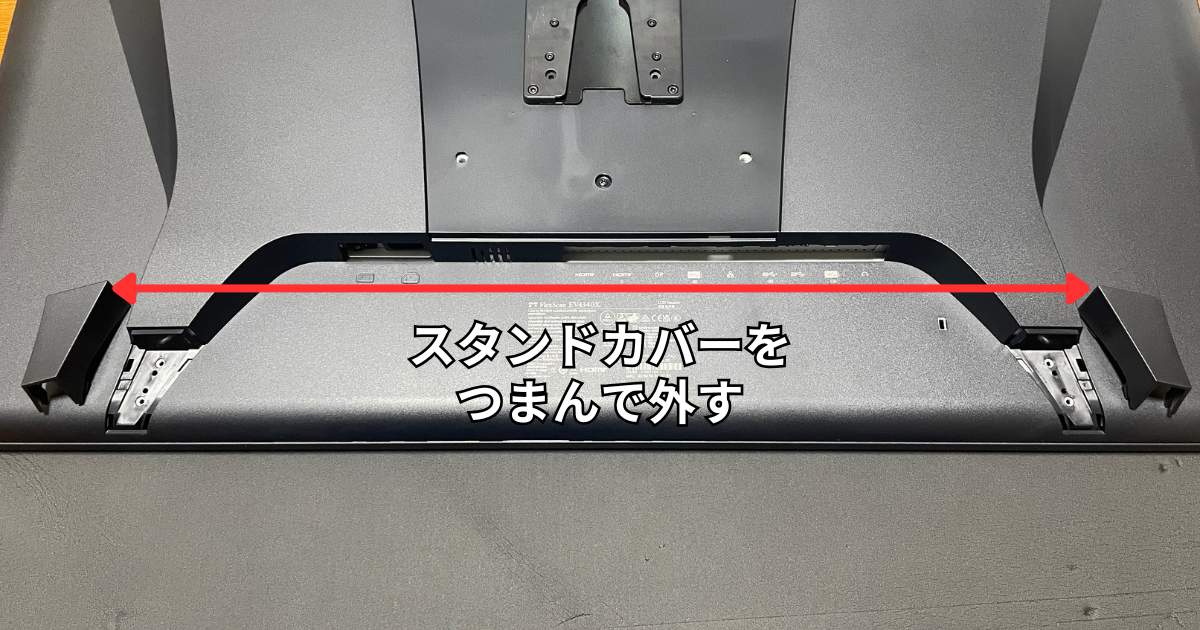
モニターは梱包されたまま作業しても良いし、取り出すならヨガマットなどを敷いて、モニター表面に傷がつかないように工夫しよう。
モニター裏面のスタンドカバーをつまんで外す。
※.あとで使うので近くに置いておくこと。
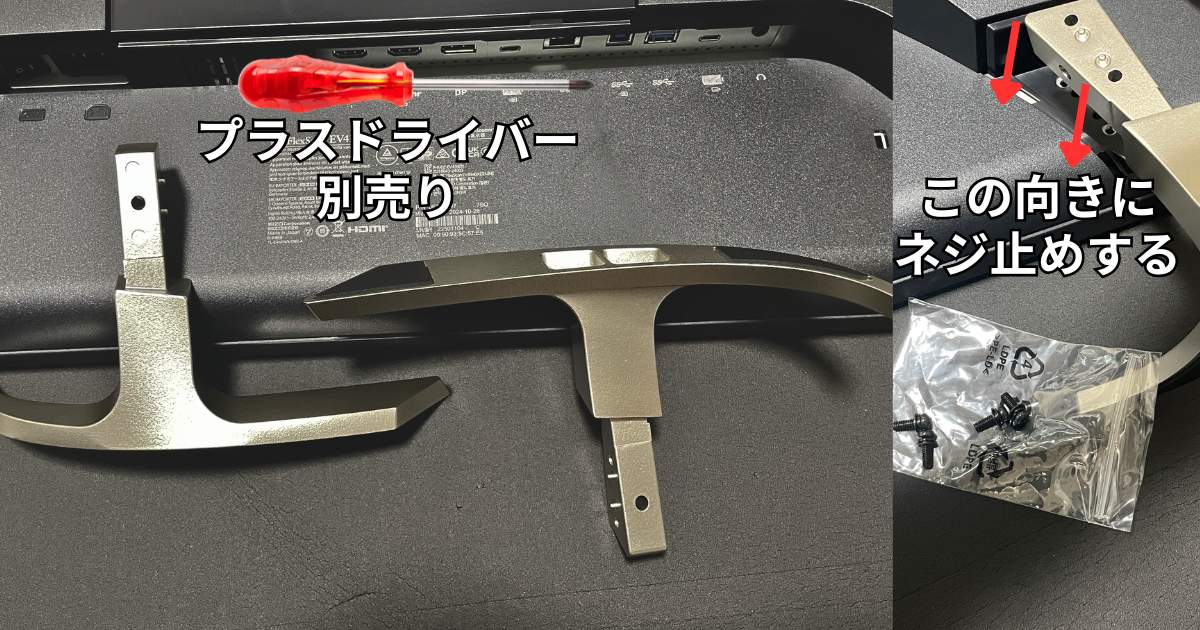
スタンドを付属のプラスネジで固定する。
※.別途プラスドライバーが必要。
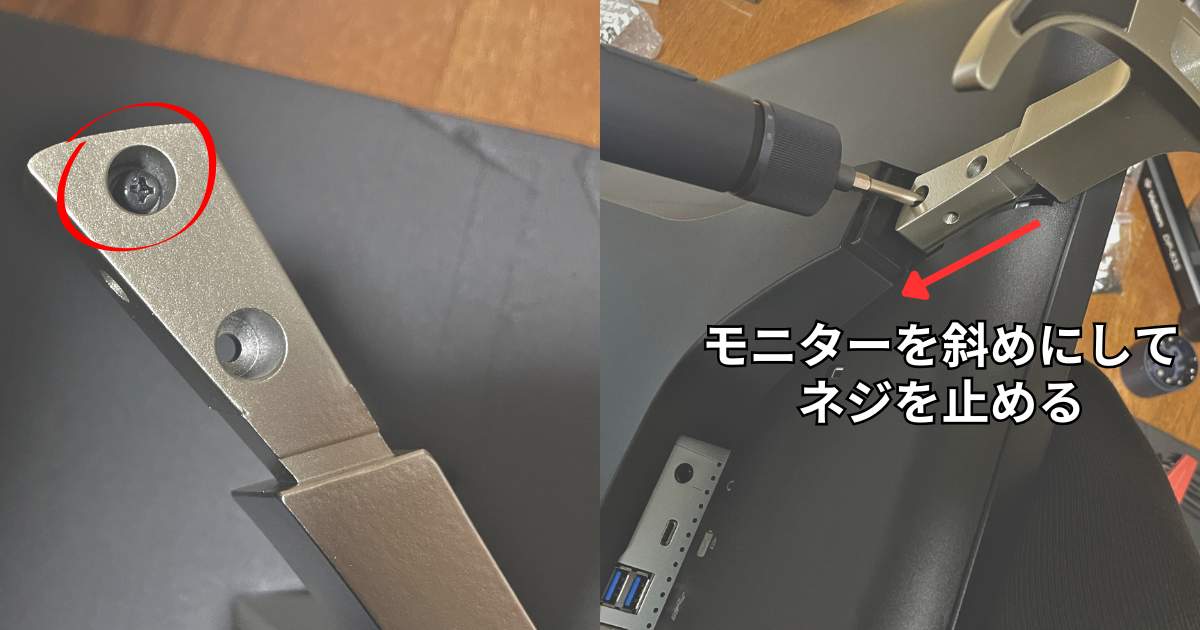
スタンドのネジ穴にプラスネジを入れた状態で作業するとやりやすい。
梱包から出して作業している場合は、モニターを斜めに持ち上げながら行おう。
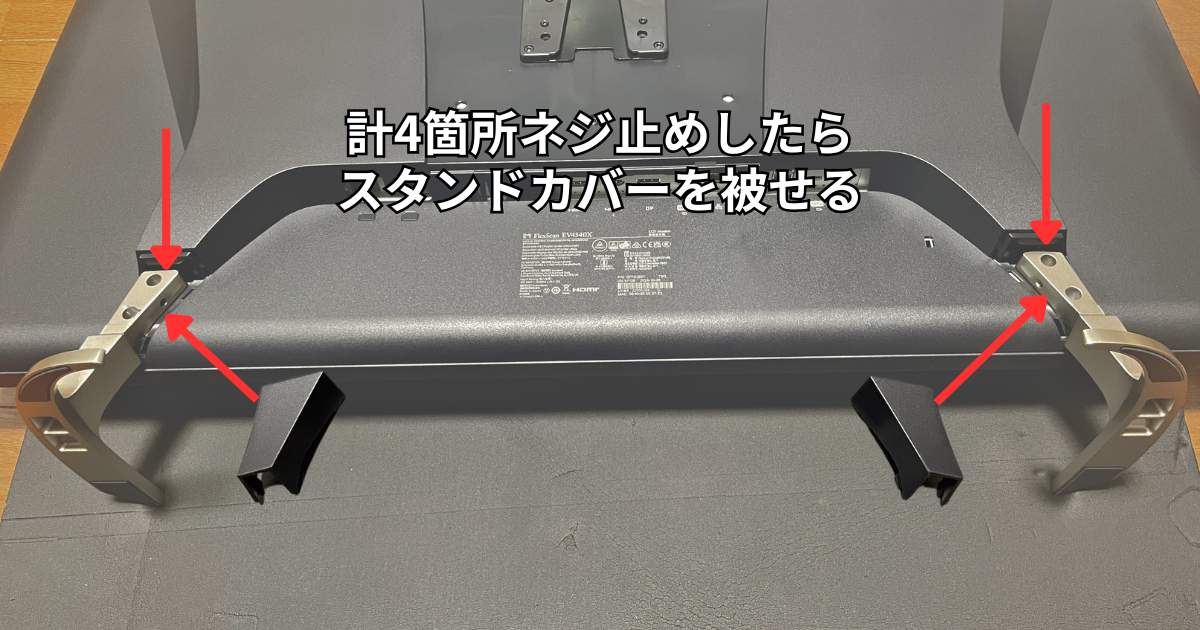
左右4箇所にネジ止めしたら、スタンドカバーを取り付ける。
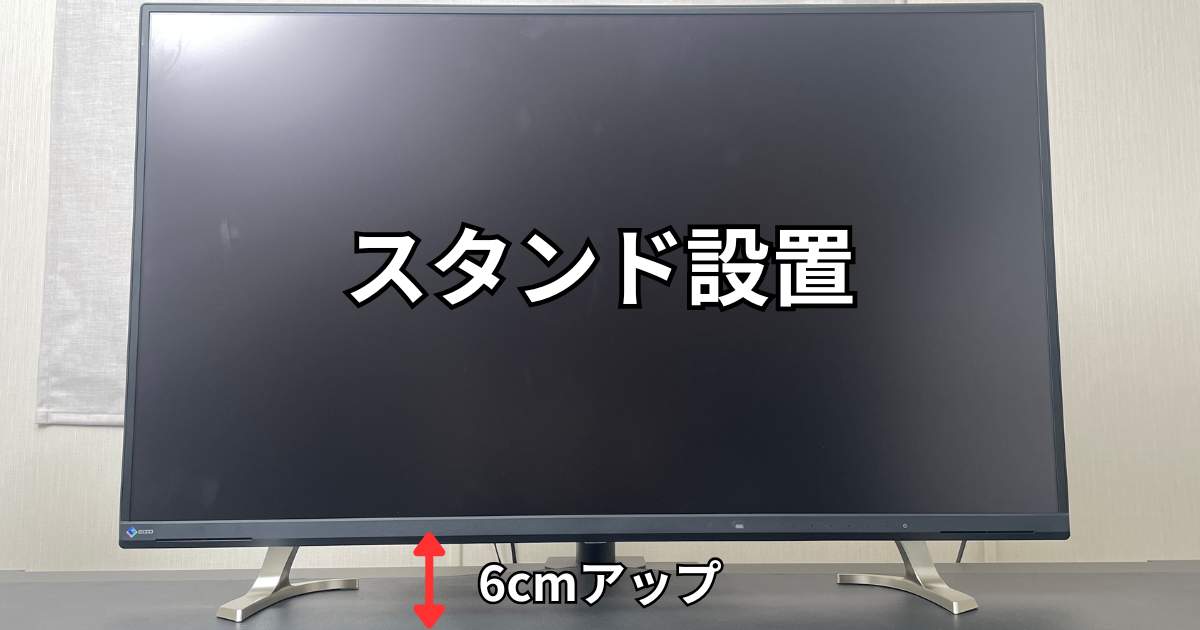
モニターを起こして完成。
デスクの上に乗せるときは、モニター裏側の窪みに手を引っ掛けて持ち上げる。
約15kgあるから落下させないように十分注意しよう。

EIZOモニターの初期設定について、以下の記事で徹底解説している。
通常の設定メニューのほかに特殊操作による裏メニュー設定もあるので、ぜひ参考にしてほしい。

初期設定と合わせて押さえてほしいのが、EIZOモニターをパソコンから操作できるようにする公式専用ソフト「Screen InStyle」
以下の記事で基本的な使い方から便利な応用編まで、すべて解説しているので参考まで。
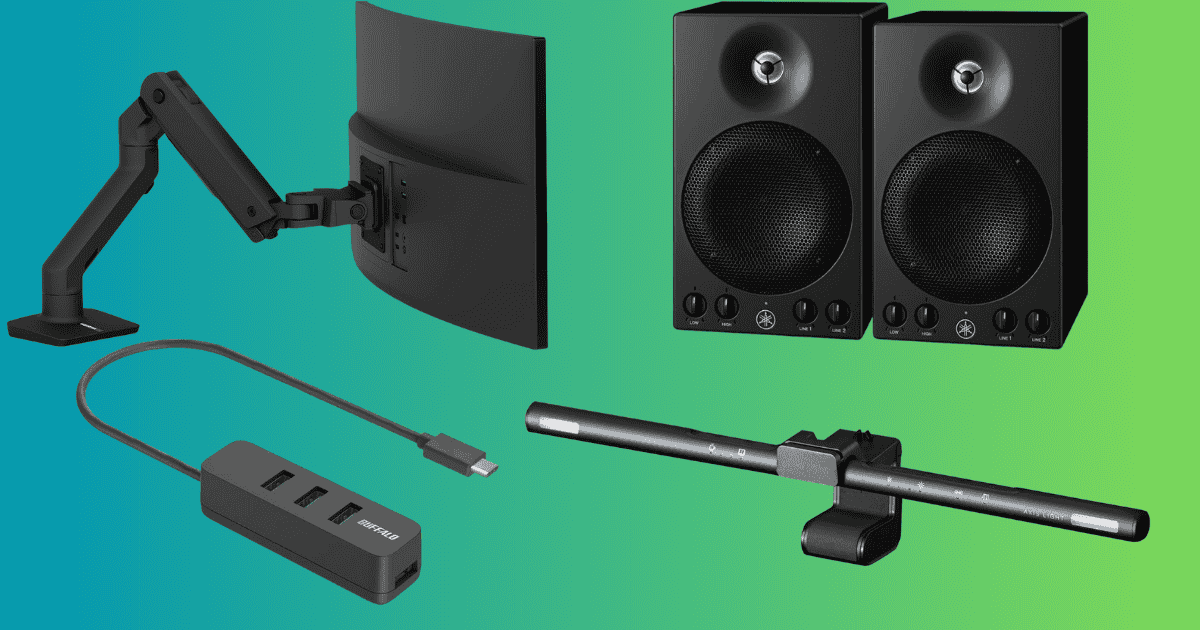
前半で解説した製品もあるが、改めてEIZO EV4340Xと一緒に買っておくと便利なアイテムを4つ紹介する。
15.2kgのモニターに対応したアームは、大型に分類される。
以前、大型モニターアーム20選を解説しているが、ここではその中からタイプ別におすすめ製品を2つ紹介しておく。
\クリックで切り替え/
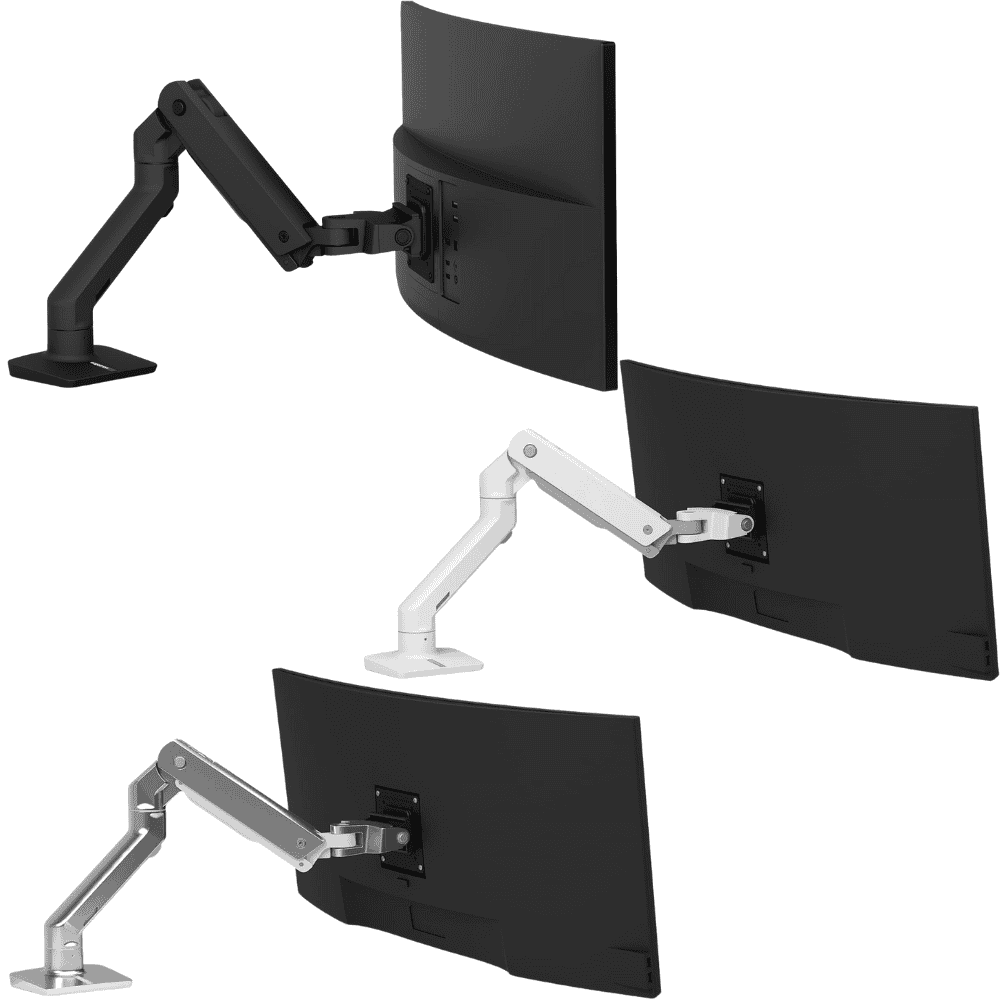
モデル:Ergotron HX
推奨モニターサイズ
37.5〜49インチ湾曲対応
耐荷重:9.1〜19.1kg
クランプ取付天板
厚み:1.6〜6.6cm以内
奥行:8.7cm以上
横幅:14.7cm以上
モニター取付方法
クイックリリース
動作機構
コイルスプリング式
VESA:75mm/100mm
参考価格:53,311円
保証:10年間
利用者の口コミをみる
モニターを動かす予定なら、多関節で可動域があるエルゴトロン HXがおすすめ。
5万円台と高価格帯だが、10年保証に裏付けされた確かな実績を誇る世界で一番売れているモニターアームメーカーだ。
予算オーバーな方は、大型モニターアーム20選で安いアームも紹介している。
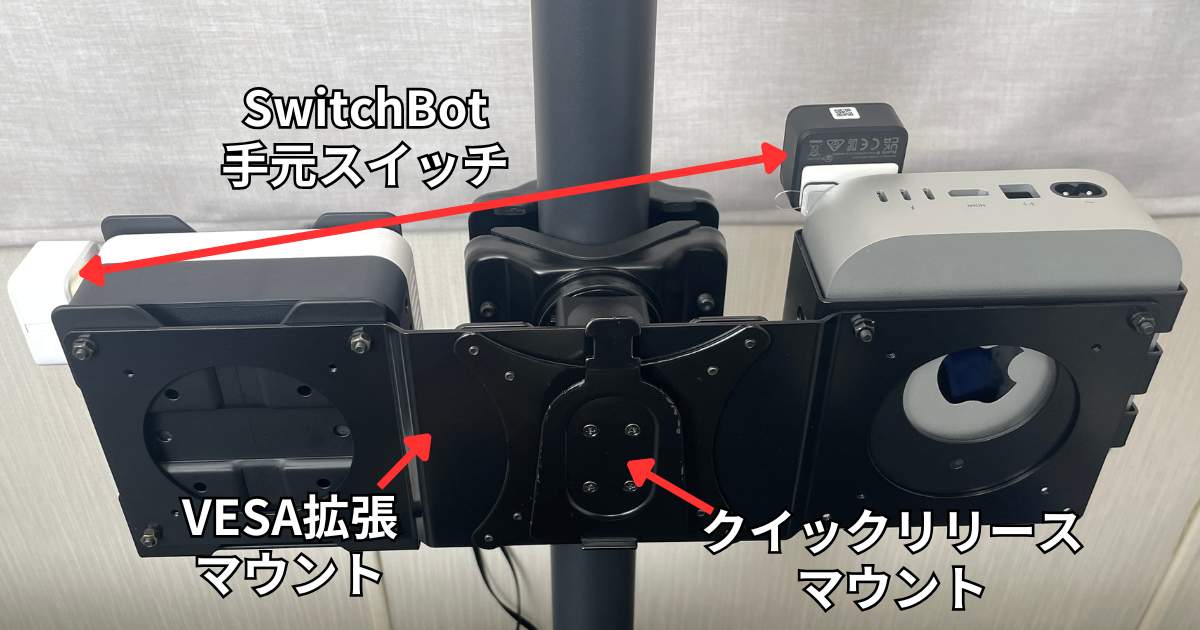
ちなみにパソコンは、長尾製作所のVESA拡張マウントで、Mac miniとWindowsの超格安ミニPCをモニターアームに設置。
それぞれの電源ボタンにSwitchBotの指ロボットを固定して、音声で電源のON/OFFを行っている。
\クリックで切り替え/
モデル:長尾製作所
NB-VS7510PLUS-W
増設数:2台
サイズ
横幅:39.9cm
高さ:11.4cm
奥行:8mm
厚み:2mm
重量:485g
VESA規格:75mm/100mm
材質:鉄
参考価格:2,673円
保証:30日間
利用者の口コミをみる
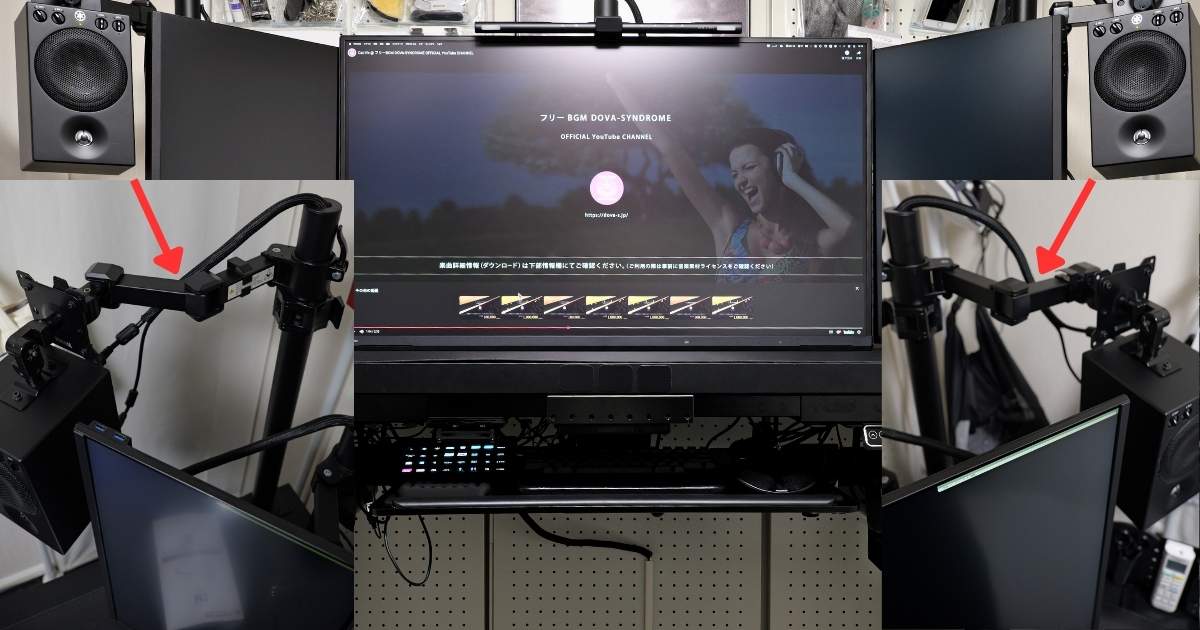
EV4340Xは内蔵スピーカーを搭載しているが、前半で解説したとおり、音質があまり良くないため、外部スピーカーはマストで買うことを推奨する。
俺が使っているのは4年くらい前に購入したYAMAHAのMSP3A。
\クリックで切り替え/
モデル:YMAHA MSP3A
タイプ:モニタースピーカー
カラー:ブラックのみ
最大出力:22W
サイズ
高さ×奥行×横幅
23.6cm×16.6cm×14cm
重量:片側3.6kg
参考価格:34,600円
保証:1年間
利用者の口コミをみる
こちらは専用取付金具を取り付けるとモニターアーム(VESA規格75mm)にシンデレラフィットするスピーカーだ。
このほかモニターアーム対応のスピーカーといえば、Genelec 8010Aも有名だが、約8万円と価格も高く、底面に取付穴があるので、俺は吊るして設置できるYMAHA MSP3Aにした。
\クリックで切り替え/

モデル:Amazon Basics
対応サイズ:13〜30インチ
耐荷重:10kg
ポール長さ:38cm
ポール径:50mm
クランプ取付天板
厚み:2〜10cm
奥行:5cm以上
横幅:8cm以上
VESA:75/100mm
参考価格:3,142円
保証:1年間
利用者の口コミをみる
スピーカーの音質は、座った位置の耳の高さとツイーターの高さを合わせることで向上する。
Amazonアームでは位置が少し低かったため、俺はポールだけ70cmのサンワダイレクト 100-LA031に変更した。
\クリックで切り替え/

モデル:BUFFALO
BSH4U305U3
推奨Mac mini:M2以前
搭載ポート:USB-A×4
電力供給:バスパワー
最大転送速度:5Gbps
充電機能:なし
ケーブル長さ:30cm
内蔵マグネット:搭載
サイズ
幅:46×奥:77×高:17mm
重量:56g
参考価格:1,670円
保証:6ヶ月
利用者の口コミをみる

モデル:ホタルクス
HSDL101CUD5
接続コネクタ:Type-C
対応モニターの厚み
平面:6〜40mm
湾曲:8〜30mm
色温度範囲:2700〜6500K
サイズ
幅:47.5×奥:9.5×高:10cm
重量:550g
操作方法:手動のみ
参考価格:15,800円
保証:3年間
利用者の口コミをみる
2024年6月28日
執筆時点で、EIZOモニター最大サイズである。
EIZOモニターは3万時間の稼働を想定しているため、1日の平均使用時間がわかれば、平均的なモニター寿命を割り出せる。
例えば、1日8時間使用なら8時間×365日=2,920時間
寿命30,000時間÷2,920時間=10.27年(約10年)となる。
一般社団法人パソコン3R推進協会(PC3R)が受付窓口となり、リサイクル回収として無償対応してもらえる。
詳しいリサイクル手順は公式サイトの解説を参考まで。
やはり日本製でサポートが充実している点は大きい。
故障事例をGoogleやX(エックス)で検索してみても、他の大手メーカー(Dell、LG、BenQ)に比べてほとんど出てこない。
ただし、モニターの外観や性能は、海外メーカーの方が圧倒的に上であり、コスパだけで選ぶならEIZOモニターは割高だと思っている。
以上、EIZOの42.5インチ4KモニターEV4340Xの仕様、使い勝手、競合比較、デメリットなどを徹底レビューした。
2025年9月現在、43インチクラスの4K PCモニターは、実質的に2択である。
そのほか当記事の競合比較表で触れた数万円台のモデルは、作業用のメインモニターとして扱うには頼りない。
俺と同じように「一度EIZOを試してみたい」「日本企業を応援したい」といった、性能以外の部分に価値を見いだせるのであれば、EV4340Xは非常におすすめできる。
一方で、コスパを最優先にしたいなら、価格も安く、高性能、多数のポートを搭載したDell U4323QEを選ぶほうが賢明といえるだろう。
当記事が43インチクラスの4Kモニター選びの一助となれば幸いだ。
\クリックで切り替え/
参考価格:187,000円
保証:5年間
利用者の口コミをみる
モデル:EIZO EV4340X
解像度:4K 3840×2160
リフレッシュレート:60Hz
画面タイプ:IPS/平面/非光沢
コントラスト比:1000:1
色域:sRGB相当
画素密度:104ppi
HDR対応:非対応
PIP/PBP:対応
ピボット機能:非対応
KVM機能:⭕️
スピーカー:4W+4W搭載
VESA規格
100mm×100mm
200mm×200mm
応答速度:5ms
\クリックで切り替え/
EIZO関連
モニター周辺機器










質問や気になる点はこちらからどうぞ
※日本語が含まれていないコメントは投稿できません。(スパム対策)