




新着記事をみる
人気記事をみる
質疑応答をみる

ぴろ様 当サイト経由でのご購入ありがとうございます。 また電動昇降デスクデビュ…
わかりやすいご説明ありがとうございます! ズレることはないとのことで安心しまし…
ぴろ様 初めまして。 参考になったようでなによりです。 はい、当記事で紹介し…

ぴろ様 当サイト経由でのご購入ありがとうございます。 また電動昇降デスクデビュ…

わかりやすいご説明ありがとうございます! ズレることはないとのことで安心しまし…
ぴろ様 初めまして。 参考になったようでなによりです。 はい、当記事で紹介し…
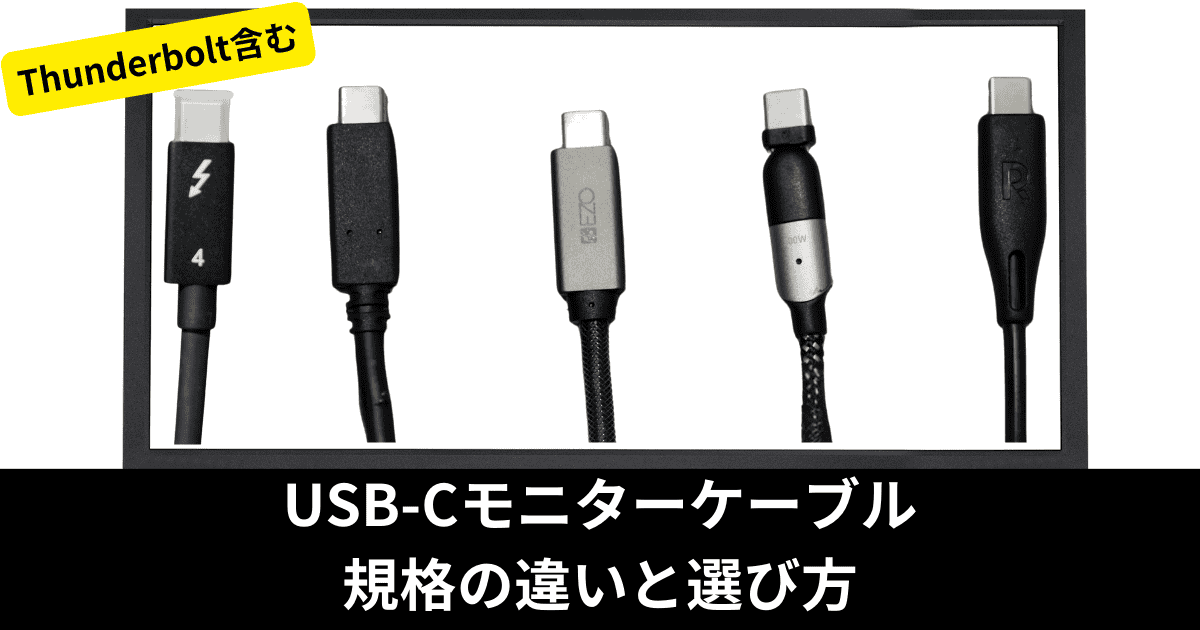
パソコンやタブレットとモニターをUSB-Cケーブルで接続したい方向けに、規格(Thunderbolt含む)の違いと選び方を徹底解説した。
後半で条件別おすすめケーブルも紹介している。
USB-Cは、何でもこなせる優等生なだけに選び方が非常に複雑化している諸刃の剣だ。
特にモニターケーブルとして使用する場合、映像出力に対応しているものを選ばなければいけない。
ひとえにUSB-C規格と言っても、充電やデータ転送の比較とは、条件がまったく異なる。
USB-CおよびThunderbolt規格は、ノートパソコンおよびドッキングステーション(ハブ)とモニターの距離が1m以内かつ給電しながら外部モニターとして利用したい方におすすめ。
 デスオ
デスオHDMIやDisplayPortに比べると安定性に劣るため、他のケーブルで代替できるなら、わざわざUSB-C規格にこだわる必要はないよ
そのほか主要ケーブルの選び方
モニター関連記事

当記事が解説するUSB-Cケーブルとは、左右のコネクタがCタイプのものを指している。
※.C to Cケーブル
Type-Cケーブルと言われるものも同義語だ。

DisplayPortやHDMIケーブルと違う点は、ケーブル単体に給電機能が備わっていること。
モニター側のポートが「USB PD」に対応していれば、ノートPCやタブレットを充電しながら映像出力できる。
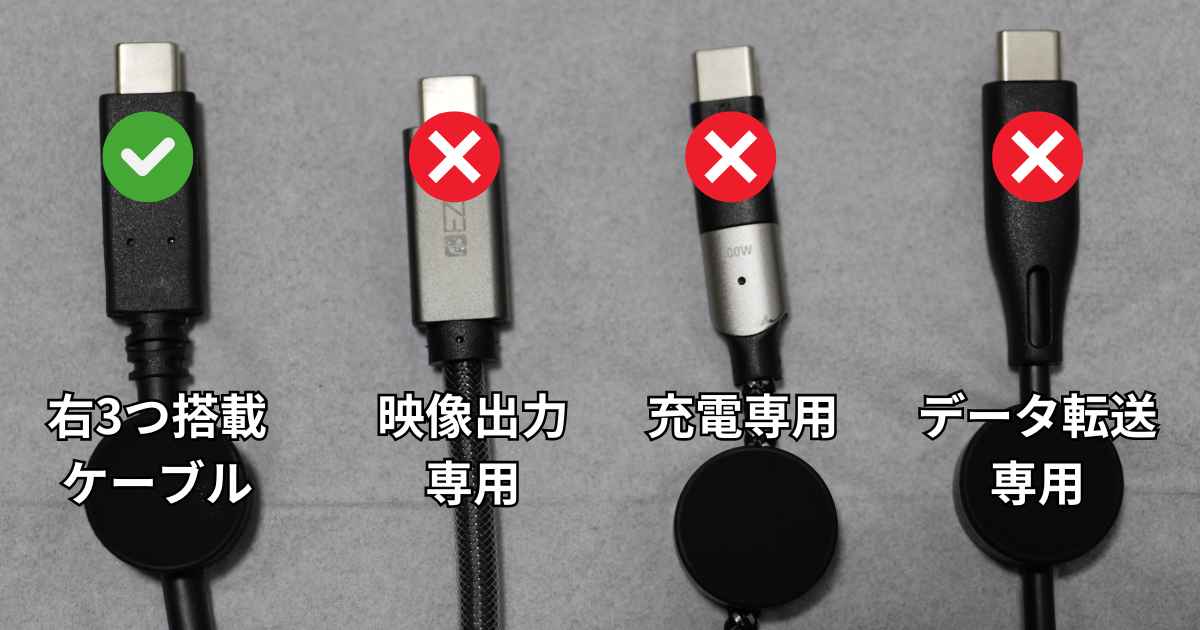
モニターケーブルとして使用する場合に厄介な点が、映像出力に対応していないケーブルがあること。
基本的に外観では区別できず、パッケージや商品説明から判断するしかない。
※.中にはコネクタにEIZO、DP、HDMIなど記載されているものもある。
 デスコ
デスコつまり全部入りケーブルを選べば良いのかしら?
 デスオ
デスオそのとおり
映像出力専用ケーブルでも映るんだけど、オールインワン機能があれば他の使い道もあるからね
充電専用ケーブルはこちらで解説
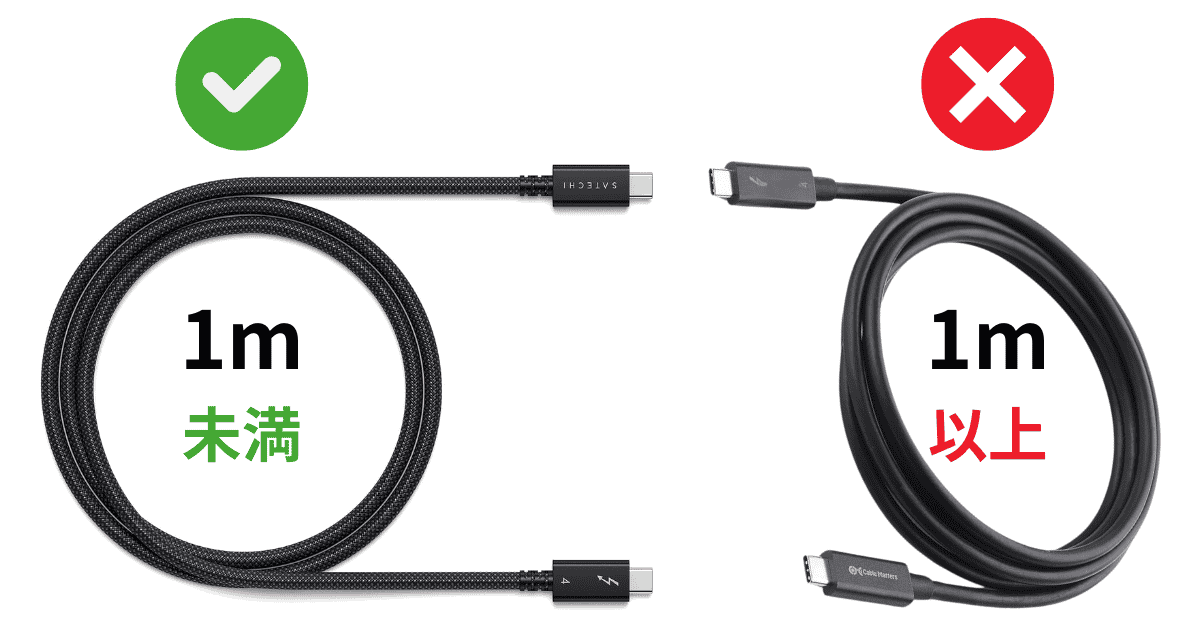
後ほど規格ごとのスペックはくわしく解説するが、4Kモニターと接続する場合、1mを超えたケーブルは安定しないのでやめておこう。
最新規格だろうが、高価なブランドだろうが関係なく、Amazonレビューの不具合報告に上がっている大半は1.5m以上のケーブルだ。
このあたりが充電やデータ転送として使用する場合と大きく異なるので、ケーブル選びを複雑にしている要因の一つである。

Thunderboltは「Apple」と「Intel」が共同開発した規格だ。
コネクタ部分に「雷マーク」と数字の「3〜5」が記載されているのが特徴。
USB-C規格は、映像出力に対応していないケーブルもあると解説したが、Thunderboltは「充電、データ転送、映像出力」すべてに対応している。
※.ちなみにバージョン2以前はMini DisplayPortコネクタだ。
ここからはUSB-CまたはThunderboltをモニターケーブルとして利用する場合、押さえておきたいポイントをまとめた。
※.2025年以降のUSB規格は、最大転送速度で区分するように変更されている。
例えば、USB 4 Version 2.0→USB 80Gbpsなど。
| 規格 | 最大映像出力 | 最大 転送速度 | 最大 電力供給 | 安定する ケーブル長さ |
|---|---|---|---|---|
Thunderbolt 5 | 16K/60Hz×1台 5〜8K/60Hz×2台 4K/540Hz×1台 4K/144Hz×3台 ※.2K以下割愛 | 120Gbps | 240W | 1m以下 |
USB 4 Version2.0 | 5〜8K/60Hz×1台 4K/144Hz×3台 ※.2K以下割愛 | 80Gbps | ||
USB 4 Gen 3×2 | 6〜8K/60Hz×1台 4K/120Hz×2台 2K/240Hz×2台 FHD/540Hz×2台 | 40Gbps | ||
USB 4 Gen 2×2 | 100W 一部240W対応 | |||
Thunderbolt 4 | 2m以下 | |||
Thunderbolt 3 | 4〜6K/60Hz×1台 2K/240Hz×2台 FHD/540Hz×2台 | 80cm以下 40Gbps 81cm以上 20Gbps | 100W | 80cm以下 |
USB 3.2 Gen 2×2 | 4K/60Hz×1台 2K/120H×2台 FHD/240Hz×2台 | 20Gbps | 1m | |
USB 3.2 Gen 2 旧表記:USB 3.1 Gen 2 | 4K/60Hz×1台 2K/120Hz×1台 FHD/240Hz×1台 | 10Gbps | ||
USB 3.2 Gen 1×2 | 4K/30Hz×1台 2K/60Hz×1台 FHD/120Hz×1台 | 60W | ||
USB 3.2 Gen 1×1 旧表記 USB 3.1 Gen1/USB3.0 | 2K/30Hz×1台 FHD/60Hz×1台 | 5Gbps | USB-C USB-A Micro USB | |
USB 2.0 | FHD以下のため絶対NG | |||
記号は総合的な実用性から独自判断のもと付けている。
FHDまたは2K以下モニターなら安価なUSB 3.2 Gen 2で十分だし、4KモニターならThunderbolt 4から上の規格がおすすめだ。
※.以後USB 2.0は除外
| 規格 | 特徴 |
|---|---|
Thunderbolt 5 | 2024年6月より販売されたUSB-Cコネクタの最新規格。 6KモニターLG 32U990A-Sなど一部でThunderbolt 5ポートを採用開始。 そのほか外付けSSDなどは、対応した製品もでてきているため、将来性を考えて購入しておくのはあり。 関連:Thunderbolt 5ケーブルおすすめ7選 |
USB 4 Gen 3×2 | ゲームや映像制作で「4K 120Hz」が必要な方はこの3つの規格から選ぼう。 ※.パソコン&モニターまたはドッキングステーションすべてがを4K120Hzに対応させる必要あり。 スペック差異はほとんどないため、そのとき安いものを買えばOK。 |
USB 4 Gen 2×2 | |
Thunderbolt 4 | |
Thunderbolt 3 | 80cm以下のケーブルでしか本来の性能を発揮できないし、価格も上3つと差異がないため、あえてこの規格を選ぶ必要はない。 |
USB 3.2 Gen 2×2 | 市場に出回っている95%くらいが謎の中華メーカーなので信頼性がない。 サンワサプライなど日本企業の製品もあるが、価格の割にスペックが中途半端なので将来性も含めこの規格を選ぶ理由はなし。 |
USB 3.2 Gen 2 旧表記:USB3.1 Gen 2 | 2K以下のモニターならこれがおすすめ。 ※.4Kは60Hzもギリギリ出力できるが余裕がない。 安価で100W給電にも対応している。 |
| USB 3.2 Gen 1×2 | 上記Gen 2の下位互換。 給電は60Wまでしか対応しておらず、価格差もないため、今この規格を買う理由がない。 |
USB 3.2 Gen 1 旧表記 USB3.1 Gen1/USB3.0 | 論外、モニターケーブルとして選ぶ規格ではない。 |
Gen値は、USB-Cケーブルのみに適用される規格だ。
2024年現在、Gen 1〜3まであり、値が高くなるほど新しい規格となる。
レーン数は、Gen値のあとに続く「×◯」の部分を指し、シングルとデュアルの2種類がある。
例:USB 4 Gen 3×2
高速データ転送&高解像度出力に対応しているため、例外を除き4K60Hz以上はデュアルレーンが必要。
例:USB 3.2 Gen 2×1またはUSB 3.2 Gen 2(記載なし)
基本は4K30Hzまでしか出力できないが、USB 3.2 Gen2のみDisplayPort信号を伝送できる「DP Alt Mode」に対応しており、4K60Hz出力に対応している商品もある。
ただしそれでも最大転送速度は10Gbpsかつ安定性に欠けるので、将来性も考慮するとデュアルレーンがおすすめ。
これはケーブル内の導線構造を表しており、違いは以下の通りだ。
| シングルレーン | 項目 | デュアルレーン |
|---|---|---|
| 4本 | 導線数 | 8本 |
| しやすい | 発熱 | しにくい |
| 受けやすい | ノイズ | 受けにくい |
| 安い | 参考価格 | シングルより高い |
デスオ4K60Hz以上のモニターを使うならデュアルレーンを選ぼう

| 規格 | 最大映像出力 |
|---|---|
| Thunderbolt 5 | 16K/60Hz/60fps 8K/120Hz/120fps 4K/240Hz/240fps 2K/480Hz/480fps FHD/960Hz/960fps |
| USB 4 Gen 3×2 | 8K/60Hz/60fps 4K/120Hz/120fps 2K/240Hz/240fps FHD/500Hz/500fps |
| USB 4 Gen 2×2 | |
| Thunderbolt 4 | |
| Thunderbolt 3 ケーブル80cm以下の条件あり | 4K/120Hz/120fps 2K/240Hz/240fps FHD/500Hz/500fps |
| USB 3.2 Gen 2×2 中華ケーブルが多いため非推奨 | 4K/60Hz/10bit 2K/120Hz/120fps FHD/240Hz/240fps |
| USB 3.2 Gen 2 旧表記:USB 3.1 Gen 2 | 4K/60Hz/8bit 2K/120Hz/120zfps FHD/240Hz/240fps |
| USB 3.2 Gen 1×2 | 4K/30Hz 2K/60Hz/60fps FHD/120Hz/120fps |
| USB 3.2 Gen 1 旧表記:USB 3.1 Gen1/USB 3.0 | 2K/30Hz/30fps FHD/60Hz/60fps |
映像出力から判断する場合は、以下の2つだけで良い。
4K 60Hz以上に対応したモニターに接続するなら青い規格
2K以下対応のモニターなら緑色の規格がおすすめだ。
 デスコ
デスコUSB 3.2 Gen 2はとにかく安いのが魅力よ

映像出力に必要なデータ転送速度はこちらの帯域幅計算機から算出できる。
USB-Cの規格により、最大転送速度が決まっているため、モニターとパソコンのスペックに応じたものを選ぼう。
| 規格 | 最大転送速度 | 必要な速度目安 |
|---|---|---|
| Thunderbolt 5 | 120Gbps | 16K/60Hz/16bit:143.33Gbps 16K/60Hz12bit:111.48GBPs |
| USB 4 Gen 3×2 | 40Gbps | 8K/60Hz/12bit:83.61Gbps 8K/60Hz/10bit:71.66Gbps 8K/60Hz/8bit:59.72Gbps 6K/60Hz/10bit:43.32Gbps 6K/60Hz/8bit:36.10Gbps 5K/60Hz/10bit:31.85Gbps 5K/60Hz/8bit:26.54Gbps DQHD/120Hz/10bit:31.85Gbps DQHD/120Hz/8bit:26.54Gbps 4K/120Hz/10bit:35.83Gbps 4K/120Hz/8bit:29.86Gbps 4K/60Hz/10bit:17.92Gbps 4K/60Hz/8bit:14.93Gbps 2K/120Hz/10bit:15.93Gbps 2K/120Hz/8bit:13.27Gbps 2K/60Hz/10bit:7.96Gbps 2K/60Hz/8bit:6.64Gbps FHD/120Hz/10bit:8.96Gbps FHD/120Hz/8bit:7.46Gbps FHD/60Hz/10bit:4.48Gbps FHD/60Hz/8bit:3.73Gbps |
| USB 4 Gen 2×2 | ||
| Thunderbolt 4 | ||
| Thunderbolt 3 | 80cm以下 40Gbps 81cm以上 20Gbps | |
| USB 3.2 Gen 2×2 | 20Gbps | |
| USB 3.2 Gen 2 旧表記:USB 3.1 Gen 2 | 10Gbps | |
| USB 3.2 Gen 1×2 | 10Gbps | |
| USB 3.2 Gen 1 旧表記:USB 3.1 Gen1/USB 3.0 | 5Gbps | |
| 8K=7680×4320|6K=6144×3264|5K=5120×2880 DQHD=5120×1440 4K=3840×2160|2K=2560×1440|FHD=1920×1080 | ||
必要なデータ転送速度を見ると、赤字の規格はケーブルのスペック(最大40Gbps)をオーバーしている。
しかし、昨今のパソコンやモニターにはデータを圧縮する技術が搭載されているため、オーバースペックにも対応可能だ。

データを圧縮する技術「Display Stream Compression(DSC)」は、伝送モードごとに圧縮率が決まっている。
送信側(パソコン)と受信側(モニターやドッキングステーション)で規格が違う場合は、低い方の圧縮率が適用される。
| 伝送モード | 本来必要な転送速度→圧縮後 |
|---|---|
| HBR3 | 16K/60Hz/16bit:143.33Gbps→約48Gbps 16K/60Hz12bit:111.48GBPs→約37Gbps 8K/60Hz/12bit:83.61Gbps→約28Gbps 8K/60Hz/10bit:71.66Gbps→約24Gbps 8K/60Hz/8bit:59.72Gbps→約20Gbps 6K/60Hz/10bit:43.32Gbps→約14Gbps 6K/60Hz/8bit:36.10Gbps→約12Gbps 5K/60Hz/10bit:31.85Gbps→約11Gbps 5K/60Hz/8bit:26.54Gbps→約9Gbps DQHD/120Hz/10bit:31.85Gbps→約11Gbps DQHD/120Hz/8bit:26.54Gbps→約9Gbps 4K/120Hz/10bit:35.83Gbps→約12Gbps 4K/120Hz/8bit:29.86Gbps→約10Gbps 4K/60Hz/10bit:17.92Gbps→約6Gbps 4K/60Hz/8bit:14.93Gbps→約5Gbps |
| HBR2 | 8K/60Hz/12bit:83.61→約42Gbps 8K/60Hz/10bit:71.66→約36Gbps 8K/60Hz/8bit:59.72→約30Gbps 6K/60Hz/10bit:43.32→約22Gbps 6K/60Hz/8bit:36.10→約18Gbps 5K/60Hz/10bit:31.85→約16Gbps 5K/60Hz/8bit:26.54→約13Gbps DQHD/120Hz/10bit:31.85→約16Gbps DQHD/120Hz/8bit:26.54→約13Gbps 4K/120Hz/10bit:35.83→約18Gbps 4K/120Hz/8bit:29.86→約15Gbps 4K/60Hz/10bit:17.92→約9Gbps 4K/60Hz/8bit:14.93→約8Gbps |
圧縮後であれば、USB-Cケーブルの最大転送速度40Gbps内に収まっている。
これにより、8Kや4K 120Hzなどの高解像度にも対応できる仕組みだ。
| 規格 | 最大ディスプレイ同時出力数 |
|---|---|
| Thunderbolt 5 | 16K|1台|8K|2台|6K|2台 5K|2台|4K|2台|2K|2台 FHD|2台 |
| USB 4 Gen 3×2 | 8K/1台|6K/1台|5K/2台 4K/2台|2K/2台|FHD/2台 |
| USB 4 Gen 2×2 | |
| Thunderbolt 4 | |
| Thunderbolt 3 | 6K/1台|5K/2台 4K/2台|2K/2台|FHD/2台 |
| USB 3.2 Gen 2×2 | 4K/2台|2K/2台|FHD/2台 |
| USB 3.2 Gen 2 旧表記:USB 3.1 Gen 2 | 1台まで |
| USB 3.2 Gen 1×2 | |
| USB 3.2 Gen 1 旧表記:USB 3.1 Gen1/USB 3.0 |
Thunderbolt規格は4〜5Kまでの2台同時出力に対応しており、USB-C規格は「DP Alt Mode」に対応しているケーブルのみ2台同時出力が可能だ。
しかしケーブルが持つディスプレイ同時出力数が関係するのは、デイジーチェーン接続する場合だけなので、使用機会は限定的である。

パソコンからモニターへ直接接続すると、パソコン側の画面同時出力数が1台目のメインモニターへ反映される。
この場合、2本とも画面同時出力に対応したケーブルをそれぞれのモニターに接続することで、2台目のモニターはパソコンと直接接続しなくても映像出力が可能だ。
しかし上記デイジーチェーンを利用するには、主にApple製品および一部のモニターでしか使用できない。
また複数のモニターに出力する方法は以下が一般的だ。

このような場合、ハブまたはドッキングステーションとモニターをそれぞれケーブルで接続しているため、ケーブル本体の同時出力数は関係ない。

パソコンとモニターを直接接続する場合も、ケーブルを2本使用すれば同様である。
そのため、ケーブル本体が持つ画面同時出力数はほとんど関係ないため、気にしなくて良いという結論だ。
ノートパソコンを充電しながら利用したい場合、映像出力+電力供給にも対応したケーブルが必要だ。
ここでもう一度、規格を確認してみよう。
USB 4 Gen2×2とThunderbolt 4のみ、最大100Wと240W対応の製品が混在しているため、注意しよう。
ただ現状モニター側の給電機能は、最大90W程度しかないため、モニターケーブルとして利用する場合は、100Wで十分だ。
例えばM1以降のMacBook Pro16インチは、急速充電に140W必要である。
こういった場合、90W給電しながらでも重たい作業していると、バッテリー残量は減っていくということ。
つまり、急速充電に101W以上必要なノートパソコンなどは、モニター以外から充電して対応しよう。

モニター位置を動かす前提なら、可動域を考慮してケーブルの長さを選ぶ必要がある。
USB-C規格をモニターケーブルとして利用する場合は、1m以内のものを選ぼう。
| 規格 | 安定するケーブル長さ目安 |
|---|---|
| Thunderbolt 5 | 80cm |
| USB 4 Gen 3×2 | 1m以下 |
| USB 4 Gen 2×2 | |
| Thunderbolt 4 | |
| Thunderbolt 3 | 80cm〜1m以下 |
| USB 3.2 Gen 2×2 | 1m以下 |
| USB 3.2 Gen 2 旧表記:USB 3.1 Gen 2 | |
| USB 3.2 Gen 1×2 | 2m以下 |
| USB 3.2 Gen 1 旧表記:USB 3.1 Gen1/USB 3.0 |
USB-CおよびThunderbolt規格の安定性は品質に大きく左右されるため、安価なノーブランド製品はケーブルが粗悪品である場合が多い。
そのほか映像信号以外(電力供給PDなど)を送受信する汎用的な規格のため、信号の劣化やノイズの影響を受けやすいのも安定性に欠ける原因の1つだ。
パソコンやドッキングステーションからモニターを1m以上離す予定なら、USB-Cではなく、HDMIやDisplayPortのほうがおすすめ。
HDMIとDisplayPortケーブルの選び方
| 規格 | コネクタ |
|---|---|
| Thunderbolt 5 | USB-C |
| USB 4 Gen 3×2 | |
| USB 4 Gen 2×2 | |
| Thunderbolt 4 | |
| Thunderbolt 3 | |
| USB 3.2 Gen 2×2 | |
| USB 3.2 Gen 2 旧表記:USB 3.1 Gen 2 | |
| USB 3.2 Gen 1×2 | |
| USB 3.2 Gen 1 旧表記:USB 3.1 Gen1/USB 3.0 | USB-C USB-A Micro USB |
現在コネクタはUSB-Cに統一されつつあるが、商品説明にUSB-AやMicro USBと記載されているものは、古い規格(USB 3.2 Gen 1)なので避けよう。

USB-CまたはThunderboltポートを搭載したApple製品の対応規格と外部モニター出力台数をまとめた。
モデルによりThunderboltの規格が3〜5の違いがあるので、よく確認しておこう。
| 製品名 | 搭載ポート&出力台数 |
|---|---|
| iMac M1/M3 | Thunderbolt 3×1 USB 4×1 最大出力数:1台 |
| iMac M4 | Thunderbolt 4×2 最大出力数:1台 |
| iMac M4上位モデル | Thunderbolt 4×4 最大出力数:2台 |
| MacBook Air M1/M2 | Thunderbolt 3×1 USB 4×1 最大出力数:1台 |
| MacBook Air M3 | Thunderbolt 3×1 USB 4×1 開いた状態の出力数:1台 クラムシェルモード:2台 |
| MacBook Air M4 | Thunderbolt 4×1 USB 4×1 最大出力数:2台 |
| MacBook Pro M1/M2 | Thunderbolt 3×1 USB 4×1 最大出力数:1台 |
| MacBook Pro M3 | Thunderbolt 3×1 USB 4×1 HDMI×1 最大出力数:1台 |
| MacBook Pro M4 | Thunderbolt 4×3 HDMI×1 最大出力数:2台 |
| MacBook Pro M1 Pro/M2 Pro M3 Pro | |
| MacBook Pro M4 Pro | Thunderbolt 5×3 HDMI×1 最大出力数:2台 |
| MacBook Pro M1 Max | Thunderbolt 4×3 HDMI×1 最大出力数:3台 |
| MacBook Pro M2 Max/M3 Max | Thunderbolt 4×3 HDMI×1 最大出力数:4台 |
| MacBook Pro M4 Max | Thunderbolt 5×3 HDMI×1 最大出力数:4台 |
| Mac mini M1 | Thunderbolt 3×1 USB 4×1 HDMI×1 最大出力数:2台 |
| Mac mini M2 | Thunderbolt 4×2 HDMI×1 最大出力数:2台 |
| Mac mini M2 Pro | Thunderbolt 4×4 HDMI×1 最大出力数:3台 |
| Mac mini M4 | Thunderbolt 4×3 HDMI×1 最大出力数:3台 |
| Mac mini M4 Pro | Thunderbolt 5×3 HDMI×1 最大出力数:3台 |
| Mac Studio M1 Max M1 Ultra M2 Max | Thunderbolt 4×4 HDMI×1 最大出力数:5台 |
| Mac Studio M2 Ultra | Thunderbolt 4×6 HDMI×1 最大出力数:8台 |
| Mac Studio M3 Ultra | Thunderbolt 5×6 HDMI×1 最大出力数:8台 |
| Mac Pro M2 Ultra | Thunderbolt 4×8 HDMI×2 最大出力数:8台 |
| iPadシリーズ | |
| iPad Pro M1/M2/M4 | USB 4×1 最大出力台数:1台 |
| iPad Air M1/M2/M3 | |
| iPad mini 6 | USB 3.1 Gen 2×1 最大出力台数:1台 |
| iPad 無印 | USB 3.1 Gen 1×1 最大出力台数:1台 |
注意点は、基本的に搭載ポート数より画面出力数のほうが少ないこと。
出力制限より台数を増やしたい場合は、以下を参考まで。
さてここまで解説したスペックと価格を考慮したうえで、4K60Hz以上と2K以下用のUSB-CおよびThunderbolt ケーブルを厳選した。
USB-C最新規格でありながら、どちらも2,500円前後で購入できるおすすめケーブル。
日本メーカーなので、保証対応のやり取りもしやすく、謎の中華メーカーより安心できるはずだ。

モデル:オウルテック
OEC-CBEMCC10-BK
規格:USB 4 Gen 3×2
最大映像出力:8K 60Hz
最大転送速度:40Gbps
最大給電:240W
ケーブル長さ:1m
参考価格:2,580円
保証期間:1年間
利用者の口コミをみる
給電240Wに対応している唯一の規格でありながら、Thunderboltより安価でコスパが良い。
オウルテックは主にパソコン周辺機器やスマホアクセサリーを販売している会社。
保証も1年あるので、ハズレを引いたら返品&交換してもらおう。
参考:株式会社オウルテック

モデル:アドテック
APC-V124CC-PD31U4G3
規格:USB 4 Gen 3×2
最大映像出力:8K 60Hz
最大転送速度:40Gbps
最大給電:240W
ケーブル長さ:1m
参考価格:2,498円
保証期間:1年間
利用者の口コミをみる
こちらも240W給電に対応しているUSB-Cの最新規格。
さきほどのオウルテックと同価格帯だが、カラーバリエーションが多いのが特徴。
アドテックも主にパソコン周辺機器を取り扱っている会社だ。
参考:株式会社アドテック
Intelの認証も受けていて3,000円台で購入できるThunderbolt 4ケーブル。
もっと安いノーブランド製品もあるが、品質に影響を受けやすい規格のため非推奨。
そしてApple純正やBelkin、Ankerなどのメジャーブランドは高すぎるため、価格と保証のバランスを考慮するとこれくらいがちょうど良い。
そのほかケーブルが長くなればなるほどノイズの影響を受けやすいため、モニターケーブルとして利用するなら1m以下にしておこう。

モデル:Cable Matters
107032-BLK
規格:Thunderbolt 4
最大映像出力:8K 60Hz
最大転送速度:40Gbps
最大給電:100W
ケーブル長さ:0.3/0.8/1m
参考価格:3,699円
保証期間:1年間
利用者の口コミをみる
Cable Mattersは、米国のパソコン周辺機器メーカー。
30や80cmの短いケーブルも販売されており、この手の製品では珍しく1年保証が付いている。
ただ商品説明や画像にに240W充電と記載されているが、Thunderbolt 4規格の給電は最大100Wなので誤解しないように。
参考:Cable Matters

モデル:Cable Matters
107062-BLK
規格:Thunderbolt 5
最大映像出力
8K 60Hz×2台
4K 144Hz×3台
最大転送速度
80〜120Gbps
最大給電
240W(48V/5A)
ケーブル長さ
0.3m/0.5m/1m
素材
PVC(ポリ塩化ビニル)
50cmのみメッシュ編組
参考価格:2,999円〜4,699円
保証期間:1年間
利用者の口コミをみる
2024年6月に販売開始された世界初のThunderbolt 5ケーブル。
価格もだいぶ落ち着いてきたので、将来性を考慮して購入するのはあり。
1,500円以下で購入できるコスパの良さが売りのUSB 3.2 Gen 2規格。
2世代前の規格だが、2K(2560×1440)なら120Hz、FHDなら240Hzまで対応できるので、ゲームに適したケーブル。
一応4K60Hzにも対応しているが、最大転送速度がギリギリなのもあり、安定性に欠けるため非推奨。

モデル:アドテック
APC-V1010CC-4KU3G2
規格:USB 3.2 Gen 2
最大映像出力:4K 60Hz
最大転送速度:10Gbps
最大給電:100W
ケーブルの長さ:1/1.5/2m
参考価格:1,298円
保証期間:1年間
利用者の口コミをみる
さきほど紹介した日本メーカーアドテックのもの。
ケーブルの長さが3種類あるが、モニターケーブルとして利用するなら必ず「1m」を選ぶこと。
またUSB 3.2の方は2色展開だ。

モデル:CIO-CCPD100W
規格:USB 3.2 Gen 2
最大映像出力:4K 60Hz
最大データ転送:10Gbps
最大給電:100W
ケーブルの長さ:1m
参考価格:1,318円
保証期間:6ヶ月
利用者の口コミをみる
スマホアクセサリーに強みを持つ日本メーカー。
当初は充電器屋というイメージだったが、最近はケーブル関連も良い製品が多い。
ただ保証期間がやや短いので、気になる方は1年保証のアドテックがおすすめ。
参考:株式会社CIO

ケーブルの長さが1m以上のことが多い。
USB-CやThunderbolt規格を映像出力で使用する場合、「1m」までがおすすめ。
長さが足りない場合は、HDMIやDisplayPortケーブルに変更してみよう。
HDMIやDisplayPortは映像出力専用だが、USB-CやThunderboltは「データ転送」や「充電機能」も備わっているためだ。
多機能=複雑な制御が必要になり、安定性に影響を与えている。
そのため、HDMIやDisplayPortでも代替可能なら、あえてこの規格を選ぶ必要はない。
USB-Cは映像出力以外にデータ転送や充電機能としての役割もある。
1m以上のケーブルはそれらの用途に向けて作られており、本来は映像出力に適さない。
もちろん理論上は、2mや3mでも大丈夫と謳っているが、安定しないレビューを覗くとほとんど1m以上だ。
4K 120Hzで映像出力には、パソコンとモニターまたはドッキングステーション(ハブ)も対応している必要がある。
どれか1つ、またはすべて非対応の可能性が高い。
値段は関係ない。
USB-CやThunderboltは不具合を前提に考える必要があり、安価で保証期間が半年以上ある製品がおすすめ。
モニターまたはケーブルが電力供給に対応していない可能性がある。
対応モニターにUSB-Cポートが複数ある場合、電力供給に対応しているポートに差しているかを確認しよう。
USB-C規格は映像出力に非対応のケーブルもあるため、確認しよう。
→USB-Cケーブル4種類について解説
コネクタにEIZO、DP、HDMIなど記載されている製品もあるが、基本は商品説明を確認するしかない。
なおThunderbolt 3以降のケーブルであれば、100%映像出力に対応している。
以上、USB-CとThunderbolt規格をモニターケーブルとして利用する場合の違いを解説した。
ただでさえ複雑なUSB-C規格だが、モニターケーブルとして選ぶ際はさらに難解である。
Thunderbolt規格が必要な方はほとんどおらず、USB 4規格で代替可能だ。
将来性も含め、2,500円前後で購入できる最新規格「USB 4 Gen 3×2」にしておけば間違いないだろう。
USB-CおよびThunderbolt規格は、ノートパソコンおよびドッキングステーション(ハブ)とモニターの距離が1m以内かつ給電しながら外部モニターとして利用したい方におすすめ。
デスオHDMIやDisplayPortに比べると安定性に劣るため、他のケーブルで代替できるなら、わざわざUSB-C規格にこだわる必要はないよ




質問や気になる点はこちらからどうぞ
コメント一覧 (8件)
Thunderbolt 4規格の給電が最大100Wと書かれてますが、他サイトでUSB4とThunderbolt 4について【どちらも最高100Wに対応していますが~~現在はUSB PD規格の拡張により240Wまで対応している】という記事を見かけましたが、どうなのでしょうか?
通りすがり様
確認したところ、現在はThunderbolt 4規格でも「USB PD 3.1 EPR」に対応したケーブルが発売されているそうです。
なので、商品説明などに240W給電と記載されたThunderbolt 4ケーブルであれば、最大240W給電が可能となります。
ただし、Thunderbolt 4の標準仕様は100Wですので、240Wの記載がない製品や過去に購入したThunderbolt 4ケーブルは最大100Wです。
USB 4規格については、申し訳ございません、比較表の記載ミスでした。
現在販売されているほとんどの製品は、240W給電に対応しています。
当記事も後ほど修正しておきます、コメントありがとうございました。
これほど早くご回答いただけるとは驚きました。
ありがとうございました。
「USB-Cディスプレイケーブルのおすすめは3つだけ|種類の違いと選び方」を拝読させていただきましたが、理解不足で一つ教えていただきたく書き込みしました。
実はDELLのP3425WEというウルトラワイドモニターとMacminiM2ProとType-C-Cケーブルで接続していますが、「時々一瞬ブラックスクリーン」になり復帰します。
原因はリフレッシュレートがカバーされていないからなのか分からず ?
そこで調べるとP3425WEは、「標準リフレッシュレート100Hz」と記載されているので、使用ケーブルに問題があるのではと考えていますが、、、 分かりません。
そこでどのようなケーブルと交換すれば良いでしょうか。
使用ケーブルは以下のとおりです。
◼️USB3.2 Gen2x1
◼️TypeC-C オス-オス
◼️最大100W充電
◼️最大10Gbps転送
◼️映像 4K-60Hz出力
かたやん様
お使いのモニター性能を考慮すると、おそらくケーブルのスペック不足が原因です。
<必要なデータ転送速度の計算式>
解像度×bit数×3×リフレッシュレート×1.2(上振れ加味)
3440×1440×10bit×3×100Hz×1.2=17.83Gbps
使用中のケーブルは最大10Gbpsですので、最大40Gbpsに対応した「USB 4ケーブル」または「Thunderbolt 4ケーブル」に交換すれば解決すると思います。
よろしくお願いします。
早急なご回答ありがとうございます。
使用ケーブルの「4K60Hz」だけの問題ではなく「必要なデータ転送速度の計算」をしてから購入するべきということですね。
かたやん様
そうです、4K 60Hzなど映像出力に必要な値をまとめて「データ転送速度」や「帯域幅」と表現しています。
Type-Cケーブルの最新規格は「Thunderbolt 5」や「USB 4 バージョン2.0」ですが、対応デバイスが限られる上にまだまだ高価なんですよね。
ですので当面の間は先ほど紹介したケーブルであれば、他のモニターに買い替えた際も問題なく使えます。
お忙しい所詳しいご説明ありがとうございました。
※日本語が含まれていないコメントは投稿できません。(スパム対策)