


コメント返信

たなかとうま様 モーターの違いについてですね。 シングル×2 低パワーのシン…
大変分かりやすかったです。ありがとうございます。シングル×2とデュアルモーターの…
ぴろ様 当サイト経由でのご購入ありがとうございます。 また電動昇降デスクデビュ…
わかりやすいご説明ありがとうございます! ズレることはないとのことで安心しまし…

たなかとうま様 モーターの違いについてですね。 シングル×2 低パワーのシン…

大変分かりやすかったです。ありがとうございます。シングル×2とデュアルモーターの…
ぴろ様 当サイト経由でのご購入ありがとうございます。 また電動昇降デスクデビュ…
わかりやすいご説明ありがとうございます! ズレることはないとのことで安心しまし…


1TB:30,000円(まぁわかる)
2TB:90,000円(んっ?なんかミスった?)
4TB:180,000円(はっ?一桁多くないか?)
8TB:360,000円(ぶはっ!!もう笑うしかねぇ)
この価格をみて「あぁMac mini M4 Proのストレージね」とすぐにわかったあなたは、立派なApple信者と言えるだろう。
これらは市場価格と比べると2倍以上の価格であり、いわゆるApple税と呼ばれる割高な設定となっている。
なので、コスパを考えるならストレージは、外付けSSDで対応するのが正解だ。
外付けSSDであれば、Apple価格の半額以下で同じ容量が手に入る。
またこれまでは、Proチップ搭載の内蔵ストレージには、やや性能面で劣る場面もあったが、最近はThunderbolt 5に対応した超爆速外付けSSDも出てきたので、今後はますます外付けSSDの重要性が増していくだろう。
当記事では、前半で外付けSSDの選び方と注意点、後半でMac miniにおすすめの外付けSSDを自作タイプと既製品に分けて3つずつ紹介している。
外付けSSDの選び方を一旦覚えておけば、Appleオプションのストレージ選択の悩みは今後一切なくなるはずだ。
目的別おすすめ外付けSSDはこれ

Mac mini M4のストレージは、512GB〜1TBは欲しいところ。
エントリー機なら無条件に512GBにアップ、標準とProモデルは、必要に応じて1TBまでのアップならおすすめ。
それ以上はコスパが悪すぎるため、外付けSSDで対応しよう。
| 外付けSSDを選ぶ際のチェック項目 |
|---|
| 自作SSDと既製品SSDの違い |
| 自作外付けSSDとは、ケースとSSDを別々に購入し、自分で組み立てること。 既製品外付けSSDとは、ケースとSSDがセットで販売されているものだ。  自作外付けSSDの特徴 ・価格が安い ・好みのSSDを選択できる ・ある程度SSDに対する知識が必要 ・自分で組み立てる必要がある(超簡単) ・保証はパーツごと ・ケースに入らないためヒートシンク付きSSDは基本不可 既製品外付けSSDの特徴 ・価格が高い ・製品差異が少なく安定したスペックが担保されている ・ケース一体型のため後からSSDだけ交換することはできない ※.分解すれば可能だが、保証対象外となる ・中身のSSDの詳細がかわからない ・製品全体の保証が付いている ・2024年11月時点、Thunderbolt 5に対応した製品がある 結論から言うと、安く済ませるなら自作がおすすめ。 これから解説するポイントを押さえておけば、製品選びもバッチリだ。 逆に多少コストを払ってでも組み立てやらなにやらが面倒くさい方や現時点で最速の外付けSSDがほしい方は、既製品が適しているだろう。 当記事の後半では、自作SSDと既製品SDDどちらのおすすめ製品も紹介している。 外付けSSD選びの項目一覧に戻る |
| OSの互換性 |
MacとWindowsでは、データの保存形式(ファイルシステム)が異なるため、製品によって互換性がないものがあるので注意しよう。 外付けSSDをパソコンで使用するために、最初に「フォーマット」させる必要がある。 このとき非対応の形式だと、パソコン側が認識できず使用できないのだ。 最近では、両方のOSに対応したexFAT形式の外付けSSDも増えているが、すべての製品が対応しているわけではないので、商品説明はよく確認しよう。 ※.当記事で紹介する製品はすべて両OSに対応。 NTFS:Windowsの標準ファイルシステム Macでは読み込みは可能だが、書き込みには専用のソフトウェアが必要。 APFS:macOSの標準ファイルシステム 高速で、Macの機能を最大限に引き出せる。 exFAT:WindowsとMacの両方で読み書きに対応 ※.ただしmacOS Sonoma 14.3.1以前はバグ報告が多数あったため、最新OSにアップデートすること。 大容量ファイルの扱いに優れている。 MacとWindows両方でデータのやり取りする場合は、exFAT形式に対応したSSD、どちらかのOSでしか使用しないならそれぞれのファイルシステムにあった製品を選択しよう。 ※.フォーマット時、既存データはすべて削除される。 外付けSSD選びの項目一覧に戻る |
| SSD規格 |
 SATA SSDの特徴 ・やや安価で大容量(4TB以上)モデルが豊富。 ・数年前は主流の規格だったが、現在の転送環境を考慮すると平均読み書き速度500MB/s程度と遅く、大容量ファイルや動画編集などの高速な処理が求められる作業に適さない。 ・価格差のコスパを考えても今さら選ぶメリットがない。 NVMe M.2 SSDの特徴 ・やや高価だが、平均読み書き速度2,500MB/sを超えており、今後十数年は主流であろう規格。 ・4K動画編集や3Dグラフィックなどの重たいデータ処理にもおすすめ。 ・製品選びや自作する場合、ある程度知識が必要。 ・熱を持ちやすい傾向があるため、ヒートシンクなどの冷却対策が必要な場合もある。 両者の特徴を踏まえ、Mac miniの性能を存分に活かすならNVMe M.2 SSDがおすすめだ。 NVMe:高速なデータ転送を実現する規格 M.2:SSDの接続端子の規格 外付けSSD選びの項目一覧に戻る |
| SSDのサイズ |
| M.2 SSDのサイズは、主に4つに分かれている。 既製品(ケースとSSD一体型)には関係ないが、外付けSSDを自作する場合は予備知識として押さえておこう。  2230(高さ:22mm×長さ:30mm) 最も小型サイズで、最近では高速転送に対応した製品も出てきている。 しかしSSDサイズに合わせてケースも小型化させると、ケース側がSSDのスペックに対応できておらず、Mac mini用に選ぶメリットはない。 2242(高さ:22mm×長さ:42mm) ノートパソコンなど比較的コンパクトなデバイスに採用されている。 ただしSSD単体での販売は少ない。 2260(高さ:22mm×長さ:60mm) 特殊な用途や一部のデバイスに採用されている。 SSD単体では、ほぼ市場に出回っていない超レアな規格。 2280(高さ:22mm×長さ:80mm) 通常NVMe M.2 SSDといえばこれ。 各社力を入れており、容量や性能の選択肢が豊富。 とりあえず、2280サイズのSSDを選んでおけばOK。 外付けSSD選びの項目一覧に戻る |
| SSDの容量 |
 NVMe M.2 SSDの容量は、1TB〜2TBがメイン市場であり、4TBや8TBもあるが数も少なく価格も高い。 特に2TB以上は外部環境(為替や需要)の影響を受けやすく、価格が大きく変動する。 1TBの容量目安 5MBの写真:約20万枚 フルHD動画:約166時間 4K動画:約65時間 500GB以下のSSDは、価格と性能を考慮するとコスパが悪いため非推奨。 またSSDは長期保存に適した製品ではなく、データの一時保管場所として利用するため、1〜2TBが価格的にもおすすめだ。 特に適切な容量がわからない方は、まずは1TBの購入を推奨する。 外付けSSD選びの項目一覧に戻る |
| SSDの転送速度 |
| SSDの転送速度は、性能を見るうえで重要な要素の1つだ。 転送速度は大きく分けて「読み込み」と「書き込み」の2つに分けられる。  読み込み SSD内に保存されたデータにアクセスする速度 ファイルを開く時間や動画再生の滑らかさなどに影響。 SSDからパソコンなど外部へデータを転送する速さ 書き込み 外部からSSD内にデータを保存する速度 パソコンなどのデータをSSD内に移動する際にかかる時間などに影響。 さらに転送速度には、シーケンシャルアクセスとランダムアクセスの2つが存在する。  シーケンシャルアクセスとは? 大容量のデータを連続して読み書きする速度の指標。 例えば、サイズの大きいフォルダや高解像度の動画などは、読み書きにある程度時間がかかるため、複数のデータを移動させる場合、1つ1つのデータが転送完了するまで順番に列に並ぶイメージだ。 こうした連続的で大きなデータ処理に影響する。 商品説明に記載されている3,000MB/sなどは、シーケンシャルアクセスのこと。 ランダムアクセスとは? 特定のデータを読み書きする速度の指標。 頻繁に使う小さいファイルの移動やアプリケーション起動など、断続的なデータ処理に影響する。 こちらの正確な速度は実際に測定してみないとわからないものだが、後ほど解説するNANDフラッシュメモリやDRAMキャッシュ搭載の有無からも、ある程度予測することが可能だ。 外付けSSD選びの項目一覧に戻る |
| SSD外付けケースのポート仕様 |
パソコンと接続する外付けSSDケースのポート規格も確認しよう。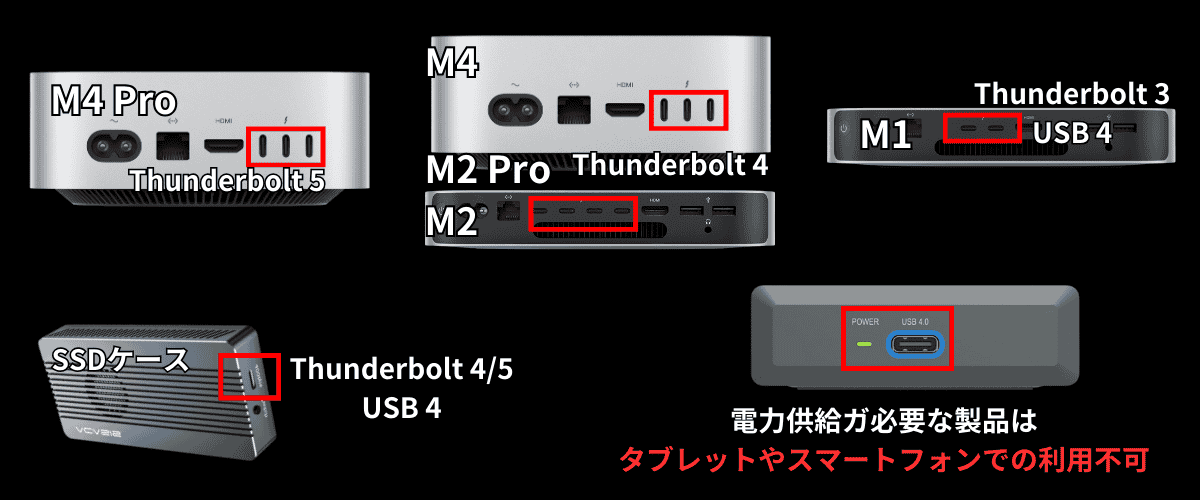 Mac mini搭載ポート ・M4 Pro:Thunderbolt 5 ・M4/M2 Pro/M2:Thunderbolt 4 ・M1:Thunderbolt 3/USB 4 Mac miniが持つ転送速度を活かすには、外付けSSDもUSB 4 Gen 3×2またはThunderbolt 4〜5に対応した製品から選ぶこと。 そのほか、製品によってSSDの稼働に電力供給が必要な場合がある。 Mac miniのようにパソコンとの接続であれば問題ないが、タブレットやスマートフォンでは電力供給が必要なSSDは利用できない点に注意しよう。 Gbps(ギガビット毎秒)をSSDの転送速度MB/s(メガバイト毎秒)に変換すると以下の通り。 5Gbps=625MB/s 10Gbps=1,250MB/s 40Gbps=5,000MB/s 理論上は5,000MB/sだが、Thunderbolt 4またはUSB 4 Gen3に対応した外付けSSDの実測値は2,500〜3,000MB/s前後だ。 NVMe M.2 SSD(中身)の規格は 最新PCIe 5.0:最大12,000MB/s前後 PCle 4.0:最大7,000MB/s前後 PCle 3.0:最大3,500MB/s前後 に対応しているため、外付けケースの性能がボトルネックとなり、SSDの最大転送速度を引き出せていないことを意味する。 つまりThunderbolt 4を搭載したMac mini M4以下であれば、2世代前のPCle 3.0のSSDでも十分な性能を発揮できるということ。 ※.2024年10月にOWCからThunderbolt 5(最大6,000MB/s)に対応した既製品(ケースとSSD一体型)が発売されたことで、さらに高速なストレージ環境を構築できるようになった。 おそらくThunderbolt 5に対応した外付けケースも近々発売されるはずなので、M4 ProのMac miniをお持ちの方は、7,000MB/s前後に対応したPCle 4.0のSSDを買っておくのもありだ。 外付けSSD選びの項目一覧に戻る |
| ケーブルの規格 |
| 外付けSSDとパソコンを接続するケーブルも規格に対応した製品を選ぶ必要がある。 Mac miniのモデル別搭載ポートは以下の通り。 ・M1:Thunderbolt 3/USB 4 ・M2/M2 Pro/M4:Thunderbolt 4 ・M4 Pro:Thunderbolt 5 つまりSSD用のケーブルは今後の高速化も踏まえると、Thunderbolt 5にする価値は十分にあるといえる。 Apple純正ケーブルは9,980円と割高なので、半額以下で購入できるCable Matters 107062-BLKがおすすめ。 外付けSSD選びの項目一覧に戻る |
| メーカーの信頼性 |
 NVMe M.2 SSDは大きく分けると SSDコントローラ(頭脳) NANDメモリ(メイン保存先) DRAMキャッシュ(一時保存先、非搭載の製品もあり) 3つの部品から構成されている。 大手メーカーはこれらの部品を自社製造できるので、安定した品質を提供できるのが強みだ。 聞いたことないメーカーや市場価格と比べ安すぎる製品は、すべて外部調達した部品や中古や型落ち部品を使用している可能性もあり、同じモデルでも製品誤差を生じやすい。 特にケースとSSDを別購入し自作する場合は、以下の実績あるメーカーから選ぶのがおすすめ。  海外メーカー Samsung(サムスン) NANDフラッシュメモリの世界的リーディングカンパニー。 Crucial(クルーシャル) 半導体メーカーMicronのコンシューマー向けブランド。 Solidigm(ソリダイム) SK hynix(エスケイハイニックス)がインテルのSSD部門を買収して設立したブランド。 Western Digital(ウエスタンデジタル) HDDの頃から実績のある主要メーカーの1つ。 日本メーカー KIOXIA(キオクシア) 旧東芝メモリから独立した日本唯一のNANDフラッシユメモリメーカー。 Nextorage(ネクストレージ) SONYのグループの1つでメモリー・ストレージ事業に特化した会社。 外付けSSD選びの項目一覧に戻る |
| NANDフラッシュメモリ |
| NANDフラッシュメモリとは、SSDの心臓部ともいえるデータを保存する場所のことだ。 メモリは多数の”セル“と呼ばれる小さな部屋のようなもので構成されており、このセル1つあたりに、どれだけの量のデータを保存できるかを示すのが「ビット」という単位である。  例えば、SLCは1つのセル(部屋)の中に「0ビット」と「1ビット」の箱があり、2箇所にデータを保存できるということ。 シンプルな構造なので、データの書き込み(保存)や読み込み(アクセスや取出し)も速く、1セルごとの余白が大きいためSSDの寿命も長くなる。 逆にビット数(箱)が増えると、1セル(1部屋)あたりの荷物が多くなり、部屋からデータを探しだすのに時間がかかるイメージだ。 ※.本来はどの規格も以下のように縦に重ねていく技術だが、上記図解ではパターンのイメージを優先している。  この1セルあたりに積み重ねた数を表すのが「64層」や「128層」といった値だ。 層が高くなるほどビルのフロアが増えていくイメージで、データの保存場所は増えるが、その分コストも上がり、目的の部屋(データ)にたどり着くまで時間がかかる。 層数が多くなるにつれ影響を受けるのは主に3つ。 ・書き込み速度の低下 ・転送時の待ち時間の増加 ・発熱しやすくなる ただ”SLC”は非常に高価なため、一般向けではない。 現在のNVMe M.2 SSD市場は、TLC(3ビット)とQLC(4ビット)が主流である。  結論として2024年現在、性能と価格のバランスが最も優れているのはTLC(トリプルレベルセル)だ。 QLCは、1セル(1部屋)あたり16分割されており、複雑化しすぎている。 実際に使用すると、スペック通りの転送速度が出るのは最初だけで、すぐに速度低下が発生するので非推奨だ。 外付けSSD選びの項目一覧に戻る |
| DRAMキャッシュの有無 |
DRAMキャッシュとは、頻繁にアクセスされるデータを一時的に保存できる機能のことだ。 DRAMキャッシュが役立つ場面 ・容量の小さなファイルへの頻繁なアクセス 文章作成や表計算、プログラミングなどのファイルを頻繁に開いたり保存したりする作業。 ・ゲームプレイ 小さなデータを何度も読み込むため、スムーズなプレイを可能にする。 ・アプリの起動 起動時に必要なデータをDRAMキャッシュに保存することで読込が高速になる。 DRAMキャッシュの効果が限定的な場面 ・大容量データの転送 4K動画編集や大量のRAW写真編集、大規模データのバックアップなど、一度に大量のデータ転送をする場合は、DRAMキャッシュの容量を超えてしまい、効果が限定的となる。 DRAMキャッシュは、SSDの性能を向上させる便利な機能だが、作業用途によってはなくても問題ないということ。 ちなみに、コスト削減のためにDRAMキャッシュを非搭載にするのはよくあることなので、SSDに限っては必ずしも最新モデルが優れているとは限らない点に注意しよう。 外付けSSD選びの項目一覧に戻る |
| 耐久性 |
| SSDの耐久性とは、どれだけ繰り返し「書き込み」を行えるかの指標である。 紙のノートのようにデータを書き込み続ければ、いずれページがなくなるイメージ。  この耐久性は、TBW(TeraBytes Written)という単位で表され、通常は商品ページに記載されている。 1000TBW=1000TBまでそのSSDに書き込みできるということ。 もちろん上記は理論値であり、使用環境や他の部品の影響などさまざまな要素にも左右される。 ただ一般的なPCユーザーであれば、500TBWでも使い切ることはほとんどない。 例えば、毎日100GBの書き込みをしたとしても 500TB÷100GB=5120日÷365日=約14年 となる。 ※.1TB=1024GB その間に新しいSSDを購入するだろうし、技術も進化していくので、あまり気にする必要ないだろう。 ノーブランドの格安SSDなどは、極端に耐久性が低いものもあるので、そういった粗悪品だけ避ければ問題なし。 外付けSSD選びの項目一覧に戻る |
| 外付けSSDの熱対策 |
| 転送速度の速い外付けSSDは、熱を持ちやすい。 熱対策には、外側のケースとSSD本体にできるものが2種類がある。  外付けケースの熱対策 ・ヒートシンク(フィンタイプ) ・冷却ファン付きケースを選択 ・ケースの外側から風を当てる ・室内の温度を下げる ・直射日光が当たらない場所に設置する ・他のガジェットなどと重ね置きしない SSD本体の熱対策 ・ヒートシンク(プレートタイプ) ・熱伝導シート ・サーマルグリスを塗布する ・サーマルスロットリング搭載のSSDを選ぶ ※.SSDの温度が上がりすぎると、自動的に制限する機能 ・ケースとMac miniのスペックにあったSSDを選ぶ ・高負荷の連続した作業を控える ざっとこんな感じ。 特にやりがちなのが、オーバースペックのSSDを選びがちなことだ。 デスクトップパソコンやPS5などの大型ゲーム機に直接実装する場合は、冷却システムがしっかりしているため、爆速SSDでも問題ない。 しかし外付けSSDの場合は、小さなケースに高負荷をかけることが多いため、一概に最新規格が最適とは限らないということ。 高温化を放置すると、SSDの寿命を縮め、故障リスクも上がってしまうので、できる範囲の熱対策はしておこう。 外付けSSD選びの項目一覧に戻る |
| 価格と予算 |
| 外付けSSDは容量によって価格が大きく異なる製品だ。 容量の目安は以下の通り。 ・必要な容量がわからない:1TB ・jpeg写真やフルHD動画をそこそこ保存する:2TB ・ゲームの保存をしたい:2TB ・4K動画や大量のRAW写真をかなり撮る:4TB以上 Mac miniのストレージオプションは超割高なので、エントリーモデルなら512GB、それ以外のモデルも1TBまでに抑えて、外付けSSDで対応するのがおすすめ。 Mac miniストレージオプション価格 M4 エントリーモデル 標準256GB 512GB:+30,000円 1TB:+60,000円 2TB:+120,000円 その他のM4/M4 Pro 標準512GB 1TB:+30,000円 2TB:+90,000円 M4 Proのみ選択可能 4TB:+180,000円 8TB:+360,000円 外付けSSDケース込みの価格目安 1TB:2〜30,000円 2TB:3〜50,000円 4TB:5〜80,000円 8TB:15〜200,000円 もちろん金に糸目をつけないのであれば、内蔵ストレージのほうが故障やデータ破損リスクは少ないし、モデルによっては外付けケースには出せない速度が出るメリットはある。 予算と相談しながら、ぜひ最適なストレージ環境を構築してほしい。 外付けSSD選びの項目一覧に戻る |

まずは自作SSDの外付けケース単体を3つ紹介。
どの製品もMac miniとの接続ケーブルも付属してくるため、追加購入するのはNVMe SSDだけでOK。
2024年11月時点、M4 ProのThunderbolt 5に対応したケース単体は発売されていない。
対応製品をお探しの方は、後ほど紹介している既製品のOWC Envoy Ultraを検討しよう。

本体サイズ
幅:50×奥:104×高:21mm
重量:170g
モデル:玄人志向
GWM.2AM-U4CC
対応OS:Mac/Windows
対応規格:NVMe M.2 SSD
対応SSDサイズ
2230/2242/2260/2280
最大容量:8TB
転送速度目安
読み込み:3,000MB/s
書き込み:2,800MB/s
接続:USB 4 Gen3×2
空冷ファン:なし
付属ケーブル:30cm
参考価格:10,921円
保証:1年間
利用者の口コミをみる
玄人志向 GWM.2AM-U4CCは、USB-Cケーブル、シリコンカバー、熱伝導シート、組み立てドライバーがセットになったコスパ最強のNVMe M.2 SSD用ケースである。
価格的にも初めてのSSDケースとして最適だ。
SSDは後ほど紹介するKIOXIA EXCERIA PLUS G3またはCrucial T500との組み合わせがおすすめ。

本体サイズ
幅:45×奥:105×高:14mm
重量:137g
モデル:ACASIS
TBU405Pro M1
対応OS:Mac/Windows
対応規格:NVMe M.2 SSD
対応サイズ:2280のみ
最大容量:8TB
転送速度目安
読み込み:2,800MB/s
書き込み:2,600MB/s
接続:USB 4 Gen3×2
空冷ファン:あり
付属ケーブル:30cm
参考価格:15,299円
保証:1年間
利用者の口コミをみる
ACASIS TBU405Pro M1は、ケース内ファンが付いているめずしい製品。
ファンは、SSDに直接風を当てるのではなく、ケース内の空気を循環させる役割を果たす。
PCに接続した状態なら物理スイッチのON/OFFで切り替え可能だが、PCの電源や取り出しとは連動していない点に注意。
俺が買ったときは20,000円以上したからかなり安くなったとはいえ、ケースの性能はさきほどとまったく同じなので、ファンに+5,000円出すぜってガジェオタ以外は玄人志向でいいかも。
ファンの音が気になる方もいると思うので参考までにどうぞ。(音量上げてね)
静かな部屋で耳を澄ませば分かる程度かな。
SSDは後ほど紹介するSK hynix Gold P31またはKIOXIA EXCERIA PLUS G3との組み合わせがおすすめ。

本体サイズ
幅:71×奥:132×高:23mm
重量:260g
モデル:OWC US4EXP1M2
対応OS:Mac/Windows
対応規格:NVMe M.2 SSD
対応サイズ
2230/2242/2280
最大容量:16TB
転送速度目安
読み込み:3,100MB/s
書き込み:2,700MB/s
接続:USB 4 Gen 3×2
空冷ファン:なし
付属ケーブル:20cm
参考価格:19,800円
保証:2年間
利用者の口コミをみる
OWC US4EXP1M2は、ケース自体がフィン構造のヒートシンク型になっている製品。
2024年11月現在、外付けケース単体としては最速。
現状は最大8TBだが、今後16TBのNVMe SSDが出てきてもアップデートで対応できる仕様にしてあるようなので、大容量のSSDが必要な方には特におすすめ。
SSDは後ほど紹介するCrucial T500またはNextorage NE1Nとの組み合わせがおすすめ。

ここからは、さきほどの外付けケースの中に入れるNVMe SSDを4つ紹介。
コスパが良いモデルやThunderbolt 5を見据えた最速モデル、最大8TB対応の大容量モデルなど、目的に合わせて選べるように厳選した。

参考価格
1TB:10,240円
2TB:18,590円
モデル:SK hynix Gold P31
規格:PCle 3.0世代
容量:1TB/2TB
シーケンシャル速度
読み込み:3,500MB/s
書き込み:3,200MB/s
NANDメモリ:TLC 128層
DRAMキャッシュ:搭載
耐久性
1TB:750TBW
2TB:1,200TBW
保証:5年間
利用者の口コミをみる
SK hynix Gold P31は、Thunderbolt4およびUSB 4対応ケースと相性抜群のコスパ最強SSD。
自社製造のパーツを使っているため動作が安定しており、DRAMキャッシュが頻繁に扱うデータの読み書きにもバッチリ対応。
価格的にも初めてのSSDとして最適だ。
Amazonではしょっちゅう売り切れ状態なので、楽天かYahoo!のが購入しやすいかも。

俺が現在使っているのはこれ。
さきほど紹介したファン付きの外付けケースACASIS TBU405Pro M1とM2 ProのMac miniに接続したスピードテストはこんな感じ。
外付けケースは玄人志向 GWM.2AM-U4CCでもOK。

参考価格
1TB:11,280円
2TB:17,480円
モデル:KIOXIA
EXCERIA PLUS G3
規格:PCle 4.0世代
容量:1TB/2TB
シーケンシャル速度
読み込み:5,000MB/s
書き込み:3,900MB/s
NANDメモリ:TLC 112層
DRAMキャッシュ:非搭載
耐久性
1TB:600TB
2TB:1,200TB
保証:5年間
利用者の口コミをみる
KIOXIA EXCERIA PLUS G3は、PCle 4.0世代を搭載したSSDの中で圧倒的に安いのがポイント。
国産メーカー、5年保証もあって安心だ。
ただDRAMキャッシュ非搭載なので、小さいデータの読み書きを繰り返すような用途だとやや速度が落ちる。
逆に動画編集など大容量データの扱いがメインなら、キャッシュはあまり関係ないためコスパ抜群。
外付けケースはさきほど紹介した玄人志向 GWM.2AM-U4CCまたはACASIS TBU405Pro M1がおすすめ。
 デスコ
デスコ少し価格が上がるから、当記事では紹介していないけれど、Western Digital Black SN770も同スペックよ。

参考価格
500GB:10,111円
1TB:12,242円
2TB:28,223円
モデル:Crucial T500
規格:PCle 4.0世代
容量:500GB/1TB/2TB
シーケンシャル速度
読み込み:7,300MB/s
書き込み:6,800MB/s
NANDメモリ:TLC 232層
DRAMキャッシュ:搭載
耐久性
500GB:300TB
1TB:600TB
2TB:1,200TB
保証:5年間
利用者の口コミをみる
Crucial T500は、おそらく今後発売されるThunderbolt 5に対応した外付けケースにも対応できるSSDだ。
Thunderbolt 5対応の外付けSSDの転送速度は、最大6,000MB/s前後まで出るため、7,000MB/s以上出せる本製品はピッタリ。
通常価格はやや高めだが、セール中なら2TBが20,000円ちょいまで値下がるので狙っていきたい。
外付けケースは、現状だとさきほど紹介したOWC US4EXP1M2がおすすめ。

参考価格
1TB:20,180円
2TB:27,830円
4TB:53,980円
8TB:153,000円
モデル:Nextorage NE1N
規格:PCle 4.0世代
容量:1TB/2TB/4TB/8TB
シーケンシャル速度
読み込み:7,300MB/s
書き込み:6,900MB/s
NANDメモリ:TLC 112層
DRAMキャッシュ:搭載
耐久性
1TB:1,200TB
2TB:2,400TB
4TB:5,000TB
8TB:10,000TB
保証:5年間
利用者の口コミをみる
Nextorage NE1Nは、4TB/8TBの容量を発売している数少ないSSD。
耐久性は通常の倍あり、転送速度もThunderbolt 5に対応可能。
Mac miniのストレージオプション8TBは、360,000円なので、いかにAppleが殿様商売をしているかが可視化される。
外付けケースはさきほど紹介したOWC US4EXP1M2がおすすめ。

熱対策は必須ではないし、外付けケースに付属してくるアイテムもあるが、一応俺が使っている製品を紹介しておく。
使用したのはACASISのファン付きケース。
数千円程度でできるものなので、興味があればぜひ。

モデル:AINEX BA-HT01
熱伝導率:15.3W/m・K
耐熱:200℃
サイズ
幅:21×奥:70×厚:1mm
難燃性:UL94 V-0
参考価格:838円
利用者の口コミをみる
アイネックスのM.2 SSD用熱伝導パッド。
どの程度効果があるのかは不明だが、俺は予防としてSSDを挟む形で2枚使用している。


メーカー:uxcell
目的:ヒートシンク
材質:銅
サイズ
幅:22×奥:75×厚:0.5mm
参考価格:861円
先ほどの熱伝導パッドに加え、0.5mmのヒートシンクなら片面に設置可能だったので、こちらも予防として購入。
一応こちらにもサーマルパッドが1枚付属してくる。
現在使用中のACASISのファン付きケースだと、1mmのヒートシンクではケースのフタが閉まらなかった。


モデル:MOMI-62
素材:PET
耐熱:160℃
サイズ
幅:10×厚:0.05mm×長:33m
参考価格:499円
利用者の口コミをみる
MOMIの絶縁テープは、熱伝導パッドやヒートシンクの巻き付けに使用。
ヒートシンクなどに付属してくるシリコンゴムで留める方法もあるが、絶縁テープの方が薄くキレイに仕上がるのでおすすめ。


外付けSSDは基本的に自作することを推奨しているが、中には規格やらなにやら面倒、出来上がったものが良いという方もいるだろう。
既製品の良いところは、スペックが一定の水準で保証されている点だ。
価格は高くつくが、予算が十分にある方にはおすすめ。

本体サイズ
幅:71×奥:198×高:20mm
重量:327g
モデル:OWC Envoy Ultra
対応OS:Mac/Windows
規格:Thunderbolt 5
容量:2TB/4TB
シーケンシャル速度
読み込み:6,000MB/s
書き込み:5,000MB/s
ケース材質:アルミ合金
参考価格
2TB:79,800円
4TB:119,000円
保証:3年間
利用者の口コミをみる
OWC Envoy Ultraは、2024年11月時点だと唯一Thunderbolt 5に対応したSSD。
ついにPCIe 4.0世代のSSD性能を活かせる製品が誕生し、Mac mini M4 Pro所持者であれば、内蔵SSDに近い速度を実現できる。
ケーブルは一体型なので取り外し不可。
まだ日本ではほとんど出回っていないため、入荷していればラッキーくらいに思っておこう。

本体サイズ
幅:59×奥:128×高:15mm
重量:190g
モデル:Nextorage
NX-PS1PRO
対応OS:Mac/Windows
規格:USB 4 Gen3×2
容量:1TB/2TB/4TB
シーケンシャル速度
読み込み:3,900MB/s
書き込み:3,800MB/s
ケース材質:アルミ
参考価格
1TB:29,980円
2TB:49,800円
4TB:89,000円
保証:1年間
利用者の口コミをみる
Nextorage NX-PS1PROは、自作SSDの転送速度を理論上は上回っている。
ケース形状は薄く細長いタイプで既製品の中だと個人的に一番好きなデザイン。
50cmのUSB-Cケーブルも付属してくるため、ケーブルの買い足しは不要。

本体サイズ
幅:110×奥:181×高:40mm
重量:560g
モデル:ProGrade Digital
PG10 Pro
対応OS:Mac/Windows
規格:USB 4 Gen3×2
容量:2TB/4TB/8TB
シーケンシャル速度
読み込み:2,500MB/s
書き込み:2,000MB/s
参考価格
2TB:29,980円
4TB:49,800円
8TB:186,660円
保証:3年間
利用者の口コミをみる
ProGrade Digital PG10 Proは、最大8TBの選択肢があり、持続読み込み速度も2,000MB/sをキープできる大容量SSD。
底面には内蔵マグネットが搭載されているため、金属製の場所に貼り付けて管理することも可能。
ほか70cmのPC接続ケーブルも付属。
価格に問題なければ、良い選択肢の1つ。
以上、Mac miniにおすすめの外付けSSDの選び方とおすすめ製品を6つ紹介した。
Mac miniの純正ストレージオプションは、超割高なので、コスパを重視するなら外付けSSDで対応しよう。
外付けSSDの選び方は、自作(ケースとSSDを別購入)と既製品(ケースとSSDセット)に分かれており、より安く済ませたい方は、自作がおすすめだ。
基本的な知識を押さえておけば、自作の組立作業は10分もかからない。
今回解説した内容を参考に、予算と用途に合わせた自分好みの外付けSSDを見つけてほしい。
最後にMac miniのモデルや目的別におすすめの製品をまとめておく。
当記事が外付けSSD選びの参考になれば幸いだ。
目的別おすすめ外付けSSDの結論
\クリックで切り替え/



質問や気になる点はこちらからどうぞ
※日本語が含まれていないコメントは投稿できません。(スパム対策)