


コメント返信

たなかとうま様 モーターの違いについてですね。 シングル×2 低パワーのシン…
大変分かりやすかったです。ありがとうございます。シングル×2とデュアルモーターの…
ぴろ様 当サイト経由でのご購入ありがとうございます。 また電動昇降デスクデビュ…
わかりやすいご説明ありがとうございます! ズレることはないとのことで安心しまし…

たなかとうま様 モーターの違いについてですね。 シングル×2 低パワーのシン…

大変分かりやすかったです。ありがとうございます。シングル×2とデュアルモーターの…
ぴろ様 当サイト経由でのご購入ありがとうございます。 また電動昇降デスクデビュ…
わかりやすいご説明ありがとうございます! ズレることはないとのことで安心しまし…


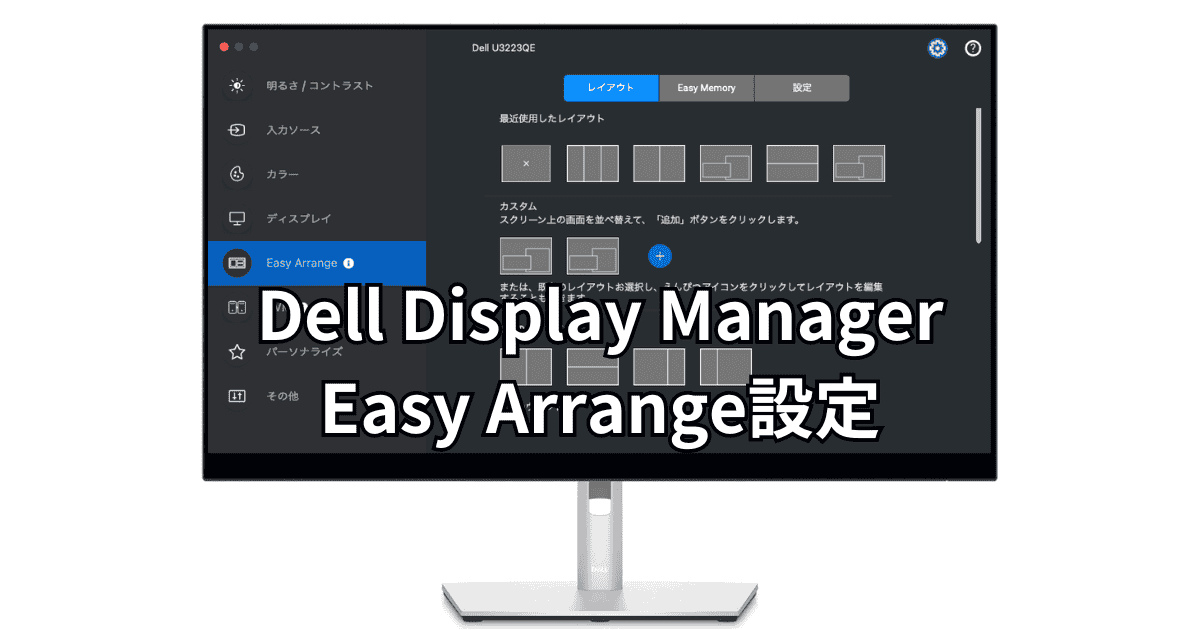
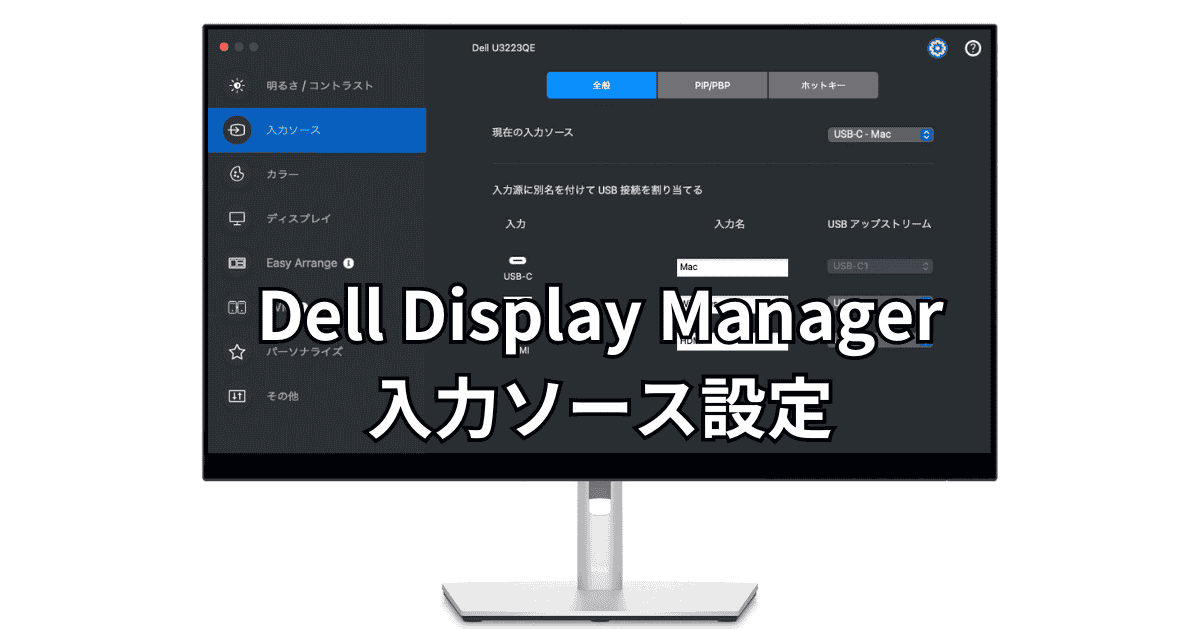
Dell Display ManagerおよびDisplay and Peripheral Managerの明るさ/コントラスト設定をくわしく解説。
明るさ/コントラスト設定は、パソコンから輝度とコントラストを変更できるようになる。
またスケジュール機能が非常に便利。
時間が来たらあらかじめ設定しておいた輝度とコントラストに自動で切り替えてくれる。
2つ指定できるので、昼と夜で分けておくと良いだろう。

手動調整する
①リセット:輝度とコントラストが75%ずつになる。
②ホットキー:それぞれにショートカットを割り当てられる。

明るさ(輝度):+−
コントラスト:+−
ショートカットを設定すれば、キーボードから操作可能。

①スケジュールを選択
②トグルを「オン」にする
③午前と午後の「輝度」と「コントラスト」を微調整
④「設定」をクリック

⑤プリセット名:わかりやすい名前(例:昼間/夜間など)
⑥それぞれ切り替えたい時間を指定
⑦プリトランジションのデュレーション:0分がおすすめ
⑧「閉める」をクリック
※.プレビューは設定した時間にスライダーが動くだけなので不要
画面切り替え時の動きの長さ。
入力ソースの切り替え、ウィンドウの切り替え、アプリの切り替え、解像度変更した時など。
0分、15分、30分、45分、60分の目安は以下を参考に。
 デスオ
デスオただ0分にしてもそこまで早くないから、あまり期待しすぎないように
以上、Dell Display Managerの明るさ/コントラスト設定を解説した。
昼と夜でスケジュール設定できるのがかなり便利。
ショートカットで微調整も可能だから、Dellユーザーは必ず使いこなそう。
\クリックで切り替え/







質問や気になる点はこちらからどうぞ
※日本語が含まれていないコメントは投稿できません。(スパム対策)