当記事では、お掃除ロボットSwitchBot K11+の基本操作から応用編まで全項目を解説した。
商品説明だけでは見えてこない、実用的な使い方や各種設定を4つのカテゴリー順に紹介している。
- 設定前の確認事項 7選
効率的に設定を行うための下準備
- アプリの初期設定 12選
最短で清掃を始められる手順
- 効率を上げる応用設定 12選
音声操作やスケジュール清掃など自動化のやり方
- トラブル時の対応 7選
初期化や再ペアリングなど
それでは、SwitchBot K11+を生活環境に合わせて最適化していこう。
モデル:SwitchBot K11+
本体サイズ
直径:24.8cm×高さ:9.2cm
重量:2.3kg
吸引力:最大6000Pa
段差対応:2cm
水拭き対応:⭕️
落下防止センサー:⭕️
進入禁止エリア設定:⭕️
ブラシ素材:ゴム製
集塵ステーションサイズ
横幅×高さ×奥行
24cm×25cm×18cm
重量:2.8kg
ゴミ捨て頻度:年4回(4L)
連続稼働時間:60〜150分
静音性:45〜65dB
参考価格:59,800円
保証:通常2年間
公式限定|有償3年延長
利用者の口コミをみる
目次
SwitchBot K11+アプリ設定前の確認事項 7選
初期設定を行う前に、「本体」と「集塵ステーション」の状態を確認しておこう。
本体のビニールや緩衝材を外したか

本体の保護ビニールと緩衝材を外しておく。
設定前の確認事項 7選へ戻る
サイドブラシはしっかり固定したか
本体裏にサイドブラシを「カチッ」というまでシッカリと差し込む。
設定前の確認事項 7選へ戻る
集塵パックの口がズレていないか
紙パックの装着ミスは、ゴミの散乱や吸引力低下に直結する。
差込口のズレや押し込み不足がないか、使用前に必ずチェックしておこう。
設定前の確認事項 7選へ戻る
集塵ステーションの設置場所に十分なスペースはあるか
ステーションの設置場所は、左右50cmずつ、前方1mのスペースが必要だ。
設定前の確認事項 7選へ戻る
本体を満充電にしたか
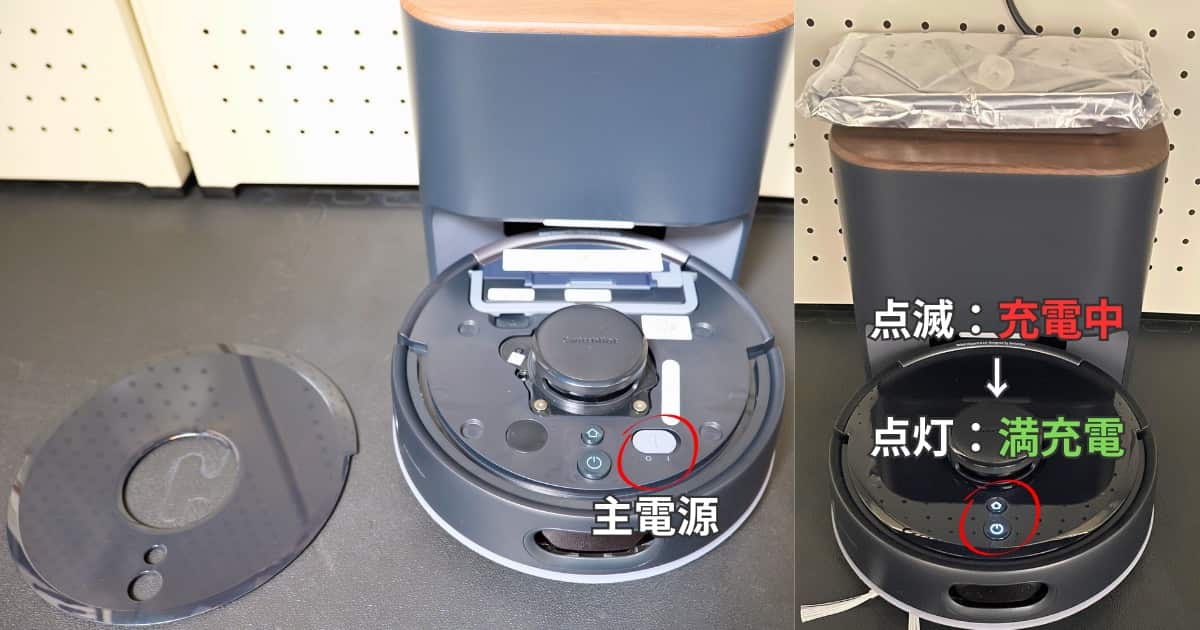
本体のカバーを開け、主電源を「ON」にし、集塵ステーションにセットすると充電が開始される。
初回のマッピング(部屋の間取りを覚える作業)時に充電が足りなくなると、データが保存されない可能性があるため、満充電にしておこう。
設定前の確認事項 7選へ戻る
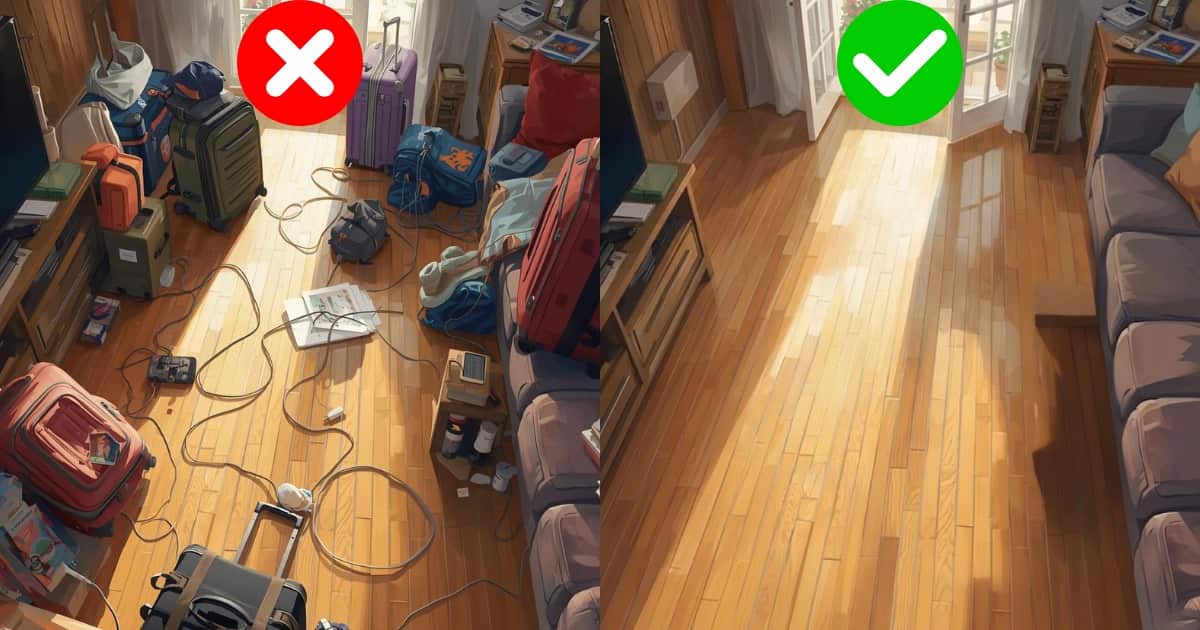
清掃エリアの荷物やケーブルなどを排除したか
清掃エリアの荷物はソファやテーブルの上に上げておこう。
また壁コンセント周りの充電ケーブルなども巻き込まれやすいので、外しておくこと。
設定前の確認事項 7選へ戻る
スマホのWi-Fiを2.4GHz帯に接続しておくこと
SwitchBot K11+本体の通信チップが「2.4GHzのWi-Fi」にしか対応していないため、初期設定の前だけスマホのWi-Fiも2.4GHzに変更しておこう。
設定後は、スマホを5GHzに戻しても問題なく操作できる。
設定前の確認事項 7選へ戻る
SwitchBot K11+アプリの初期設定 12選
まずは、K11+に必須な初期設定12項目を解説していく。
手順通りに進めれば、完了後に清掃をすぐに開始できる。
STEP
SwitchBotアプリをインストール
SwitchBot
無料posted withアプリーチ
アプリをインストールしたら、SwitchBotのアカウントを作成しておこう。
初期設定 12選へ戻る
STEP
ファームウェアアップデートを実行
- ファームウェアのアップデートがある場合は「アップデートへ」をタップ
※.なければこの章は飛ばしてOK
- 「新しいファームウェアが利用可能」をタップ
アップデートが終わるまで待つ
- アップデート完了後「ファームウェア自動更新」をONにして「戻る」をタップ
初期設定 12選へ戻る
STEP
マッピング設定
- 「次へ」をタップ
- 掃除する部屋の荷物やケーブル類を排除してから「マッピング」をタップ
※.マッピングとは部屋の間取りを覚える作業
広い部屋だと30分以上かかることもあるから、時間がある時に行おう
- マップが作成されたら「戻る」をタップ
ここで行うマッピングは、清掃を省いて「部屋の間取り」を高速で把握するためのモードなの
このあと実際に「清掃」させることで、家具の位置や壁際などの詳細データが補完されて、より正確なマップが完成するよ
初期設定 12選へ戻る
STEP
基本操作
- アプリのホーム画面に「K11+」が表示されるので、「製品名付近」をタップ
- 「清掃・停止・再充電」をボタンで実行可能。
「操作設定」をタップ
- 現在使用中の「マップ」が表示される
ここは、清掃順番や進入禁止エリアなどマップに対する設定を行う
右上の をタップ
- 「設定項目」が表示される
ここは、掃除機の基本や応用設定を行う場所
設定は③〜④で行うため、まずはこの基本操作画面を覚えておこう。
初期設定 12選へ戻る
STEP
音声と音量
- マップ画面右上の をタップ
- 設定画面の「音声と音量」を選択
- 音量をスライド調整(40%くらいがおすすめ)
- 初期の音声は「日本語」だが、他言語の「利用する」をタップすると切り替わる
設定したら「戻る」をタップ
初期設定 12選へ戻る
STEP
カーペット清掃設定
- 設定画面の「カーペット清掃」を選択
清掃エリアにカーペットがない方は飛ばしてOK
- カーペットモードを「ON」にする
※.清掃中にカーペットを検知すると自動で吸引力を引き上げる
- 「カーペット設定」を選択
- カーペットの色(淡い色・濃い色)を選択
「エリアを指定」しておくと、カーペットに乗り上げた瞬間から吸引力がアップするため、感度が上がる
特に黒など濃い色のカーペットでは、落下防止センサーが「床がない(段差)」と誤認して、そのエリアを避けてしまうことがあるの
カーペット設定をすることで「このエリアは床だ」と認識してくれるからミスを減らせるんだ
それでも避けてしまう場合は、後述する敷居マーク設定 を試してみてね
初期設定 12選へ戻る
STEP
詳細設定
- 設定画面の「詳細設定」を選択
- 「チャイルドロック」
本体ボタンを無効化する
ペットの誤操作や子供のいたずらを防ぐなら「ON」推奨
- 「自動清掃再開」
充電が切れても自動でステーションに戻り、フル充電後に中断した場所から清掃を再開する機能。
広い家なら必ず「ON」にしておこう。
- 「衝突防止モード」
基本「OFF」推奨
ONにすると障害物への配慮が過剰になり、部屋の隅や壁際のゴミを取りこぼす可能性が高い。
お掃除ロボットが少しでも触れると困るような高級家具がある場合などは、ONにして様子を見よう。
- 「リモコンモード」
スマホをコントローラーにして、ラジコン感覚で移動させるモード。
特定の狭い範囲だけ掃除したい場合は、リモコン操作の方が効率的に清掃できる。
- 「スポット清掃」
押した時点のお掃除ロボットの位置から「1.5m×1.5m」の範囲を重点的に清掃する。
キッチンで粉物をこぼした時などに便利な機能だ。
初期設定 12選へ戻る
STEP
ゴミ収集設定
- 設定画面の「(戻る)」をタップ
- 左下の「デバイス機能」をタップ
- 「ゴミ収集設定」をタップ
※.1つ上の「ゴミを収集(ロボット)」を押すと、収集が開始されてしまうため注意
- 「ゴミを収集(ロボット)」
基本「ON」推奨
ステーションに帰還すると、自動でゴミ収集が実行される
※.水拭きモードの場合は無効
- 「ゴミ収集頻度」:90分・75分・60分から選択
基本90分でOKだが、ペットの毛など多く、本体のダストボックスにゴミが溜まりやすい環境なら「60分や75分」に設定しておこう。
ゴミ収集頻度は、清掃開始から設定時間が経過した時点で、清掃の途中でも強制的に一度集塵を行うための設定よ
初期設定 12選へ戻る
STEP
清掃モード
- マップ画面の「清掃モード」をタップ
ここで選択したモードで清掃が開始され、次回以降も設定した内容を引き継ぐ。
- 「清掃回数」を選択
1回:平行または垂直の一方向にだけ走る清掃
スピード重視、一般的な家庭ならこれでOK
2回:縦横にクロスして走る格子状清掃
30平米(16畳)で約40分かかるので、2LDK(65平米)以上だと、1度の清掃で巡回しきれない可能性がある。
- 「吸引力」の選択
ー吸い切れるゴミの目安ー
・静音:フローリング上の綿ホコリ、髪の毛
・標準:パンくず、乾いた泥汚れ、小さな砂粒
・パワー:猫砂、コーヒーの粉、カーペットに絡む毛
・MAX:重い小石、カーペット奥の微細な塵
| 吸引力 | 稼働時間 | 動作音 |
|---|
| 800Pa | 150分 | 約45dB |
| 2,000Pa | 120分 | 約54dB |
| 4,000Pa | 90分 | 約60dB |
| 6,000Pa | 60分 | 約65dB |
吸引力は90分で回りきれる範囲なら「パワー」一択
もし動作音が気になるようなら「標準」に下げて様子を見よう
初期設定 12選へ戻る
STEP
マップを回転
- 左下の「マップ管理アイコン」をタップ
- 「マップを回転」をタップ
マップが90度ずつ回転するので「スマホ画面の向きとマップの向き」を合わせておこう。
初期設定 12選へ戻る
STEP
進入禁止・水拭き禁止・バーチャルウォール
- 左下の「マップ管理アイコン」をタップ
- 「行けない場所」をタップ
- 進入禁止エリア(赤い四角)
子供の小さなおもちゃが散乱していたり、ペットの水飲み場などに有効
最大10エリア設定可
- 水拭き禁止エリア(オレンジの四角)
ラグやカーペット、畳の上などに指定すれば、そのエリアだけ水拭き清掃を防げる
最大10エリア設定可
- バーチャルウォール(赤線を引いた場所を越えないようにする)
部屋をまたいで掃除してほしくない時や、キッチンの入り口など、シンプルに区切りたい時に使う。
最大10本設定可
初期設定 12選へ戻る
これで初期設定は終わりよ
次の応用設定では、完全自動化に向けての解説をしたから、気になる方は参考にしてね
SwitchBot K11+の効率を上げる応用設定 14選
応用設定では、音声操作、スケジュール設定、NFCタグ、リモートボタンの活用方法、マップの編集などについて解説していく。
より効率的な清掃、完全自動化を目指したいなら、ぜひ覚えておこう。
サードパーティーサービス(音声操作)
サードパーティーサービスは、Alexaなどのスマートアシスタントと連携し、音声でK11+を操作するための設定だ。
例えば、掃除機の名前を「ミニ」と付けた場合「ミニ、つけて」だけで起動できる。
- マップ画面の右上 をタップ
- 「サードパーティーサービス」をタップ
- 「連携したいメーカー」を選択
音声操作の注意点
音声操作で起動する場合、「最後にアプリで設定した清掃モード」が実行される点に注意。
例えば、夜中に吸引力が一番弱い「静音モード」で掃除したことを忘れ、翌日以降に音声で起動させると、ずっとパワー不足のまま掃除を続けることになってしまう。
音声操作を使いたい場合は「常に音声で起動させる」と決めてしまうのが、間違いを防ぐコツだ。
Alexaと連携する方法
Amazon Alexa
無料posted withアプリーチ
ここでは例として、Alexaとの連携方法と操作方法を解説する。
- サードパーティーサービスの「Alexa」を選択後、「リンクする」をタップ
- Alexaアプリを開き、デバイス一覧から、追加された「K11+」を選択
- 詳細画面に掃除機の状態が表示され、「ON」にすると清掃が開始される
- 定型アクション作成
定型アクションは、1つの合図で、複数のデバイスを動かせる自動化設定だ。
活用例
・トリガー:音声で「アレクサ、行ってきます」
・アクション
「家中の照明消す」+「エアコンを切る」+「清掃開始」など
- 右上 をタップ
- 「名前」を変更
ここで付けた名前が音声操作の対象になる。
※.「クロ」では反応しなかったため「ミニ」に変更した
- 有効が「ON」になっていれば連携中
音声操作を無効にしたい場合は「OFF」にする
Alexaのデバイス名は、母音が短くアクセントの乏しいと、認識率が劇的に下がるから、基本は「3文字以上」かつ「濁音を混ぜる」と失敗しづらいよ
「そうじ」とか「クロボット」とかね
応用設定 14選へ戻る
清掃履歴(掃除機のルート確認)
清掃履歴は、掃除機が通ったルートを後から確認できる項目だ。
例えば「掃除されていない部屋」や「いつも避けている場所」を確認できるため、対策を講じれる。
- 設定画面の「履歴」をタップ
- 「清掃完了」のレポートをタップ
- 「掃除機が辿ったルート」を確認できる
画像はK10+のものだが「部屋1と部屋6」に白い線が入っていないため、掃除されなかったことがわかる。
そういった場合、次の「部屋指定」で、その部屋だけを掃除させることが可能だ。
応用設定 14選へ戻る
部屋指定の清掃
部屋指定は、特定の部屋だけ掃除を実行できる機能だ。
掃除されなかった部屋や、特定の部屋だけ重点的に掃除したい場合に活用できる。
- マップ画面中央の「部屋指定」を選択
- 「掃除させたい部屋」を選択(複数選択も可能)
- 「清掃開始ボタン」をタップ
- 「指定した部屋だけ」ピンポイントで掃除できる
画像はK10+の清掃レポート
- K11+の清掃履歴表示はこっち
応用設定 14選へ戻る
水拭きモード
水拭きモードは、本体の裏に付属の「モップ取付パッド」と「水拭きシート」をセットして、床にシートを滑らせて清掃する機能だ。
ゴミの吸引口の上を覆う形で取り付けるため、吸引掃除と同時清掃はできない。
動作音は静音モード(45dB前後)と同等で非常に静か。
集塵ステーションのフタの裏にセットされている「モップ取付パッド」を取り外す。
中央のレバーを上に押すと外れる。
付属の「お掃除シート」をモップ取付パッドにセットする。
上部:シートの穴にパッドの「引っかけツメ」をしっかり通す。
下部:シートの余った部分を内側に折り込み、左右の「シート固定用フラップ」の奥まで押し込む。
本体裏メインブラシの上下にある3箇所の穴に「モップ取付パッド」のツメをセットしよう。
セットが完了すると「水拭きモードに切り替わりました」という音声案内が流れる。
- モップ取付パッド装着後、マップ画面を開くと「清掃モード」が「水拭きモード」に変更されているのでタップする
- 水拭きの「清掃回数(基本1回)」を選択
シートの水分は10分も持たないため1回清掃を推奨
※.パッド未装着時は選択不可
- 「清掃ボタン」をタップすると、水拭きが開始される。
応用設定 14選へ戻る
スケジュール清掃
スケジュール清掃は、あらかじめ清掃開始時刻を予約することで、毎日の掃除をルーティーン化できる機能だ。
- 設定画面の「スケジュール清掃」をタップ
- 「追加」をタップ
※.最大10個保存可
- 「清掃を開始したい時刻」を選択
- 「実行回数」を選択
1度だけ:急な来客など、外出中の予約として活用、終われば自動でOFFになる。
繰り返し:「曜日ごとの指定」ルーティーン化向き
- 「清掃範囲」の選択
・フロア全体
・特定の部屋のみ
- 「清掃モード」の選択
・清掃回数(1回/2回)
・吸引力(静音・標準・パワー・MAX)
- 「保存」をタップ
応用設定 14選へ戻る
おやすみモード
おやすみモードは、設定した時間帯に、掃除機の動作に制限をかける機能だ。
深夜や早朝など、家族や近隣への音が気になる時間は必ず設定しておこう。
ただし、各操作の優先順位には注意が必要である。
- 手動操作(アプリまたは本体ボタン):最優先
おやすみモード中であっても「清掃」および「集塵」が実行される
- スケジュール清掃:❌️
設定時刻が被っている場合、おやすみモードが優先される
- 自動集塵:❌️
掃除が終わっても集塵は行われない
- 音声案内:「ミュート」または「最小」になる
- 本体や集塵ステーションのインジケーター
「消灯」または「減光」される
おやすみモード中に手動で掃除させたゴミは、「おやすみモード時間外」で集塵するまで、ダストボックスに残ったままになる。
その場合、手動で「ゴミ収集操作」が必須である点に注意だ。
- 設定画面の「おやすみモード」をタップ
- 「追加」をタップ
※.最大10個保存可
- 「開始時刻」と「終了時刻」を設定する
- 「実行回数」を選択
1度だけ:その日だけ設定したい場合
繰り返し:「曜日ごとの指定」ルーティーン化向き
- 「保存」をタップ
応用設定 14選へ戻る
エリア指定清掃
エリア指定とは、任意で囲った範囲を清掃させる機能だ。
例えば、「テーブル下の食べこぼし」や「玄関周りの砂」など、特定の場所だけを今すぐ掃除したい場合に便利。
- マップ画面で「エリア指定」を選択
- 「エリアを追加」をタップ
- 青枠を動かしてエリアを移動させる
- エリアの範囲を広げる
- エリアを確定させる
- エリアを削除する
- 「清掃モード」をタップして以下を選択
・清掃回数(1回/2回)
・吸引力(静音・標準・パワー・MAX)
- 「清掃開始ボタン」をタップで、そのエリアの掃除が始まる
応用設定 14選へ戻る
ルームを管理(マップのカスタマイズ)
ルームを管理は、K11+が自動で作成したマップを自分の生活動線に合わせて作り変える設定だ。
ルーム管理 4選
- 部屋の結合
家具などの影響で細かく分断されてしまったエリアを、一つの部屋として統合できる。
- 部屋を分割
LDKのような広い空間に境界線を引いて、別の部屋(リビングとキッチンなど)として認識させる。
- 部屋に名前をつける
デフォルトの部屋名は大文字のアルファベット(A・Bなど)だが、好きな名前に変更可能
- 部屋を元に戻す
結合や分割した部屋を初期状態に戻す
部屋を結合
部屋の統合は、2つ以上の部屋を1つのエリアとしてまとめる機能だ。
ロボット掃除機が最初にマッピングする際、大きなベッドなどの障害物がある部屋の場合、「左側」と「右側」で別の部屋として認識することがある。
また狭い納戸や廊下が「独立した一部屋」としてカウントされるケースもめずらしくない。
これらを統合することで、「特定のエリアをまとめて掃除する、一括でスケジュール管理する」といった効率化を狙える。
- マップ画面左下の「マップ管理アイコン」をタップ
- マップを編集の「ルームを管理」をタップ
- 「部屋を結合」をタップ
- 「統合したい部屋」をタップしたら、右下の「チェックマーク」をタップ
※.画像では「A」と「C」を選択
- スケジュール清掃が無効になるポップアップがでてきたら「確認」をタップ
※.スケジュールは設定し直す必要あり
- 「A」と「C」の部屋が統合され、部屋Aとして1つのエリアになった
この場合、若いアルファベットが優先される
ルーム管理 4選へ戻る
部屋を分割
部屋の分割は、最初のマッピングで「一部屋」と認識された広いエリアを、マップ上で複数の部屋に切り分ける機能だ。
例えば、ひと続きの「LDK」を「リビング」「ダイニング」「キッチン」に分割したり、「脱衣所」と「廊下」を切り離したりできる。
エリアを細かく分けることで
「調理後のキッチンだけを掃除させる」
「子供が遊んでいるリビングを避けてダイニングだけを掃除する」
といった、生活動線に合わせた柔軟な対応が可能になる。
- ルームを管理の「部屋を分割」をタップ
- 部屋を「分割したい位置」で青線を引いたら、右下の「チェックマーク」をタップ
※.分割線は、壁を突き抜けるように引くこと
- スケジュール清掃が無効になるポップアップがでてきたら「確認」をタップ
※.スケジュールは設定し直す必要あり
- 「部屋A」が分割され、新たに「部屋C」が登場した
ルーム管理 4選へ戻る
部屋の名前を変更する
部屋の名前を、自分の生活環境に合わせて自由に変更する機能だ。
デフォルトでは「A」「B」のようにアルファベットで割り振られるが、これらを「リビング」や「寝室」に書き換えることで、マップ上での視認性が格段に向上する。
特にAlexaなどのスマートスピーカーと連携させる際、「アレクサ、キッチンを掃除して」といった音声指示が正確に伝わるようになるのが最大のメリットだ。
また複雑な「定型アクション」を組む際も、対象の部屋を迷わず特定できる。
- ルームを管理の「名前をつける」をタップ
- 「名前を変更したい部屋」を選択して、右下の「チェックマーク」をタップ
- 「デフォルトで用意された名称」から選択、または「カスタマイズ」で任意の部屋名をつける
- 「指定した部屋名」に変更される
ルーム管理 4選へ戻る
「統合」や「分割」は、一度保存してしまうと、やり直し(1つ前に戻るなど)ができない。
もし編集に失敗した場合は、初期状態に戻し、最初からやり直す必要がある。
- マップ画面左下の「マップ管理アイコン」をタップ
- マップ編集の「元に戻す」をタップ
- 初回のマップが保存されているため「元に戻す」を選択すると、編集前の部屋分け状態に戻せる
ルーム管理 4選へ戻る
応用設定 14選へ戻る
その他のマップ編集
マップの名称変更
1F、2Fなど複数のマップを保存したい場合、どのマップか一目でわかるようにする。
- マップ画面左下の「マップ管理アイコン」をタップ
- マップ名横の をタップして、任意の名前に変更する
敷居をマーク(段差を認識させる)
K11+は障害物センサーが優秀なため、低い段差を「障害物」だと勘違いして引き返してしまうことがある。
そういった場所に線を引くことで、「ここは乗り越えていい敷居だぞ」と認識させ、清掃の無駄を減らす設定だ。
- マップ画面左下の「マップ管理アイコン」をタップ
- マップ編集の「敷居をマーク」を選択
- 「敷居をマーク」をタップ
青線を引いた部分を「段差」だと認識させる
最大10本設定可
マップ管理
マップ管理は、最大5つのマップを切り替えるための項目だ。
- マップ画面左下の「マップ管理アイコン」をタップ
- マップ編集の一番下「マップ管理」をタップ
- 「使用したいマップ」を選択する
※.最大5つのマップ保存が可能
応用設定 14選へ戻る
リモートボタンとペアリング
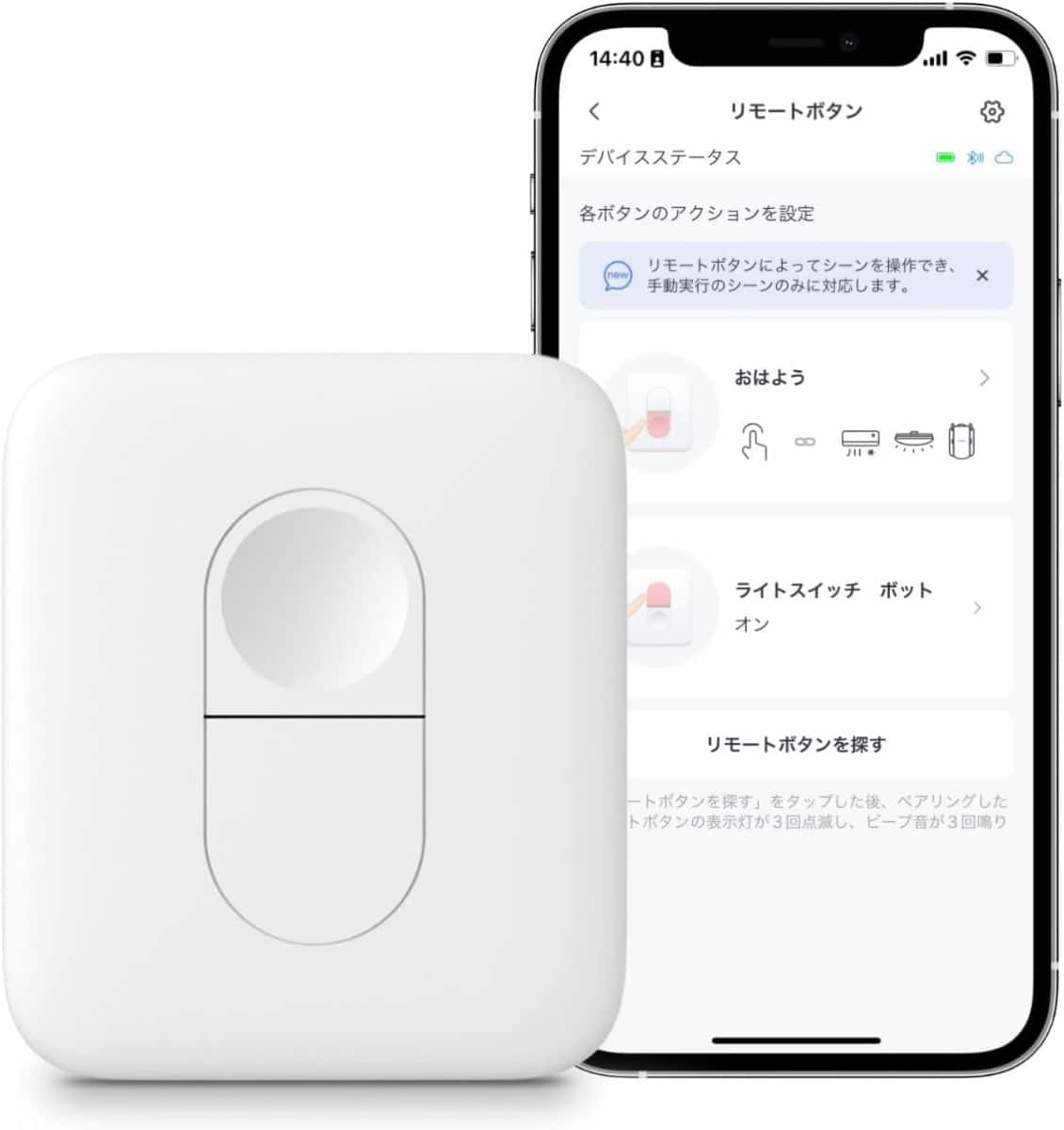
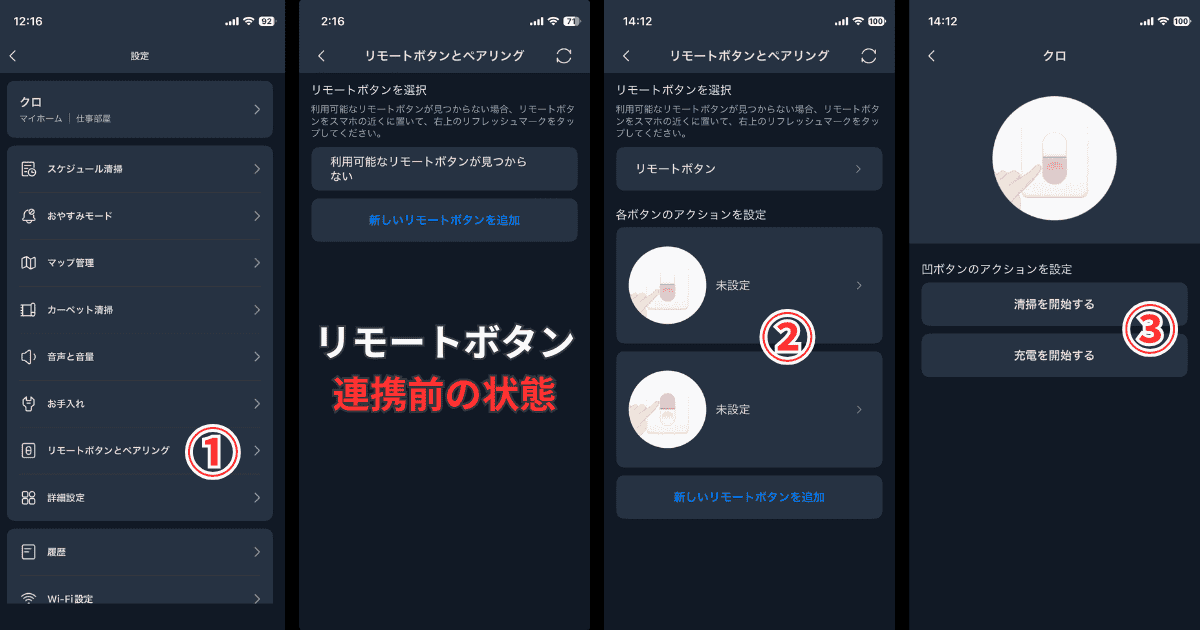
別売りのSwitchBotリモートボタンとペアリングすることで、2つの物理ボタンに任意の操作を割り当てる設定だ。
アプリや音声操作が苦手な高齢者や子供がいる家庭でも、ボタンを押すだけで清掃を開始できる。
また「キッチン」や「玄関」にリモートボタンを設置しておけば、汚れに気づいた瞬間、ボタン1つでその場に掃除機を呼び出すといった使い方も可能だ。
モデル:SwitchBot
リモートボタン
アクション設定数:2つ
本体サイズ
横幅×高さ×厚み
37.1×43.1×13.4mm
重量:17.7g(電池含む)
電池規格:CR2450
カラー:ホワイトのみ
素材:ABS樹脂
付属品
両面テープ×2枚
専用ホルダー
CR2450電池×1
参考価格:2,480円
保証:1年間
利用者の口コミをみる
お掃除ロボット(K11+)側からの連携
現在、K11+の設定画面からリモートボタンに割り当てられるのは、「清掃開始」と「充電開始」の2種類のみ。
ほかの操作を割り当てるには、次のリモートボタン側から設定 する必要がある。
- 設定画面の「リモートボタンとペアリング」をタップ
- 「上下ボタンのどちらか」をタップ
※.先にリモートボタンとアプリの連携を済ませておくこと。
- 「清掃を開始する」または「充電を開始する」を選択
リモートボタン側から割り当てる方法
リモートボタン側から設定すれば
「キッチンだけを強力吸引で掃除する」
「寝室だけ静音モードで回す」
といった特定の部屋・清掃モードを指定した割り当ても可能だ。
- SwitchBotアプリのホームから
右上の をタップして「シーンを追加」を選択
- わかりやすい「シーンの名前」をつける
例:キッチン清掃など
- 「アクションを追加」をタップ
- 「デバイス」を選択
- 「K11+」を選択
- 「清掃する」をタップ
- 「部屋」を選択
- 「清掃したい部屋」を選択したら「完了」をタップ
- 「アクションを追加」をタップ
- 「デバイス」を選択→「K11+」をタップ
- 「モード切り替え」から好みの「吸引力」を選択
- 「通知」「よく使うシーンに追加」をOFFにする
- 「保存」をタップ
- SwitchBotアプリのホームから「リモートボタン」を選択
- 「割り当てたいボタンどちらか」をタップ
- 一番上の「シーンを選択」をタップ
- 「作成したシーン」を選択する
これでリモートボタンを押すだけで、「特定の部屋を指定した吸引力」で清掃してくれるわよ
応用設定 14選へ戻る
NFC設定
SwitchBotのNFCタグを家具や壁に貼り、スマホをかざすことで、設定した操作を割り当てられる。
先ほどのリモートボタンは、押せば誰でも起動できた。
しかしNFCタグは「登録したスマホ」をかざす必要があるため、小さなお子様がいる家庭や来客に触れられたくない場合は、NFCタグの方が向いている。
モデル:SwitchBot
NFCタグシール
付属数:3枚
サイズ:直径3cm
取付方法:両面テープ
チップ:NTAG216
ストレージ:888バイト
読み取り距離:0.5〜2cm
読み取り時間:1〜2秒
データ保存時間:10年
参考価格:980円
保証:1年間
利用者の口コミをみる
お掃除ロボット(K11+)のNFC設定
- 設定画面の「NFC」をタップ
- 「機能設定」を選択
・清掃する
・水拭きする
・一時停止する
・充電を開始する
使い方を確認したら「わかりました」をタップ
- NFCタグシールをスキャンする
K11+の設定画面からは、上記の4操作しか選べないけど、iPhoneのショートカットアプリから作成すれば、「吸引力を最大で指定の部屋だけ掃除させる」といった複雑な指示もできるよ
iPhone向けNFC設定
まず、先ほど解説した「シーンを追加 」から掃除したい部屋や吸引力を設定しておこう。
SwitchBotアプリ内の「オートメーション」からもNFC設定は可能だが、この場合、スマホをかざすたび「実行確認」のタップを求められ実用的ではない。
iPhoneのショートカットアプリから作成すれば、スマホからのワンタッチ起動が可能だ。
※.ただし、iPhoneのセキュリティの仕様上、スマホのロックを解除した状態でないとワンタッチ起動はできない。
ロック中は結局確認を求められるし、認証感度も悪いため、個人的にはNFCタグより「物理ボタン」を推奨するが、設定するなら以下の手順で行おう。
- SwitchBotアプリホームの「よく使うシーン」をタップ
- K11+用に「作成したシーン」を選択
「シーン追加方法をみる 」
- 「他の実行方法」をタップ
- 「Siriショートカット」をタップ
- 「Siriショートカットに追加」をタップ
- 「Siriの呼び出し音声」を入力
- 「完了」をタップ
- iPhoneのショートカットアプリを開いて「オートメーション」を選択
右上の をタップ
- 「NFC」を選択
- NFCタグの「スキャン」をタップ
- SwitchBotのNFCタグシールを読み込む
- 何のタグかわかるように「名前」をつける
- 「すぐ実行」を選択して「実行前に通知をOFFにしたら、「次へ」をタップ
- マイショートカットから「SwitchBotアプリで作成したシーン」を選択
- 「オートメーションに追加」されていれば完了
NFCタグにスマホをかざして起動すればOK
応用設定 14選へ戻る
iPhoneのホーム画面に追加できるウィジェットは、K11+の「基本操作(開始・充電など)」と、複数の家電を連動させる「シーン実行」の2種類だ。
オートメーション(条件による自動化)の追加はできないが、ウィジェットは仮想ボタンを作って操作するためのものなので、目的が異なる。
- SwitchBotアプリの「プロフィール」をタップして、「ウィジェット設定」を選択
- 「デバイス」か「シーン」を選択
- 「K11+本体」または「作成したシーン」をタップ
- ウィジェットに追加されたら「保存」をタップ
※.最大24個追加可能
- iPhoneの「ホーム画面の空白を長押し」
- 「ウィジェットを追加」をタップ
- 下にスクロールして「SwitchBot」を選択
- 横にスクロールして「デバイス操作」または「シーン操作」を選択して「ウィジェットを追加」をタップ
- ホーム画面に追加されたウィジェットを長押し「ウィジェットを編集」をタップ
- 「新規項目を追加」をタップ
- 「デバイス」または「シーン」を選択
- ホーム画面で「ウィジェットが有効」になるので、タップしてテストしよう
応用設定 14選へ戻る
ショートカットをiPhoneのホーム画面に追加
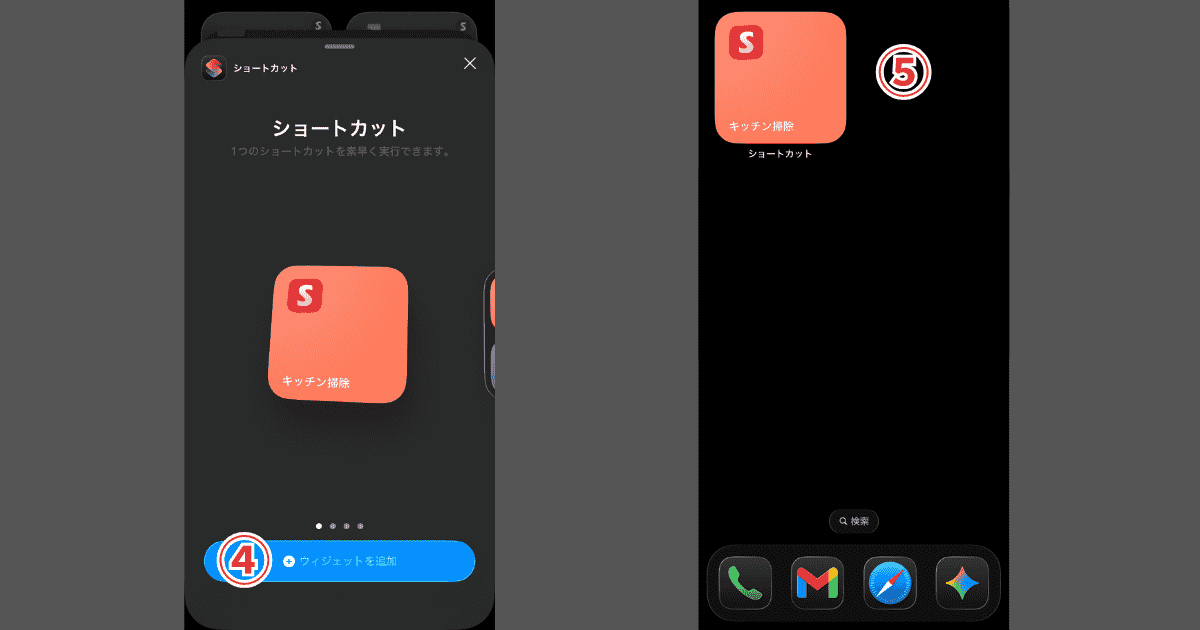
iPhoneのショートカットアプリで設定した内容を、ホーム画面に追加すれば、ワンタップで任意の操作を起動できる。
先ほどのウィジェットは、SwitchBot専用の枠組みだったが、ショートカットは「家を出たら自動で掃除を開始する」といった、一歩進んだスマートホーム動作を実現可能だ。
- iPhoneの「ホーム画面の空白を長押し」
- 「ウィジェットを追加」をタップ
- 下にスクロールして「ショートカット」を選択
- 先ほど作成したショートカット が表示されたら「ウィジェットを追加」をタップ
- ホーム画面に「ショートカットウィジェット」が追加される
このウェジェットサイズでは大きすぎる場合は、次のアプリアイコンを追加する方法がおすすめ
アプリアイコンとして追加する方法
- ショートカットアプリを開いたら「作成したショートカット」の3点リーダーをタップ
- 展開アイコンをタップして「実行時に表示」をOFFにする
- 「共有アイコン」をタップ
- 「ホーム画面に追加」をタップ
- 「アプリ名入力・ボタンカラー・アイコン」を選択
- 「追加」をタップ
- ホーム画面に「アプリアイコン」が追加される
応用設定 14選へ戻る
Matter設定
Matter規格とは、メーカーに関係なく、どのデバイスからでも操作できるようにした機能だ。
俺はMatterデバイスを持っていないため、ここではAlexaとの連携を途中まで解説する。
- 設定画面の「Matter設定」をタップ
- Matter使用ガイドでは、Apple製品が例に出されているが、Matter対応のデバイスであれば、どれでもOK
「次へ」をタップ
- ペアリングモードも「次へ」をタップ
- 「Matter用コード」をコピーする
AlexaのMatter設定
Amazon Alexa
無料posted withアプリーチ
- Alexaアプリを開いてデバイスの をタップ
「デバイスを追加」を選択
- 一番下までスクロールして「その他」をタップ
- 「Matter」をタップ
- 「はい」をタップ
- 「コード番号を入力」を選択
- 「コードを入力」をタップ
- SwitchBotアプリで表示された「Matterコード」をコピペする
- 「次へ」をタップ
- 「はい」をタップで完了
この後、AlexaがK11+を検出して、設定は完了するはずだ。
応用設定 14選へ戻る
SwitchBot K11+トラブル対応 7選
- メンテナンス
- マッピング失敗
- ロボットを探す
- Wi-Fi再設定
- 初期化方法
- 本体とステーションの再ペアリング
- ヘルプ&フィードバック
お手入れ(メンテナンス・消耗品管理)
お手入れ画面では、フィルター、ブラシ類の消耗度合いを「残り時間」と「%」で確認できる。
紙パックは満杯になったら「通知がくる」仕様だ。
- 設定画面の「お手入れ」をタップ
- 「フィルター・ゴムブラシ・サイドブラシ」の消耗度合いを確認する
- 掃除や交換したら「使用時間をリセット」をタップしよう
関連:K11+本体・集塵ステーションの清掃方法
\クリックで切り替え/
モデル:SwitchBot
専用交換フィルター
対応機種
K11+
K10+Pro
K10+Pro Combo
K20+Pro
内容量:4個セット
サイズ
横幅×奥行×厚み
7.5cm×2.5cm×2cm
参考価格:980円
利用者の口コミをみる
モデル:SwitchBot
サイドブラシ
対応機種:K11+
内容量:4個セット
参考価格:980円
利用者の口コミをみる
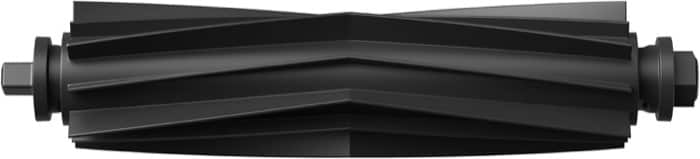
モデル:SwitchBot
メインブラシ
対応機種
K11+
K10+Pro
K10+Pro Combo
K20+Pro
内容量:1個
参考価格:1,980円
利用者の口コミをみる
トラブル対応 7選へ戻る
マッピング失敗
マップ画面左下の「マップ管理アイコン」をタップし、マップ編集がグレーアウトしていたら、マッピングが正しく行われなかったことを意味する。
その場合はマップを「削除」して、もう一度マッピングをやり直そう。
トラブル対応 7選へ戻る
ロボットを探す
ロボットを探すは、ベッドやソファ下、家具の隙間に挟まって停止し、本体を見失ってしまった場合の「呼び出しベル」だ。
特にK11+は筐体が小さいため、目視で見つからない場合は活用しよう。
設定画面の「ロボットを探す」をタップすると最大音量で「私はここにいます」と音声が流れる。
トラブル対応 7選へ戻る
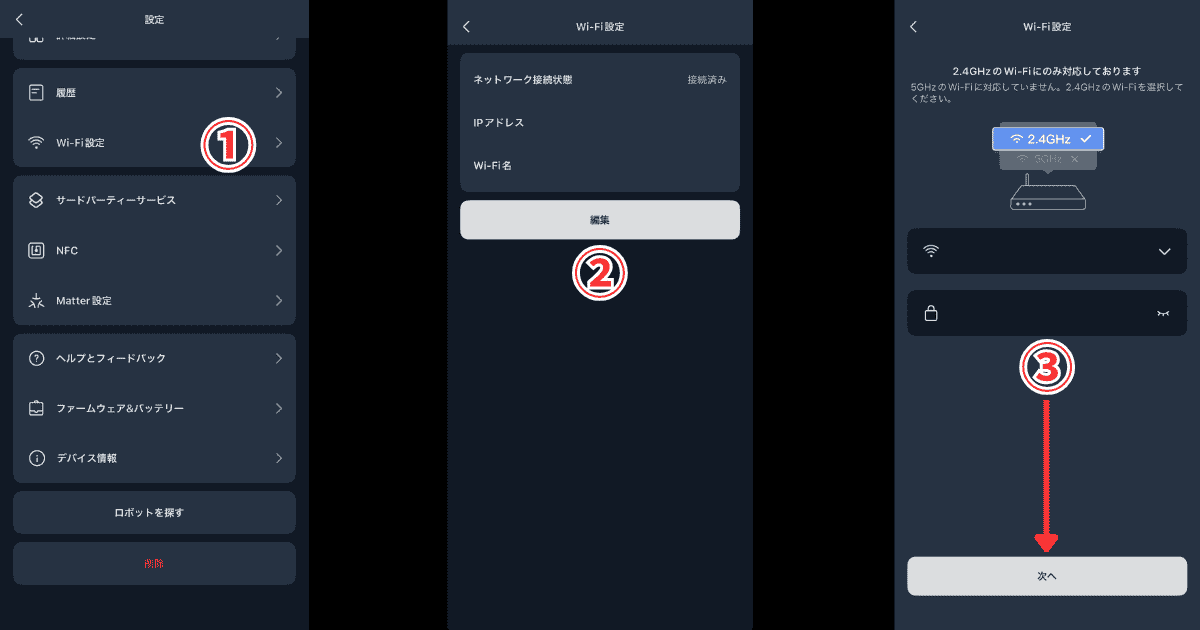
Wi-Fi設定
Wi-Fi設定は、ルーターの買い替えた際や、アプリでK11+のオフラインが直らない場合に再接続してみよう。
- 設定画面の「Wi-Fi設定」をタップ
- 「編集」をタップ
- 「2.4GHz帯のWi-Fi」を選択
「パスワード」を入力
- 「SwitchBot専用ネットワーク」に接続
- 「使用する準備ができました」をタップで完了
トラブル対応 7選へ戻る
初期化/リセット方法
リセットが必要なケース
- 返品・売却・譲渡時
部屋の間取りは個人情報なので、自分の手元から離れる際は、必ず初期化が必須だ。
また物理的なリセットだけでなく、アプリ上でも「デバイスの削除」を実行しよう。
サーバー側に紐づけが残っていると、次のユーザーが登録できないトラブルになるため、必ずセットで行うこと。
- マップのバグがどうしても直らない場合
長く使っていると、センサーの汚れや部屋の環境の変化で、アプリ上の操作ではどうしようもないバグが発生する。
例えば「ステーションに帰れない」「何もない場所を障害物と認識する」など。
まずはセンサーの清掃やカスタマーサポートに相談し、最終手段として初期化を実行しよう。
「充電ボタン+清掃ボタン+レーザーレーダー」の3箇所を同時に6秒以上長押しで、音声案内が流れたらリセット完了。
Wi-Fi情報、設定済みのスケジュール清掃、マップ保存が削除されるため、安易な実行は厳禁。
トラブル対応 7選へ戻る
本体とステーションの再ペアリング方法
基本的にペアリングされた状態で出荷されるため、通常触れる必要がない項目だが、以下のような症状があれば、ペアリングの再設定を試みてみよう。
ペアリングの再設定が必要なケース
- 初期化で紐づけが消えてしまった場合
先ほどの初期化時に、稀にステーションとのペアリング情報まで消えてしまうことがある。
清掃に問題がなく、自動ゴミ収集だけがされなくなった場合、ペアリングの不具合を疑おう。
- アプリの「ゴミ収集ボタン」が効かない
出荷時のペアリング情報の不具合や、深刻なシステムエラーで、お互いを「自分の相方」だと認識できていない可能性があるため、強制的な再接続が必須だ。
- 本体とステーションを個別に交換した場合
どちらか一方が故障して、修理ではなく「交換」になった場合、お互いが認識されていないため、ペアリングの再設定が必要だ。
- 集塵ステーション内の「Bluetoothリセットボタン」を6秒以上長押しする
※.インジケーターが白く高速点滅
- 本体の「充電ボタン」を6秒長押しする
※.「Bluetoothペアリングモードに入ります」と音声が流れる
5〜10秒待ち、本体から「ペアリング成功」の音声が流れたら完了
トラブル対応 7選へ戻る
ヘルプとフィードバック
- 設定画面の「ヘルプとフィードバック」をタップ
- 「取扱説明書」をタップ
- 「各説明書のPDFファイル」を確認できる
- 「よくあるご質問」をタップ
- 「公式のFAQ」を確認できる
- 「フィードバック」をタップ
- 「技術的不具合」を提出できる
マップが突然消えた、特定の場所で必ず止まってしまうなど、ログを解析してもらう為の窓口
デバイス情報
デバイス情報は、製品固有の識別番号を確認できる。
動作不良の際など、公式サポートとのやり取りで求められた場合は、こちらの番号を伝えよう。
- 設定画面の「デバイス情報」をタップ
- BLE MAC
Bluetoothの通信用のID、「ロボット(本体)」と「ゴミ収集ステーション」用がある
Wi-Fi MAC
ネットワーク接続用ID、サーバー側でどんなエラーを出して通信が途切れているのかを確認できる
トラブル対応 7選へ戻る
結論:SwitchBot 11+の設定をマスターして清掃効率を最適化しよう
以上、SwitchBot K11+の全設定を網羅した。
とりあえず初期設定の12項目を済ませれば、お掃除ロボットとして問題なく機能する。
しかし、一歩先の快適さを求めるなら、スケジュール清掃やルーム管理、NFC設定といった応用設定も、ぜひ使い倒してほしい。
ご自身の生活環境に最適化させ、K11+を最高の相棒として長く付き合っていくのが正解だ。
掃除グッズ関連記事
\クリックで切り替え/






 デスコ
デスコ デスオ
デスオ


 デスコ
デスコ デスオ
デスオ


 デスコ
デスコ

 デスオ
デスオ
















質問や気になる点はこちらからどうぞ
※日本語が含まれていないコメントは投稿できません。(スパム対策)