

コメント返信

たなかとうま様 モーターの違いについてですね。 シングル×2 低パワーのシン…
大変分かりやすかったです。ありがとうございます。シングル×2とデュアルモーターの…
ぴろ様 当サイト経由でのご購入ありがとうございます。 また電動昇降デスクデビュ…
わかりやすいご説明ありがとうございます! ズレることはないとのことで安心しまし…

たなかとうま様 モーターの違いについてですね。 シングル×2 低パワーのシン…

大変分かりやすかったです。ありがとうございます。シングル×2とデュアルモーターの…
ぴろ様 当サイト経由でのご購入ありがとうございます。 また電動昇降デスクデビュ…
わかりやすいご説明ありがとうございます! ズレることはないとのことで安心しまし…

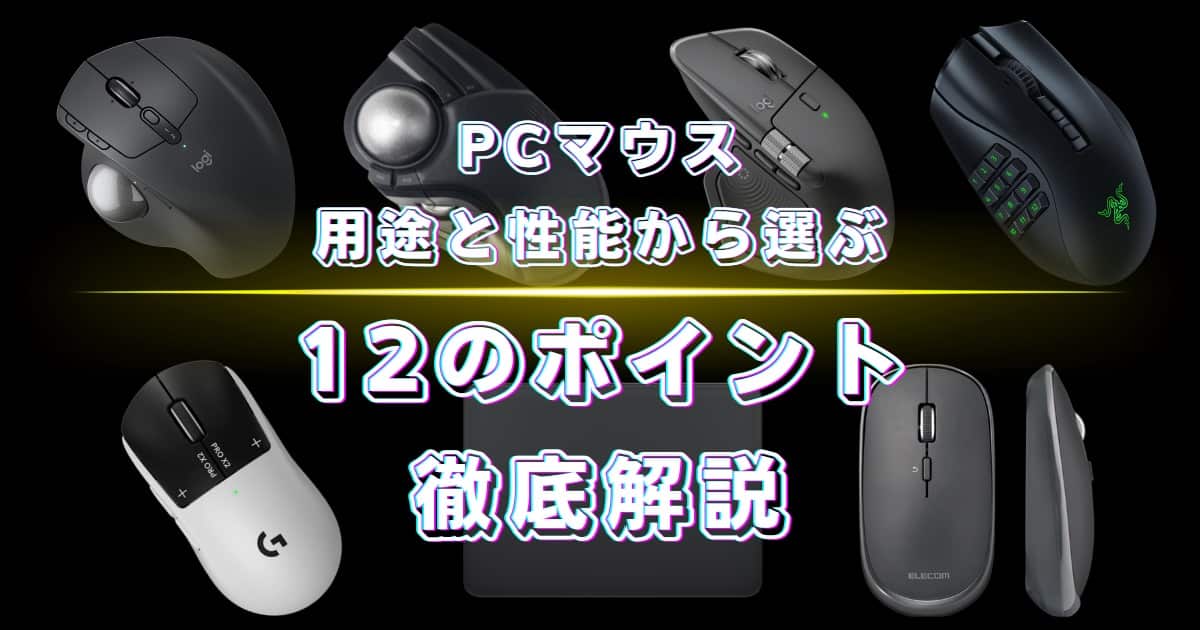
最近ではトラックボール内蔵キーボードなどの登場により、「マウス不要論」を耳にすることも増えた。
確かに、マウスを排除すれば、外出作業では荷物が減り、デスクでもミニマルな美観が保たれる。
しかし、作業の「密度」と「スピード」を極限まで高めたい人間にとって、マウスは依然として代えの効かないデバイスだ。
特に大型モニターやマルチディスプレイ環境での広大な移動、あるいは専用アプリやステアーマウス等の外部アプリによる「ボタンカスタマイズ」の自由度は、キーボード一体型のそれとは一線を画す。
今使っているマウスが、本当に自分の環境において最適解なのか。
当記事では「パソコン用マウスを選ぶ際のポイントを12の視点」から徹底解説する。
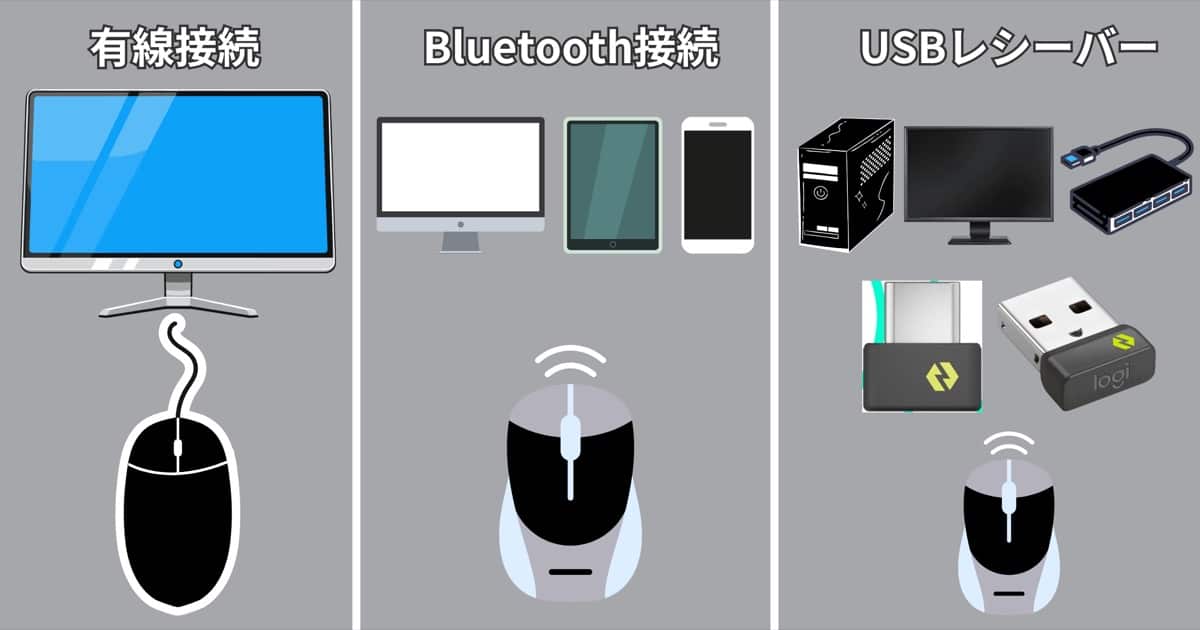

Razerマウスなどの一部製品は、マウス自体はどのOSにも対応しているが、各ボタンに割当するための専用アプリがOS限定のものがある。
特にゲーミングマウスの設定アプリは、Macに非対応であることが多いため注意しよう。

マウスの適正サイズは、一応手の大きさにより目安がある。
ただ、様々なマウスを使ってきた経験からすると、長時間使用においては、サイズ以上に「重量」を基準に選択したほうが良い。
特にマウス自体を動かすタイプの場合、数グラムの差が、数時間後の手首の疲労度へ直結するからだ。
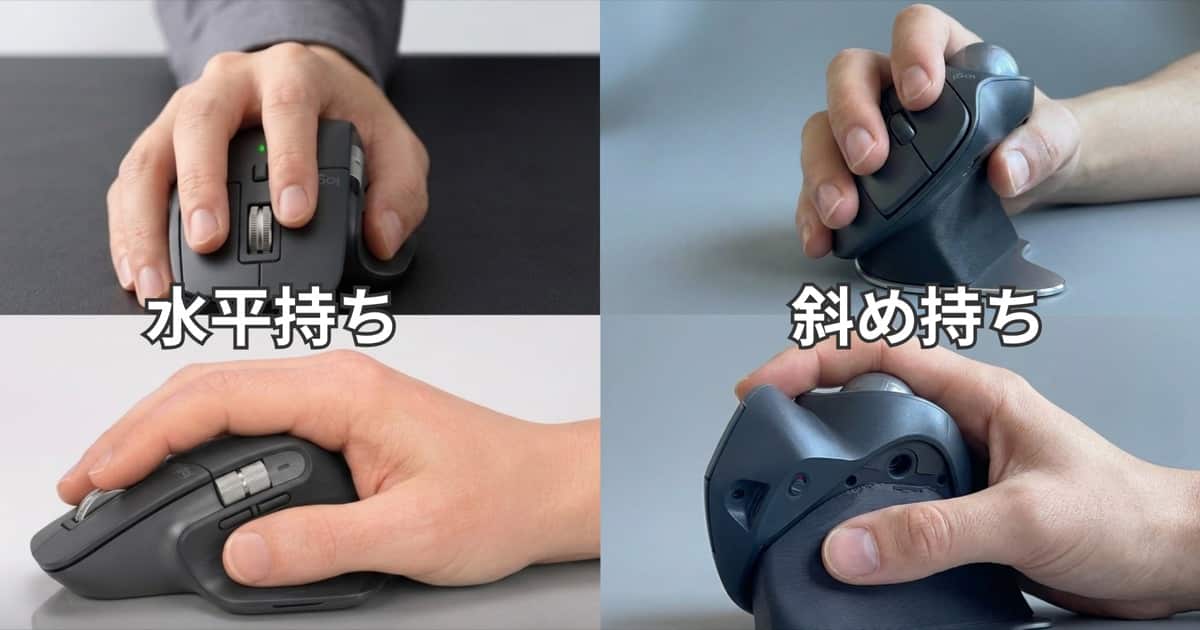
マウスの持ち方は、大きく分けて一般的な「水平」と握手するように持つ「斜め(エルゴノミクス)」の2つだ。
これに加えて、指の置き方に「かぶせ持ち」「つまみ持ち」「つかみ持ち」などがある。
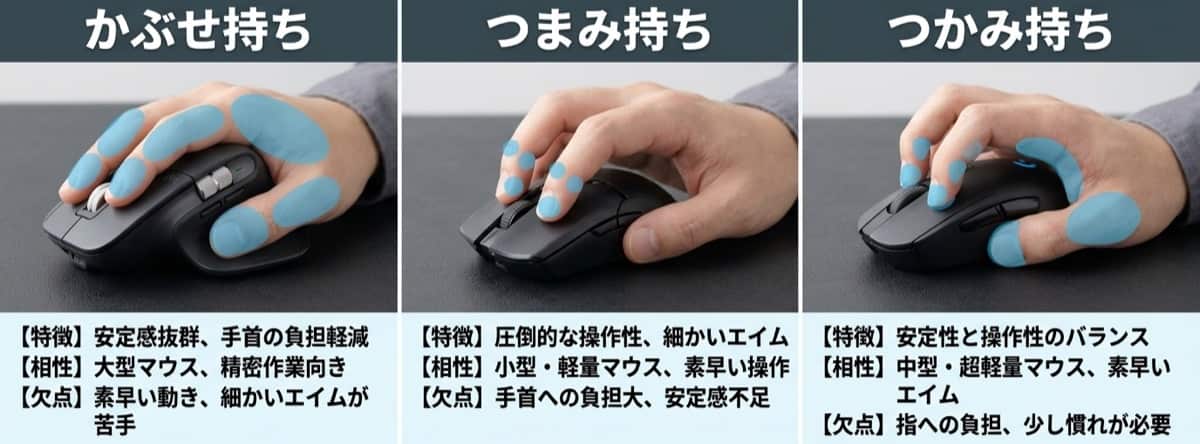
また手首の負担を逃がす「リストレスト」の有無も、持ち方との相性において重要だ。
実機を試す際は、単にマウスを握るだけでなく「普段のグリップで、手首に不自然な捻り(ひねり)が生じないか」を徹底的に確認しよう。
正直なところ、完璧な相性はそのマウスを長時間使用してみないとわからない。
しかし、「手首の角度に違和感があるものは、100%の確率で後悔する」
以下の専門ブログは、様々な視点でマウスの持ち方を語っているので、より詳しく知りたい方は参考にしてほしい。
参考:マウスの持ち方ブログ
現在使用中のリストレスト
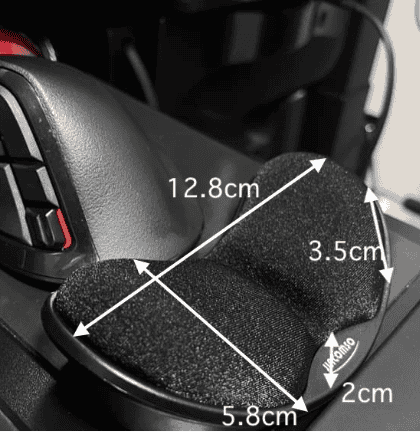
モデル:LingsFire
リストレスト
サイズ
横幅:128mm
奥行:58mm
高さ:20〜35mm
素材
クッション:シリカゲル
土台:ABS樹脂
カラー:ブラックのみ
滑り止め:⭕️
参考価格:5,980円
保証:30日間
利用者の口コミをみる
マウスの種類は主に5つあるため、それぞれの特徴を簡単に解説する。
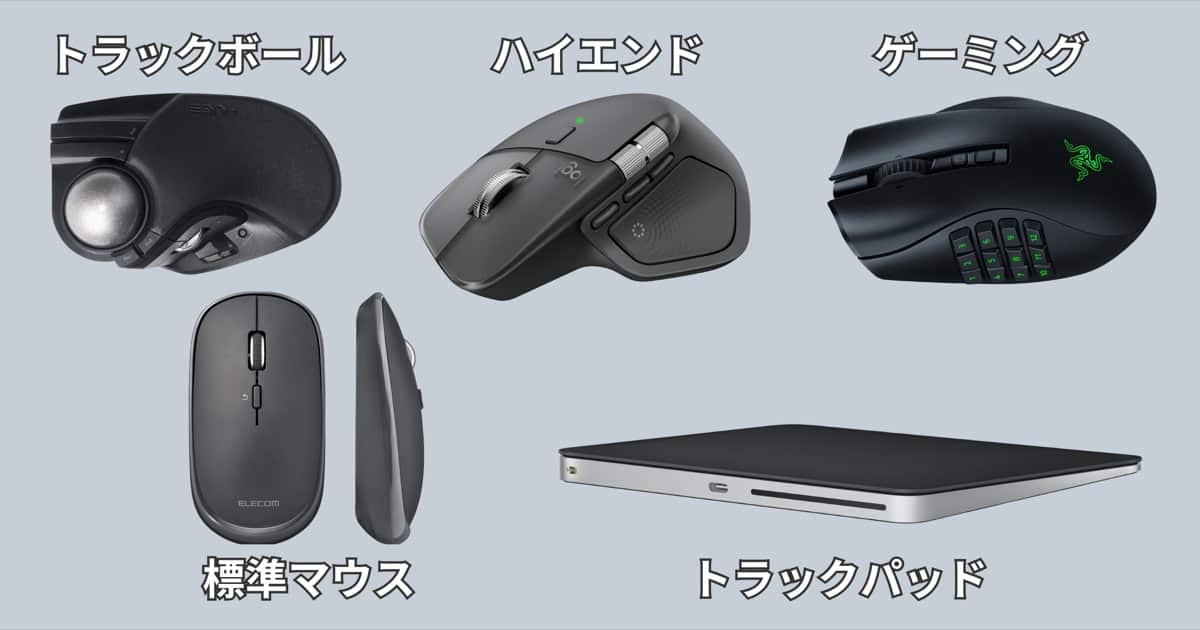
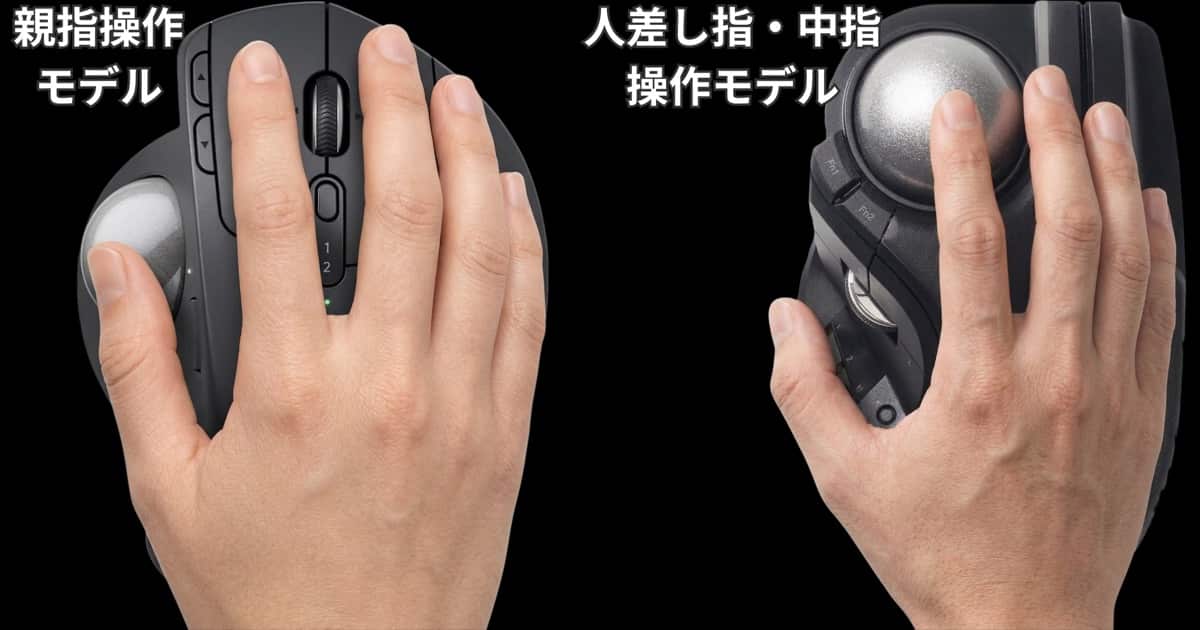
俺はもう3年以上、トラックボールを使っている。
一度このボール操作に慣れると、もう他のマウスには戻れないほど快適だ。
精密な操作が必須な作業やゲームプレイを除けば、マウスの完成形だと思っている。
\クリックで切り替え/
2018年に発売された現在俺が使っているモデルで、操作感とコスパ最強である。
本体端子はMicro USBだが、有線接続で使っているため何の不満もない。
LingsFireのリストレストと後ほど紹介するマウスの外部アプリ との組み合わせが最高だ。
2025年に後継機のM-IPT10MRSABKが発売されたが、親指操作になってしまったため、それならロジクールでいいかなと思っている。

モデル:エレコム
M-DPT1MRBK
接続方式:有線/無線に対応
電源:単3電池×1本
バッテリー寿命:1ヶ月半
カスタムボタン数:10個
マルチペアリング:非対応
DPI:500/1000/1500
チルト機能:あり
静音クリック:非対応
サイズ
幅:91×奥:133×高:57mm
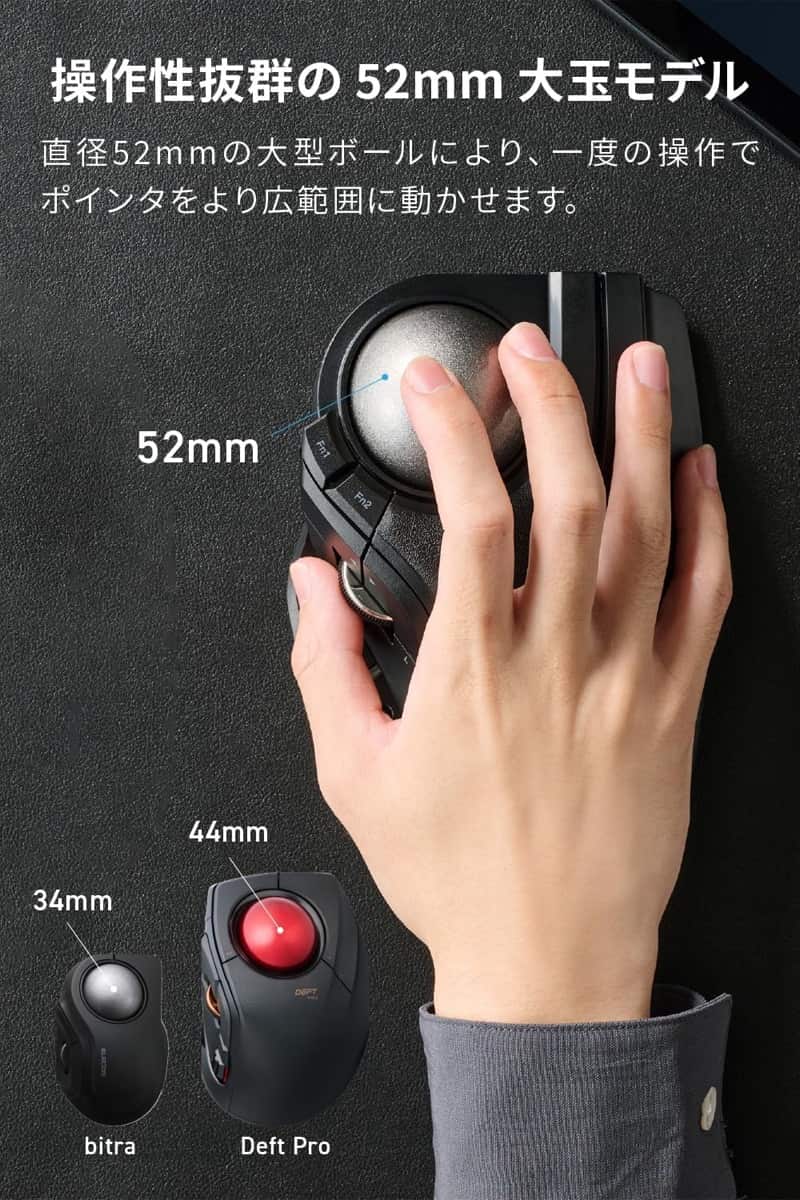
ボール径:44mm
参考価格:8,480円
保証:3年間
利用者の口コミをみる
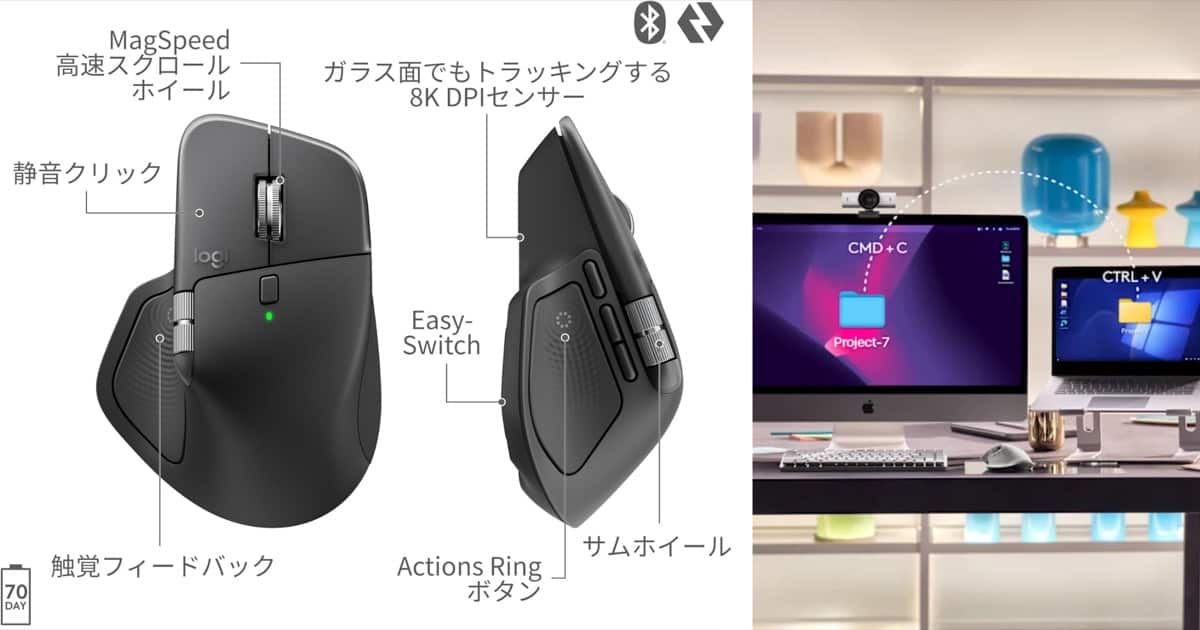
俺が買ったのは1つ前のMX MASTER 3だが、5年以上経過した今でも一度もトラブルなく、サブマウスとして活躍中だ。
トラックボールが合わない方の選択肢としては、個人的にこれ一択。
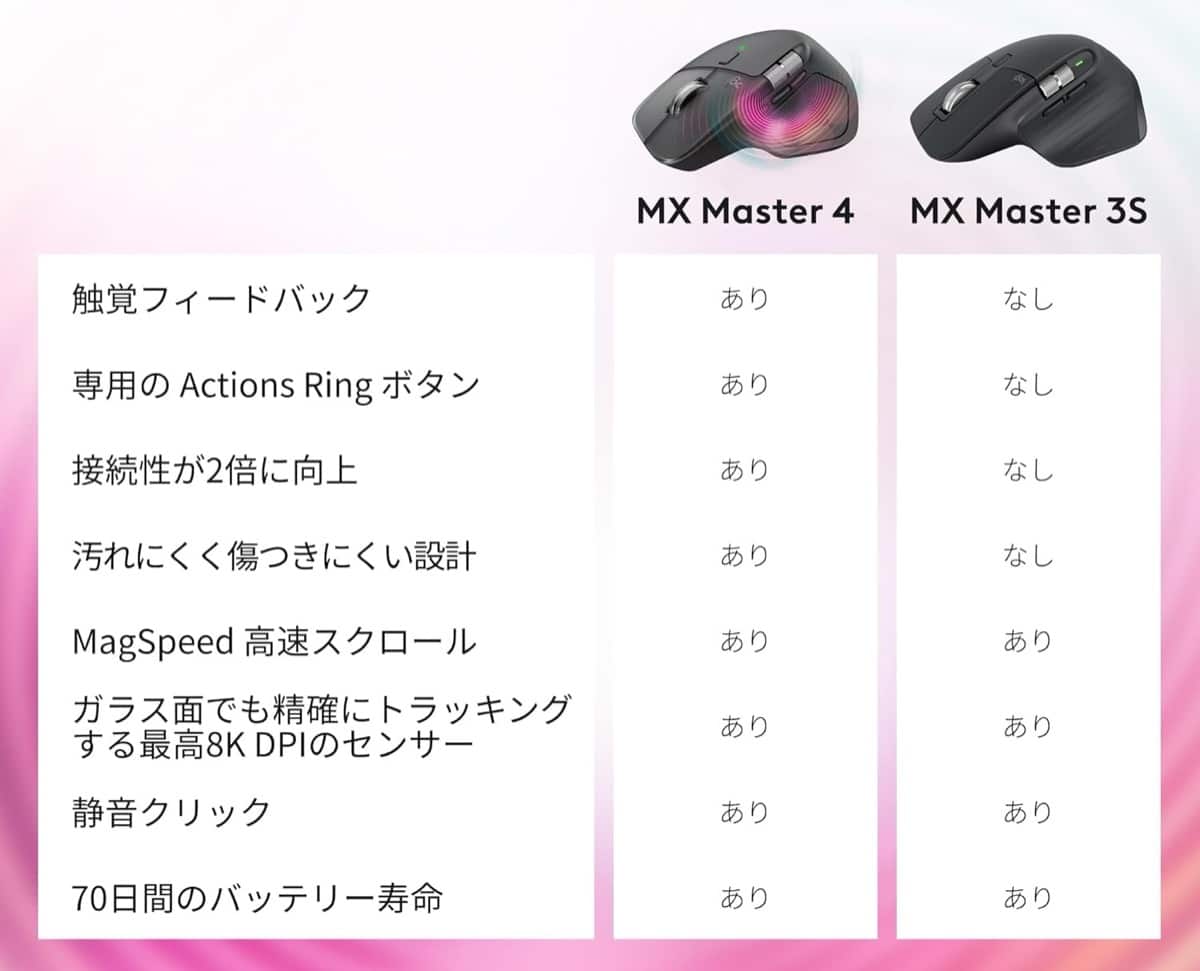
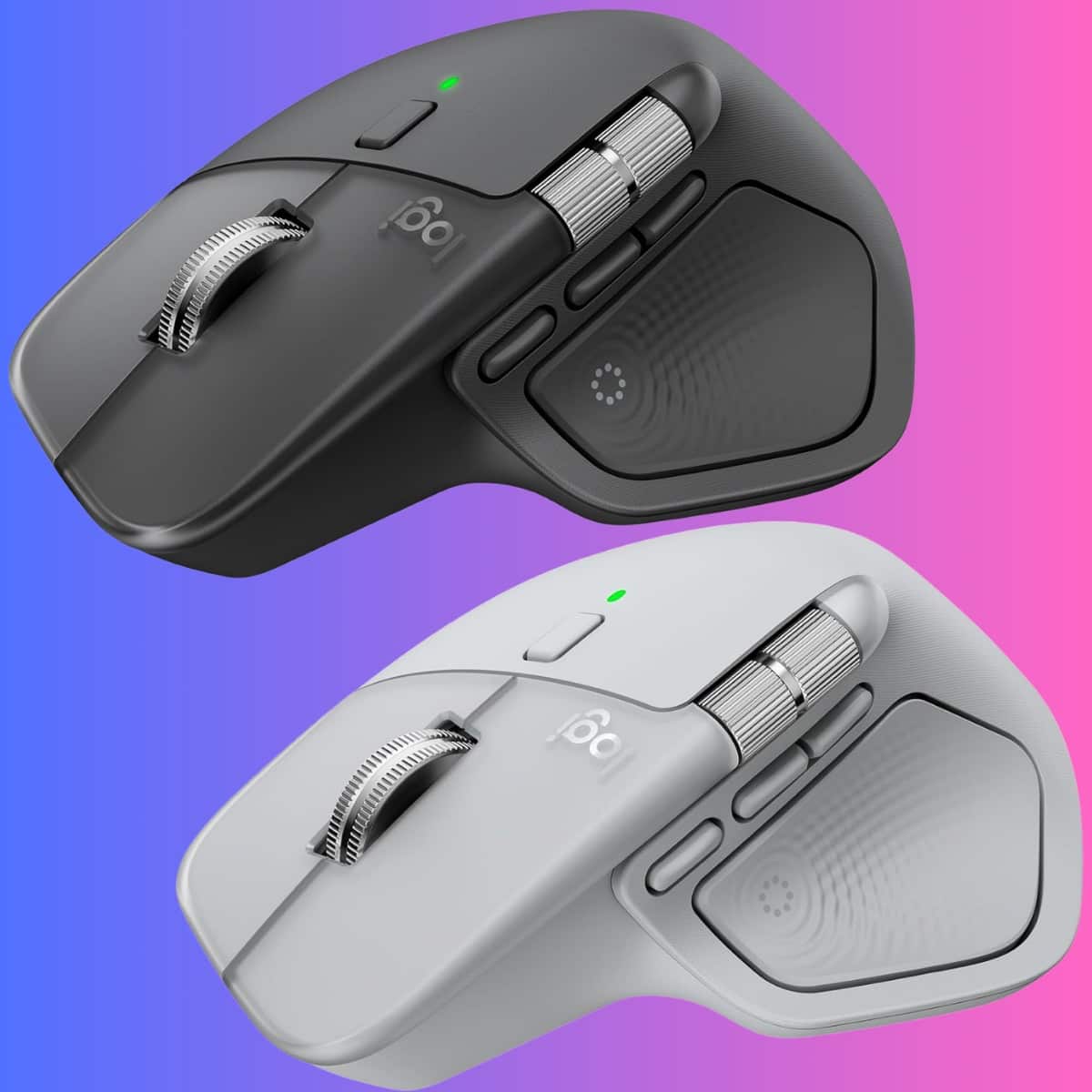
モデル:ロジクール
MX MASTER 4
接続方式:Bluetooth
電源:USB-C充電/70日
カスタムボタン数:6個
マルチペアリング:最大3台
DPI:200〜8,000
チルト機能:横ホイール付
静音クリック:対応
サイズ
横幅×奥行×高さ
84.3mm×124.9mm×51mm
重量:141g
参考価格:19,600円
保証:2年間
利用者の口コミをみる
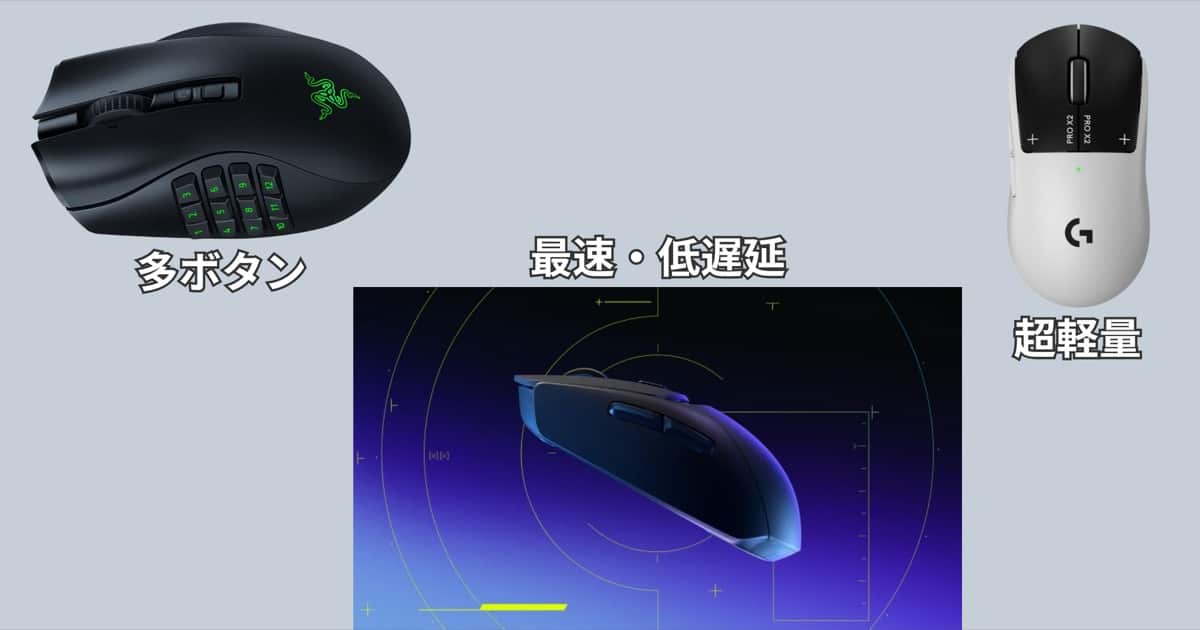
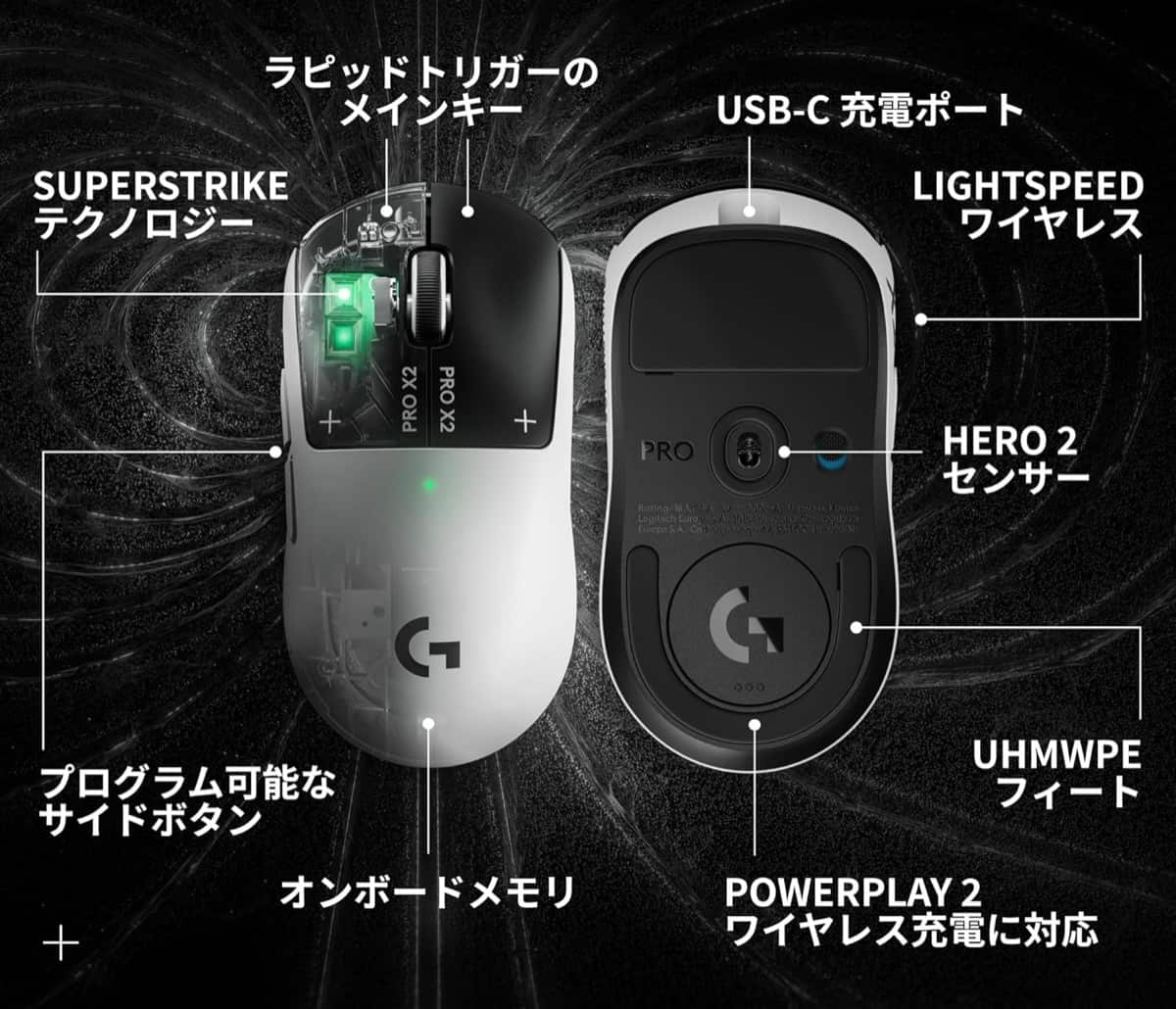
ゲーミングマウスを選ぶ基準は、マウス操作において「1gの重さ」や「1pxのズレ」が気になるかどうかだ。
逆に、そこまでの極限を求めない実利主義者なら、先に紹介したトラックボール やハイエンドマウス で十分である。
\クリックで切り替え/
側面の12ボタンにショートカットや定型文を割り当てれば、キーボードに手を伸ばす回数を確実に減らせる。
オンボードメモリに対応しているため、Windowsで一度カスタマイズした後は、どんなPCでも割り当て操作が可能だ。

モデル:Razer
Naga V2 HyperSpeed
接続方式:Bluetooth
専用USBレシーバー
電源:単3電池1本
連続使用:250〜400時間
カスタムボタン数:19個
DPI:100〜30,000
オンボードメモリ:1個
応答速度:1,000Hz
マルチペアリング:❌️
チルト機能:⭕️
静音クリック:❌️
サイズ
横幅×奥行×高さ
75mm×119.5mm×43.5mm
重量:118g(電池込み)
参考価格:16,500円
保証:2年間
利用者の口コミをみる
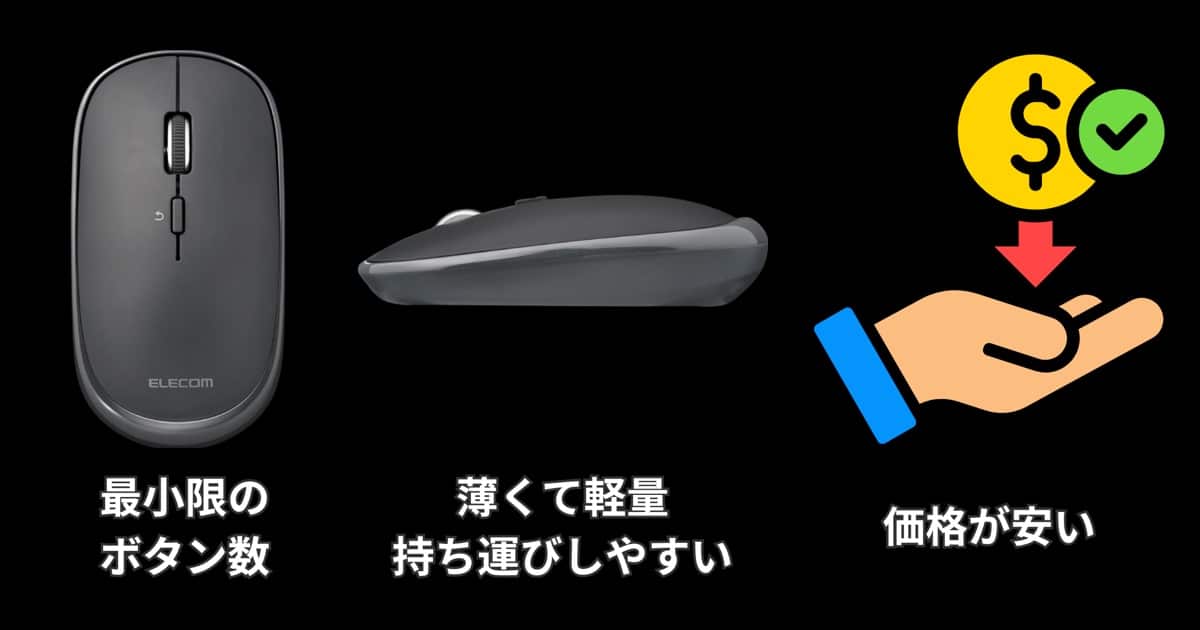
会社支給で選択肢がないならまだしも、一度トラックボールやハイエンドマウスの利便性に触れた者からすれば、標準マウスは「不自由」すぎる。
「軽さ」を求めるならゲーミングマウスを選べばいいし、「安さ」以外にこれを選ぶ理由はない。
\クリックで切り替え/

モデル:エレコム
Slint M-TM15BB
接続方式:Bluetoothのみ
電源:マイクロUSB/111日
カスタムボタン数:2個
マルチペアリング:3台
DPI:最大1,600
チルト機能:なし
静音クリック:対応
サイズ
横幅×奥行×高さ
56mm×104mm×28mm
重量:49g
参考価格:2,999円
保証:1年間
利用者の口コミをみる
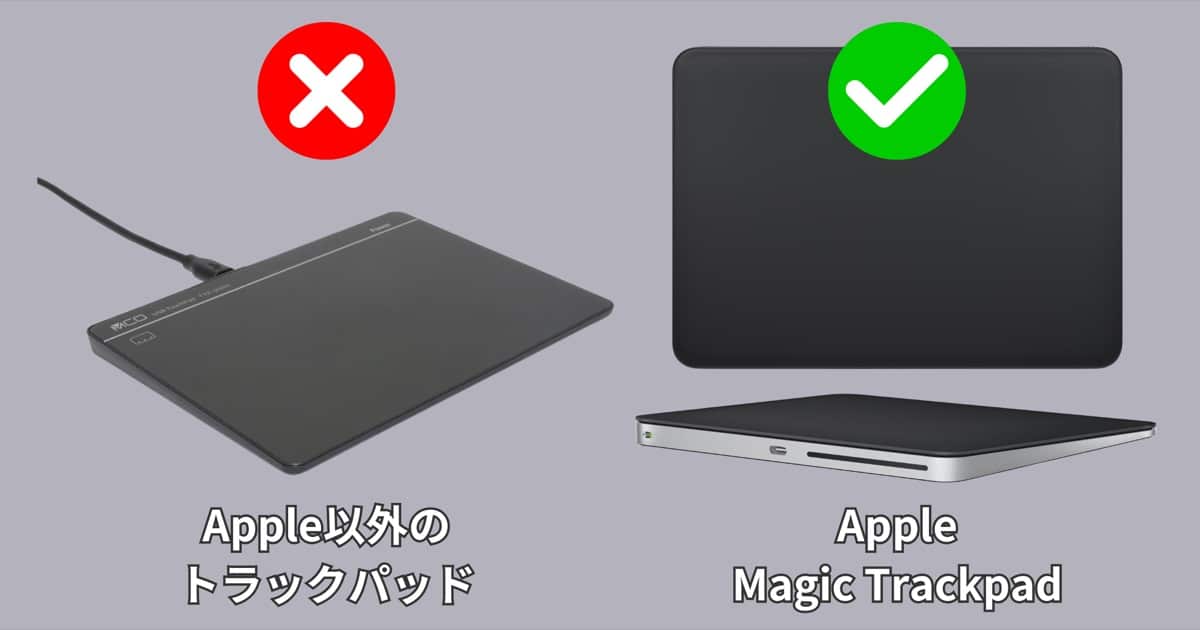
Mac向けアプリBetterTouchToolと併用することで、本領を発揮する。
他のマウスでは不可能なレベルのジェスチャー割り当ても可能で、すべて使いこなせないほど超多機能。

モデル:Apple
Magic Trackpad
接続方式:Bluetoothのみ
充電:Lightning/USB-C
カスタム数:※110個以上
マルチペアリング:非対応
DPI:非公開のため不明
チルト機能:なし
静音クリック:対応
サイズ
横幅×奥行×高さ
160mm×115mm×11mm
重量:230g
価格
ホワイト:18,800円
ブラック:21,800円
保証:1年間
利用者の口コミをみる
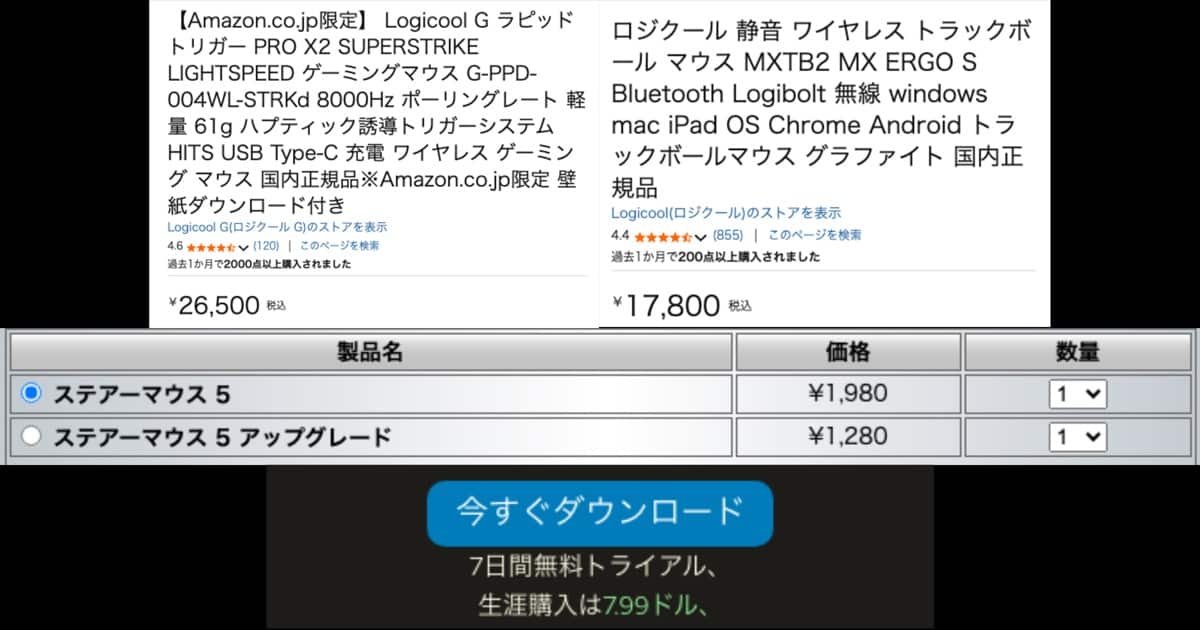
マウスの価格は高ければ良いというわけではなく、自分のデスク環境にあったものを選択する必要がある。
また有料の外部アプリなどもあるため、それらも踏まえて予算を検討すべきだ。
ここでは、MacとWindowsでメジャーなマウスアプリを3つずつ紹介しておく。
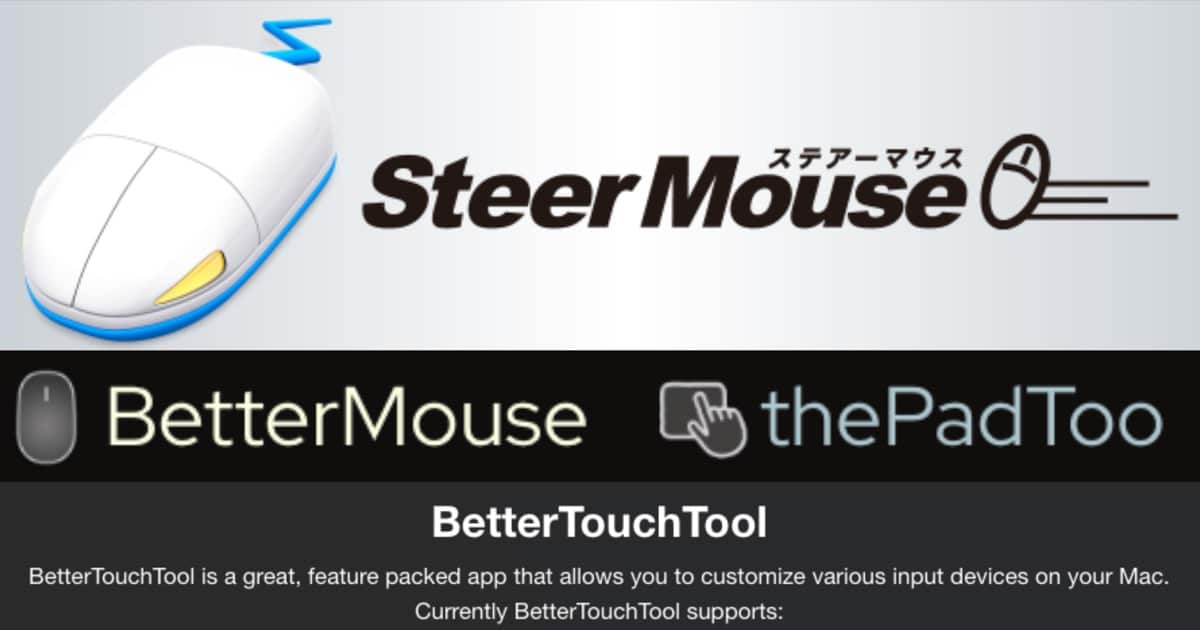
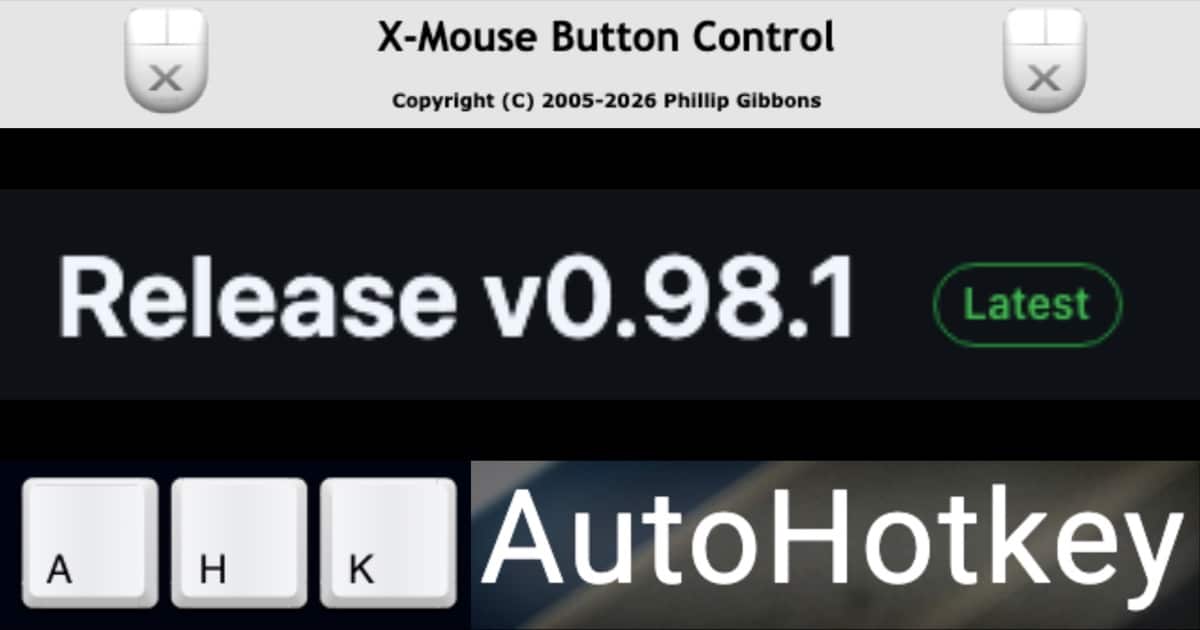
Windowsは、無料のマウスアプリが優秀すぎるため、あえて有料に手を出す必要がない。
ここでは代表的な3つのアプリを紹介しておく。

マウスのボタンには、OS標準の機能だけでなく、マクロやショートカットを自由に割り当て可能だ。
専用アプリがない安価なモデルでも、サードパーティ製の外部アプリを使えば「対応」している場合もある。
個人的には、ボタン数は多いほど正義だと思っているが、最低でも「8個以上」搭載しているものが望ましい。
例えば「左右クリック」で2つ、「進む・戻る」で2つ、これだけで4つのボタンは埋まる。
つまり、実際に自由に割り当て可能なのは、基本操作を差し引いた数になるからだ。
コピー&ペースト、あるいは「Enter」や「Delete」といったキーボードの主役級操作をマウスに集約したいなら、最低でも8ボタンは必要である。

チルトとは、マウスのホイールを左右あるは上下に傾けることで、画面を横方向にスクロールさせる機能だ。
Excelやスプレッドシートなど、横に長い表を多用するユーザーにとって、この機能は死活問題となる。
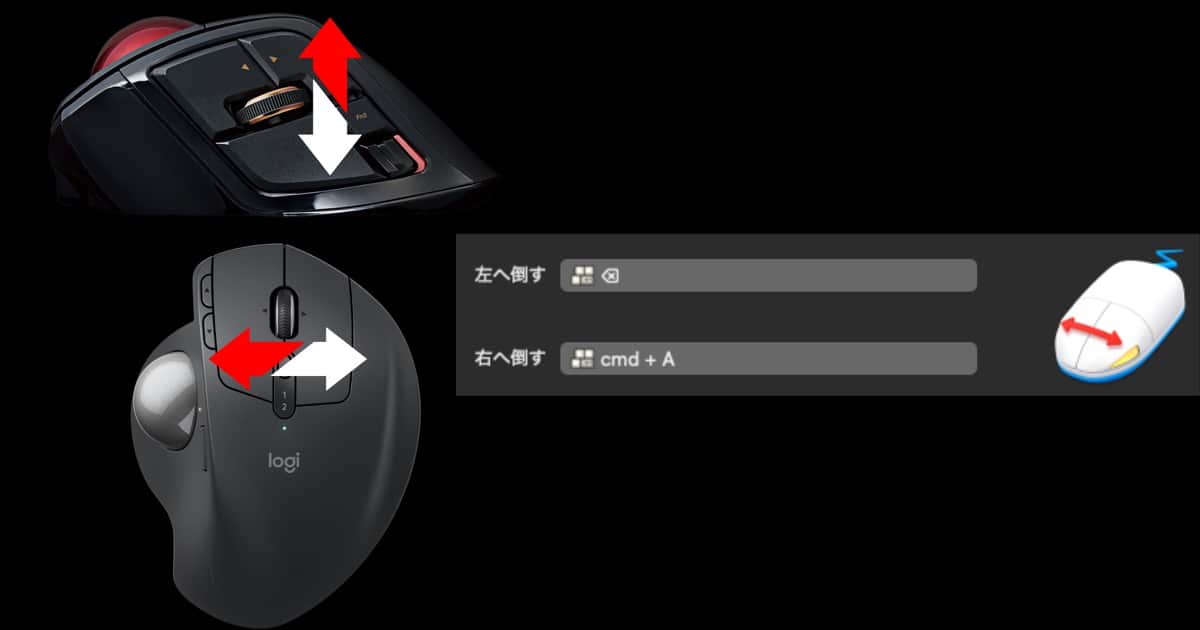
デフォルトでは、左右の横スクロールに設定されているが、専用ソフトを使えば、全く別の操作を割り当てられる。
例えば、「ブラウザのタブ切り替え」や「音量調節」、「コピー&ペースト」など。
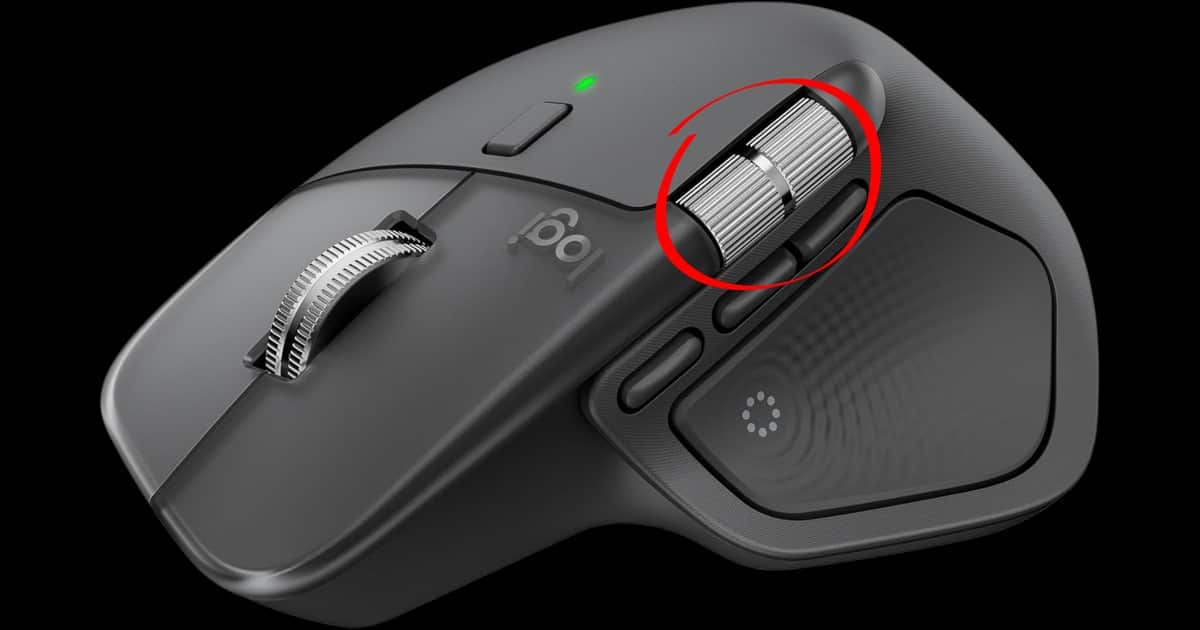
LogicoolのMX Masterシリーズのように、チルトの代わりに「親指用の水平ホイール」を搭載したモデルも存在する。
親指で無段階に横スクロールさせる操作感は、チルト以上に直感的で細かい微調整が効く。
「横の動き」だけを重視するなら、チルトの有無だけでなく、水平ホイール搭載モデルも検討しよう。
 デスコ
デスコ水平ホイール搭載モデルは、チルトの上下または左右に傾けるボタン割り当てができないため、実質ボタン数が2つ減る点に注意してね

オンボードメモリとは、マウスの設定内容を「本体のメモリ」に直接書き込む機能だ。
基本的に設定の書き込みはWindows機が必須となるため、Macユーザーは「Windowsで書き込んでから使用する」ことになる。
通常、マウスのカスタム設定は、PC側のソフトが起動していないと機能しないが、オンボードメモリ対応機なら、マウス自体が設定を「覚えている」ため、接続先を選ばない。
例えば、設定アプリのインストールが制限された会社PCなどでも、割り当てたボタンをそのまま使用できるのが最大のメリットだ。
ただし、マウス側のメモリ容量には限界があるため、複雑なマクロは保存できなかったり、プロファイル数に制限がある。

マルチペアリングとは、1台のマウスを複数のデバイスに登録し、ボタン1つで接続先を切り替える機能だ。
PCとタブレット、あるいはWindowsとMacなど、複数のOSが混在する環境において、この機能の有無は「作業の効率化」を決定づける。
そうした複数環境を行き来する際、マルチペアリングがないと、デバイスの数だけマウスを用意する必要があるからだ。
複数のデバイスを「1つのマウス」で操作したいなら、マルチペアリング対応の有無は必ず確認しよう。

DPI(Dots Per Inch)とは、マウスを1インチ動かした際に、画面上のポインターが何ドット動くかを示す指標だ。
数値が高いほど「少ない動きで大きく移動」でき、低いほど「精密な操作」が可能になる。
高DPI=「読み取り精度」が高いことを意味するため、最低でも1,000dpi以上に対応したマウスを選び、自分にあった速度に調整するのが賢い選び方だ。
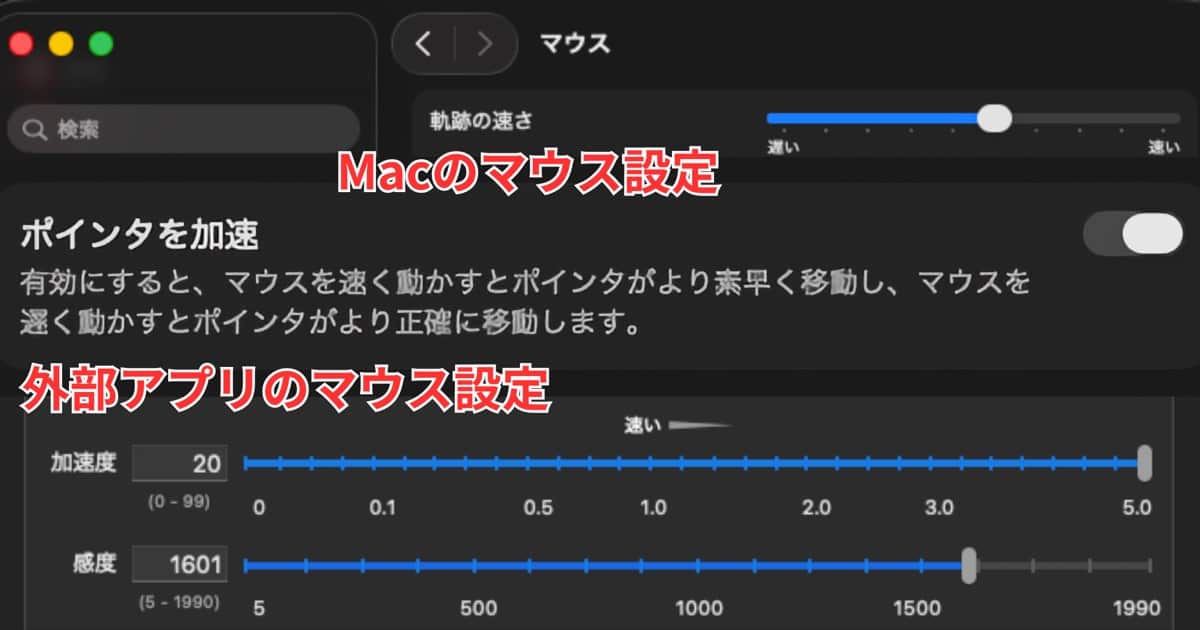
ポインター速度は、OSや外部アプリからも調整可能だが、その精度はマウス本体が持つDPIに依存する。
例えば、DPIが低いマウスをソフト側で無理やり加速させた場合、マウス側は1ドット分しか動いていないのに、画面上では数ドット分「ワープ」して移動してしまう。
この精度の差異は、クリエイティブな作業や、ブラウザの小さなボタンをクリックする際などにストレスを生む。
特に4K以上の高解像度モニター環境では、精度のズレが顕著に現れるため注意が必要だ。
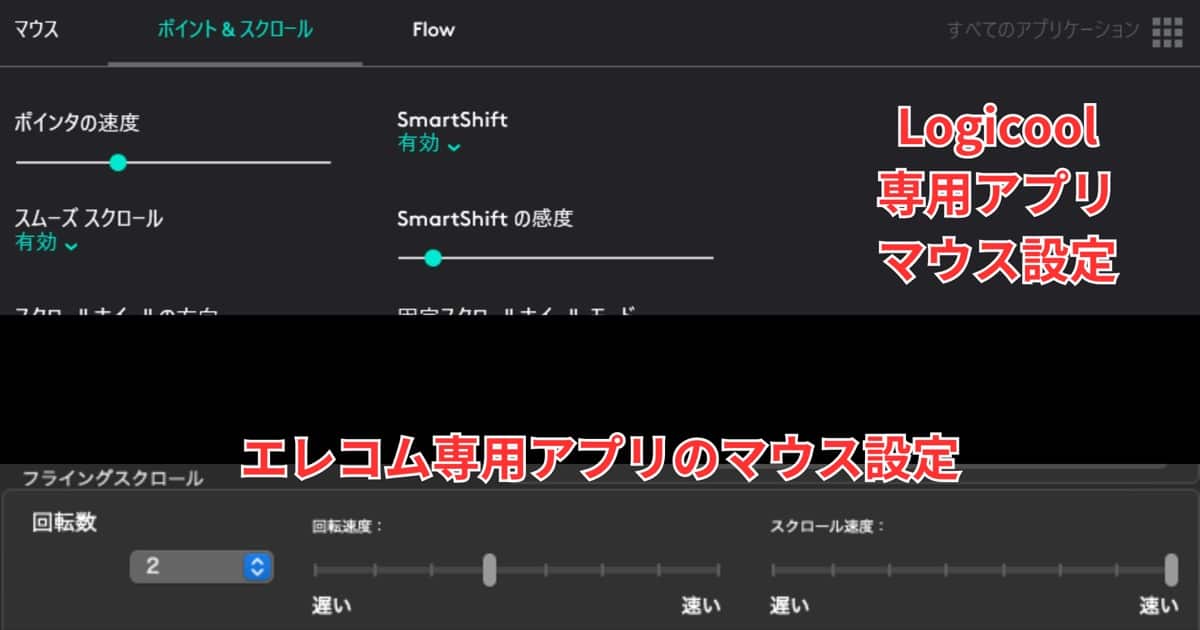
DPIは用途によって、最適な速度が異なるため、状況に応じて切り替えるのがベストである。
マウス本体の物理ボタンで切り替える方法もあるが、アプリごとに適切なDPIで自動変動させる設定がもっとも効率的だ。
ちなみに、エレコムとロジクールといった大手マウスメーカーの専用ソフトは、アプリごとのDPI設定に対応している。
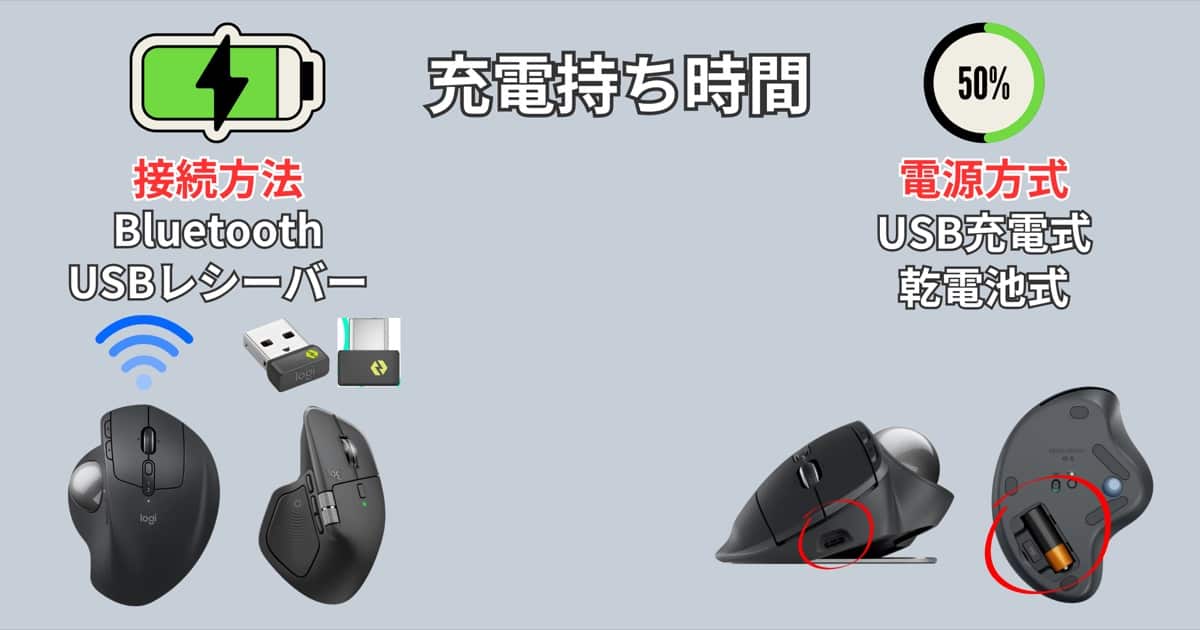
無線接続(BluetoothまたはUSBレシーバー)でマウス使用する場合、バッテリー持ちも「充電ルーティーン」を左右する重要な指標だ。
実用性の目安は、連続操作100時間以上に対応していれば問題ない。
これなら1日8時間の使用でも、約2週間持ち、隔週に1回の充電ペースで運用可能だ。
なおスペック表の最大駆動時間は、省電力モード(Bluetooth等)での数値であることが多い。
メインの無線接続(2.4GHz)だと、3〜4割減少するモデルもめずらしくないため、余裕を持ったスペック選びが鉄則だ。
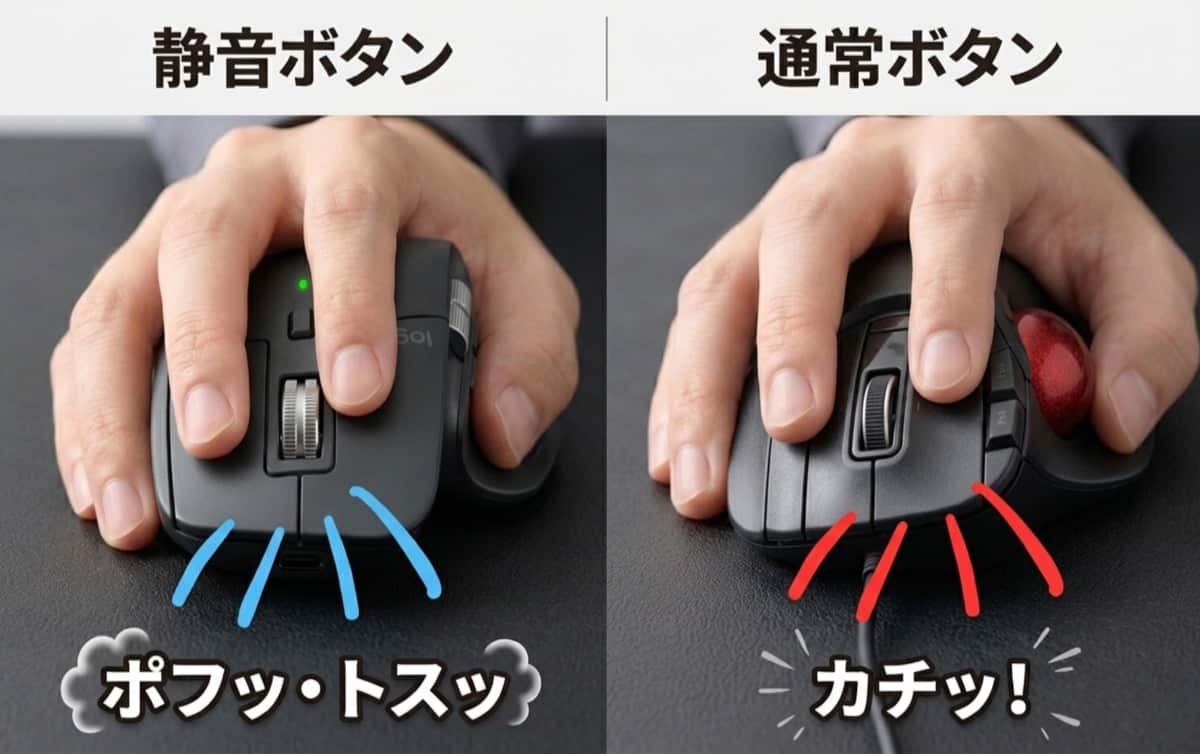
作業環境によっては、クリック音の有無も確認しておこう。
深夜の自宅作業、静まり返ったカフェ・図書館での利用、あるいはWeb会議や動画配信でマイクがクリック音を拾うのを防ぎたい場合は、静音モデルのマウスが有効だ。
最近では「オフィス向けハイエンド」を中心に、静音でありながら、クリックの感触は維持するモデルが増えている。
ただし、静音ボタンはその構造上、押し心地が「重い・鈍い」と感じるリスクもある。
特に正確な連打が求められるゲーム用途や、カチッとした確実な手応えを重視する人間にとって、静音化による「手応えの消失」が必ずしも正解とは限らない。
自分の主な作業場所が「自分だけの空間」か「他人の耳がある空間」か。
その優先順位によって、静音化による操作感の変化を許容できるかが、後悔しない選び方のポイントだ。
以上、パソコン用マウスの選び方を12のポイントから解説した。
まずは、マウスを使う目的を決め「固定のトラックボールか、動かす一般的なマウスか」を選択する。
その上で接続方式・カスタマイズ性といった「ハードウェアとしての限界値」をチェックしていくのが、失敗を避ける手順だ。
特に「ボタンの数」や「形状」は、後から変更できないため、物理的なボタン配置や持ちやすさこそが、最終的な作業効率に直結する。
一方で、ボタンの「割り当て内容」に関しては、マウス自体の機能に縛られる必要はない。
ステアーマウス等の外部アプリを活用すれば、メーカーの想定を超えた自由なカスタマイズが可能になるからだ。
当記事が、パソコン用マウス選びの参考になれば幸いだ。
\クリックで切り替え/





質問や気になる点はこちらからどうぞ
※日本語が含まれていないコメントは投稿できません。(スパム対策)