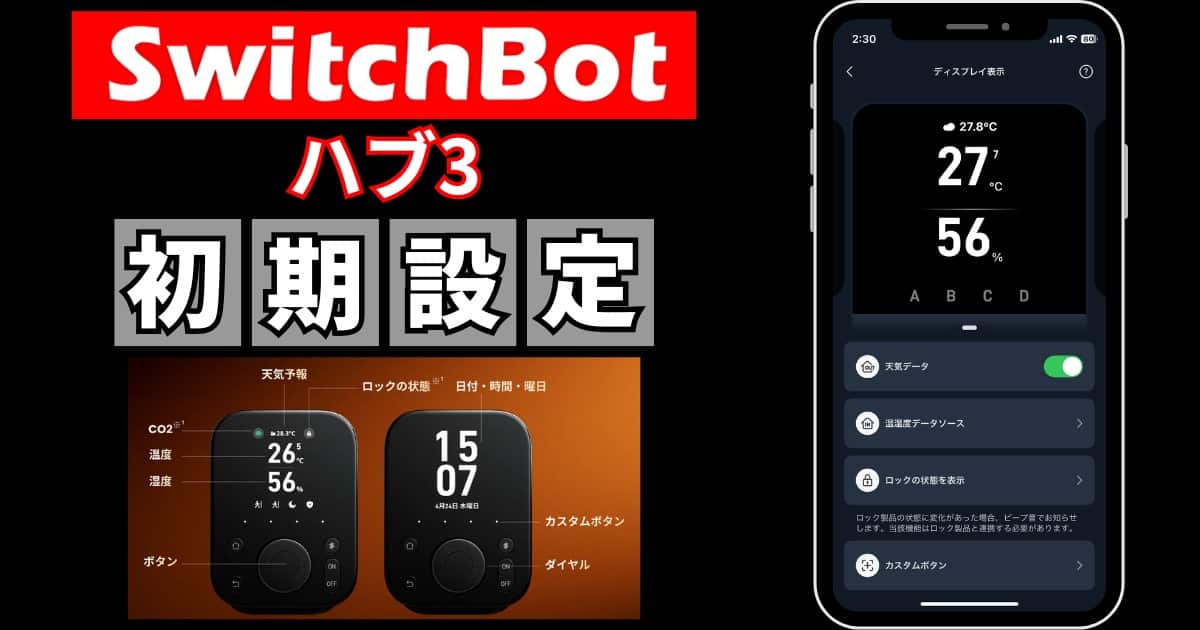
当記事では、SwitchBot ハブ3の効率的な初期設定、その後の応用的な使い方まで徹底解説する。
ハブ3は、単にダイヤルとボタンで操作できるというわけではない。
各ボタンやダイヤルに何の操作を割り当てるかで、本機の利便性はまったく異なるのだ。
さらに本体に「温度・湿度・照度・人感センサー」の4つを搭載しているため、これ1台で様々な自動化を実現できる。
以下の3つのカテゴリーに分けて解説したので、初期設定が終わっている方も、応用設定のパーソナライズエコ(ベータ版)など、新機能による発見があるかもしれない。
- 初期設定 8項目
スマートリモコンとして使うために必要な基本設定
- 応用設定 11項目
目覚ましや通知、新しい自動化「パーソナライズエコ」など
- トラブル対応 6項目
デバイスとの再同期やリセットタイミングなど
ぜひハブ3をスマートリモコンとして使いこなし、最高のQOL体験を手に入れてほしいと思う。
※.個人的に、SwitchBot製品の中でもっとも満足度が高い製品だ。
モデル:SwitchBot ハブ3
Matter経由接続数
最大30台
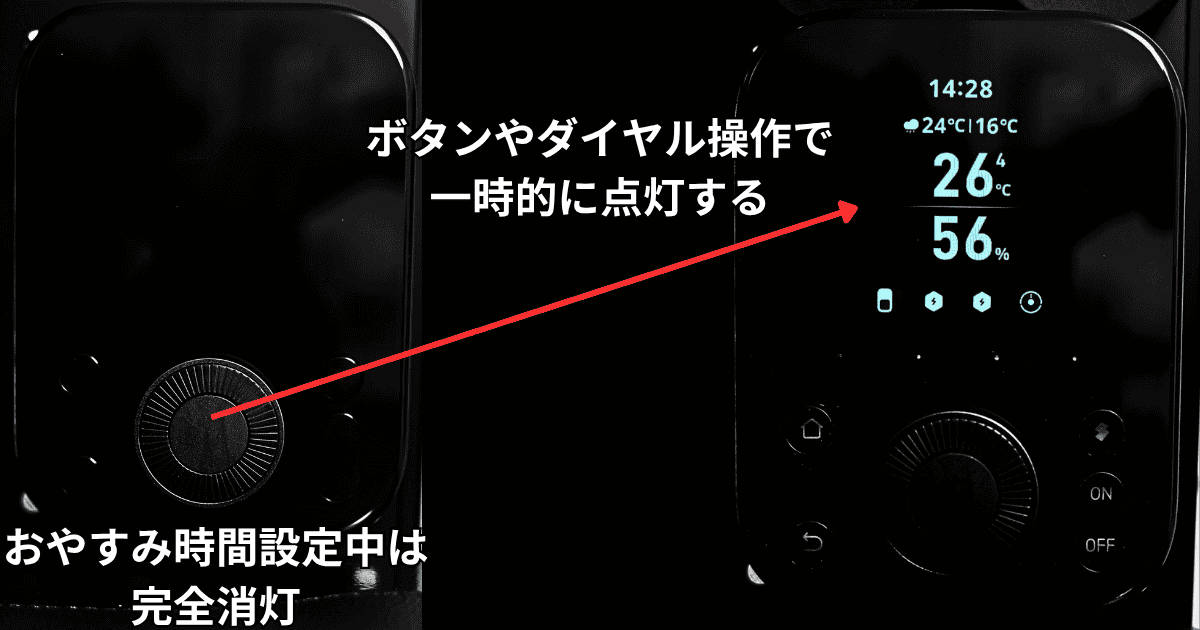
基本の画面表示
時刻/天気予報アイコン
最高/最低気温
設置場所の室温/湿度
4つのカスタムボタン
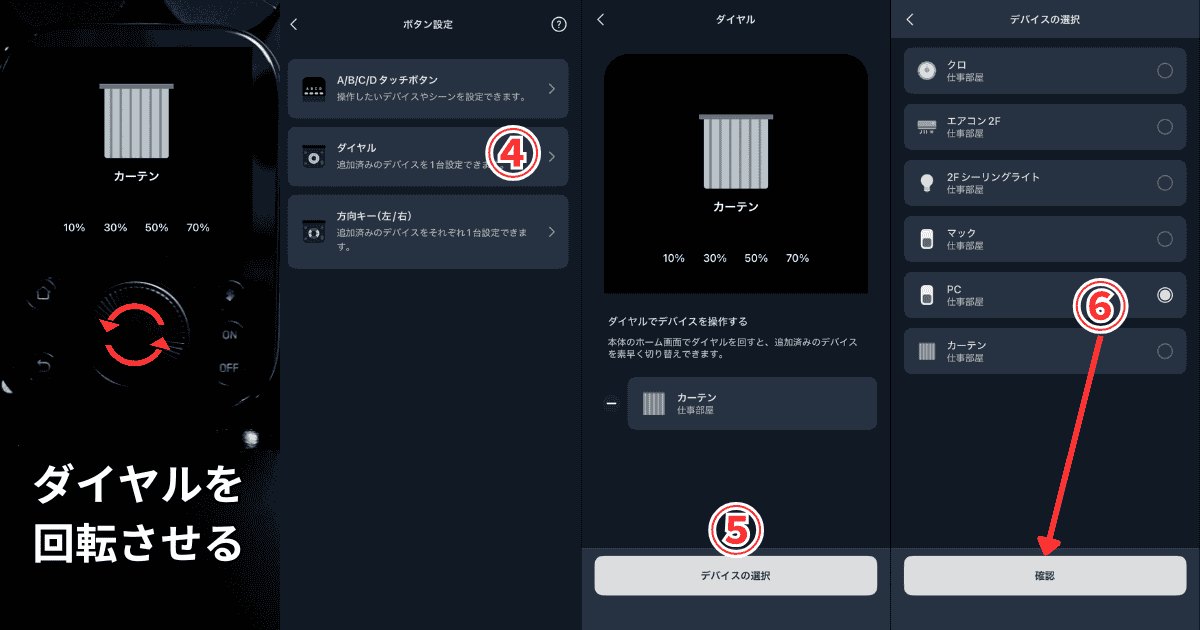
主なダイヤル調節対応
冷暖房の温度
照明の輝度と色温度
TVの音量/チャンネル切替
カーテンの開閉
搭載センサー
人感・照度・温湿度
参考価格:14,980円
保証期間:1年間
利用者の口コミをみる
目次
SwitchBot ハブ3の初期設定 8項目
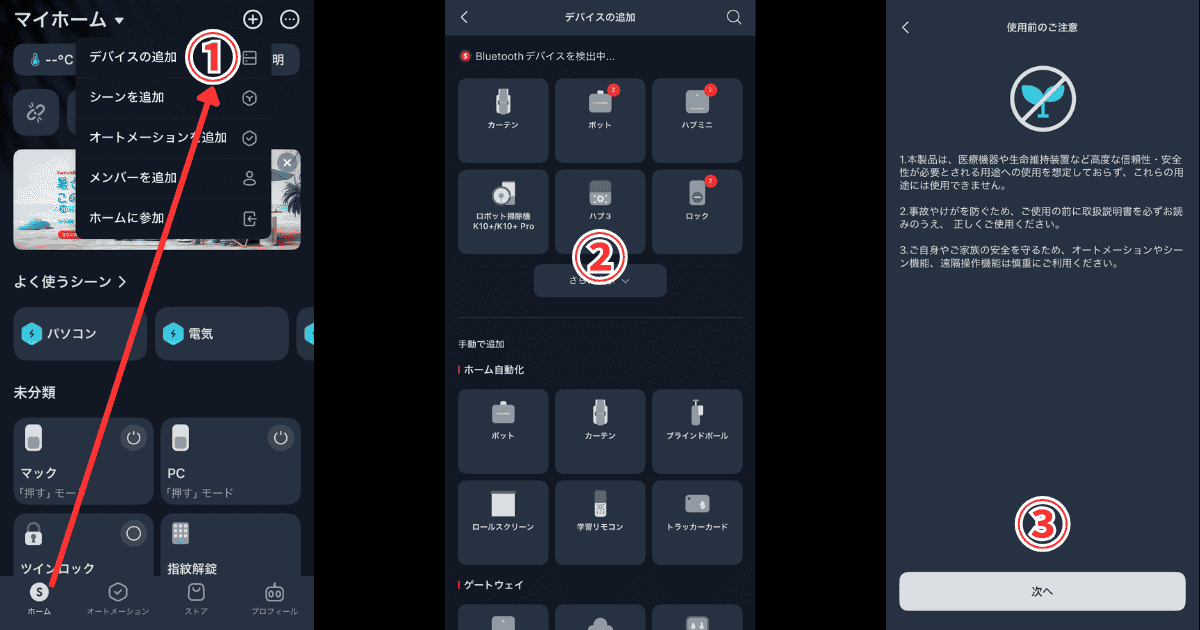
- アプリをインストール
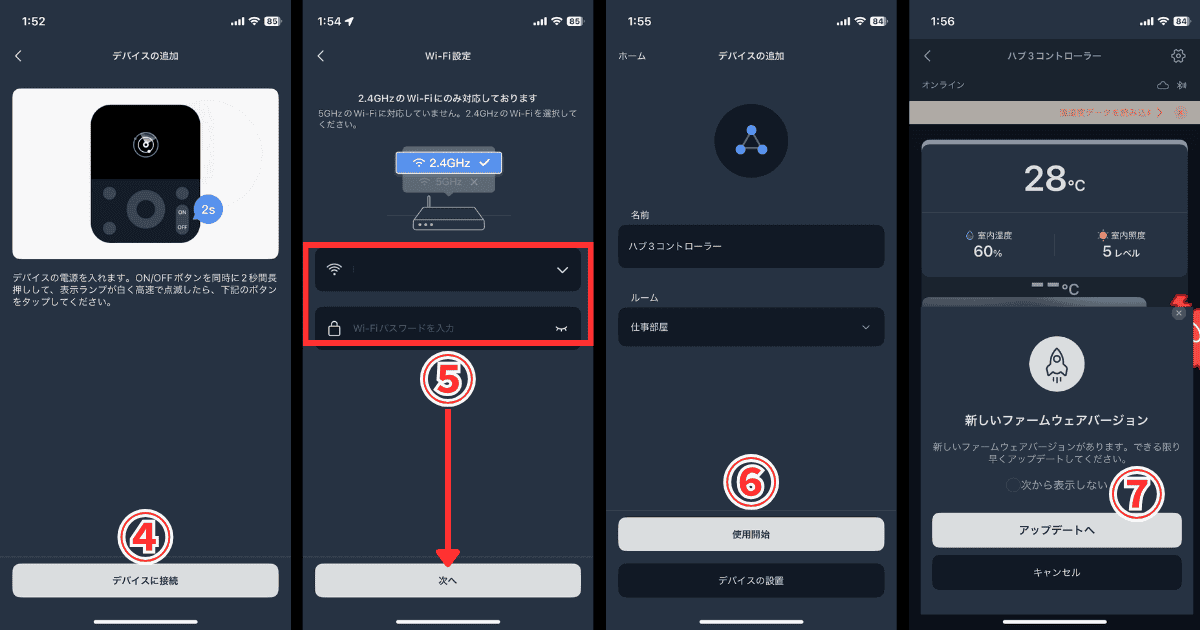
- ハブ3をアプリに追加
- 赤外線リモコンの登録方法
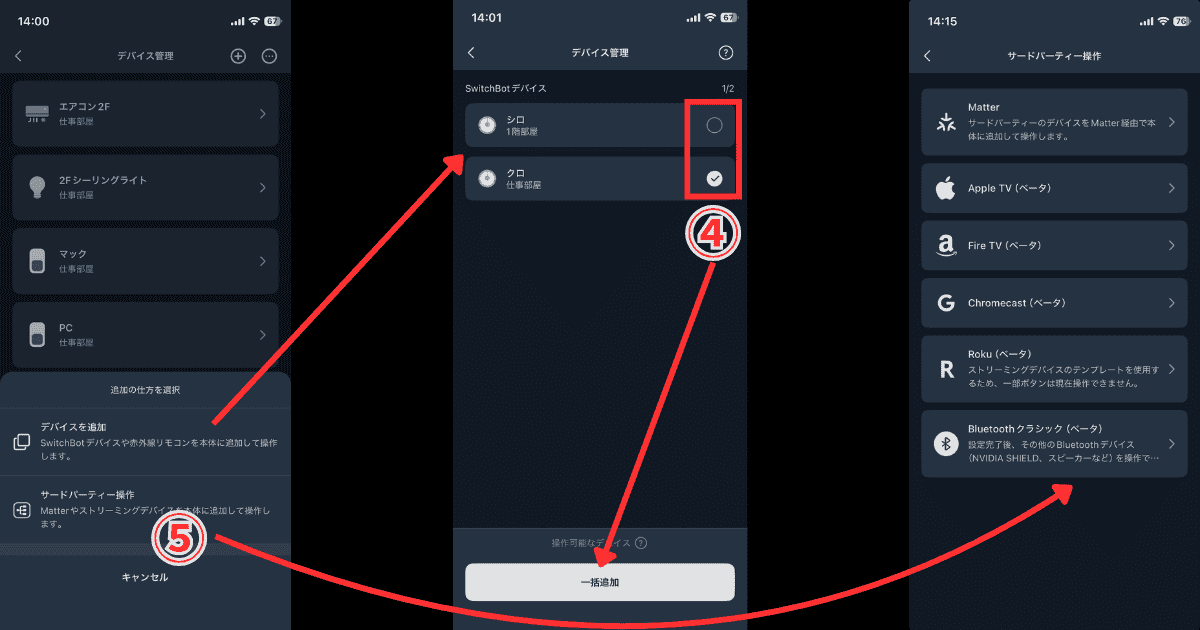
- 他デバイスやシーンを追加する方法
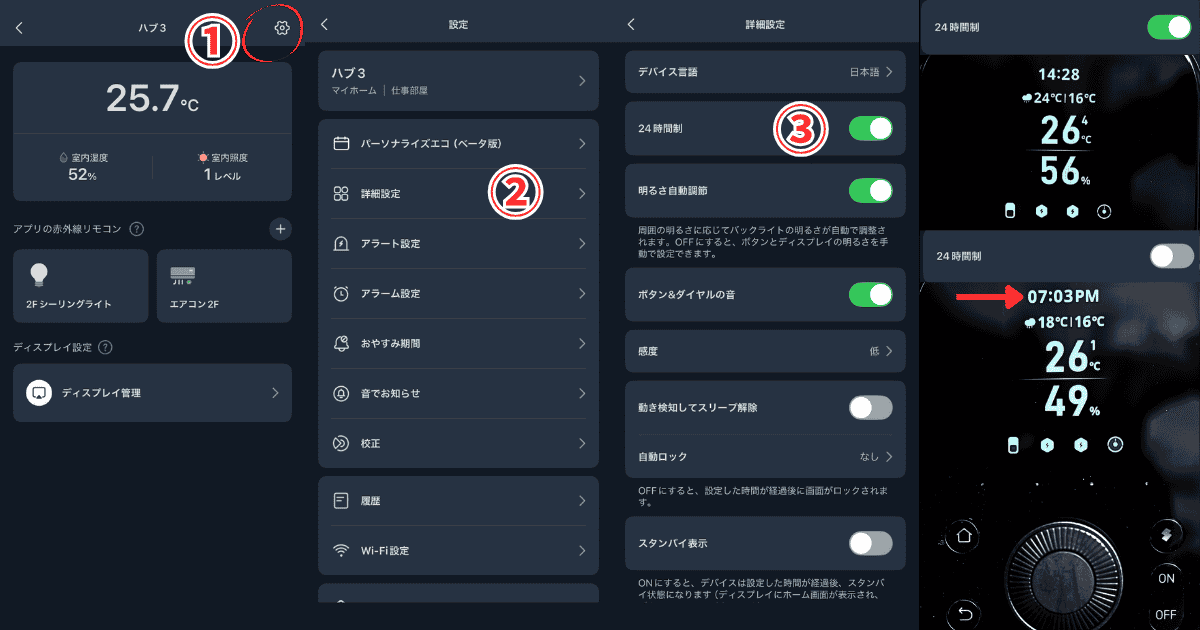
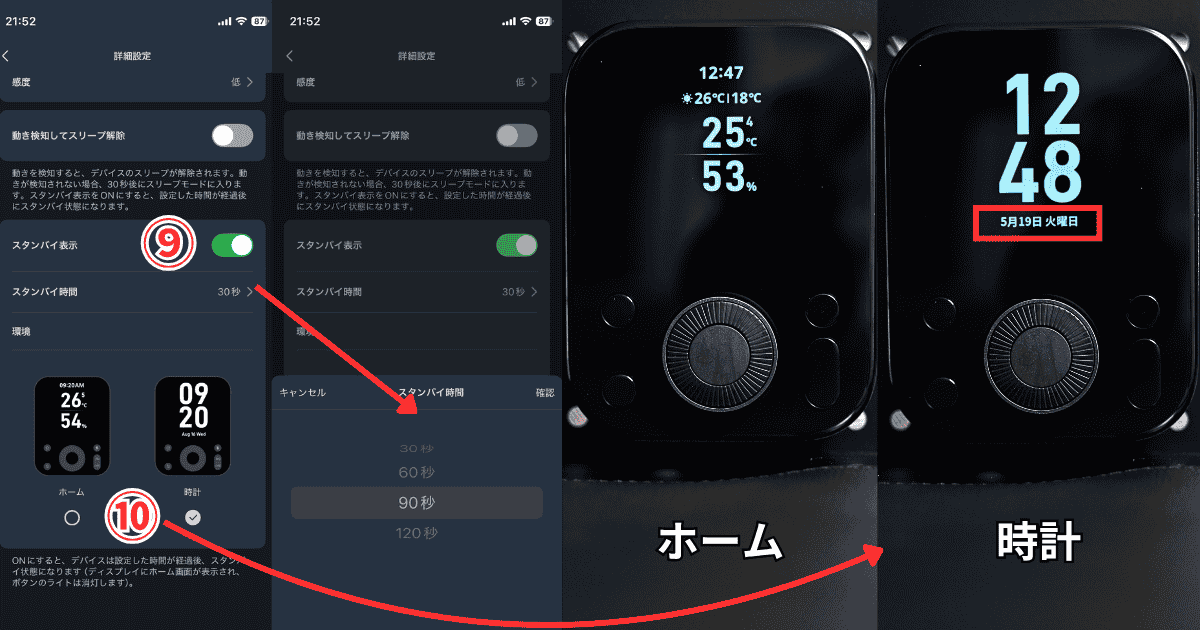
- ハブ3画面の表示設定
- カスタムボタンとダイヤル設定
- 本体操作の詳細設定
- おやすみ期間の設定
STEP
SwitchBotアプリをインストール

SwitchBot
無料posted withアプリーチ
アプリをインストールしたら、SwitchBotのアカウントを作成しておこう。
初期設定の一覧リストへ戻る
STEP
赤外線リモコンを追加
- 「+リモコンを追加」をタップ
- すでに追加済みのリモコン設定を引き継ぐ場合は、一番上の「リモコンをコピー」をタップ
- 移行したいリモコンを選択し「コピー」をタップで完了
※.デバイスによっては「リモコンを再学習してください」と表示される場合があるので、コピー後に画面の指示に従って再学習を行うこと。
- 新しくリモコンを登録する場合は「赤外線リモコン」の一覧から該当アイコンを選択
- 「リモコンの追加方法」を以下の3つの中から選択
※.通常は自動学習でOK
- リモコンの自動学習(推奨)
「今すぐ開始」をタップし、ハブ3の本体に向けて手元のリモコンのボタンを1回押すだけ。
ハブ3が赤外線を識別し、該当するメーカー候補を自動で絞り込んでくれる。
- リモコンの手動学習
手元にリモコンがない場合や、壊れていて赤外線を出せない場合の方法。
「メーカーを検索」の画面から家電のブランド名を選択し、型番からリモコンデータを呼び出す。
- リモコンのボタン学習
自動学習や手動検索でヒットしなかった、マイナーな家電や古い家電向けの最終手段。
スマホ画面のボタンと、物理リモコンのボタンを1つずつ登録していく。
エアコンのリモコン操作は、少しクセがあるため、後ほどモード(冷房⇄暖房)切り替え をワンタップで行う方法を解説している。
初期設定の一覧リストへ戻る
SwitchBot ハブ3の応用設定 11項目
- 本体のアラート設定
- ハブ3を目覚ましにする方法
- 特定デバイスの状態を音で知らせる方法
- アプリ上の名前と設置場所の変更方法
- パーソナライズエコ(ベータ版)設定
- 計測データの確認方法
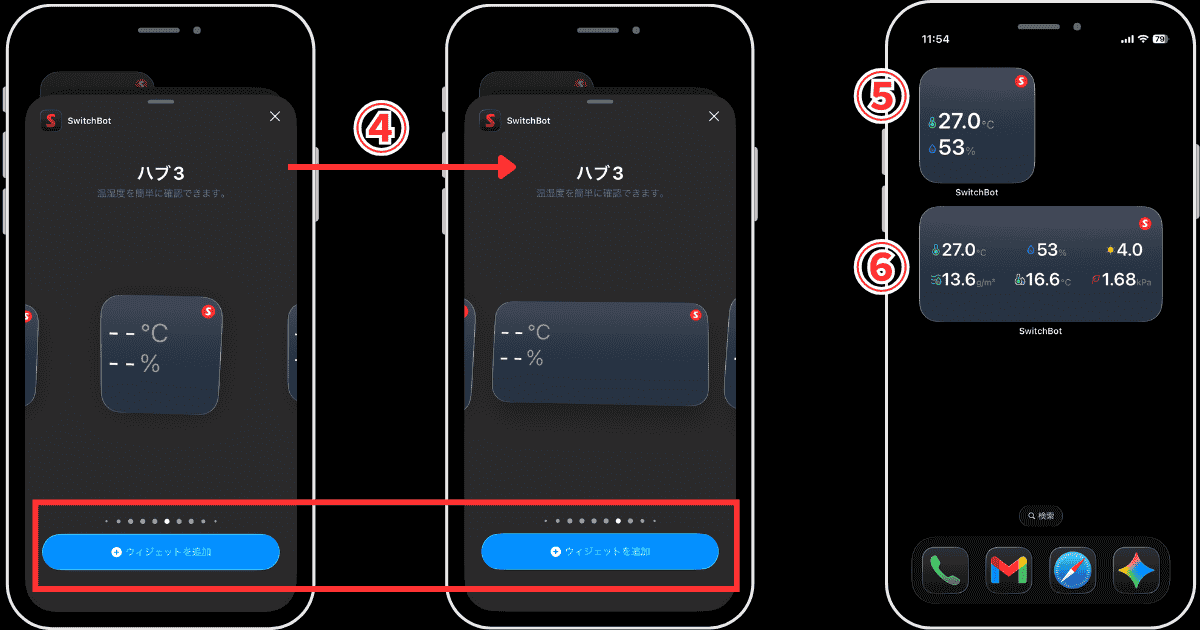
- iPhoneにハブ3ウィジェットを追加する方法
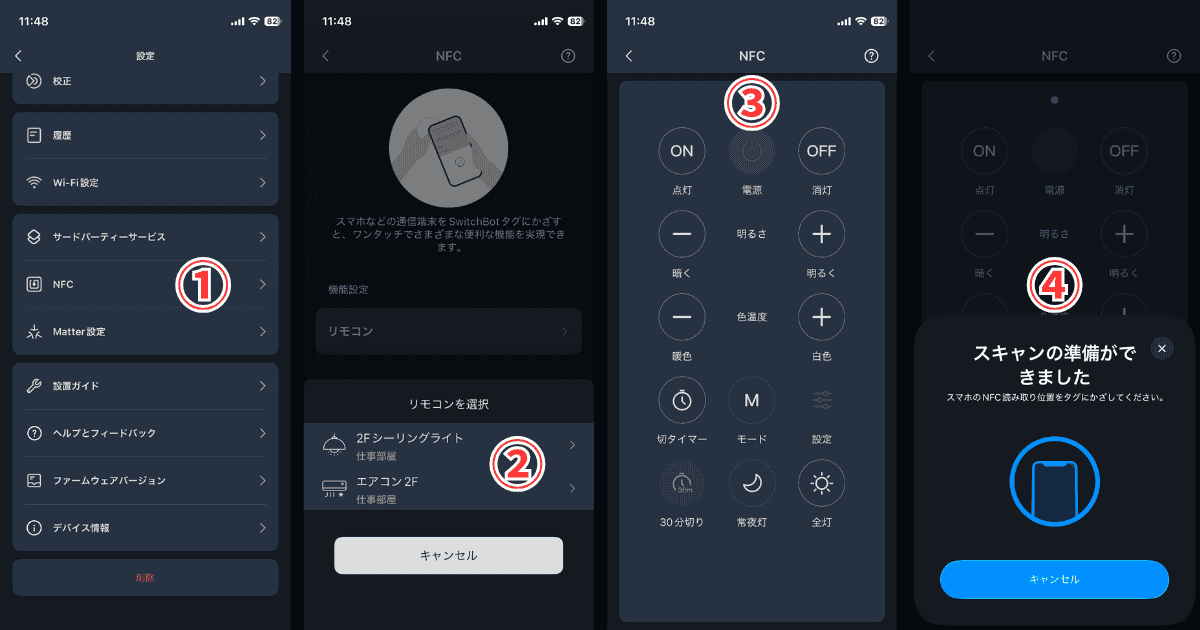
- ハブ3が対応しているNFC設定
- ハブ3を使ったオートメーション作成例
- エアコンモードを一発で呼び出すシーン作成方法
- アレクサ側のデバイス名を変更する方法
アラート設定
\クリックで切り替え/
アラート機能は、「温度、湿度、絶対湿度、露点温度、VPD」の5つから上限または下限を設定し、その値を超えると、本体からアラート音を出せるものだ。
※.「温度」と「湿度」に限り、設定値を超えると、ハブ3本体の「温湿度」がオレンジ色に変わる。
- 設定画面の「アラート設定」をタップ
- 「サウンド&アラート」をONにする
「アラート音量」を(小・中・大)から選択し、「確認」をタップ
- 「アラートがほしい項目」をONにする
「範囲を設定」し、「保存」をタップ
VPDなど聞きなれない項目や各アラート範囲の使い方などは、CO2センサーアラートの記事で解説したので、そちらを参考にしてほしい。
応用設定の一覧リストへ戻る
アラーム設定
アラーム設定は、ハブ3本体を目覚ましとして使用するものだ。
「3種類のサウンド」と、「3段階の音量」から選択できる。
- 設定画面の「アラーム設定」をタップ
- 「+追加」をタップ
- 「アラーム開始時刻」を選択
- 「実行回数」と「曜日」を選択する
- 「ラベル」を入力
※.アラーム時にハブ3本体上部に表示されるもの
- 「サウンド」を「風鈴・モーニング・さざ波」から選択し、「保存」をタップ
※.サウンドを選択するとサンプル音が流れる
- 「音量」を(小・中・大)から選択し、「確認」をタップ
- 「保存」をタップして完了
応用設定の一覧リストへ戻る
音でお知らせ
音でお知らせ機能は、家庭内の安全管理や環境モニタリングをサポートする設定だ。
設定画面の「音でお知らせ」をタップし、連携可能なデバイスがある場合はここに表示される。
例えば、SwitchBotのスマートロック用認証パッドと連携すれば、パッドが押された際にハブ3本体からアラート音(電子音)を鳴らして来客を知らせる。
また、ドアが一定時間開いたまま(半ドア)になっている時や、長時間施錠されていない場合に、ブザー音で注意を促すといったことも可能だ。
応用設定の一覧リストへ戻る
名前と設置場所の変更
- 「設定画面の一番上」をタップ
- 名前:好みのものへ変更
ホーム:引越しなどで設置場所の住所が変わり作り直した場合のみ変更する
ルーム:CO2センサーの設置部屋を移動させた場合に変更する
応用設定の一覧リストへ戻る
パーソナライズエコ(ベータ版)
パーソナライズエコは、ハブ3が部屋の温度データを収集しながら、快適性と節電(エコ)のバランスを自動で調整してくれるエアコン特化型の機能である。
「在宅」「外出」「おやすみ」といった生活シーンに合わせた温度やスケジュールを、ハブ3が設置してある部屋のエアコンに設定可能だ。
通常のオートメーションでも同じような設定は作れるが、パーソナライズエコは、AI(スマート学習)による最適な温度提案を搭載している。
導入前の注意点
※本記事は2026年5月現在の「ベータ版」の仕様に基づいた解説だ。
今後のアプリ開発(正式版のリリースなど)により、画面レイアウトや仕様が大幅に変更される可能性がある。
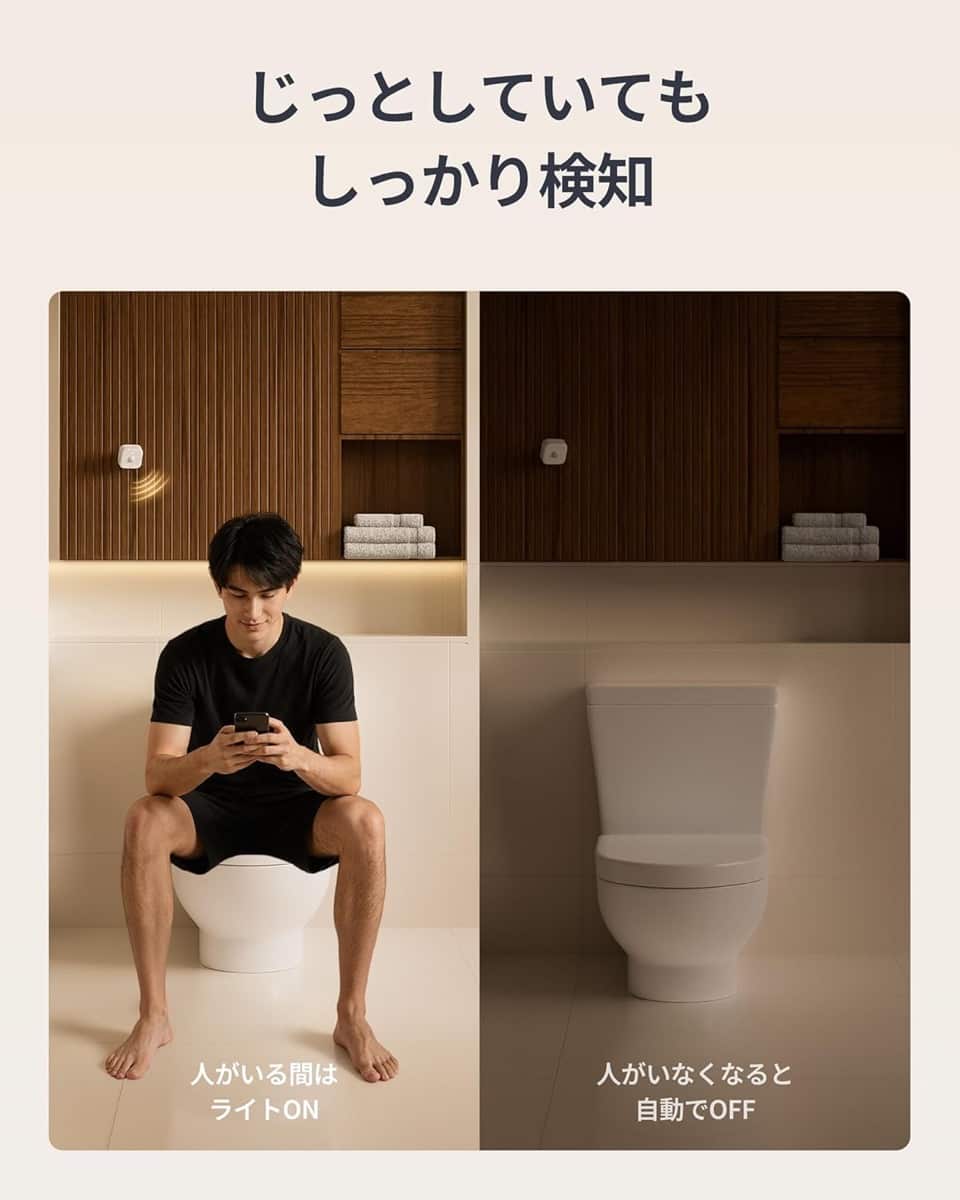
また「外出モード」はスマホの位置情報(GPS)ではなく、ハブ3本体、または連携した人感センサーによる動体検知(部屋に人がいるかどうか)を基準に判断している点に注意しよう。
スマホを持たない家族の在宅もカバーできる反面、センサーの死角にいたり、部屋でじっと動かずにいると「外出(不在)」と誤判定される可能性があるからだ。
スケジュール(曜日・モード)設定
ここでは、エアコンを全自動化する「曜日」や、生活シーンに合わせた「冷暖房の温度スケジュール」を構築していく。
基本となる1日分の流れを作り、それを他の曜日へコピーするのが最も効率的だ。
- 「パーソナライズエコ(ベータ版)」をタップ
- 「パーソナライズエコ」をONにする
- エアコン「未設定」をタップ
- 連携する「エアコン」を選択して、「保存」をタップ
※.ここで選択するエアコンは、ハブ3を設置した部屋のものにすること
- デフォルトの運転モードを「冷房・暖房」から選択して「確認」をタップ
- 「各スケジュール項目」をタップ
- それぞれの「開始時刻」を設定する
- 適用モードの「在宅モード」をタップ
冷暖房の「温度・風向・風速」を設定して「保存」をタップ
※.エアコンの機種により、設定できない項目あり
- 「外出・おやすみモード」をタップすると、「エアコン電源」がOFFになっているが、冷暖房を入れたい場合は、ONにして先ほどと同じく設定しよう
- 「在宅モード」以外の温度スケジュールを追加したい場合は
右上の「 アイコン」をタップ
- 「開始時刻」を設定し、「快適モード・カスタムモード」どちらかを選択
先ほどと同じく冷暖房の設定をしたら「保存」をタップ
- 各モードを削除する場合は、右上の「 アイコン」をタップ
- 先ほどの設定を別の曜日でもそのまま使う場合は
一番下の「スケジュールを別の日に応用」をタップし「適用したい曜日」を選択して「確認」をタップ
- 曜日ごとに設定を変更したい場合は
一番上の「曜日」をタップして、先ほどと同じく設定しよう
- 右上の「 アイコン」でパーソナライズエコ設定に戻る
- 「モード設定」から基準となる適用モードを変更できる
- 季節に合わせて、デフォルトの運転モードを「冷房・暖房」から選択する
温度制限・スマート学習設定
ここからは、手動でエアコン操作した際の「維持時間」や、AIによる自動調整で電気代が高騰するのを防ぐ「セーフティー機能(温度範囲)」を細かく縛っていく。
快適性を維持しながら、最も省エネになるバランスに微調整する重要なステップである。
- 手動コマンドの継続時間の設定を以下のいずれかから選択する
パーソナライズエコ運転再開まで
次のスケジュール時刻が来るまで手動操作した温度を維持する
手動操作コマンドを継続
一度手動で操作したら、スケジュールを無視して、その温度を維持する
継続時間を指定
設定した時間内のみ、手動操作した温度をキープする
- 「温度範囲設定」をタップ
冷暖房をスケジュール管理(自動化)する上で、あらかじめ設定温度の「上限」と「下限」を超えないようにするセーフティー機能だ。
例えば、冷房の範囲を25℃〜28℃に設定した場合、ハブ3が部屋の温度を下げたほうが良いと判断しても、エアコンの設定温度を24℃以下にすることがなくなる。
- 暖房推奨値:20℃〜22℃
冬場の理想的な室温は、18〜22℃とされているため、電気代も考慮した実用的な設定範囲
冷房推奨値:25℃〜28℃
夏場の室温は、25〜28℃が理想とされており、冷房の24℃以下運転は電気代が跳ね上がるラインなので、理想の室温範囲に設定しておくのがおすすめ
- 温度設定をタップ
- 「誤差範囲」:0〜3℃(0.5℃単位)
先ほど設定したエアコン温度に対し「±何度までズレても許すか」
推奨値:0.5℃
「0℃」にすると頻繁にON・OFFが切り替わり、電気代が高くなるため注意
- 「ON・OFF間隔(最低限)」:10分〜60分(1分単位)
エアコンが自動でONまたはOFFになったあと、次の自動起動までに必要なインターバル設定
推奨値:30分以上
短すぎるとエアコンのコンプレッサーに過大な負荷がかかるため
- 「自動運転停止」をONにすると、手順3の「温度範囲 」で設定した下限〜上限温度に到達したら、エアコンを自動でOFFにする
設定温度に達してもエアコンを切りたくない場合は「OFF」にしておこう。
- 「スマート学習」をONにして、「スマート学習設定」をタップ
ハブ3のAIが過去7〜14日間のエアコン手動操作に基づいて、新しいスケジュールを提案してくれる機能だ。
生活リズムが不規則な方や、自分でスケジュール管理するのが苦手な方におすすめ。
- スマート学習設定
おすすめ:スケジュール提案が作成されたら、プッシュ通知で知らせてくれる
オフ:通知がないため、条件クリア後にこのページを自分で開いて、スケジュール提案を確認する必要がある
※.ただし、この提案は以下の条件が満たされた場合のみ発動する
- AIからのスケジュール提案を確認・選択する
最初の7日間の条件
・平日のいずれか3日間で、エアコンを手動操作する
・土曜日や日曜日、エアコンを手動操作する
※.7日後に最初の提案が入るので、画面の指示に従って「実行」または「応用しない」を選択する。
応用しないを選択した場合(次の7日間以降の条件)
・先週と同じ日の同じ時間帯に、エアコンを手動操作する
- 「スマート学習をリセット」をタップし、ポップアップ「確認」を選択すると、これまでの学習データが削除される。
※.リセット後は、翌日から再学習が始まる
- 「モーション検知」をタップ
ここで連携したハブ3本体の人感センサーまたは、別売りのSwitchBot人感センサーで「外出を検知」する
- 「モーション検知」をONにする
「+センサーと連携する」をタップ
- 「連携するセンサー」を選択して「確認」をタップ
\クリックで切り替え/
メーカー:SwitchBot
人感センサー
検知範囲
検出距離:最大9m
水平感知角度:110°
垂直感知角度:55°
動体検出/未検出のみ
照度センサー
電源仕様
単4電池×2本(付属)
駆動日数:約3年間
設置方法
台座固定
両面テープ
内蔵マグネット固定
参考価格:2,980円
保証期間:1年間
利用者の口コミをみる
メーカー:SwitchBot
人感センサーPro
検知範囲
検出距離:最大8m
水平感知角度:120°
垂直感知角度:55°
動体検出/未検出/静止
照度センサー
電源仕様
単4電池×2本(付属)
駆動日数:約2年間
設置方法
台座固定
両面テープ
内蔵マグネット固定
参考価格:4,980円
保証期間:1年間
利用者の口コミをみる
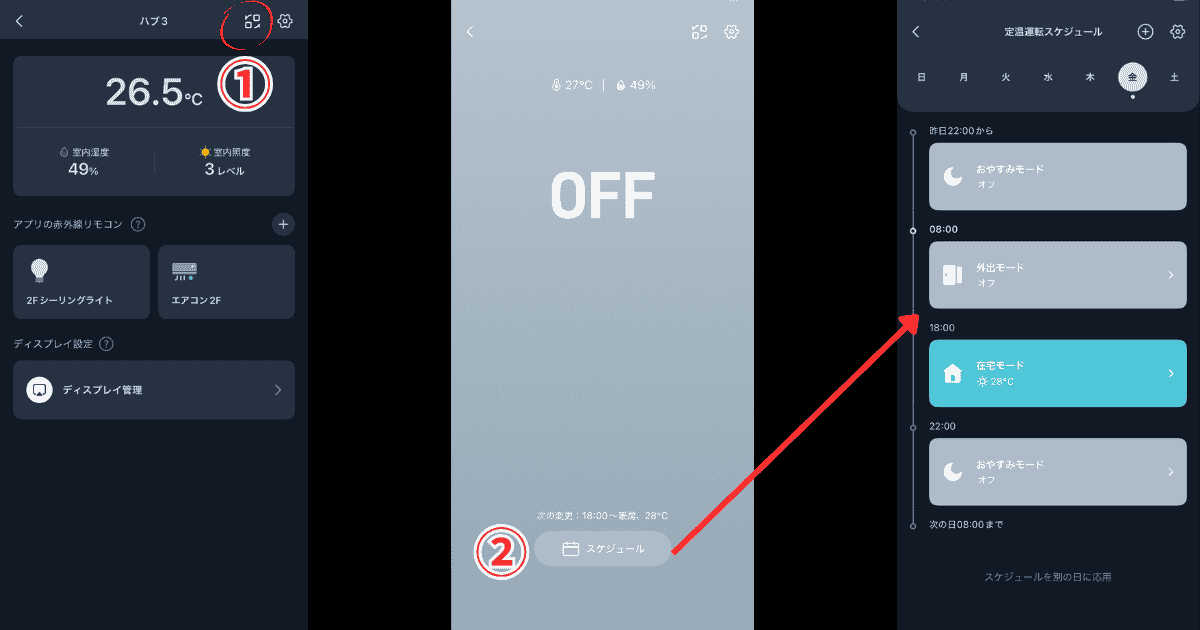
定温スケジュールの編集方法
- パーソナライズエコON時のみ、ハブ3ホーム画面に「表示切り替えアイコン」が追加されるので、そちらをタップ
- 一番下の「スケジュール」をタップすると、編集画面に移動できる
応用設定の一覧リストへ戻る
ハブ3の計測データ確認方法
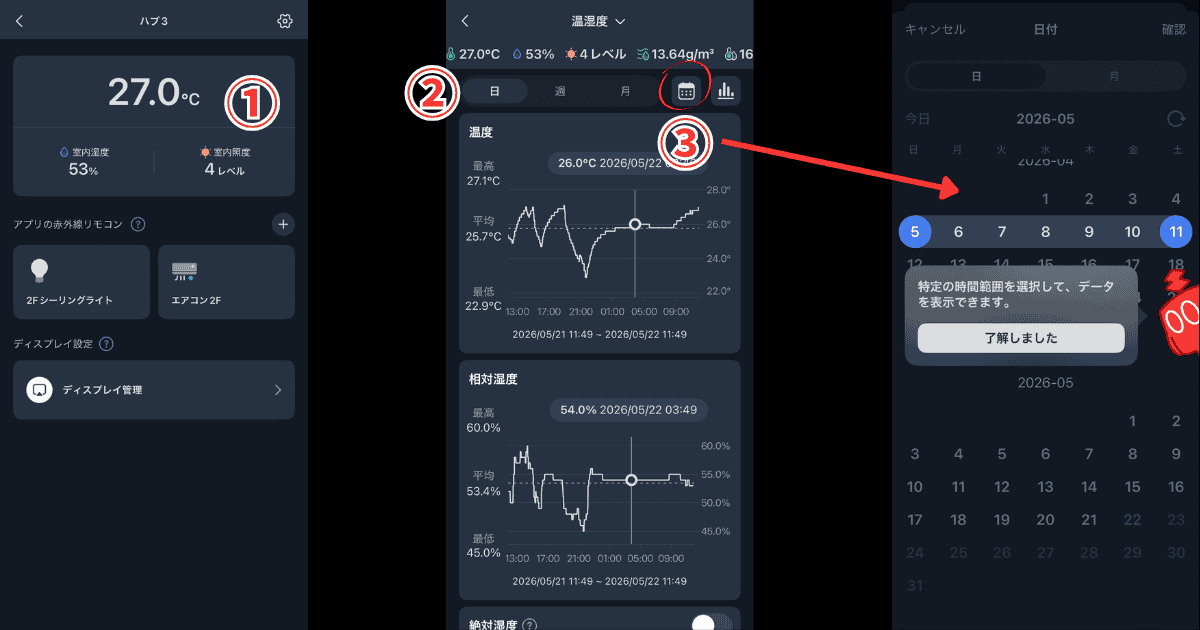
ここではハブ3が計測した「温度・相対湿度・絶対湿度・露点温度・VPD」のデータを、期間ごとに確認したり、「履歴データのダウンロード」が可能だ。
- ハブ3ホーム画面の現在の「温度・室内湿度・室内照度」のブロックをタップ
- 見たい期間を「日・週・月」をタップして切り替える
- その横にある「 アイコン」をタップし、特定の期間(日付)のデータを指定する
- 画面右上の「 アイコン」をタップすると、「年単位の月推移グラフ」を確認できる
- 右上のドロップダウンから「見たい年度」を選択する
- 温湿度画面を下にスクロールし、「絶対湿度・露点温度・VPD」をONにすると、それぞれの詳細データが表示される
※.聞きなれない項目については、CO2センサーのアラートで解説しているので、そちらを参考にしてほしい。
- 「データエクスポート」をタップすると、CSV形式でデータをダウンロードできる
※.その上にある「履歴データを表示」は特に意味はない。
ハブ3はバックグラウンドで自動でデータ取得・同期しているため
ダウンロードした「CSVファイル」をスプレッドシートでグラフ化する方法は、CO2センサーの応用編で解説している。
応用設定の一覧リストへ戻る
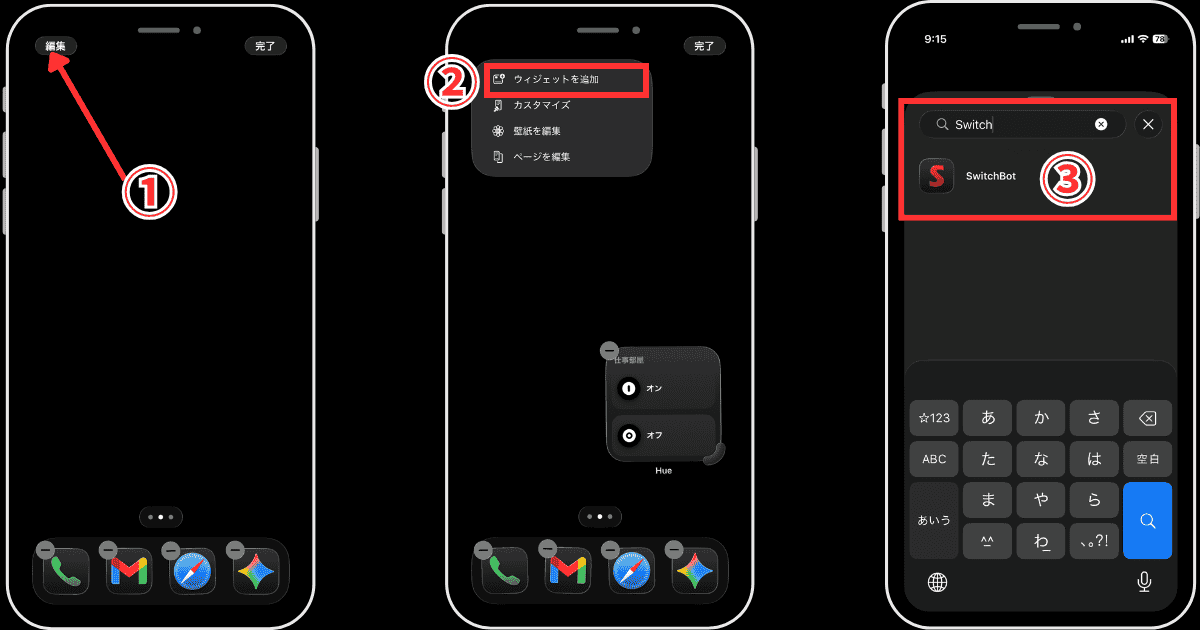
iPhoneのホーム画面にハブ3ウィジェットを追加
- iPhoneのホーム画面を長押し、左上の「編集」をタップ
- 「ウィジェットを追加」をタップ
- 検索窓に「Switch」と入力して「SwitchBot」をタップ
- 「ハブ3」までスワイプして、表示させたい「ウィジェットを追加」をタップ
- 正方形ウィジェットの表示項目
温度・湿度
- 長方形ウィジェットの表示項目
温度・湿度・室内照度・絶対湿度・露点温度・VPD
応用設定の一覧リストへ戻る
ハブ3のNFC設定
ハブ3からできるNFCタグ設定は、登録したリモコンの操作を1つのタグに付き、1つ割り当てできるというものだ。
「連続操作のシーン」を割り当てる場合は、オートメーション設定から行えるが、動作前に「実行確認」を必ず求められるため、iPhoneであれば「ショートカットアプリとNFCタグの組み合わせ」がおすすめだ。
参考:iPhone向けおすすめNFC設定
- 設定画面の「NFC」をタップ
- 「操作したいリモコン」を選択
- NFCタグに「割り当てる操作ボタン」をタップ
- 「NFCタグシール」にスマホをかざしてデータを書き込む
モデル:SwitchBot
NFCタグシール
付属数:3枚
サイズ:直径3cm
取付方法:両面テープ
チップ:NTAG216
ストレージ:888バイト
読み取り距離:0.5〜2cm
読み取り時間:1〜2秒
データ保存時間:10年
参考価格:980円
保証:1年間
利用者の口コミをみる
応用設定の一覧リストへ戻る
ハブ3を使ったオートメーション作成例
ここでは、ハブ3を使ったオートメーションの具体的な作り方を解説する。
今回は「8時〜23時の間だけ、室内の温度が27℃以上になったら、エアコンの除湿を自動でONにする」という自動化を組んでいく。
もちろん、「温度〇〇℃以下でエアコン停止」や、除湿部分を「冷暖房に変更」するなど、自由に応用可能だ。
- SwitchBotアプリのホーム右上 から「オートメーションを追加」をタップ
- 「オートメーションの挙動がわかる名前」を入力
例:書斎の除湿ON
- 「条件を追加」をタップして「デバイス」を選択
- 「ハブ3」を選択
- 「温度が〇〇℃まで上昇」を選択し、27℃で「確認」をタップ
- 「条件を追加」をタップして「スケジュール」を選択
- 「指定時間」を選択して08:01にする
「繰り返し」は「毎日」を選択したら「保存」をタップ
- 「+詳細オプション」をタップして「前提条件を設定」をタップ
- 先ほどと同じく「デバイス」→「ハブ3」→「27℃以上」を選択して「確認」をタップ
- 「前提条件を設定」をタップして「有効期間」をタップ
- 「時間」を選択して「開始日時」を08:00、「終了日時」を23:00に指定
「繰り返し」は「毎日」を選択して「保存」をタップ
- 「アクションを追加」をタップ
- 「デバイス」を選択して、ハブ3が置いてある部屋の「エアコン」をタップ
- アクションを追加の「冷房ボタン」をタップ→「除湿ボタン」を選択し、右上の をタップ
※.エアコンの機種によっては除湿がない場合もある
- 除湿の「相対温度」を指定できるエアコンであれば、温度ボタンから指定し、右上の「 」をタップ
-2℃とは、運転開始時の室温から-2℃になるように冷やしながらの除湿するという意味
- 「通知」をOFFにして、「保存」をタップ
- アプリホームの「オートメーション」に追加されていれば完成
- 同じ要領で、設定室温に達したら「エアコンをOFF」というオートメーションも合わせて作っておくと便利
応用設定の一覧リストへ戻る
エアコンモード(除湿や暖房など)を一発で呼び出すシーンを作成する
ハブ3のエアコン操作は「前回のモードを引き継ぐ」仕様のため、「冷房」から「暖房」などモード変更するには、ハブのメニューからわざわざ選択して「起動」する必要がある。
これではハブ3をリモコン化した意味がない。
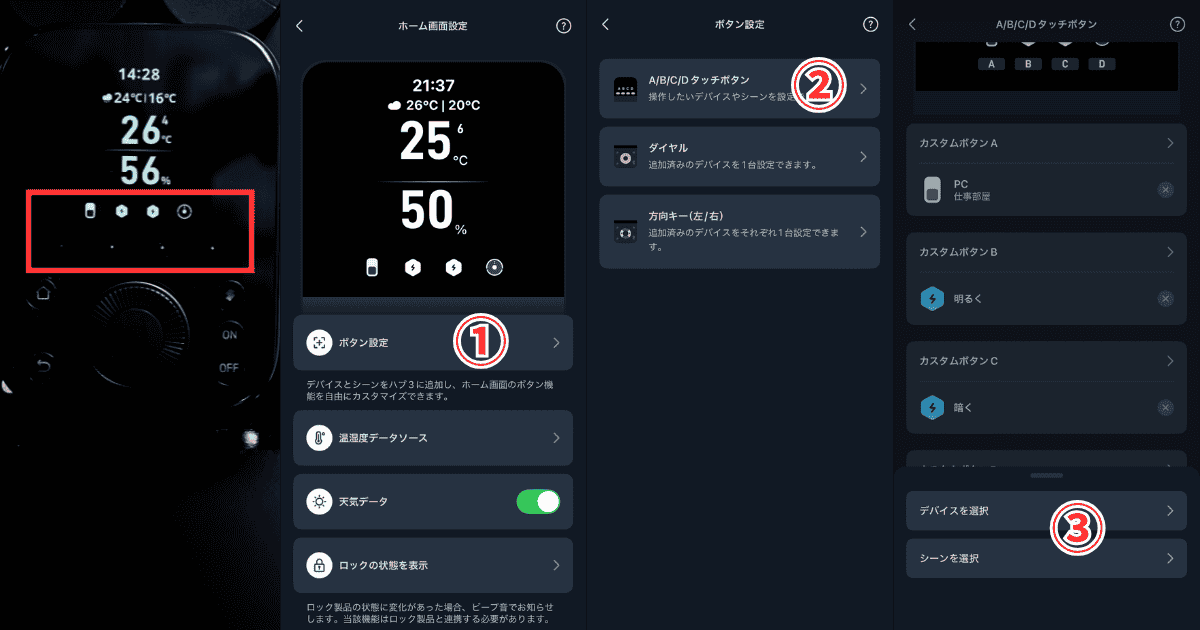
そこで、エアコンの「モード専用シーン(今回は除湿)」を作成し、4つのカスタムボタンに割り当て、ワンタップで指定したモードを起動できるようにする。
俺は「冷房」と「除湿」を使い分けたい人だから、同じくモード切り替えをよく使う方は参考にしてくれ
- SwitchBotアプリホーム右上の をタップして「シーンを追加」を選択
- 動作がわかる「シーンの名前」をつける
例:書斎の除湿ON
- 「アクションを追加」をタップして、「デバイス」を選択
- ハブ3が置いてある部屋の「エアコン」を選択
- アクションを追加の「冷房ボタン」をタップ
- 「除湿ボタン」を選択し、右上の をタップ
※.エアコンの機種によっては除湿がない場合もある
- 除湿の「相対温度」を指定できるエアコンであれば、温度ボタンから指定し、右上の をタップ
-1℃とは、運転開始時の室温から-1℃になるように冷やしながらの除湿するという意味
- 「通知」「よく使うシーンに追加」をOFFにして、「保存」をタップ
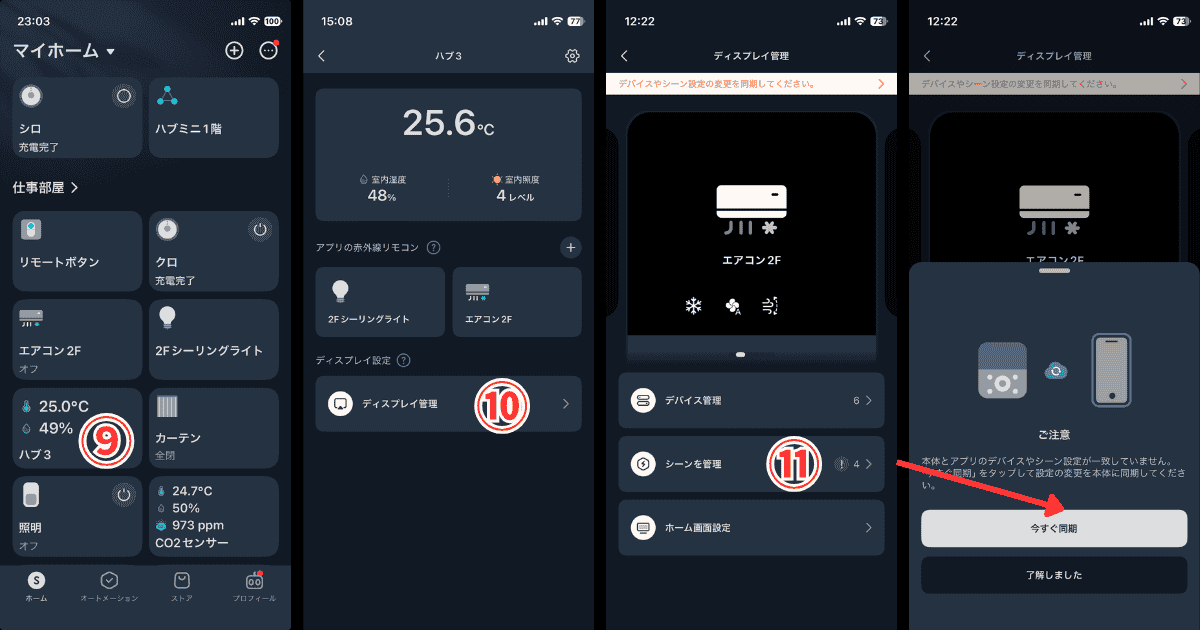
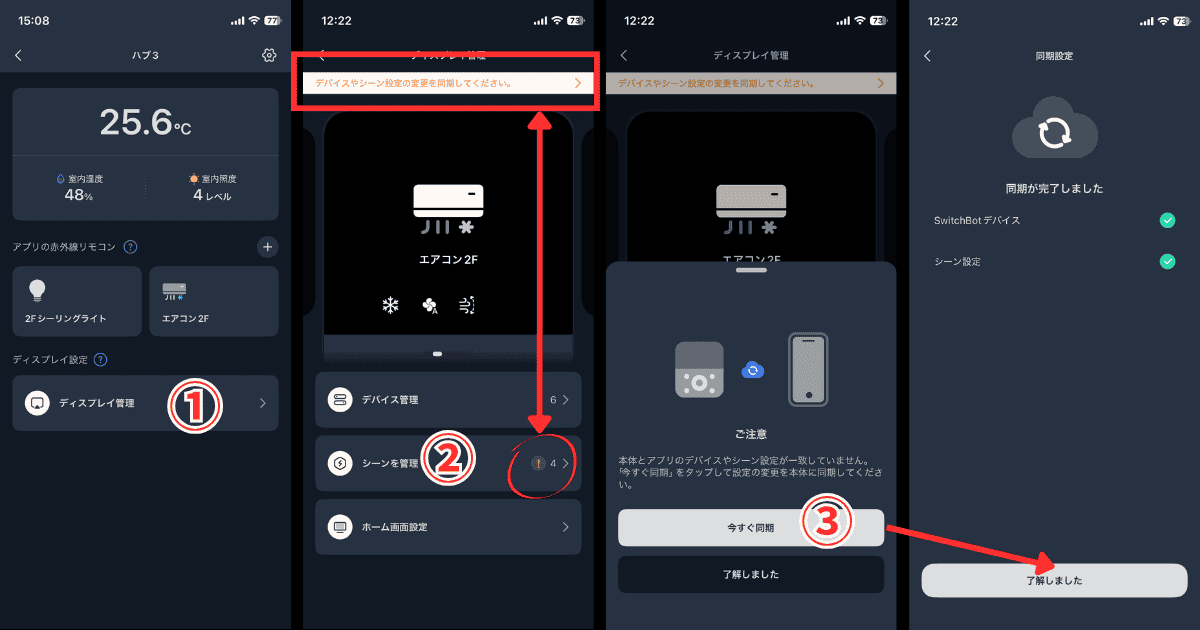
- SwitchBotアプリホームの「ハブ3」をタップ
- ハブ3ホームの「ディスプレイ管理」をタップ
- 「シーンを管理」を選択し、「今すぐ同期」をタップ
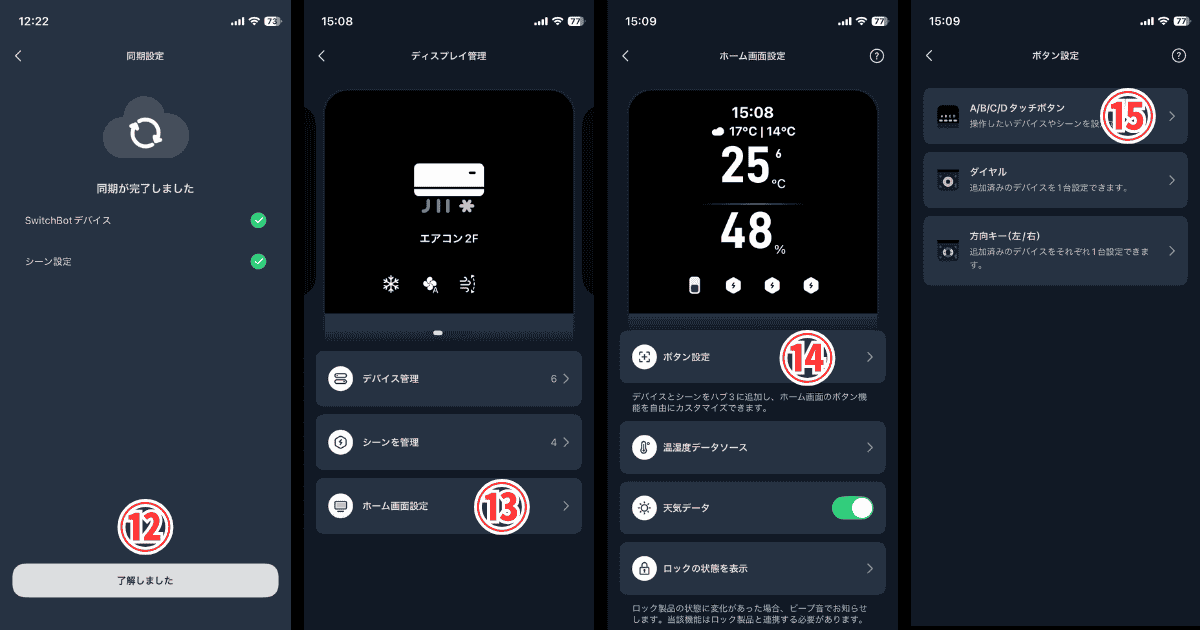
- 同期完了後「了解しました」をタップ
- 「ホーム画面設定」をタップ
- 「ボタン設定」をタップ
- 「A/B/C/Dタッチボタン」をタップ
- 空いているカスタムボタンの「未設定」をタップ
- 「シーンを選択」をタップ
- 先ほど追加した「シーン」を選択し「確認」をタップ
- ハブ3のカスタムボタンを押すと「設定したシーン(除湿)」が起動する
応用設定の一覧リストへ戻る
アレクサ側のデバイス名を変更する
アレクサに連携したデバイスは、SwitchBotアプリ側で設定した「デバイス名」がそのまま引き継がれる仕様だ。
音声操作の認識率を上げるために、「呼びやすい簡単な名前」に変更しておこう。
変更例
「2Fシーリングライト」→「ライト」
「書斎のエアコン」→「エアコン」など
Amazon Alexa
無料posted withアプリーチ
- Alexaアプリのデバイスを開いて「名前変更したいデバイス」を選択
- 右上の「 設定アイコン」をタップ
- 「名前を編集」をタップして「呼びやすい名前」に変更
応用設定の一覧リストへ戻る
SwitchBot ハブ3のトラブル対応 6選
- デバイスやシーンの再同期方法
- 温度と湿度の校正方法
- Wi-Fiの再設定
- 操作履歴の確認
- ハブ3本体の初期化/リセット方法
- ヘルプ&フィードバック
デバイスやシーンを変更した場合の再同期
一度ハブ3に登録した「デバイス」や「シーン」側を編集した場合、ハブ3側でもう一度同期する必要がある。
名前変更などの些細な編集でも、再同期が必須だ。
- ハブ3ホームの「ディスプレイ管理」をタップ
- 再同期が必要な項目がある場合、画面上部に案内が表示され、該当エリアに「!」マークが付く
該当した「デバイス」または「シーン」を選択する
- 「今すぐ同期」をタップする
同期完了後「了解しました」をタップすればOK
トラブルの一覧リストへ戻る
校正
基本的に初期設定のまま変更不要。
「温度」と「湿度」の校正はハブ3とは別に、基準となる計測器が必要で、そちらと大幅にズレている場合のみ行おう。
またここで解説した校正方法は、もっとも簡単なものにしている。
温度校正
- 設定画面の「校正」をタップ
- 「温度校正」をタップ
- 校正方法
信頼できる別の温度計(基準機)の隣に、30分以上置く
※.氷水に浸ける方法は、結露による故障リスクが高いため非推奨
30分経過したら「次へ」をタップ
- 校正数値=[基準温度(別の温度計)]ー[ハブ3の表示温度]
例:基準温度24℃、ハブ3温度が27℃の場合
校正数値を「-3℃」にする
湿度校正
- 湿度校正」をタップ
- 校正方法
信頼できる別の湿度計(基準機)の隣に、30分以上置いたら「次へ」をタップ
- 校正数値=[基準湿度(別の湿度計)]ー[ハブ3の表示湿度]
例:基準湿度60%、ハブ3湿度が45%の場合
校正数値を「+15%」にする
トラブルの一覧リストへ戻る
Wi-Fi設定
Wi-Fi設定は、ルーターを買い替えた際や、アプリでハブ3のオフラインが直らない場合に再接続してみよう。
- 設定画面の「Wi-Fi設定」をタップ
- 「編集」をタップ
- 「2.4GHz帯のWi-Fi」を選択
「パスワード」を入力して「次へ」をタップ
- 「SwitchBot専用ネットワーク」に接続
- 「使用する準備ができました」をタップで完了
トラブルの一覧リストへ戻る
履歴の確認
ハブ3に連携したデバイスが意図しない挙動を見せたり、自動化が失敗した場合は、本体の故障を疑う前にアプリの「履歴」画面をチェックしてみてほしい。
この履歴には、ハブ3を経由したあらゆる操作ログが「1日分(24時間)」だけ記録される仕様だ。
設定画面の「履歴」をタップ。
手動操作が行われた時刻や「シーン」・「オートメーション」の自動実行の成否を確認する。
例えば、以下のような実行状態から、失敗した原因を特定しよう。
- 実行に成功しているのに家電が動かない
ハブ3側は正常に命令を飛ばしている。
原因は、ハブ3と家電の間に遮蔽物があるか、リモコンコードが完全に一致していない可能性が高い。
- 履歴に残っていない
ハブ3が命令自体を発信していない状態。
シーンやオートメーションの条件設定(トリガー)が間違っている可能性が一番高いため、アプリ側の設定をもう一度見直してみよう。
- 複数の家電を自動化したのに特定の操作だけが失敗している
ハブ3との連携や、自動化のトリガー設定自体に間違いはない。
他の家電が動いているのであれば、操作に失敗した「その家電の受信環境」や「配置」そのものに原因があると考えられる。
トラブルの一覧リストへ戻る
初期化/リセット方法
基本的に不要。
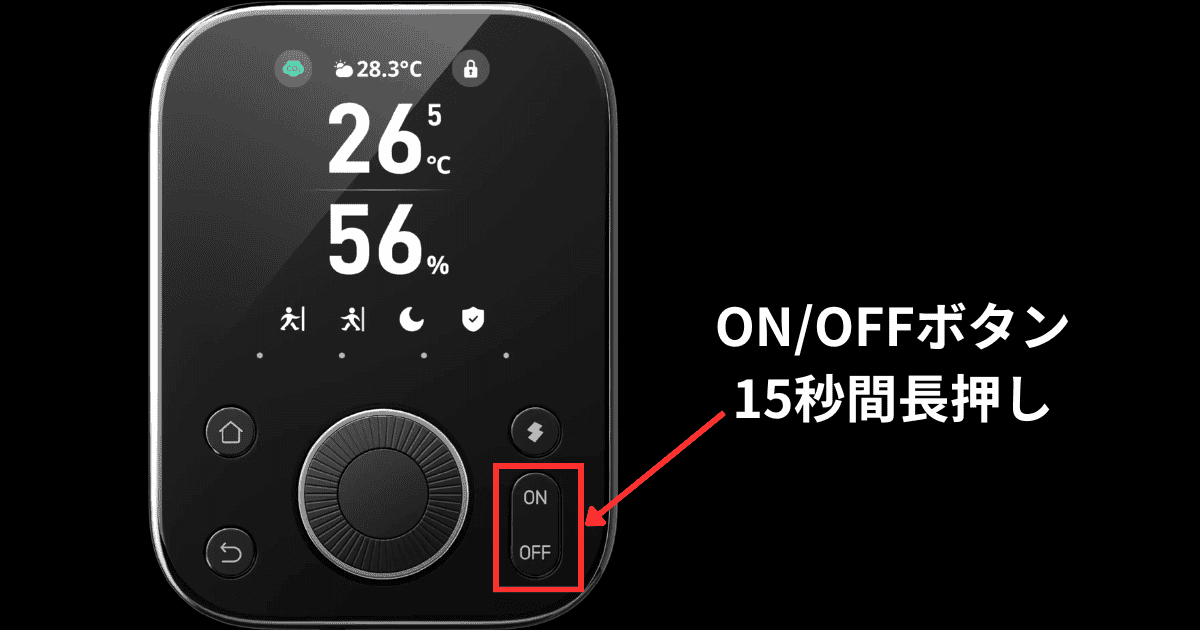
初期化でリセットされるのは、「Wi-Fi情報」と「表示ランプの設定がデフォルトに戻る」だけだ。
登録済みのリモコンやシーン、オートメーションは削除されない点に注意。
初期化が必要なケース
- 譲渡・売却・廃棄時
セキュリティーのためにも、こちらのWi-Fi情報は削除しておこう。
またWi-Fi情報が残っていると、譲渡者がペアリングできないため初期化が必須だ。
- ハブ3の画面がフリーズした時
ハブ3の電源ケーブルを抜き差ししても、画面の表示バグが直らなかったり、Bluetoothペアリングが起動しない場合は、内部システムが予期せぬクラッシュをしていることがあるため初期化してみよう。
- アカウントを新規で作り直す時
これまで使っていたSwitchBotアカウントとは別のアカウントで、ハブ3を一から管理し直したい場合。
新しいアカウントの電波を正常に覚え込ませるために、本体側の初期化が必要不可欠になる。
本体のON/OFFボタンを15秒長押しで初期化される。
トラブルの一覧リストへ戻る
ヘルプ&フィードバック
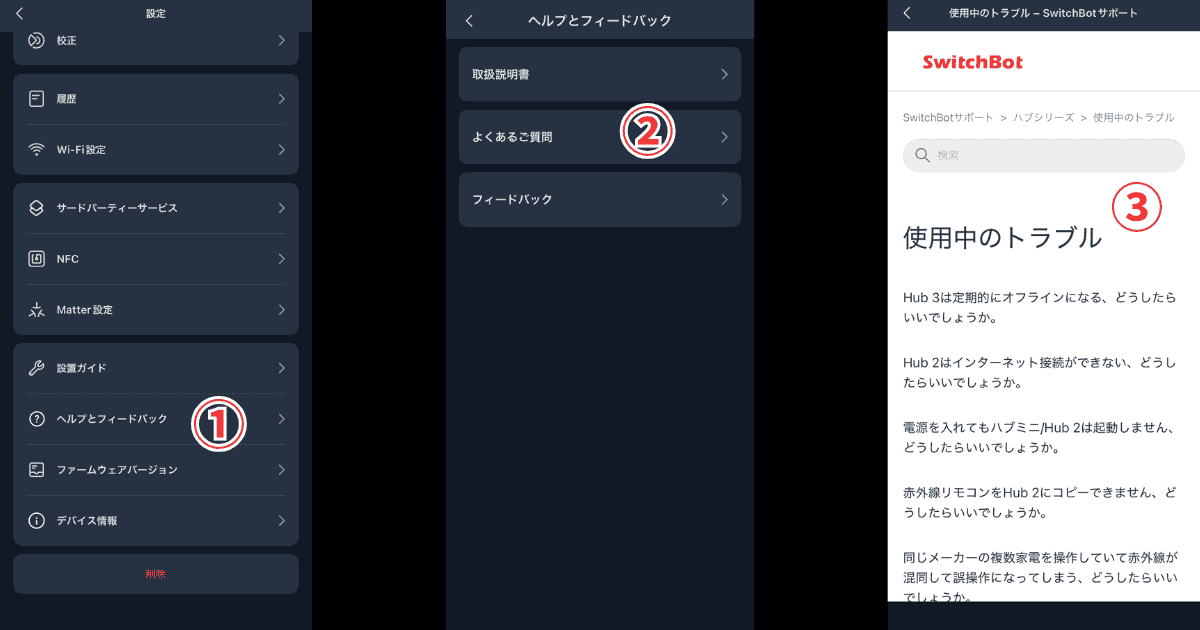
- 設定画面の「ヘルプとフィードバック」をタップ
- 「よくあるご質問」をタップ
- 「公式のFAQ」を確認できる
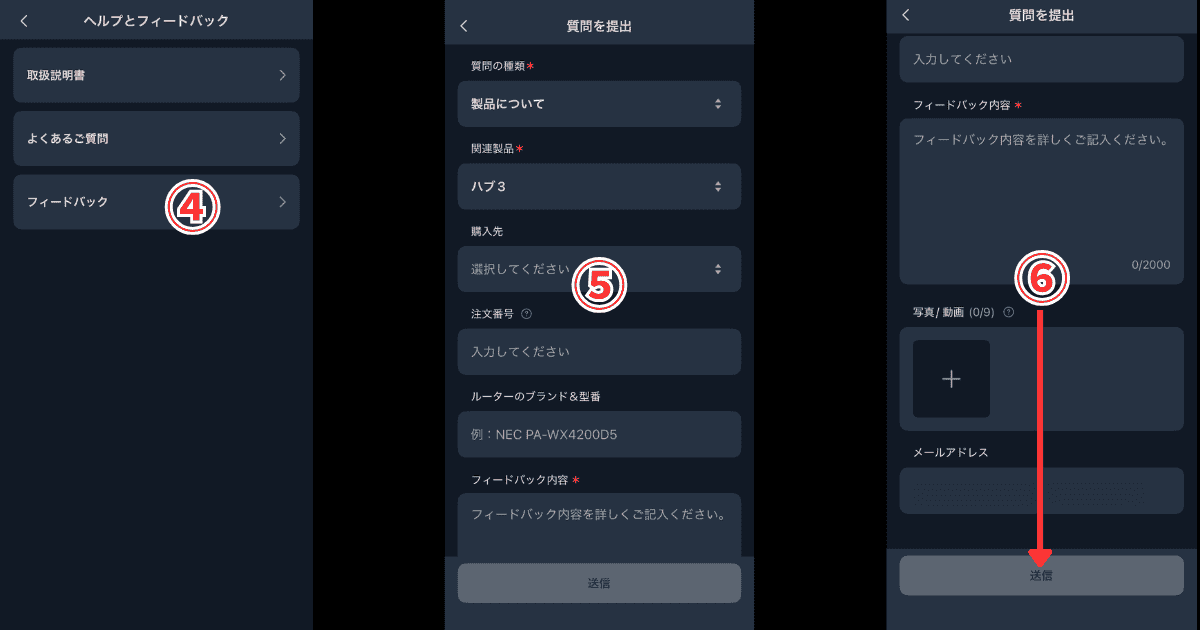
- 「フィードバック」をタップ
- 「購入先」を選択・「注文番号」があれば入力
- 「フィードバック内容」に不具合を入力
「写真や動画」があればファイルを添付
「送信」する
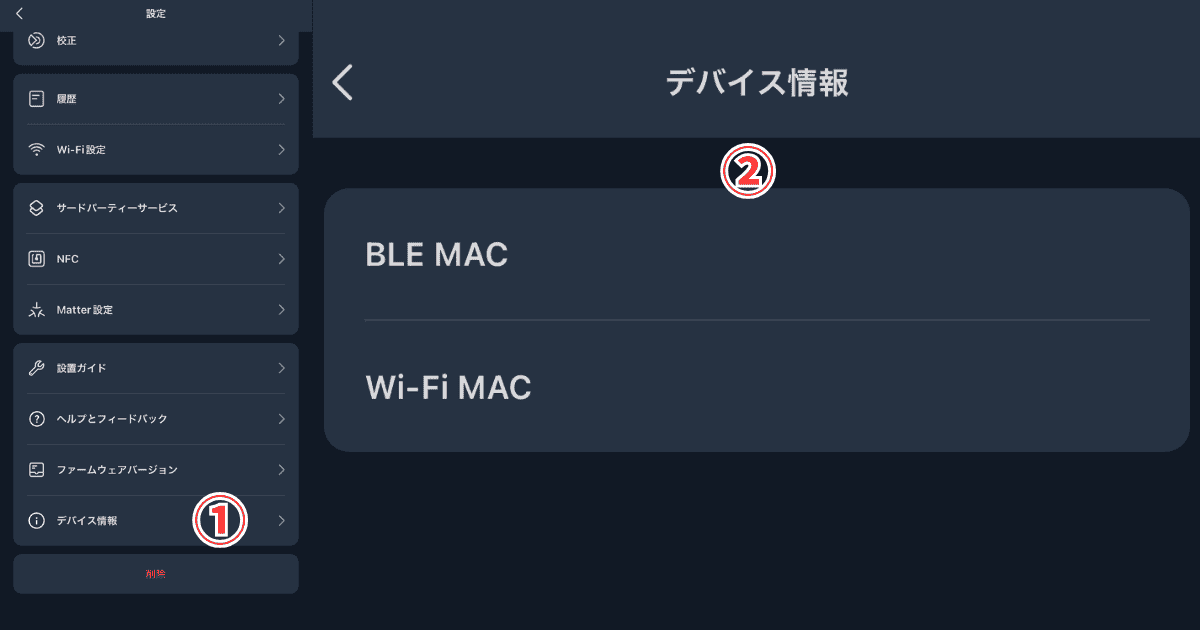
デバイス情報
デバイス情報とは、製品固有の識別番号だ。
動作不良の際など、公式サポートとのやり取りで求められた場合のみ、こちらの番号を伝えよう。
- 設定画面の「デバイス情報」をタップ
- BLE MAC
Bluetoothの通信用のID
Wi-Fi MAC
ネットワーク接続用ID、サーバー側でどんなエラーを出して通信が途切れているのかを確認できる
トラブルの一覧リストへ戻る
結論:SwitchBot ハブ3は世界一便利なスマートハブリモコンだ
以上、SwitchBot ハブ3の初期設定から応用的な使い方まで徹底解説した。
ハッキリ言って、ダイヤルで「冷暖房の温度」と「照明の明るさと色温度」を調整できて、さらに4つのカスタムボタンに「シーン(連続操作や特定操作)」を割り当てられる……これだけでも、個人的に買う価値大ありだ。
要するに、SwitchBotアプリで簡単に作れる「オートメーション」と「シーン」の使い方次第で、本機は無限の可能性を秘めているということである。
これからはエアコンもメイン照明も、あるいはカーテンやお掃除ロボットの起動なども、このSwitchBot ハブ3で一括管理し、究極のリモコンレス世界を体感してみてほしいと思う。
ハブ3と組み合わせることで真価を発揮する、他のSwitchBot製品のレビューや設定についても以下の記事で詳しく解説しているため、スマートホーム化をさらに進めたい方は合わせて参考にしてほしい。
SwitchBot関連記事
QOLアイテム関連記事
\クリックで切り替え/


















 デスオ
デスオ



















質問や気になる点はこちらからどうぞ
※日本語が含まれていないコメントは投稿できません。(スパム対策)