
当サイト案内
コメント返信
デスオ
サイト管理人
デスク環境周辺アイテムを発信するサイト。

在宅で快適に過ごせるガジェット探索やDIYに力を入れている。

1mmでも誰かの参考になれば嬉しい。


最新デスクツアー(随時更新)→見てみる

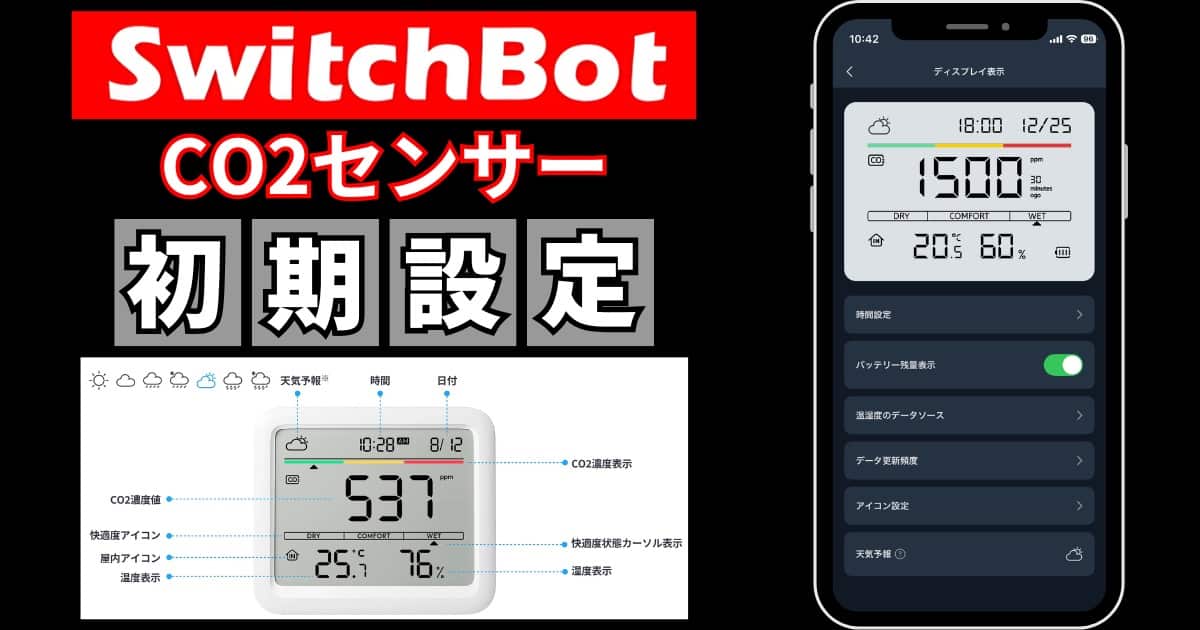
SwitchBot CO2センサー初期設定と応用的な使い方も徹底解説

当ページのリンクには広告が含まれています。
SwitchBot CO2センサー 初期設定

Amazonキャンペーン情報

当記事では、SwitchBot CO2センサーの初期設定から、応用テクニックまで徹底解説した。

本機を単に数値を表示させるだけのセンサーとして使っているなら、それは宝の持ち腐れだ。

計測データから他の家電を自動操作AlexaにCO2濃度を読み上げさせるスプレッドシートで空気の状態を管理など、他のデバイスやサービスと組み合わせることで、このセンサーは真価を発揮する。

以下の3つのカテゴリーに分けて解説したので、気になる項目から確認してほしい。

  • 初期設定 6項目
    空気の状態を計測するのに必要な基本設定
  • 応用設定 8項目
    オートメーション作成や他デバイスとの連携方法など
  • トラブル対応 4項目
    校正や初期化タイミングなど

CO2センサーを使いこなし「眠気の原因」や「集中力を持続させるコツ」を数値でマネジメントできる空間を構築しよう。

SwitchBot CO2センサー

モデル:SwitchBot
CO2センサー
本体サイズ
横幅×高さ×奥行
92mm×79mm×25mm
重量:154g(電池含む)
画面に表示できるもの
日付・時刻
天気予報
温湿度表示
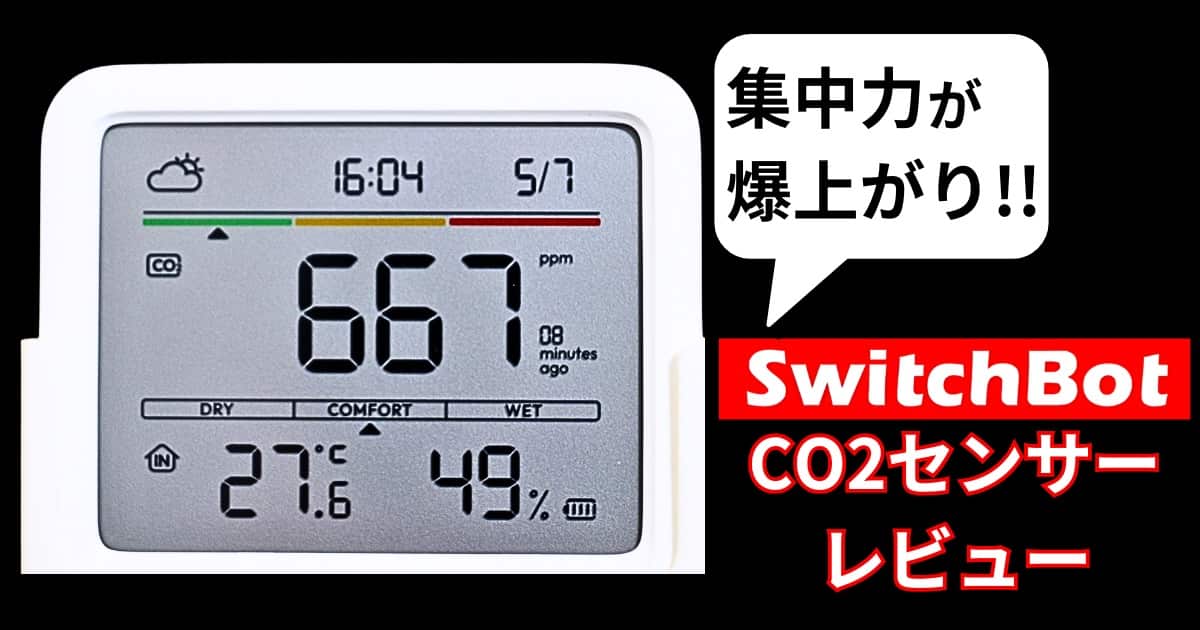
CO2濃度(400〜9999ppm)
電源
単3電池×2本(約1年間)
USB-C給電(常時起動)
カラー:ホワイトのみ
参考価格:7,980円
保証:1年間
利用者の口コミをみる
目次

SwitchBot CO2センサーの初期設定 6項目

  1. アプリインストール
  2. デバイスを追加
  3. ディスプレイ設定
  4. アラート設定
  5. 快適度設定
  6. データをクラウド保存
STEP

SwitchBotアプリをインストール

SwitchBot

SwitchBot

無料posted withアプリーチ

アプリをインストールしたら、SwitchBotのアカウントを作成しておこう。

初期設定の一覧リストへ戻る

STEP

CO2センサーを追加

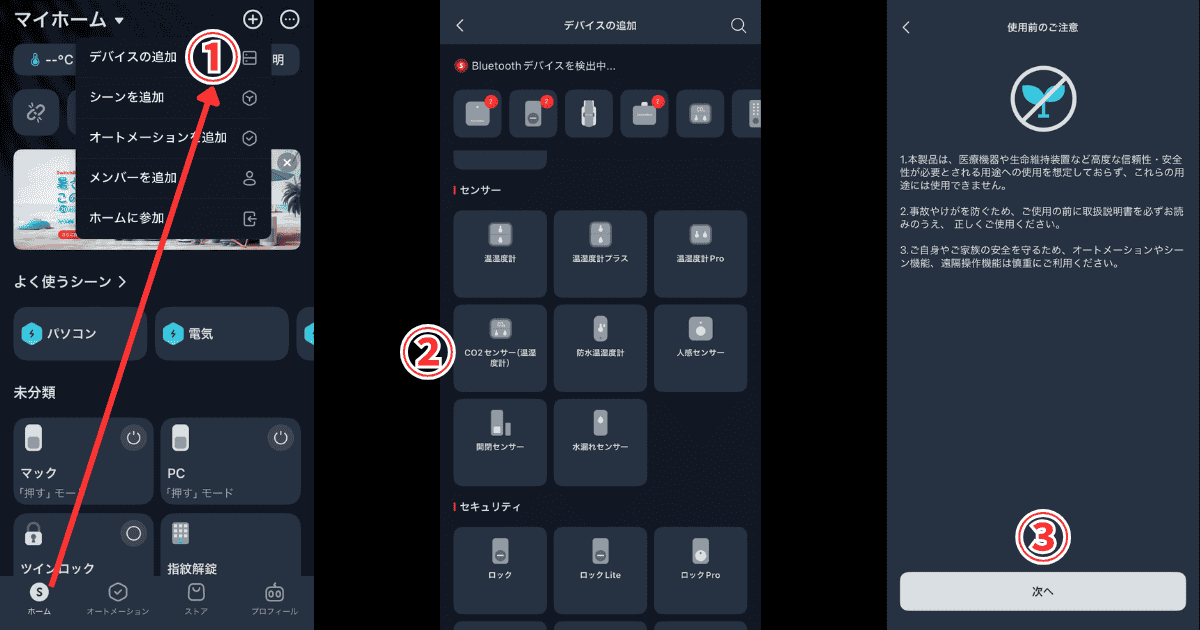
SwitchBot CO2センサー デバイス追加
  1. ホーム右上のから「デバイスの追加」をタップ
  2. CO2センサー」を選択
  3. 次へ」をタップ
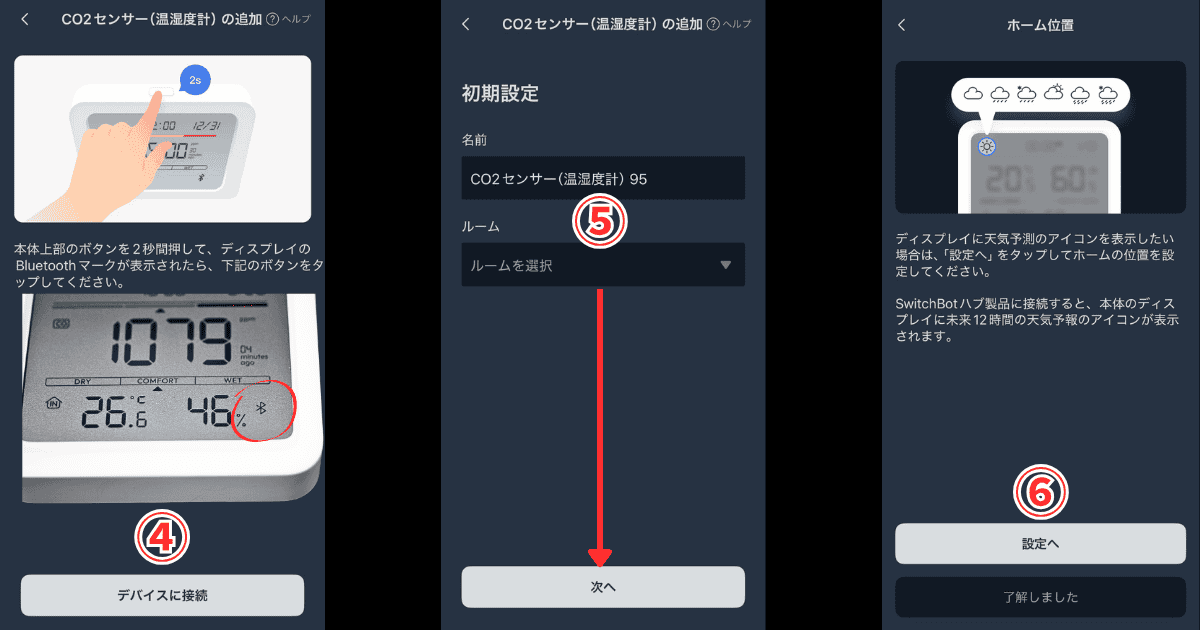
SwitchBot CO2センサー デバイス接続
  1. CO2センサー本体上部を2秒長押し
    画面右下にBluetoothマークが表示されたら
    デバイスに接続」をタップ
  2. 任意の名前」を入力し、「設置予定の部屋」を選択したら「次へ」をタップ
  3. 設定へ」をタップ
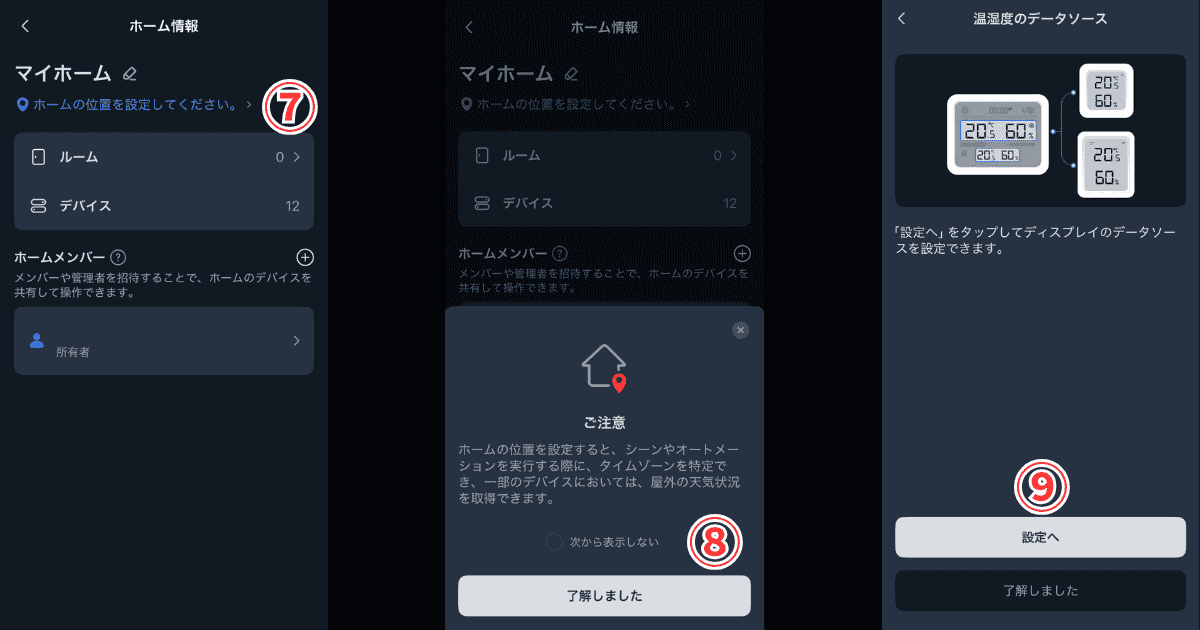
SwitchBot CO2センサー ホーム位置
  1. ホームの位置を設定してください。」をタップし、地図上で設置場所にピンを刺す
    ※.ピンを刺した場所の天気予報や日の出・日の入り時刻が本体画面に同期される
  2. ホームの位置を設定したら「了解しました」をタップ
  3. 設定へ」をタップ

初期設定の一覧リストへ戻る

STEP

ディスプレイ設定

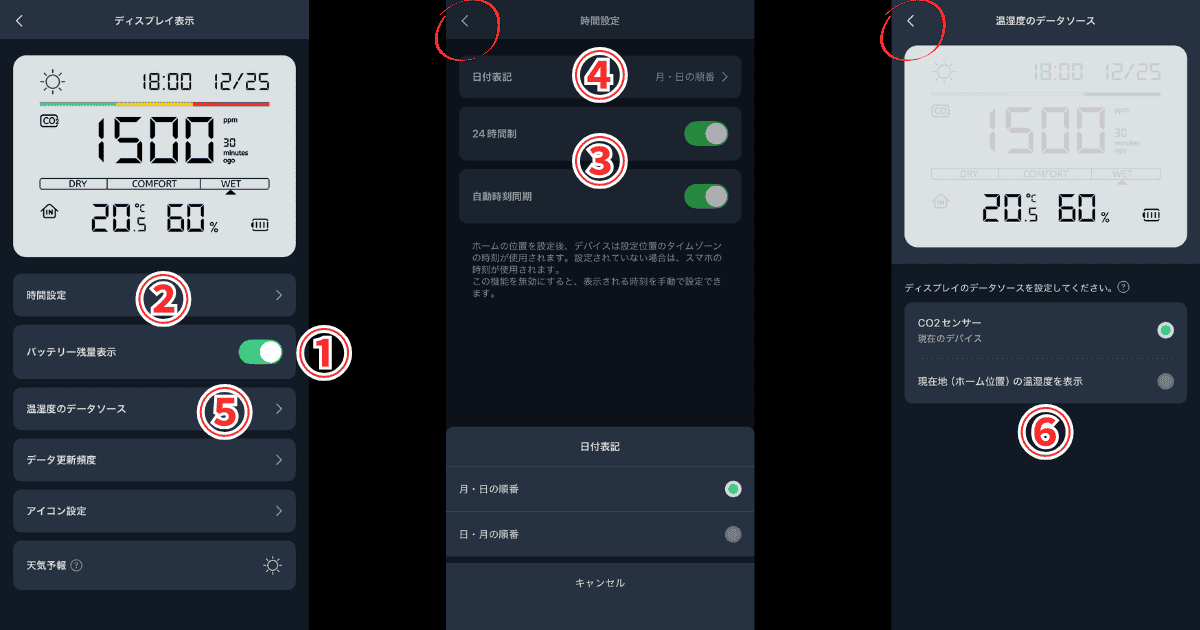
SwitchBot CO2センサー ディスプレイ設定
  1. バッテリー残量表示」をONにする
  2. 時間設定」をタップ
  3. 24時間制」と「自動時刻同期」をONにする
  4. 日付表記」をタップ
    日本の場合は「月・日の順番」を選択
    表示例:5/11(月数/日付)
    左上の「<戻る」をタップ
  5. 温湿度のデータソース」をタップ
  6. CO2センサー」を選択して、左上の「<戻る」をタップ
    ※.現在地を選択すると、外気の温湿度を表示できる
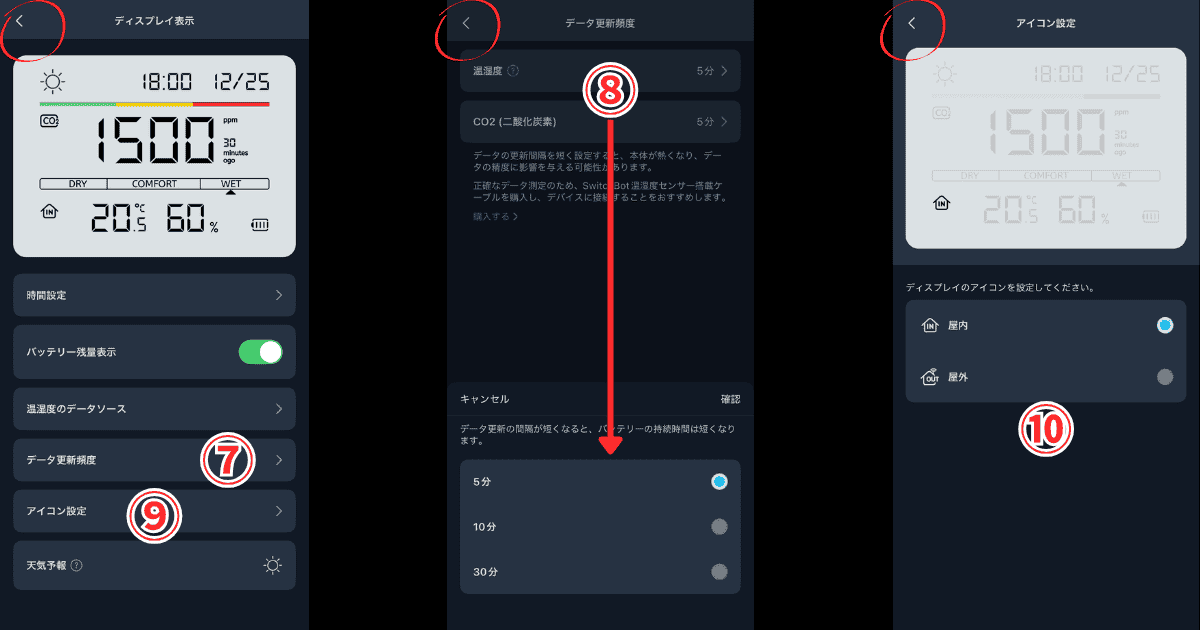
SwitchBot CO2センサー データ更新設定
  1. データ更新頻度」をタップ
  2. 温湿度・CO2」のデータ更新頻度を選択
    USB接続の場合:5分推奨
    電池使用の場合:30分推奨
  3. アイコン設定」をタップ
  4. 基本デフォルトの「屋内」でOK
    ※.温湿度のデータソースを外気に設定した場合のみ屋外」を選択

初期設定の一覧リストへ戻る

STEP

アラート設定

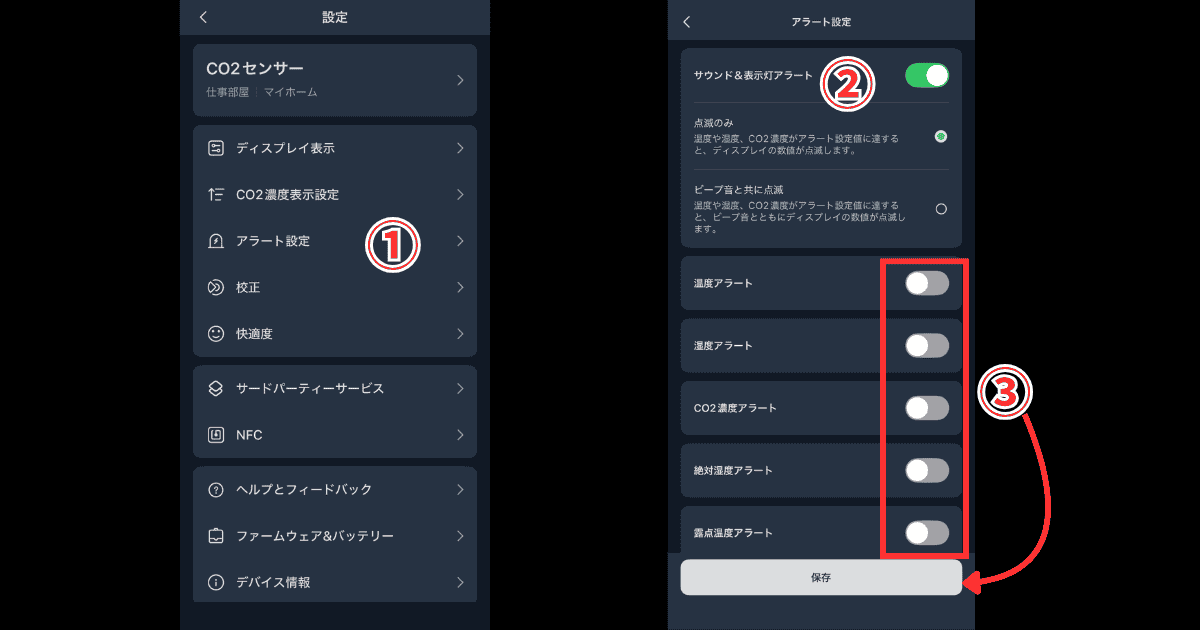
SwitchBot CO2センサー アラート設定
  1. 設定画面の「アラート設定」をタップ
  2. サウンド&表示灯アラート」をONにする
    点滅のみ:寝室など音が鳴ると困る場所向け
    ビープ音:設定値を超えると本体から音が鳴る
    ※.アラート音は(小・中・大)3段階音のサンプルはこちら
  3. アラートを設定したい項目」をONにして「保存」をタップ
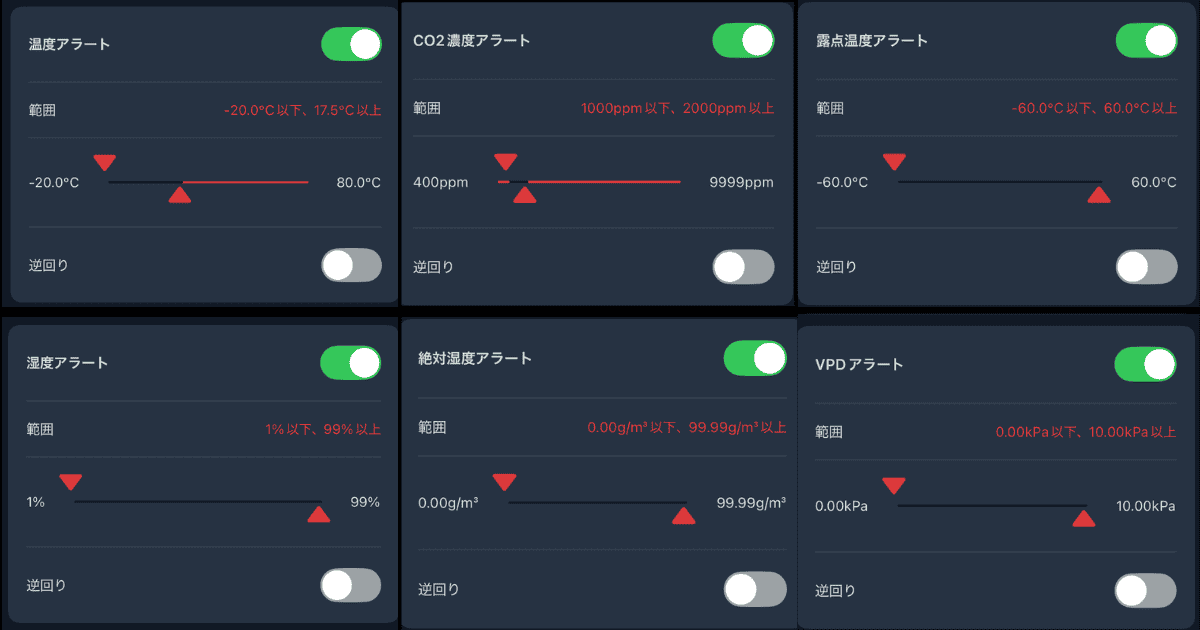
SwitchBot CO2センサー アラート
  • 温度アラート
    自分が不快に感じる一歩手前の温度を設定する。
    例:上限26℃以上/下限18℃以下など
  • 湿度アラート
    推奨値:下限40%/上限60%
    40%を下回るとウイルスが活性化し、60%を超えるとカビやダニの繁殖リスクが高まる。
  • CO2濃度アラート
    推奨値:上限1,000ppm以上
    1,000ppmを超えると眠気や集中力の低下が始まる。
  • 絶対湿度アラート(インフルエンザ対策)
    推奨値:下限7g/m3
    湿度アラート(%)よりも正確にウイルスの活発さを測れる指標。
    7g/m³を下回ると感染リスクが急増するため、特に冬場の健康管理に欠かせない数値だ。
  • 零度温度アラート(結露・カビ予防)
    活用法:窓際に別売りの温度計を設置して室内温度と比較する
    その温度以下の場所に結露ができる」という境界線。
    CO2センサーが示す「零度温度」より、窓際の温度計が低くなれば結露が始まる。
    壁紙やカーテンのカビを未然に防ぐための守備的な指標だ。
  • VPDアラート(飽和水蒸気圧格差)
    推奨値:0.5〜1.2kPa(植物による)
    植物の「呼吸(蒸散)」を最適化する玄人向け指標。
    枯らさないためではなく、極限まで美しく育てたいガーデニング愛好家以外は、無視して構わない。
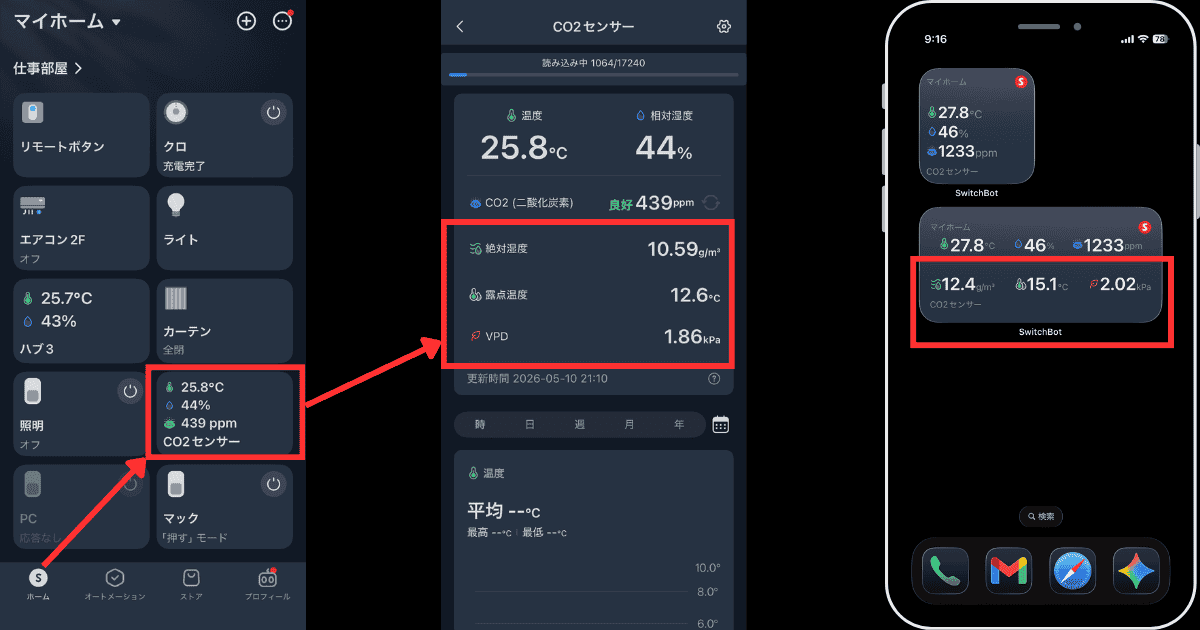
SwitchBot CO2センサー詳細表示

絶対湿度、零度温度、VPD」の値は、本体画面には表示されない。
SwitchBotアプリのホームから「CO2センサー」をタップ、または後述するスマホ画面にウェジェットを追加 で確認しよう。
初期設定の一覧リストへ戻る

STEP

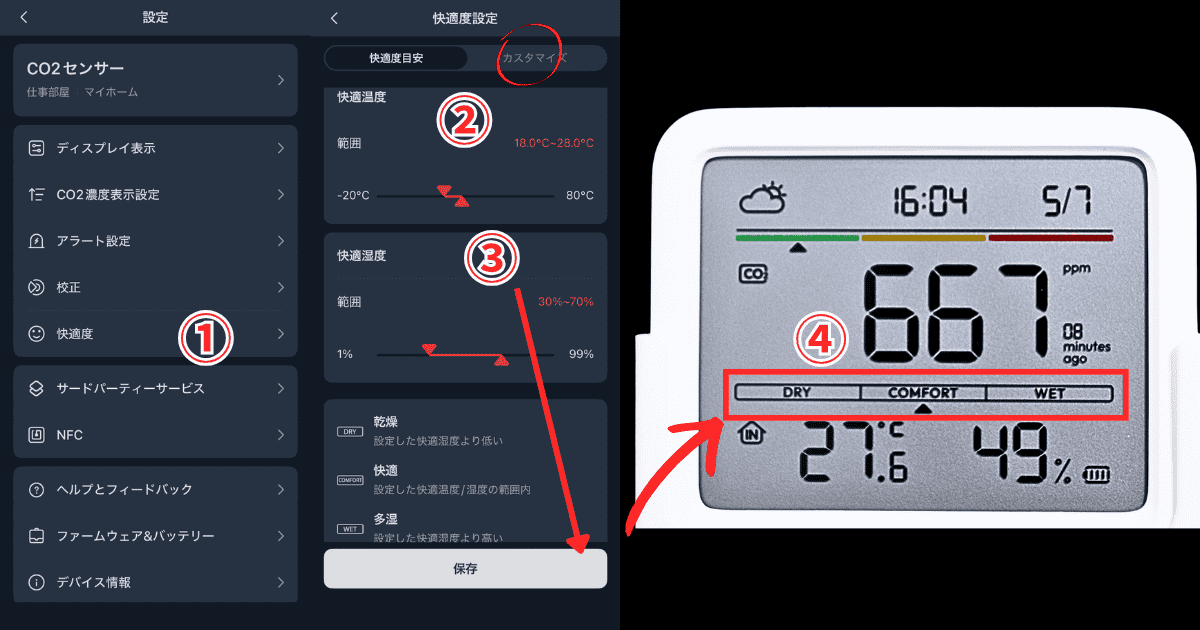
快適度設定

SwitchBot CO2センサー 快適度設定
  1. 設定画面の「快適度」をタップ
  2. 自分が快適な温度範囲」を設定
    ※.カスタマイズにも保存できるため「夏」と「冬」で使い分けなど2つの快適度を保存可能
  3. 自分が快適な湿度範囲」を設定し「保存」をタップ
  4. DRY(乾燥):温度に関係なく、湿度の下限設定を下回ったとき
    COMFORT(快適)温度と湿度が両方とも設定範囲内のとき
    WET(多湿):温度に関係なく、湿度の上限設定を上回ったとき

初期設定の一覧リストへ戻る

STEP

データをクラウドに保存

クラウドに連携することで、Alexaなどのサードパーティーデバイスと連携できるようになる。
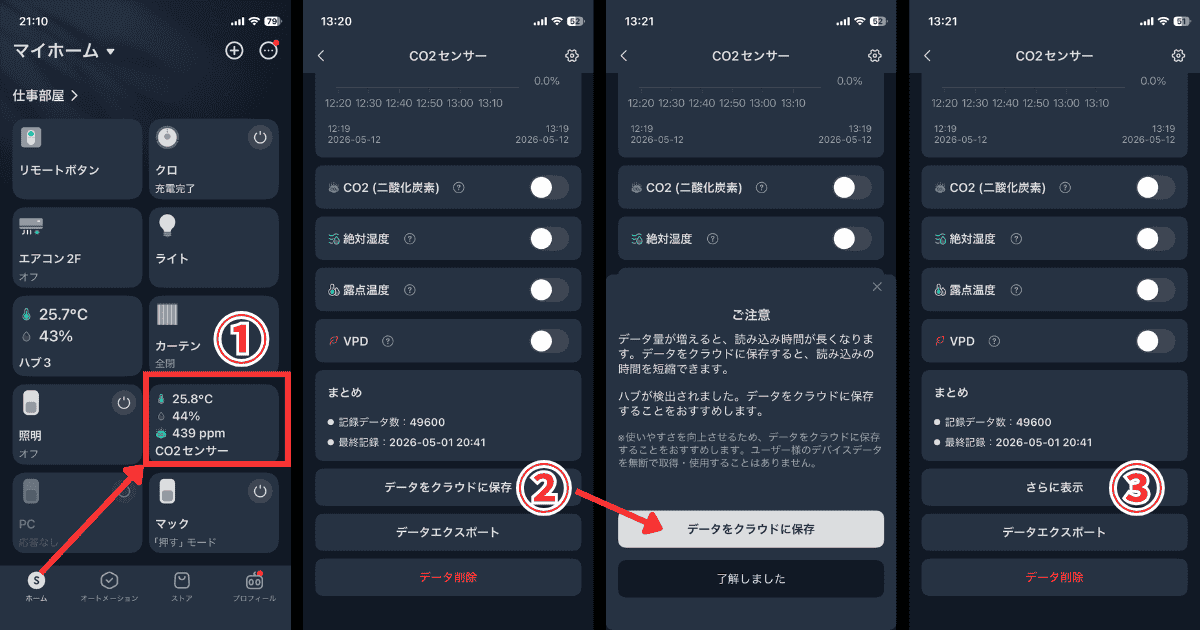
SwitchBot CO2センサー データをクラウド保存
  1. ホームから「CO2センサー」を選択
  2. 下にスクロールして「データをクラウドに保存」をタップ
  3. 保存が完了すると「さらに表示」に切り替わる
    ※.クリックすると、ダウンロードのポップアップが出てくるが、これは

初期設定の一覧リストへ戻る

SwitchBot CO2センサーの応用設定 8項目

応用設定では、計測データの管理方法、他のデバイスと自動連携させる方法、AlexaにCO2濃度を読み上げさせる方法などを解説していく。
ここを押さえておくことで、さらに快適な空気環境を構築できる。
ファームウェアアップデート

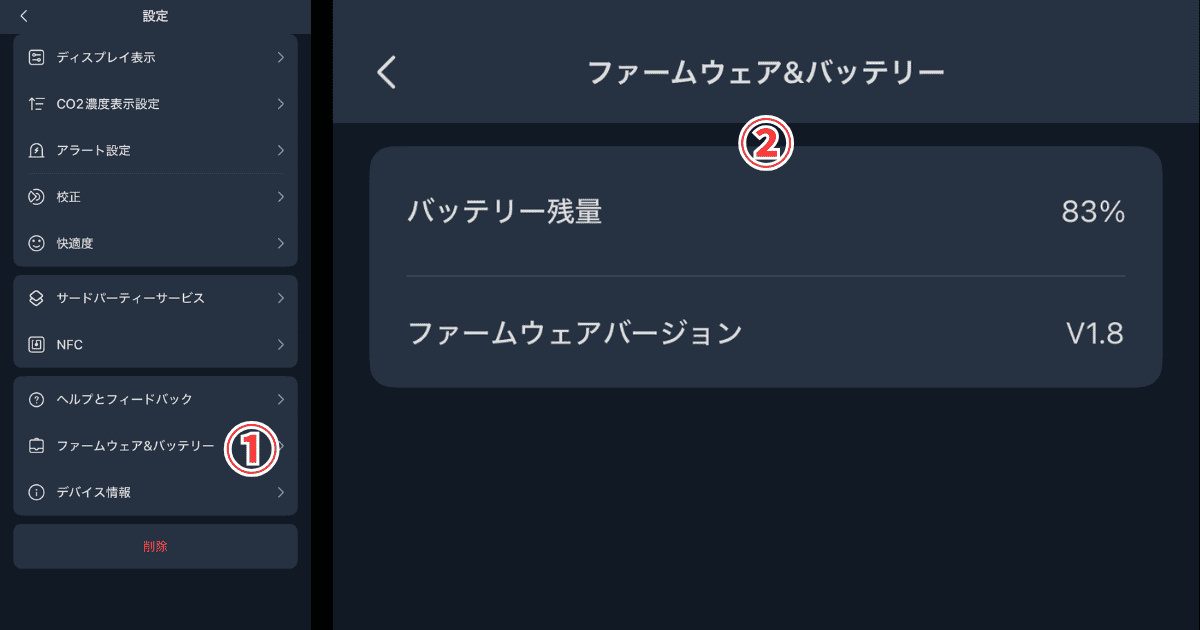
SwitchBot CO2センサー アップデート
  1. 設定画面から「ファームウェア&バッテリー」をタップ
  2. アップデートがあれば、ここから行う

応用設定の一覧リストへ戻る

計測データの確認方法

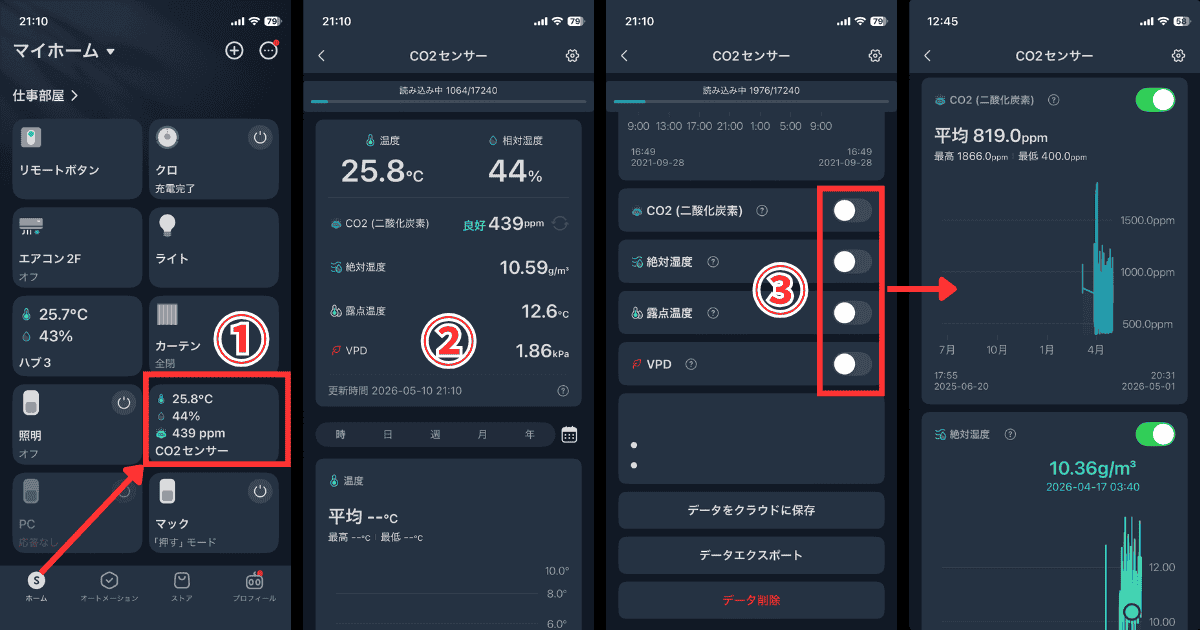
SwitchBot CO2センサー データ確認
  1. ホームから「CO2センサー」を選択
  2. 現在の計測データ」が表示される
  3. 下にスクロールして「見たいデータをON」にすると、これまで計測したデータの平均を確認できる

応用設定の一覧リストへ戻る

iPhoneのホーム画面にCO2ウィジェットを追加

SwitchBot CO2センサー iPhoneウィジェット表示

先ほどは、SwitchBotアプリを開いて計測データを確認した。
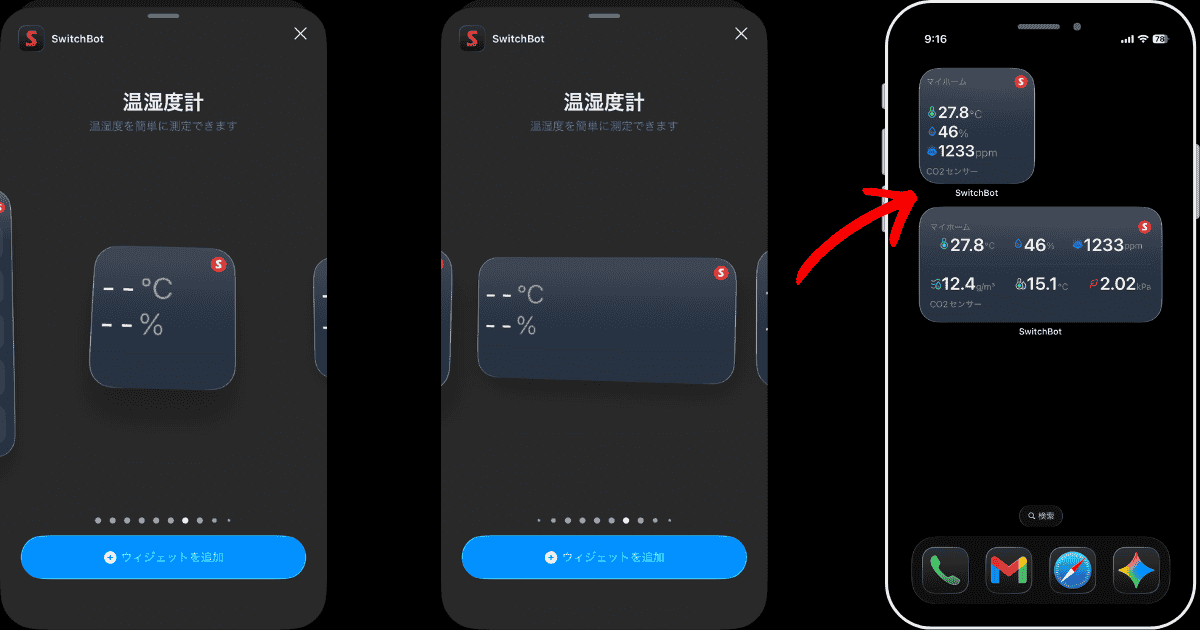
iPhoneにウェジェットを追加すると、ホーム画面で空気の状態を一覧できる

SwitchBot CO2センサー iPhoneウィジェット編集
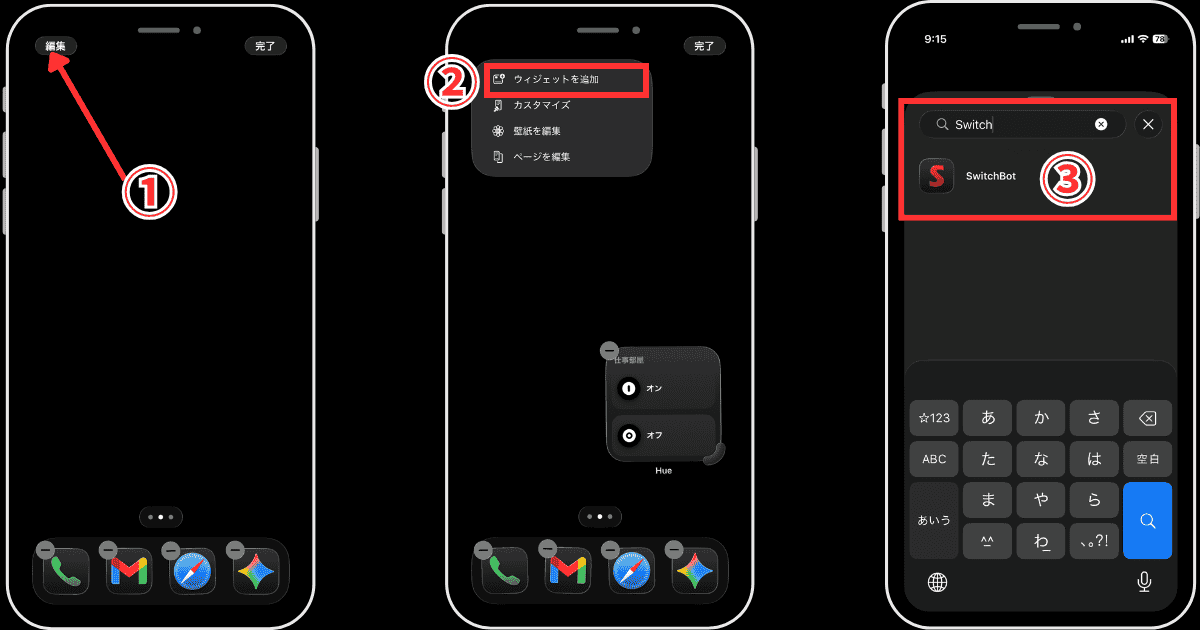
  1. iPhoneのホーム画面を長押し、左上の「編集」をタップ
  2. ウィジェットを追加」をタップ
  3. 検索窓に「Switch」と入力して「SwitchBot」をタップ
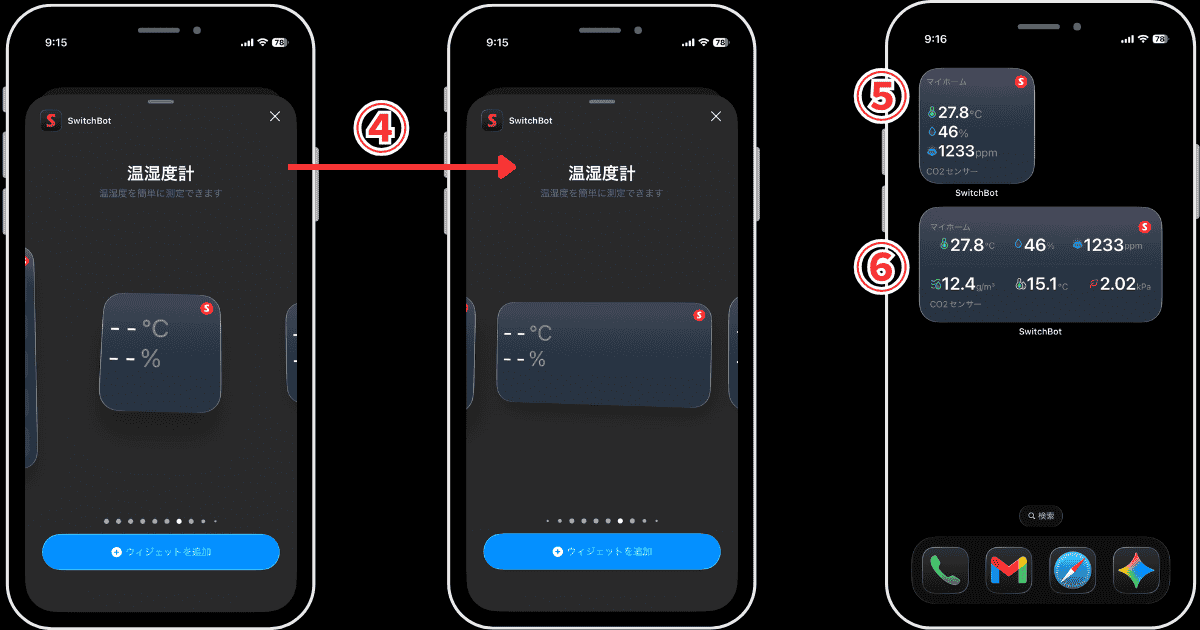
SwitchBot CO2センサー iPhoneウィジェット追加
  1. 温室時計」までスライドして「ウィジェットを追加」をタップ
  2. 正方形ウィジェットの表示項目
    温度・湿度・CO2濃度
  3. 長方形ウィジェットの表示項目
    温度・湿度・CO2濃度・絶対湿度・零度温度・VPD

応用設定の一覧リストへ戻る

CO2濃度表示設定

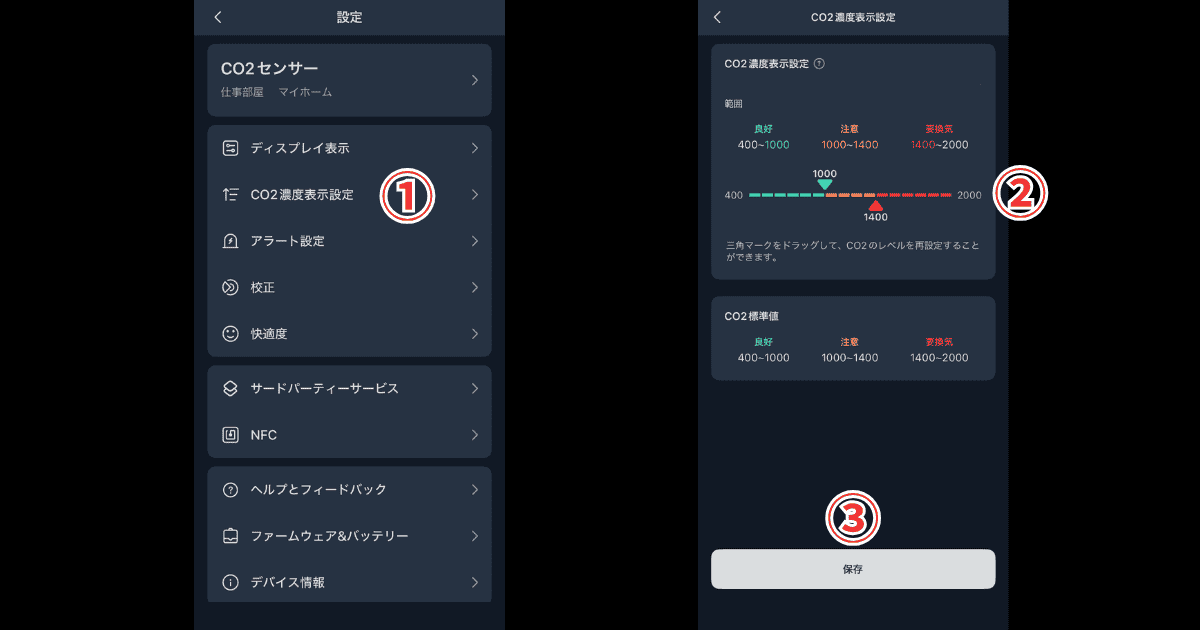
SwitchBot CO2センサー CO2濃度設定
  1. 設定画面の「CO2濃度表示設定」をタップ
  2. 三角マークをドラッグして、CO2の「良好・注意・要換気」の基準値を決める
    ※.基本デフォルトで問題ない
  3. 保存」をタップ

応用設定の一覧リストへ戻る

CSV形式でデータをエクスポートする方法

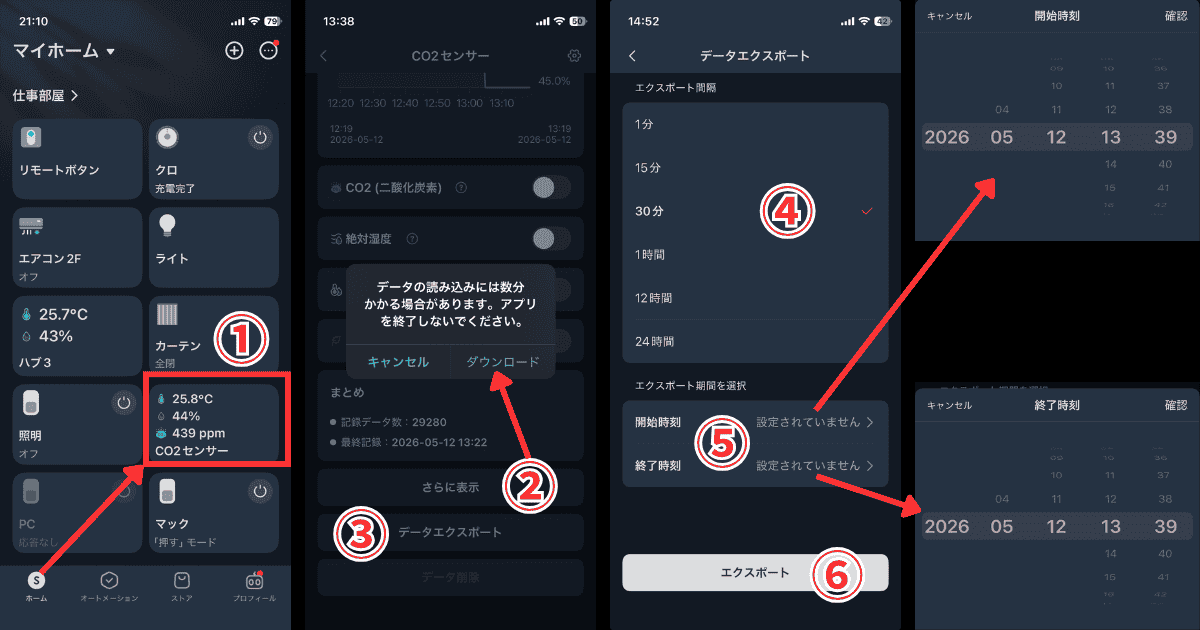
SwitchBot CO2センサー データエクスポート
  1. ホームから「CO2センサー」を選択
  2. 一番下までスクロールしたら「さらに表示」をタップして「ダウンロード」をタップ
  3. データエクスポート」をタップ
  4. エクスポート間隔」を選択
    ※.30分推奨
  5. 開始時刻」と「終了時刻」を選択
  6. エクスポート」をタップ
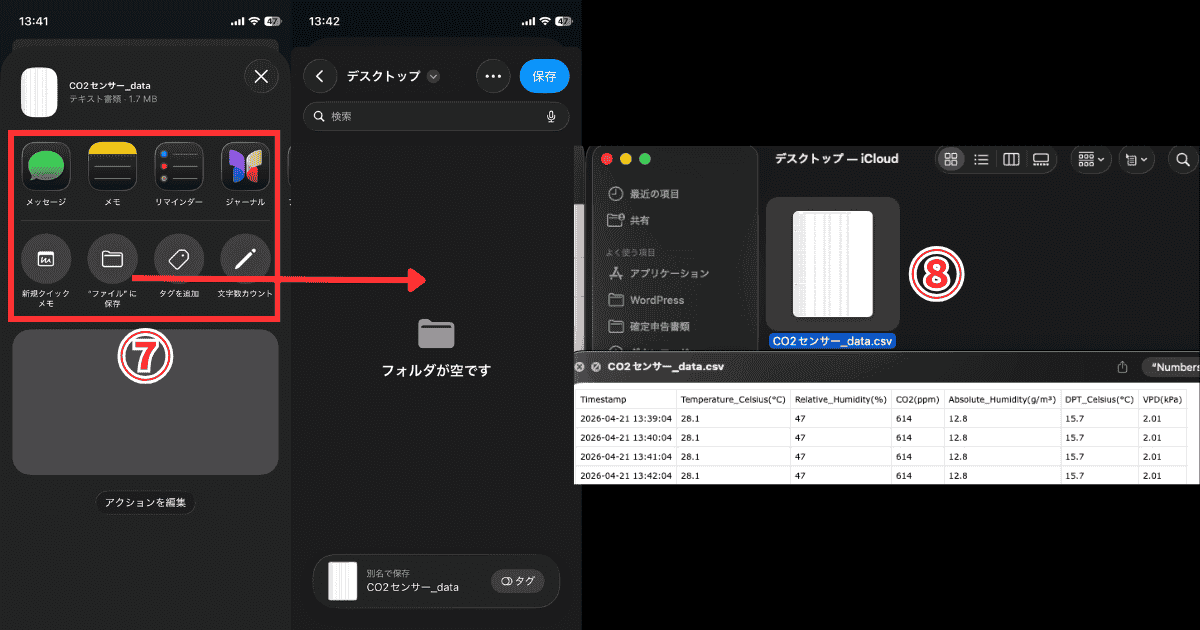
SwitchBot CO2センサー データエクスポート先
  1. エクスポート先」を選択
  2. エクスポートされたCSVファイル」を確認できる

スプレッドシートでデータをグラフ化する

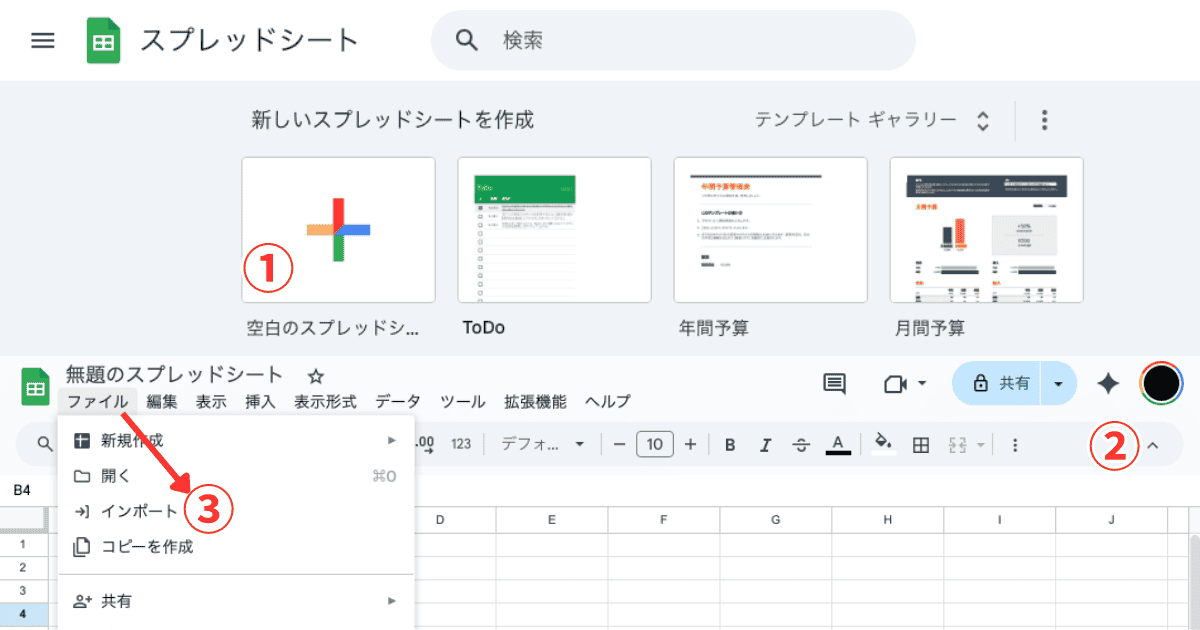
SwitchBot CO2センサー スプレッドシート
  1. スプレットシートを開いて「空白のスプレッドシート」を選択
  2. 右側のトグルを開いて「メニューを表示」する
  3. ファイル」を開いて「インポート」をクリック
SwitchBot CO2センサー スプレッドシートアップロード
  1. アップロード」を選択して「CO2センサーのCSVファイル」をドラッグ&ドロップ
  2. データをインポート」をクリックすると、データがスプレッドシートに表示される
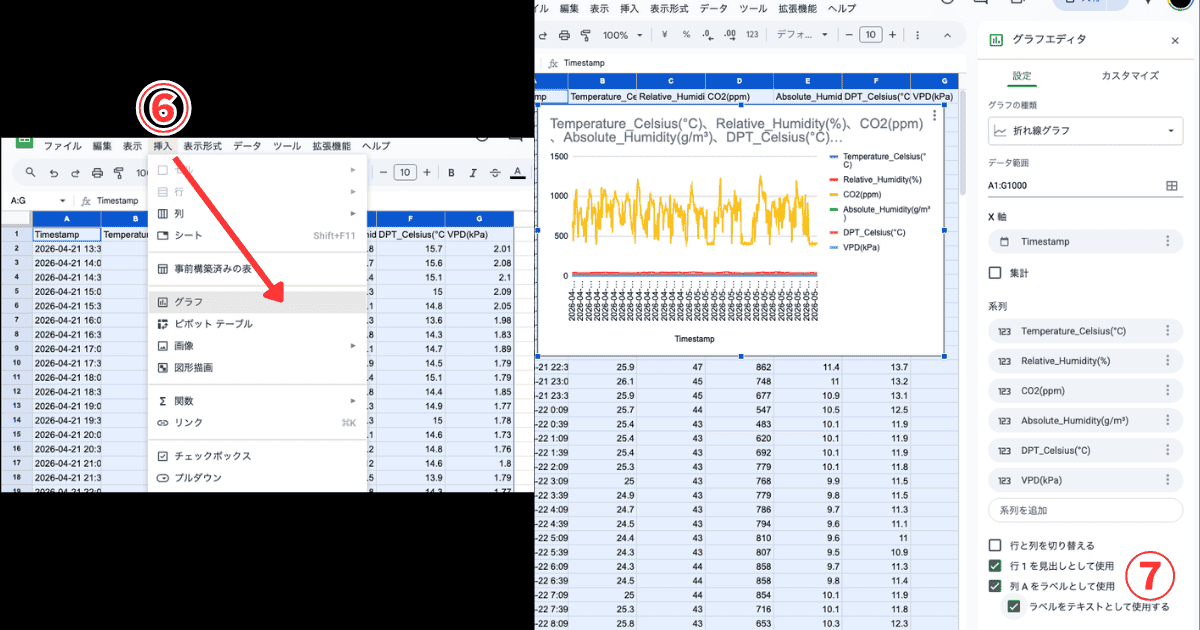
SwitchBot CO2センサー スプレッドシートグラフ化
  1. データが表示された列(A〜G)を選択した状態で「挿入」から「グラフ」をクリック
  2. グラフエディタの
    行1を見出しとして使用
    列Aをラベルとして使用
    ラベルをテキストとして使用する
    にチェック
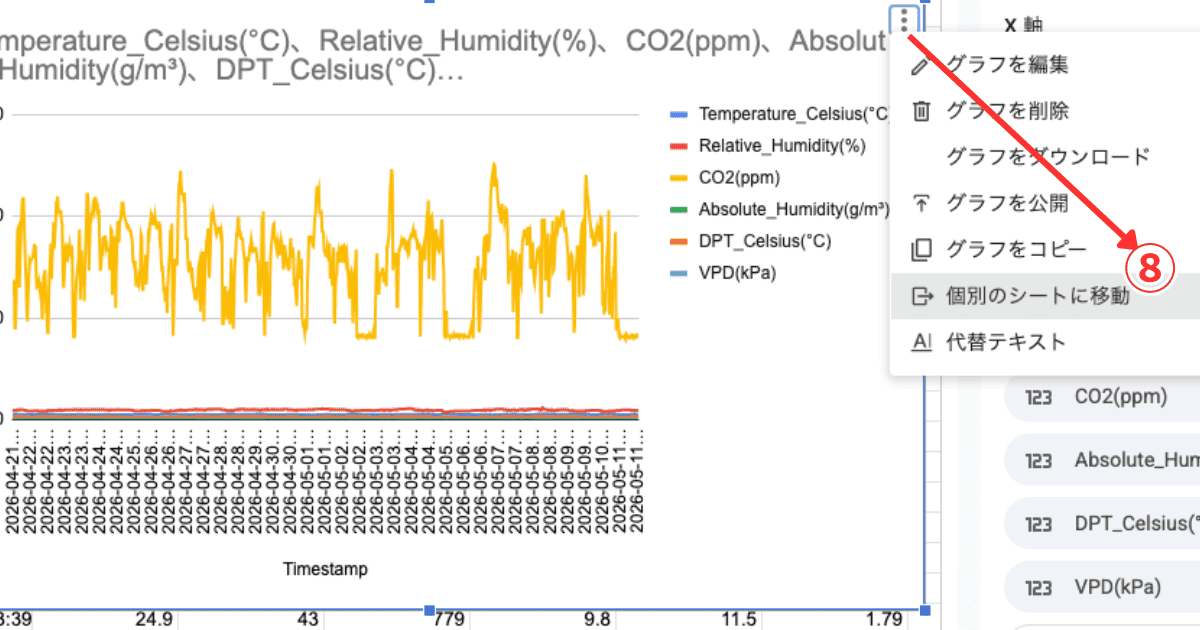
SwitchBot CO2センサー スプレッドシートグラフ移動
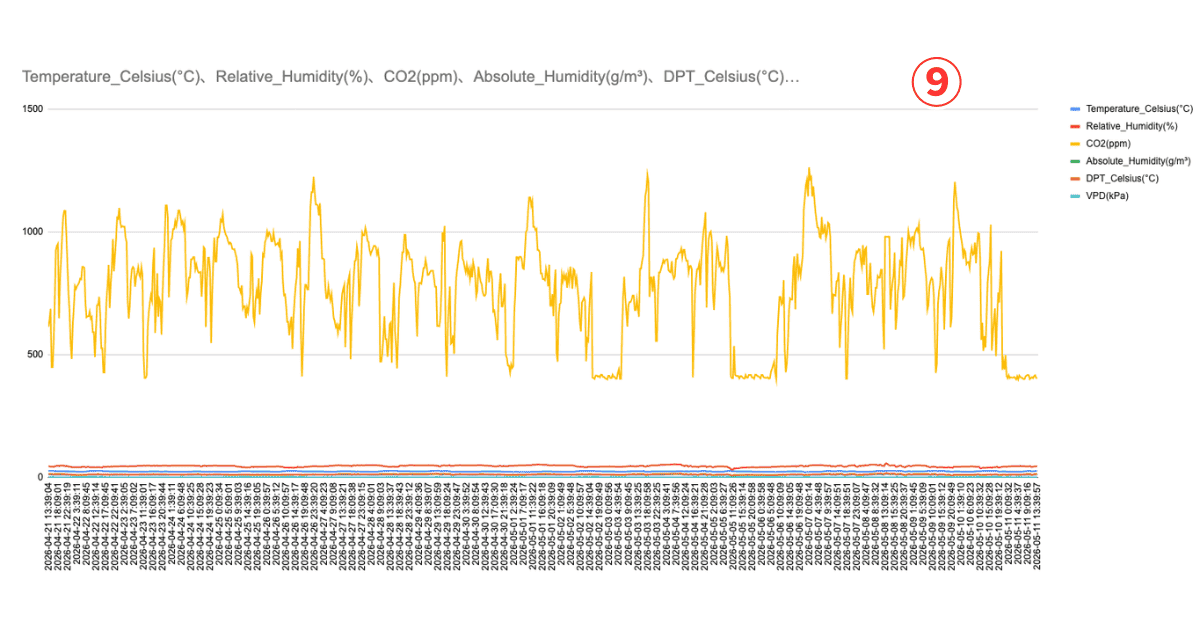
  1. グラフの3点リーダーをクリックして「個別のシートに移動」をクリック
  2. グラフだけのページが作成される
SwitchBot CO2センサー スプレッドシートグラフデータ

応用設定の一覧リストへ戻る

名前と設置場所の変更

SwitchBot CO2センサー 名前と場所変更
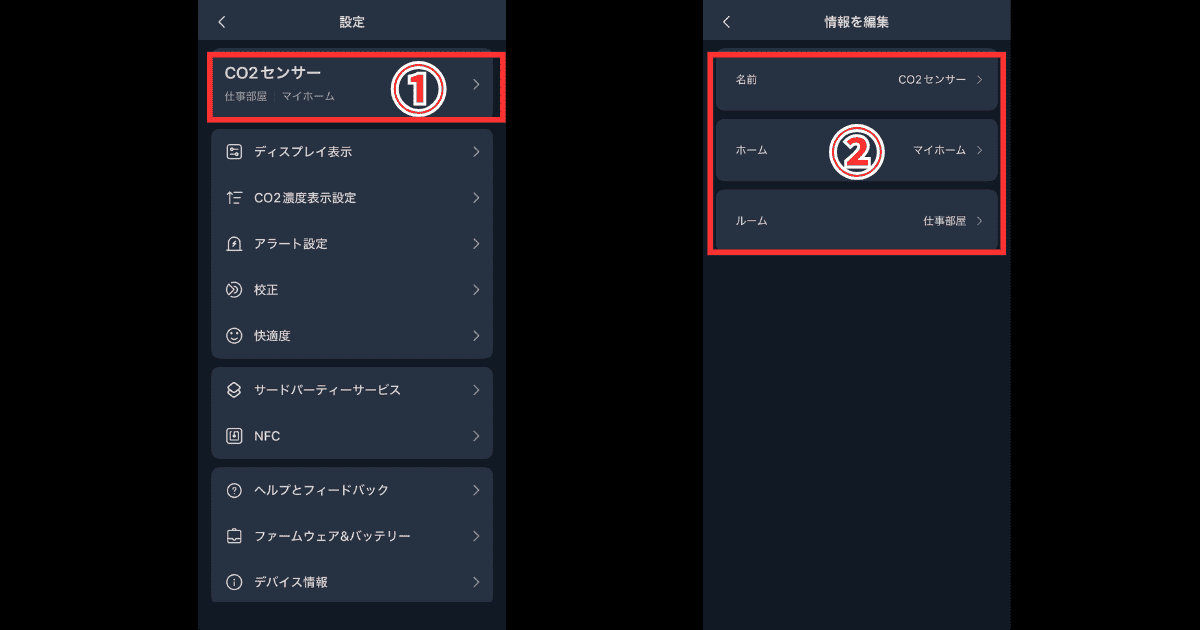
  1. 設定画面の一番上」をタップ
  2. 名前:好みのものへ変更
    ホーム:引越しなどで設置場所の住所が変わり作り直した場合のみ変更する
    ルーム:CO2センサーの設置部屋を移動させた場合に変更する

応用設定の一覧リストへ戻る

CO2センサーのオートメーション作成例

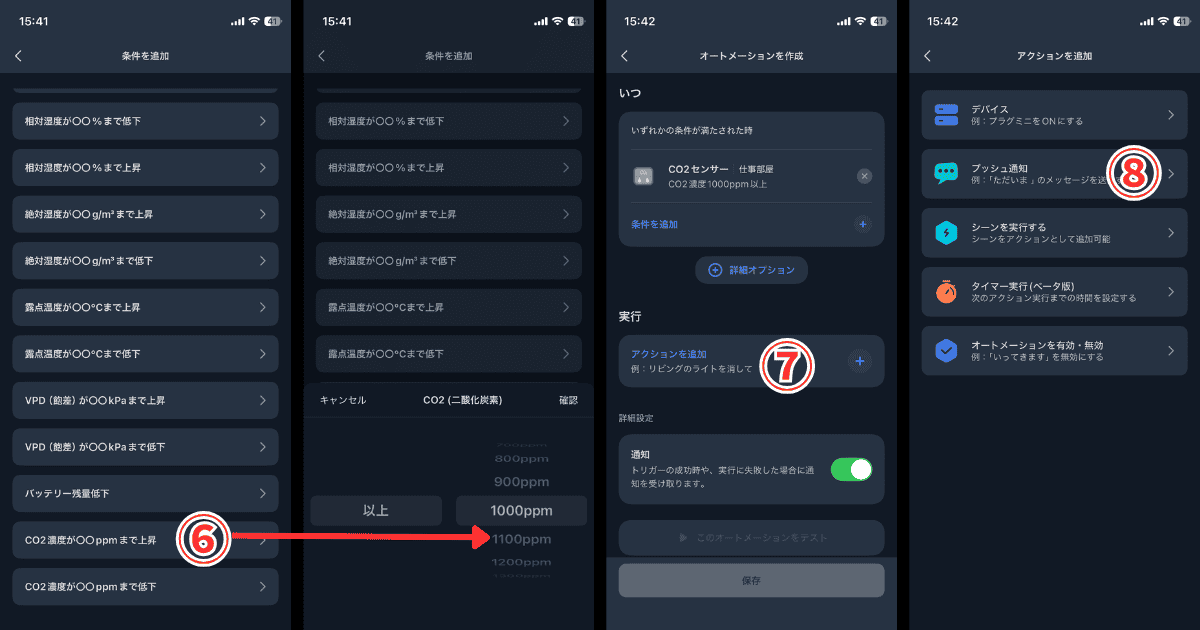
ここでは例として「CO2濃度が1,000ppm以上になったらスマホへ通知」という自動化を作成する。
通知部分を「デバイス」に変更すれば、「換気扇ON」や「サーキュレーターを回す」といった連動も可能だ。
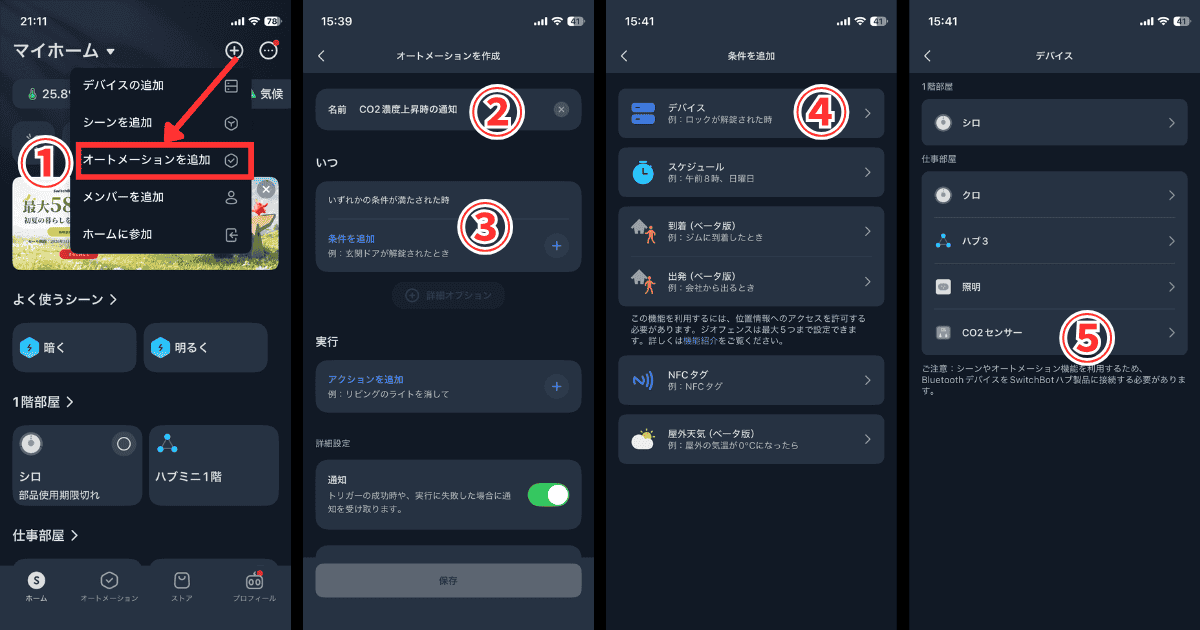
SwitchBot CO2センサー オートメーション
  1. SwitchBotアプリのホーム右上から「オートメーションを追加」をタップ
  2. オートメーションの挙動がわかる名前」を入力
  3. 条件を追加」をタップ
  4. デバイス」をタップ
  5. CO2センサー」を選択
SwitchBot CO2センサー オートメーション条件
  1. CO2濃度が〇〇ppmまで上昇」をタップして、「1,000ppm」を選択
  2. アクションを追加」をタップ
  3. プッシュ通知」を選択
SwitchBot CO2センサー オートメーション通知
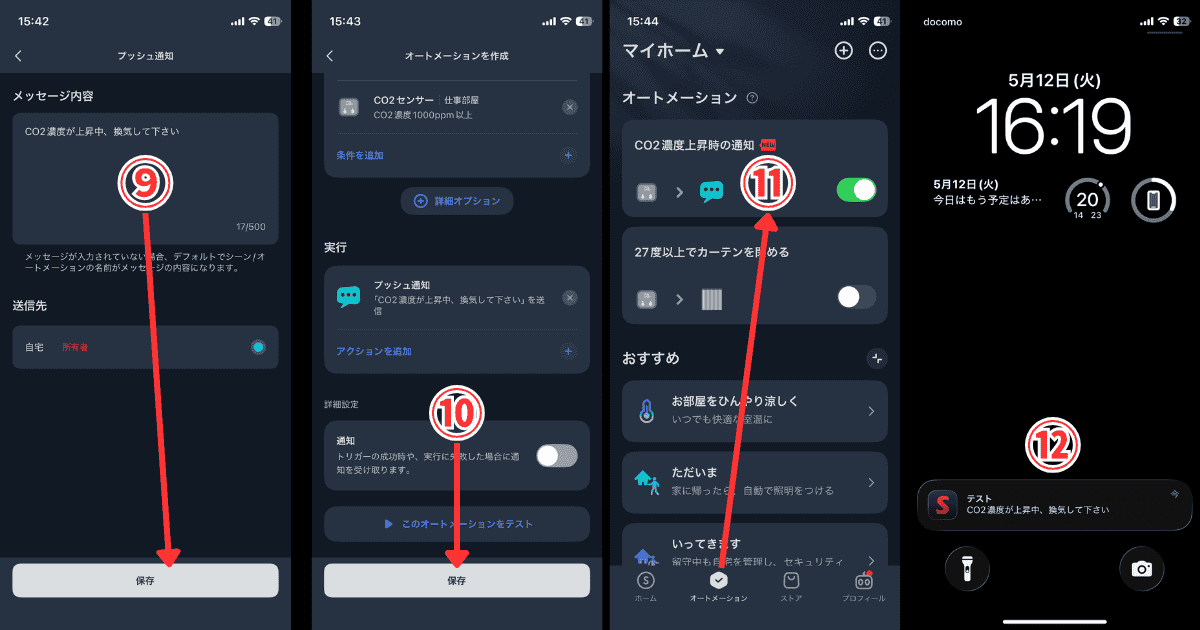
  1. 通知に表示される内容」を入力して「保存」をタップ
    例:CO2濃度が上昇中、換気して下さい
  2. 詳細設定の「通知」をOFFにして「保存」をタップ
  3. アプリの「オートメーション」に追加されていれば完了
  4. スマホへの通知例

応用設定の一覧リストへ戻る

アレクサでCO2濃度を読み上げさせる方法

現状、Google Homeは公式に「二酸化炭素濃度の読み上げに非対応」と発表しており、Apple HomeKitも標準では対応していない。
音声で空気の状態を知りたいならAlexa一択だ。

ただし「アレクサ、二酸化炭素濃度教えて」と聞いても答えてくれないため、定型アクションを活用した指示方法を解説する。
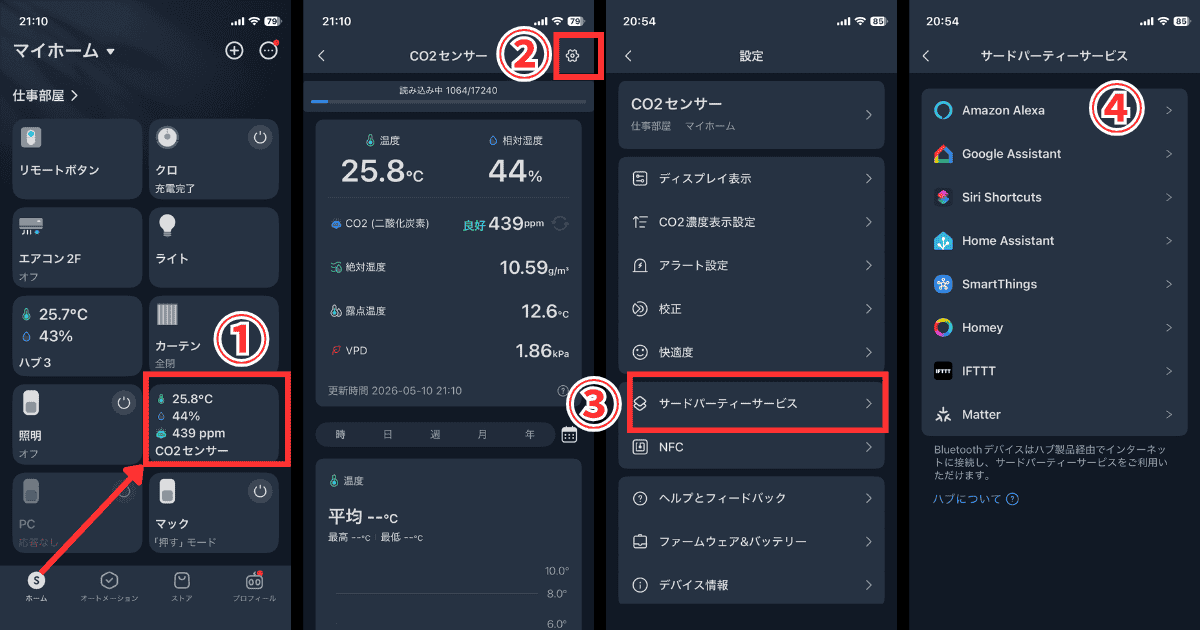
Amazon Alexa

Amazon Alexa

無料posted withアプリーチ

SwitchBot CO2センサー アレクサ連携
  1. ホームから「CO2センサー」を選択
  2. 右上の「設定アイコン」をタップ
  3. サードパーティーサービス」をタップ
  4. Amazon Alexa」を選択
SwitchBot CO2センサー アレクサセットアップ
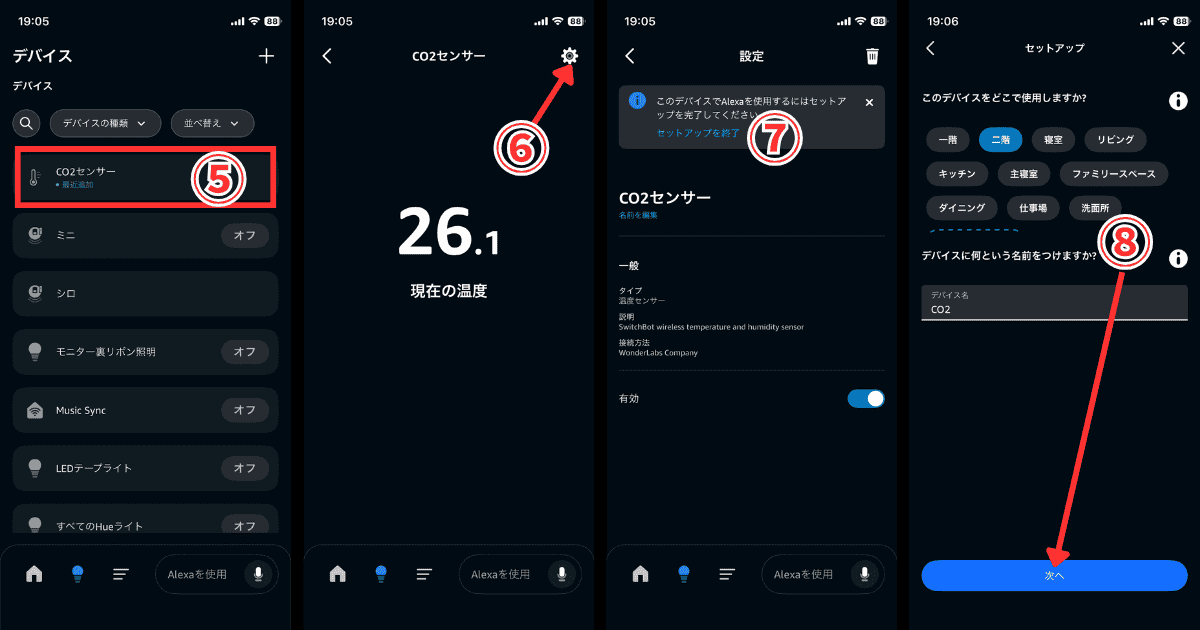
  1. Alexaアプリのデバイスを開いて「CO2センサー」を選択
  2. 右上の「設定アイコン」をタップ
  3. セットアップを終了」をタップ
  4. デバイスが置いてある場所」を選択し「デバイス名」を入力したら「次へ」をタップ
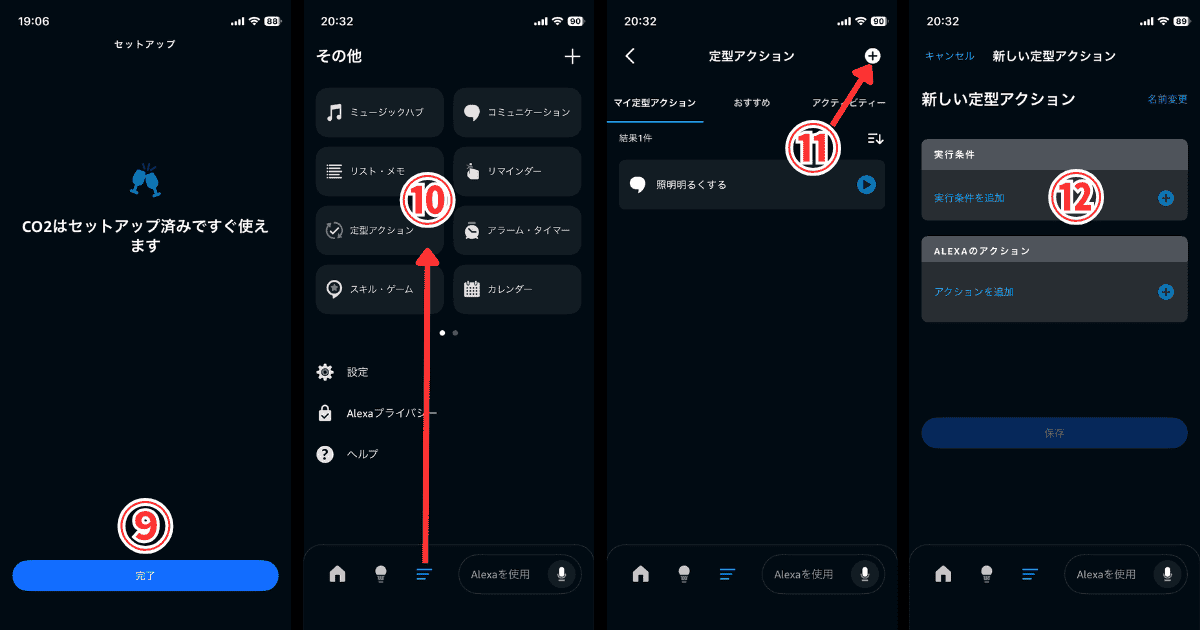
SwitchBot CO2センサー アレクサ定型アクション
  1. 完了」をタップ
  2. 一番下の「その他」をタップして「定型アクション」を選択
  3. 右上の「設定アイコン」をタップ
  4. 実行条件を追加」をタップ
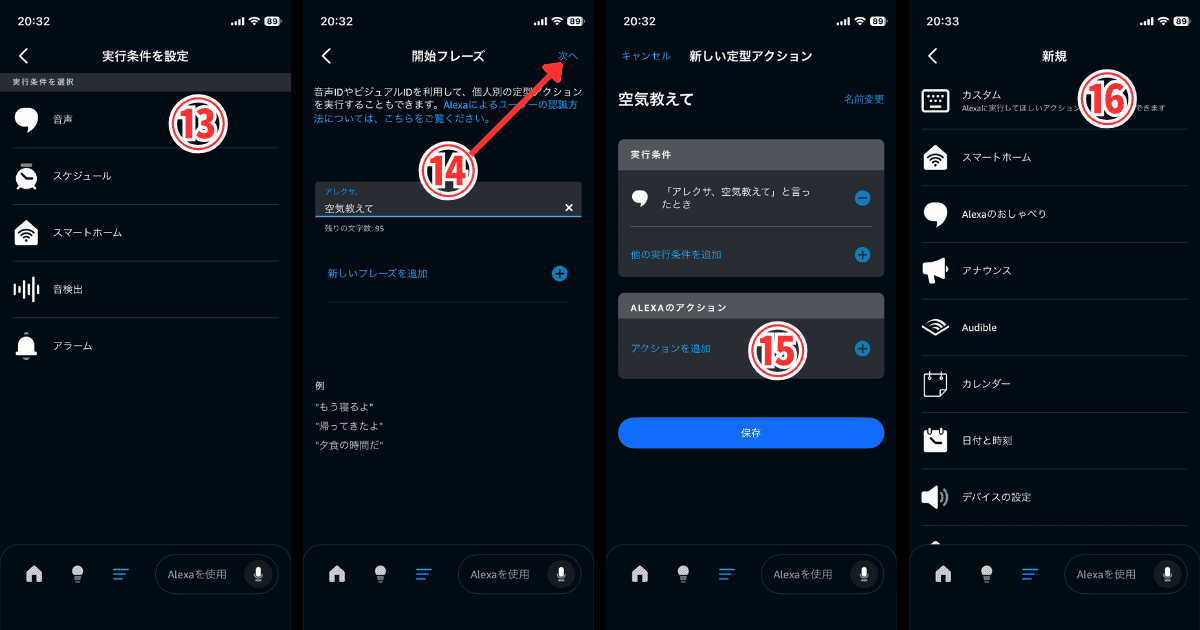
SwitchBot CO2センサー アレクサ定型アクション条件
  1. 音声」をタップ
  2. 開始フレーズ」を入力して「次へ」をタップ
    例:空気教えて
  3. アクションを追加」をタップ
  4. カスタム」を選択
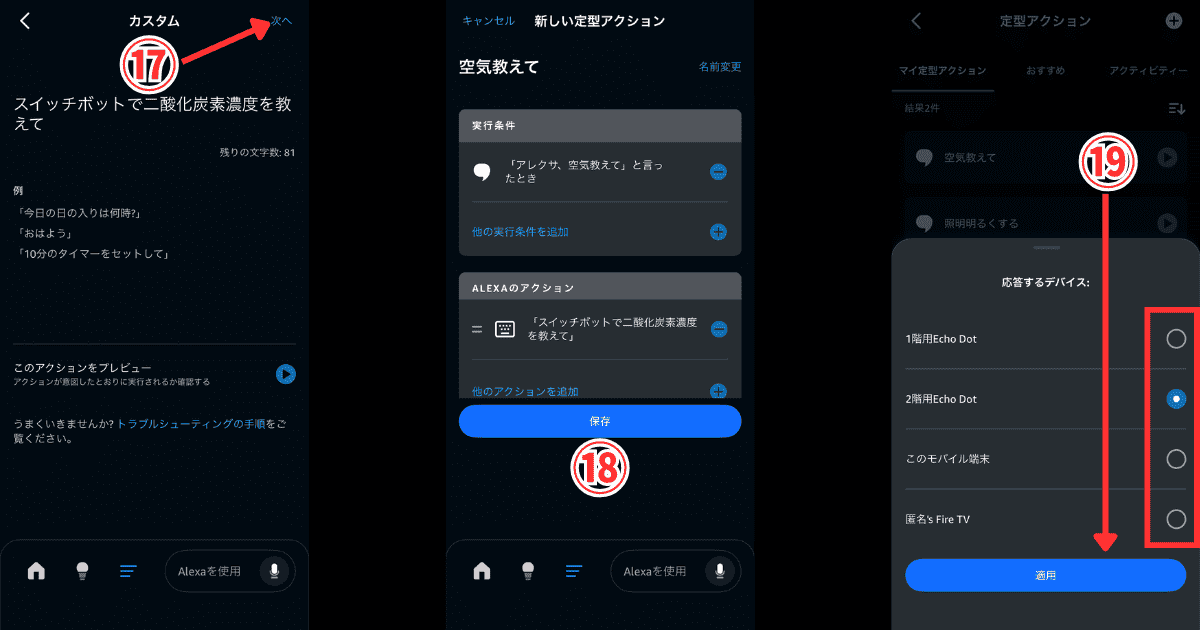
SwitchBot CO2センサー アレクサ定型アクション保存
  1. スイッチボットで二酸化炭素濃度を教えて」と入力後「次へ」をタップ
  2. 保存」をタップ
  3. 作成した定型アクション」を実行し、「応答するデバイス」を選択して「適用」をタップで設定終了
  4. アレクサに「指定した開始フレーズ」で声をかけて、読み上げられれば完了

応用設定の一覧リストへ戻る

SwitchBot CO2センサーのトラブル対応 4選

  1. 校正方法
  2. 初期化方法
  3. 2台以上の誤差確認
  4. ヘルプ&フィードバック

校正

基本的に初期設定のまま変更不要
特に「温度」と「湿度」は、CO2センサーとは別に、基準となる計測器が必要で、そちらと大幅にズレている場合のみ変更しよう。

CO2濃度」の場合は、換気しても数値が下がらなかったり、常時1500ppm以上または300ppm以下など、明らかな異常値が出る時のみ「外気に晒して」リセットする。
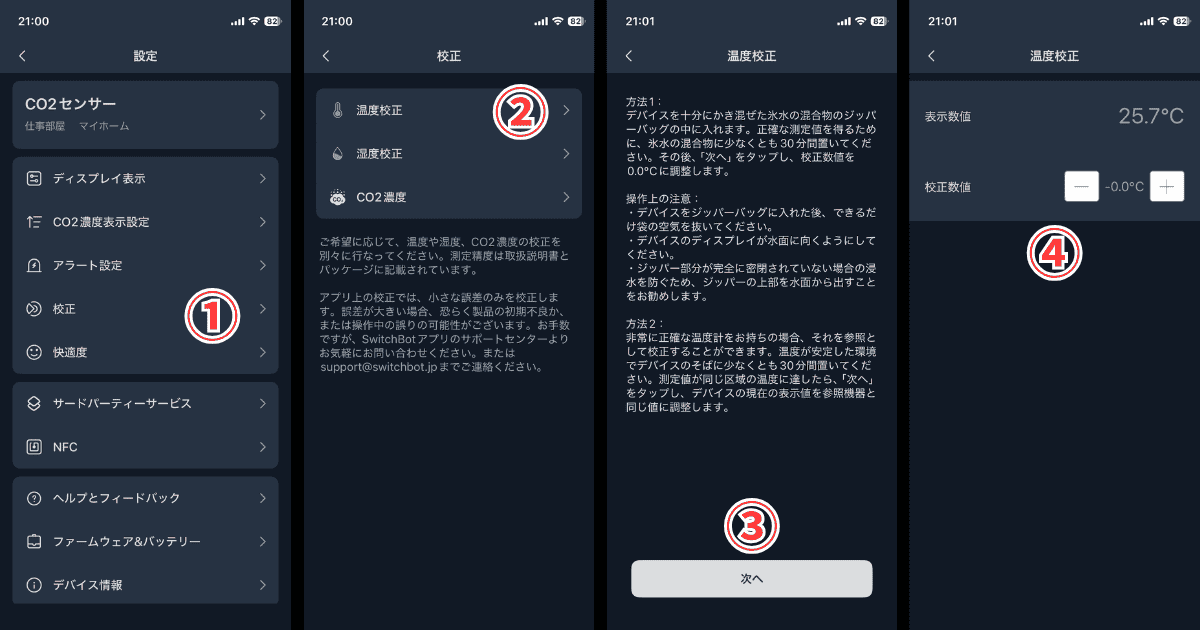
温度校正

SwitchBot CO2センサー 温度校正
  1. 設定画面の「校正」をタップ
  2. 温度校正」をタップ
  3. 校正方法
    信頼できる別の温度計(基準機)の隣に、30分以上置く
    ※.氷水に浸ける方法は、結露による故障リスクが高いため非推奨
    30分経過したら「次へ」をタップ
  4. 校正数値=[基準温度(別の温度計)]ー[CO2センサーの表示温度]
    例:基準温度25℃、CO2センサー温度が26℃の場合
    校正数値を「-1℃」にする

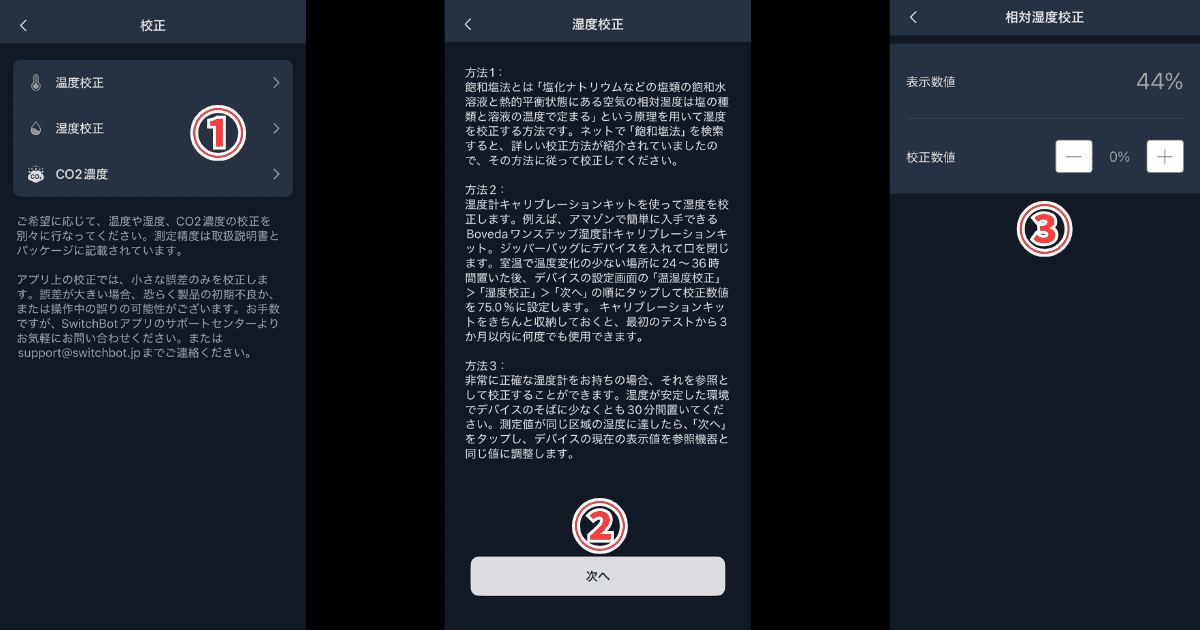
湿度校正

SwitchBot CO2センサー 湿度校正
  1. 湿度校正」をタップ
  2. 校正方法
    信頼できる別の湿度計(基準機)の隣に、30分以上置いたら「次へ」をタップ
  3. 校正数値=[基準湿度(別の湿度計)]ー[CO2センサーの表示湿度]
    例:基準湿度50%、CO2センサー湿度が40%の場合
    校正数値を「+10%」にする

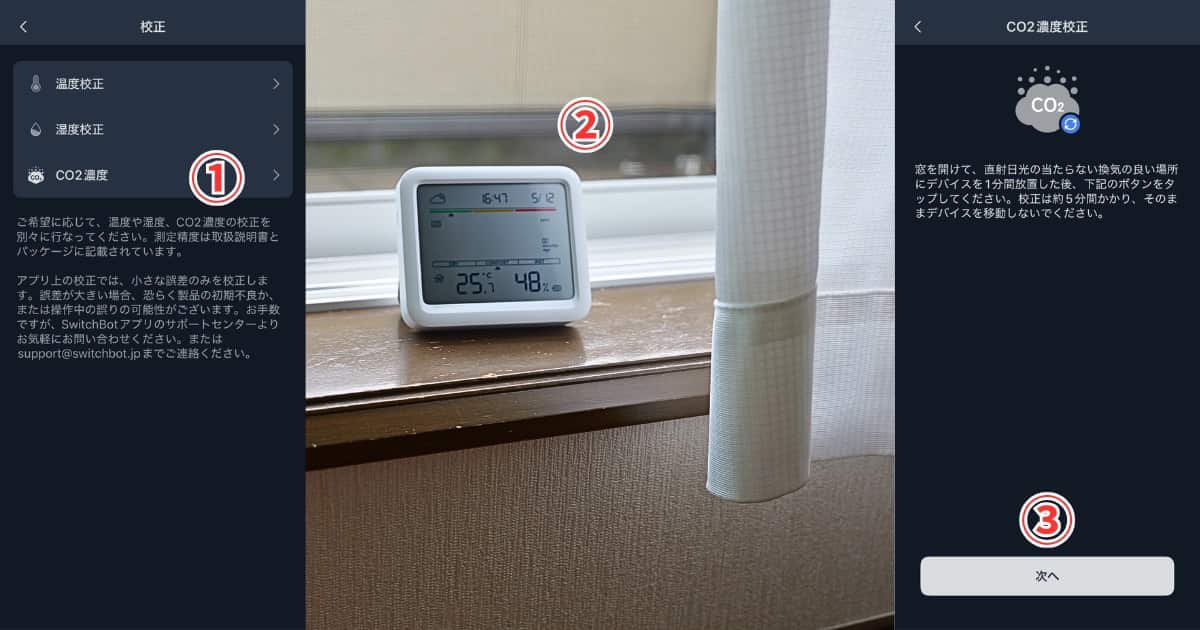
CO2濃度校正

SwitchBot CO2センサー CO2濃度校正
  1. CO2濃度」をタップ
  2. 直射日光を避け、風通しの良い窓際、またはベランダ等の屋外に1分置く
  3. 1分経過したら「次へ」をタップ
    ※.そのまま5分放置する

校正後の初期値が400〜450ppmの範囲に収まっていれば、校正できている。
※.地球全体の平均的な大気中CO2濃度が約420ppmのため。

デスコ

この範囲を大きく逸脱(300ppmや600ppmなど)している場合、計測環境が悪いか、センサー自体が故障している可能性があるから、まずは場所を変えてやり直してみてね

トラブルの一覧リストへ戻る

初期化方法

初期化はこれまで積み上げてきた空気状態のデータがすべて消失するため、基本的に不要
まずは先ほどの校正を試し、それでも直らない以下のようなケースの場合のみ行おう。
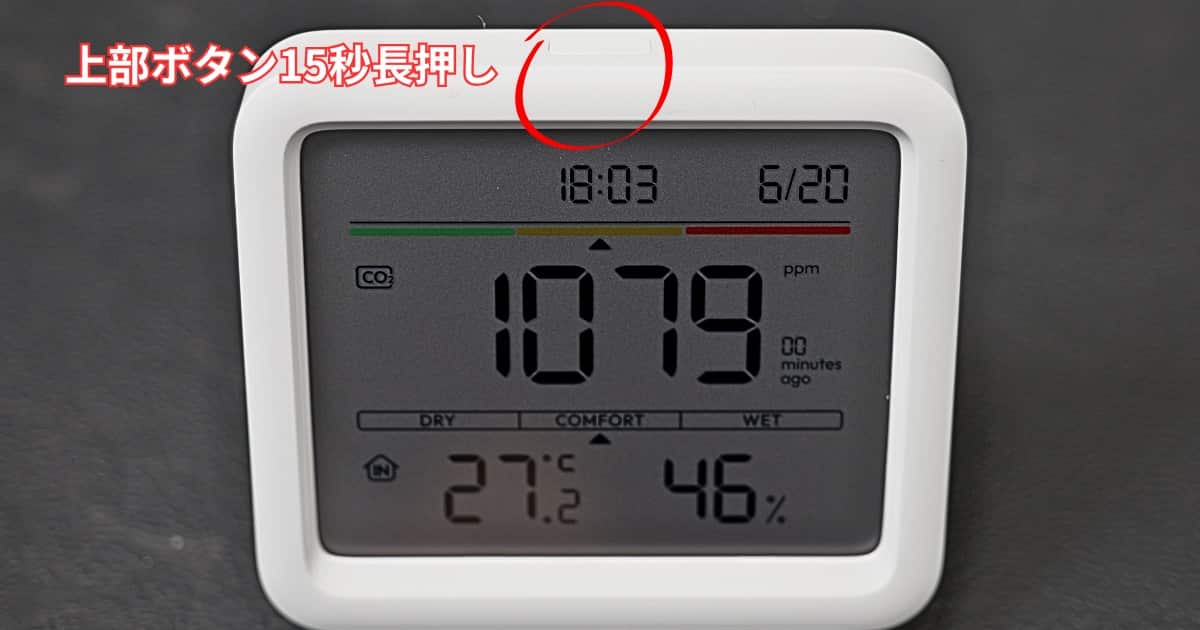
初期化が必要なケース
  • 接続トラブルの最終手段
    Wi-Fiに繋がらない、ハブとの連携がどうしても切れるなど、通信周りの不具合がアプリ操作で解決しない場合。
  • 譲渡・売却・廃棄時
    自分の設定やログデータを完全に消去し、次のユーザーが登録できるようにする場合。
    ※.データが必要な場合はCSVエクスポート でバックアップを取ろう
  • 深刻なフリーズ・挙動不審
    ディスプレイの表示が固まった、あるいは「CO2濃度が表示されない」といったシステムエラーが発生し、電池の抜き差しでも直らない場合。
SwitchBot CO2センサー 初期化

本体上部ボタンを15秒長押しで初期化される。

トラブルの一覧リストへ戻る

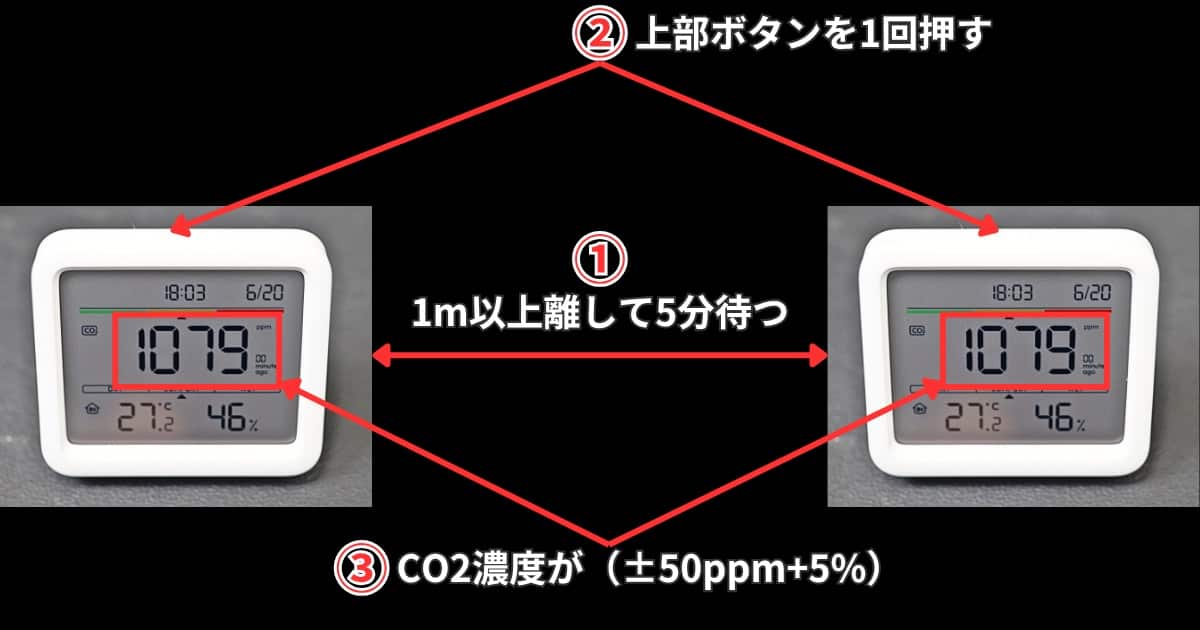
2台以上のCO2センサーの誤差確認

SwitchBot CO2センサー 誤差確認

①2台以上のCO2センサーを同じ場所に、1m以上離して置き5分待つ。
②本体上部のボタンを1回押して画面を更新。
③CO2濃度が(±50ppm+5%)の範囲であれば問題なし。
※.1台が500ppmの場合、他が約430〜580ppmの範囲に収まっていればOK。
トラブルの一覧リストへ戻る

ヘルプ&フィードバック

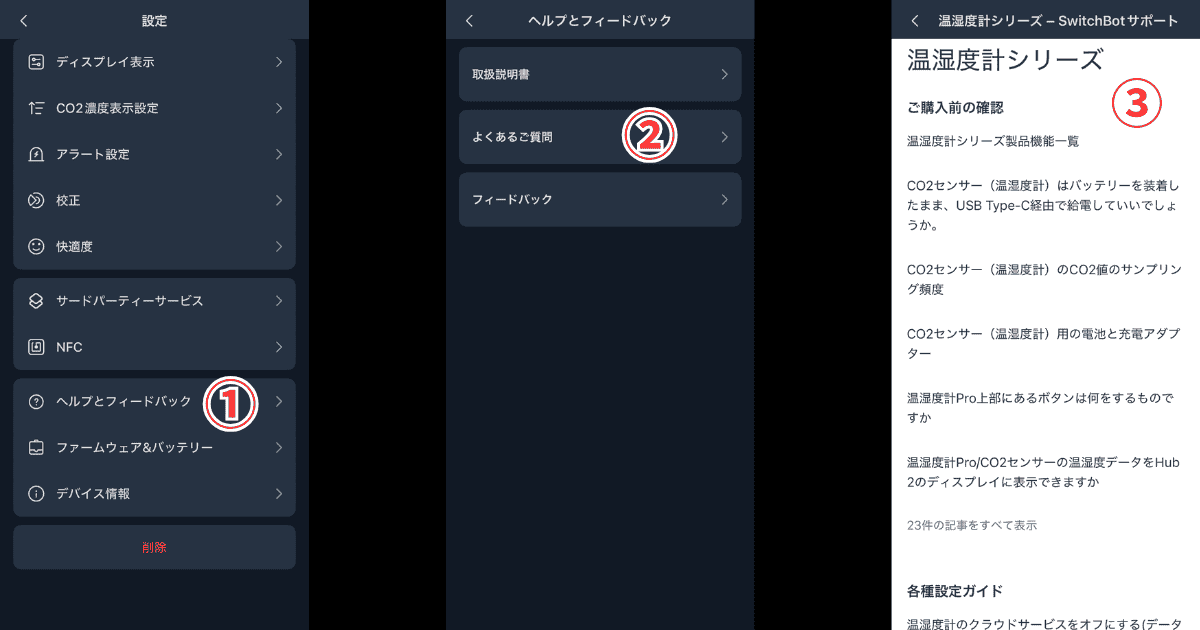
SwitchBot CO2センサー よくある質問
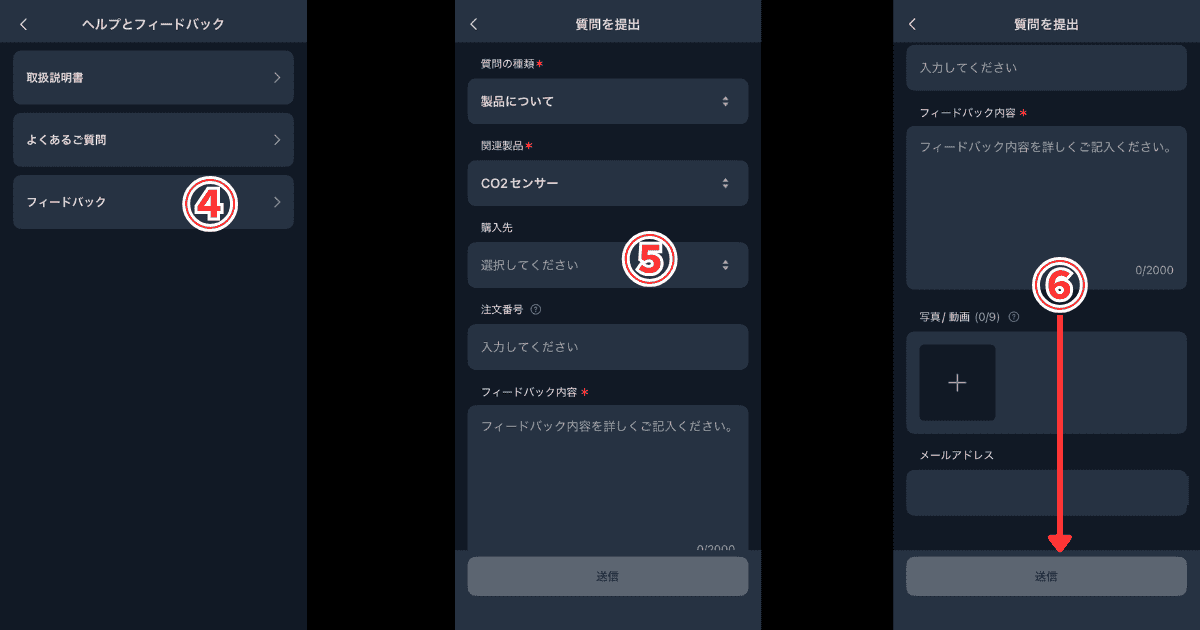
SwitchBot CO2センサー フィードバック
  1. 設定画面の「ヘルプとフィードバック」をタップ
  2. よくあるご質問」をタップ
  3. 公式のFAQ」を確認できる
  4. フィードバック」をタップ
  5. 購入先」を選択・「注文番号」があれば入力
  6. フィードバック内容」に不具合を入力
    写真や動画」があればファイルを添付
    送信」する

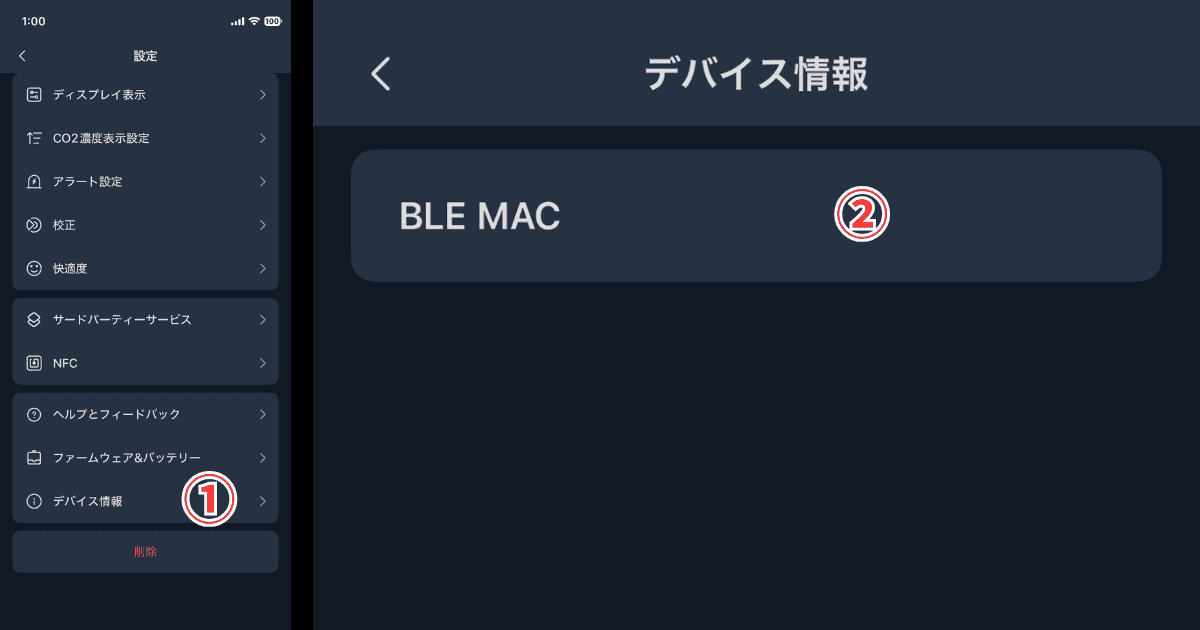
デバイス情報

デバイス情報とは、製品固有の識別番号だ。
動作不良の際など、公式サポートとのやり取りで求められた場合のみ、こちらの番号を伝えよう。
SwitchBot CO2センサー デバイス情報
  1. 設定画面の「デバイス情報」をタップ
  2. BLE MAC
    Bluetoothの通信用のID

トラブルの一覧リストへ戻る

結論:SwitchBot CO2センサーを使いこなして空気を最高の状態に保とう

以上、SwitchBot CO2センサーの初期設定から応用テクニックまでを解説した。

正直、本体の数値を眺めるだけでいいなら、SwitchBot製である必要はない。
参考:SwitchBot CO2センサー競合製品 3選

本機の真価は、計測されたデータに基づき、他の家電との自動連携や通知を自在に組める点にある。

部屋のCO2濃度を1000ppm以下に保つのは、単なる健康管理ではない。
仕事や勉強の集中力を維持し、眠気を未然に防ぐための防波堤なのだ。

ぜひ目に見えない空気の状態を可視化し、脳が冴えわたる快適な部屋空間を構築してほしい。

SwitchBot関連記事

QOLアイテム関連記事

\クリックで切り替え/

FLEXISPOT×Yahoo!セール
おすすめ電動昇降デスク

身長180cm以上におすすめ
身長195cm以下の万人向け

天板単体のセール会場をみる

セール期間|5月17日 23:59まで

SwitchBot CO2センサー 初期設定

この記事が気に入ったら
フォローしてね!

シェアしてくれると励みになるぜ!!
  • URLをコピーしました!

質問や気になる点はこちらからどうぞ

コメントする

※日本語が含まれていないコメントは投稿できません。(スパム対策)

目次