


コメント返信

たなかとうま様 モーターの違いについてですね。 シングル×2 低パワーのシン…
大変分かりやすかったです。ありがとうございます。シングル×2とデュアルモーターの…
ぴろ様 当サイト経由でのご購入ありがとうございます。 また電動昇降デスクデビュ…
わかりやすいご説明ありがとうございます! ズレることはないとのことで安心しまし…

たなかとうま様 モーターの違いについてですね。 シングル×2 低パワーのシン…

大変分かりやすかったです。ありがとうございます。シングル×2とデュアルモーターの…
ぴろ様 当サイト経由でのご購入ありがとうございます。 また電動昇降デスクデビュ…
わかりやすいご説明ありがとうございます! ズレることはないとのことで安心しまし…


当記事では、執筆時点で一番コスパが良いスマートロック。
セサミ5 Proの取り付け方や調整方法、専用アプリの使い方を徹底解説した。
我が家は付属の3Mテープで2台設置したが、その上で以下のポイントを押さえておこう。
\クリックで切り替え/

メーカー:SESAMI5 Pro
Face Proセット
主な解錠方法
顔認証/指紋認証
FeliCaなど搭載カード
手のひら静脈認証
パスワード
認証対象年齢
3〜80歳以上
誤認識率:0.0001%未満
防塵防水規格:IP65
顔認証機器のサイズ
横幅48mm/高さ122mm
奥行28mm/重量186g
セット価格:17,960円
保証:1年間
利用者の口コミをみる
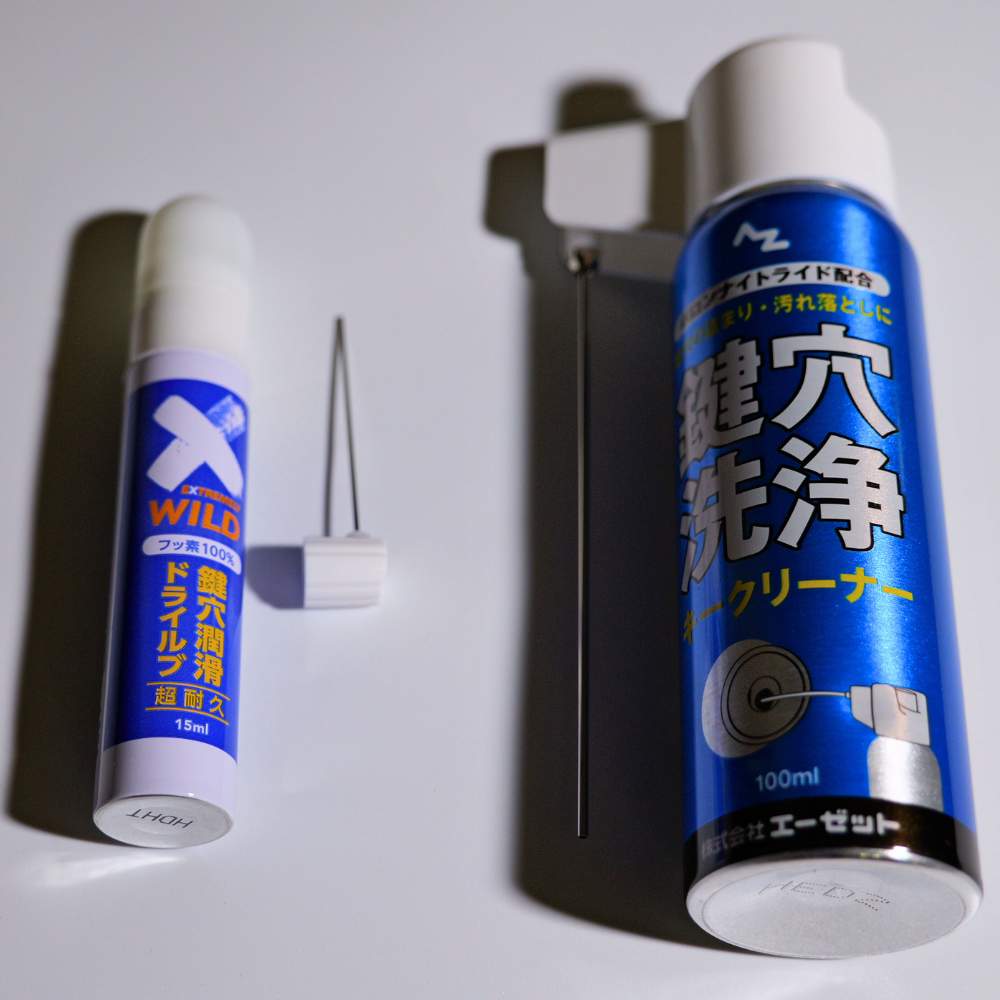
モデル:AZ(エーゼット)
潤滑剤&クリーナーセット
容量
クリーナー:100ml
潤滑剤:15ml
対応キーの種類:
シリンダーキー
テンプルキー
価格:1,799円
利用者の口コミをみる
新築の場合を除き、鍵穴清掃をしたことがない方は、セサミ5 Proを取り付ける前にやっておこう。
我が家は10年近くやっておらず、汚れでサムターン稼働に負荷がかかり、以前設置していたSwitchBotスマートロックを1台壊してしまった……。
 デスオ
デスオ鍵穴清掃が終わったら潤滑剤も使うから、明らかに鍵を回すのがスムーズになるよ
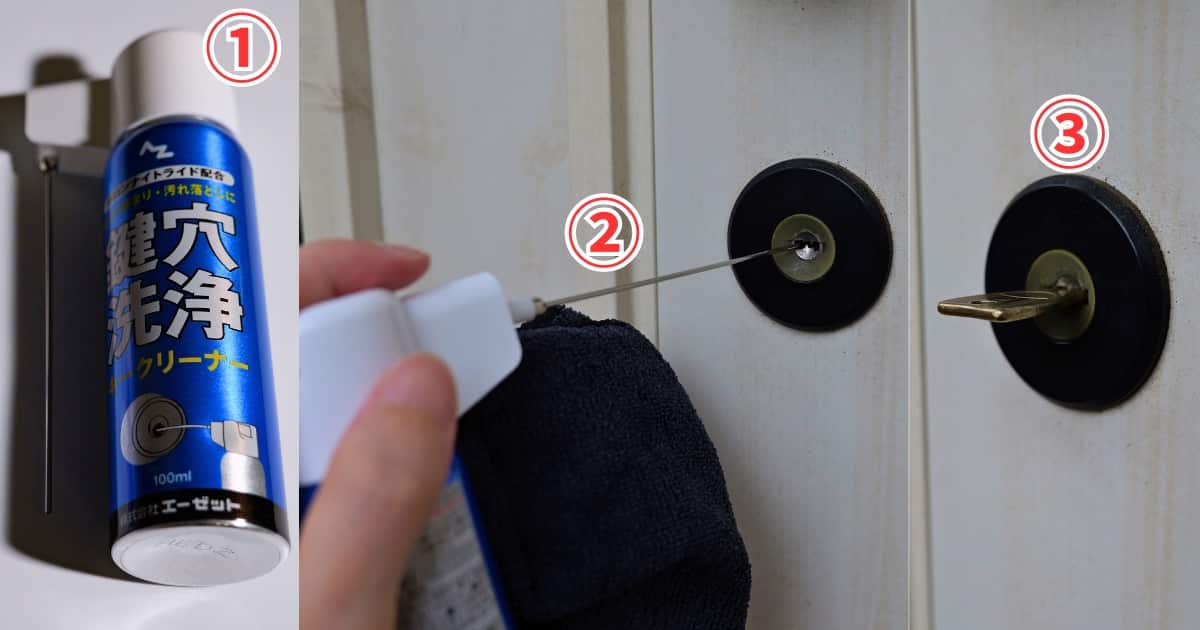
①使用前にキークリーナーをよく降っておく
②鍵穴の下にタオルを添えながらノズルを差し込んで約5秒間スプレーする
③鍵の抜き差し、開閉を数回行う
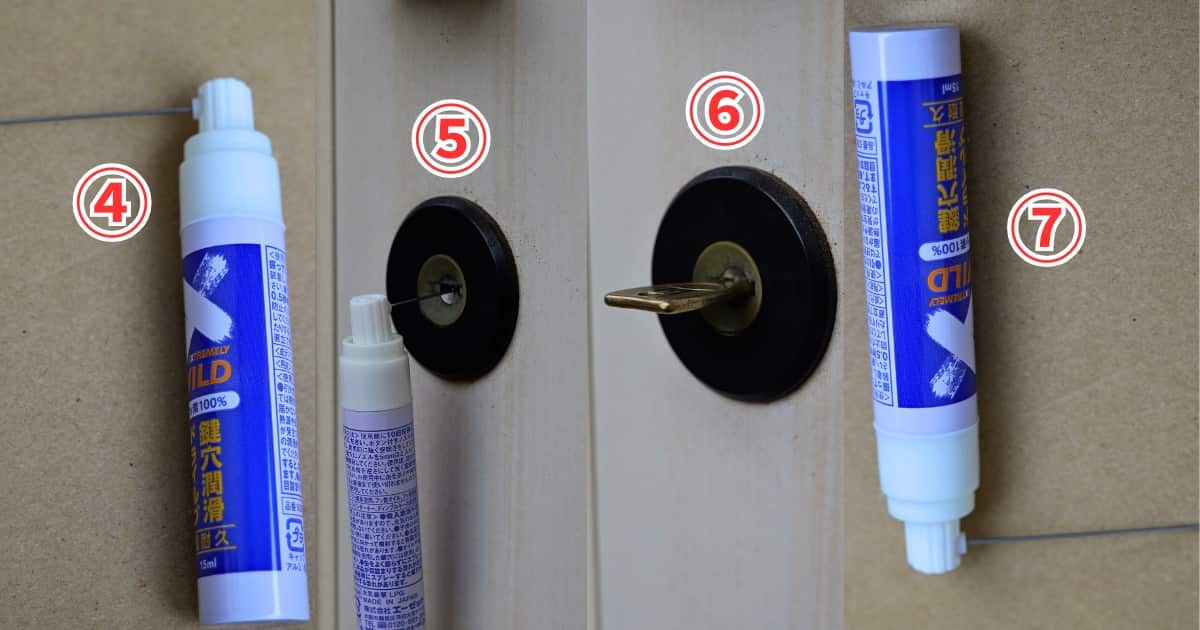
④使用前に潤滑剤を10回ほど強く降る
⑤鍵穴にノズルを差し込んで0.5秒程度スプレーする
⑥鍵の抜き差し、開閉を数回行う
⑦スプレーの詰まり防止の為、缶を逆さまにして軽く空拭きする
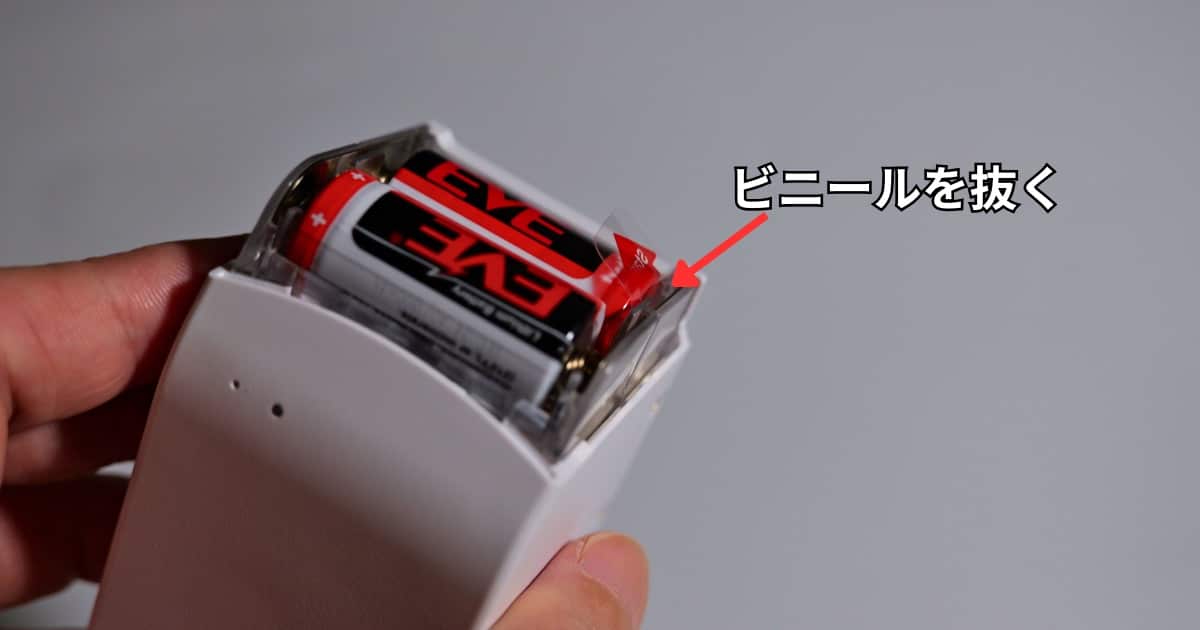
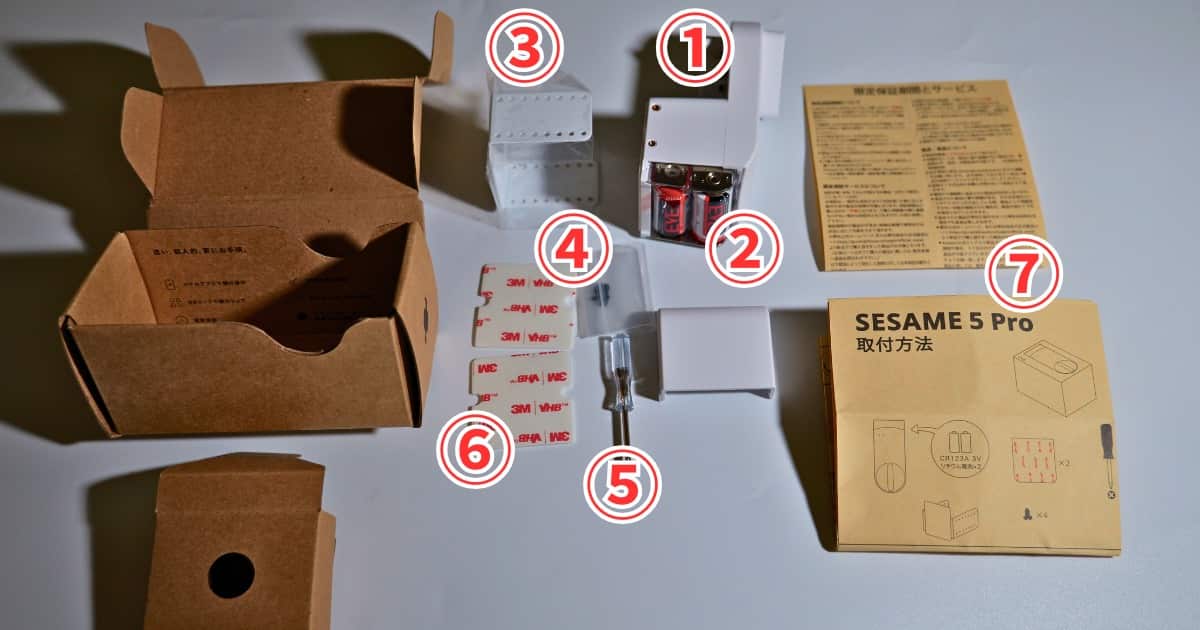
セサミ5 Proの絶縁シートを抜いて通電させておく。
\クリックで切り替え/

モデル:Soshine充電器セット
電池規格:CR123A
電池容量:550mAh
出力電圧:3V(3.2V)
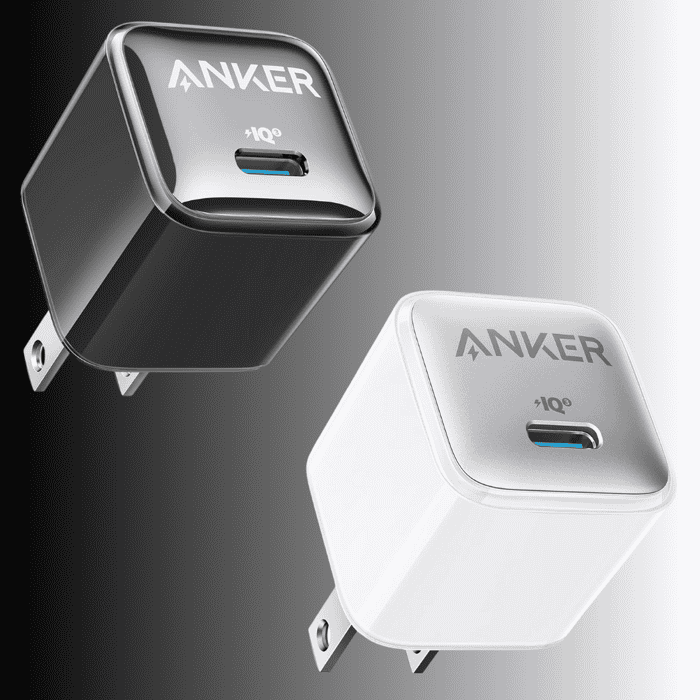
入力電圧:5V
付属品
CR123A充電池×4本
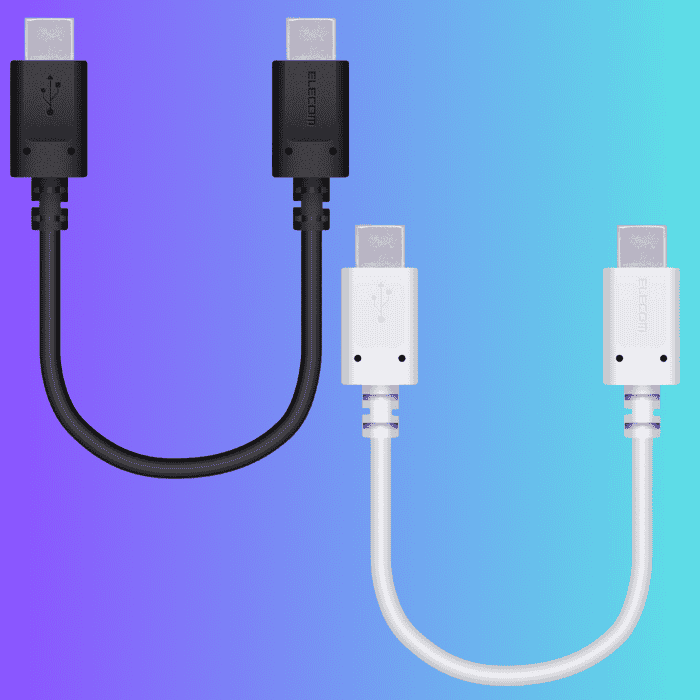
専用USBケーブル
参考価格:2,280円
保証:30日間
利用者の口コミをみる
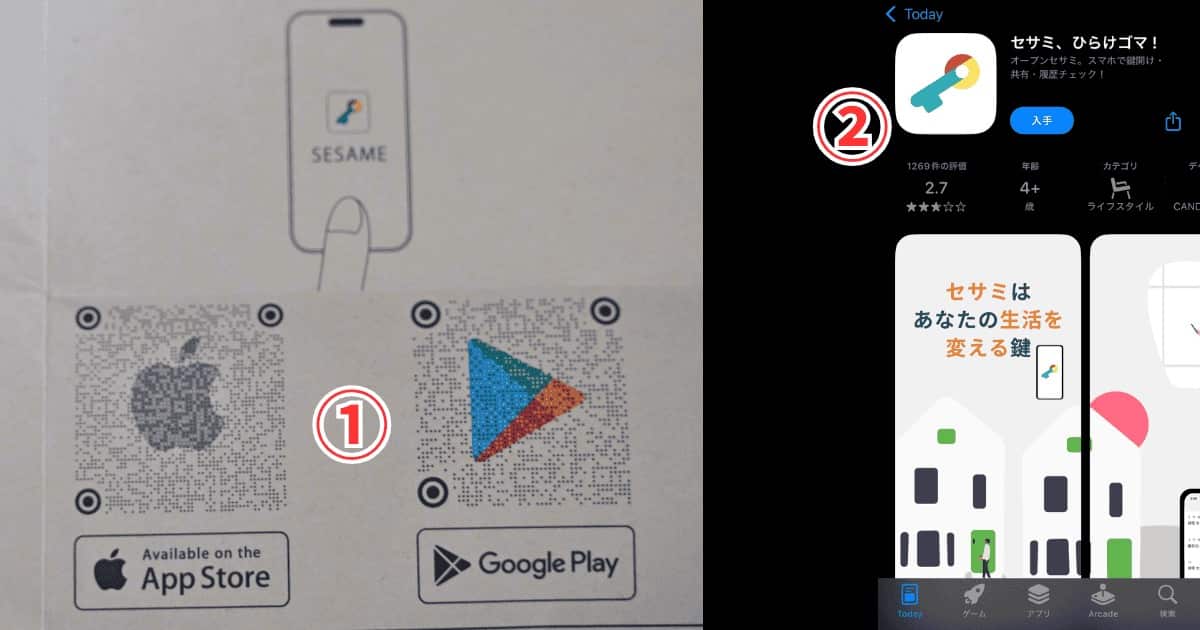
①スマホでQRを読み込む
②アプリをインストール
※.この先はiPhoneの設定画面で解説
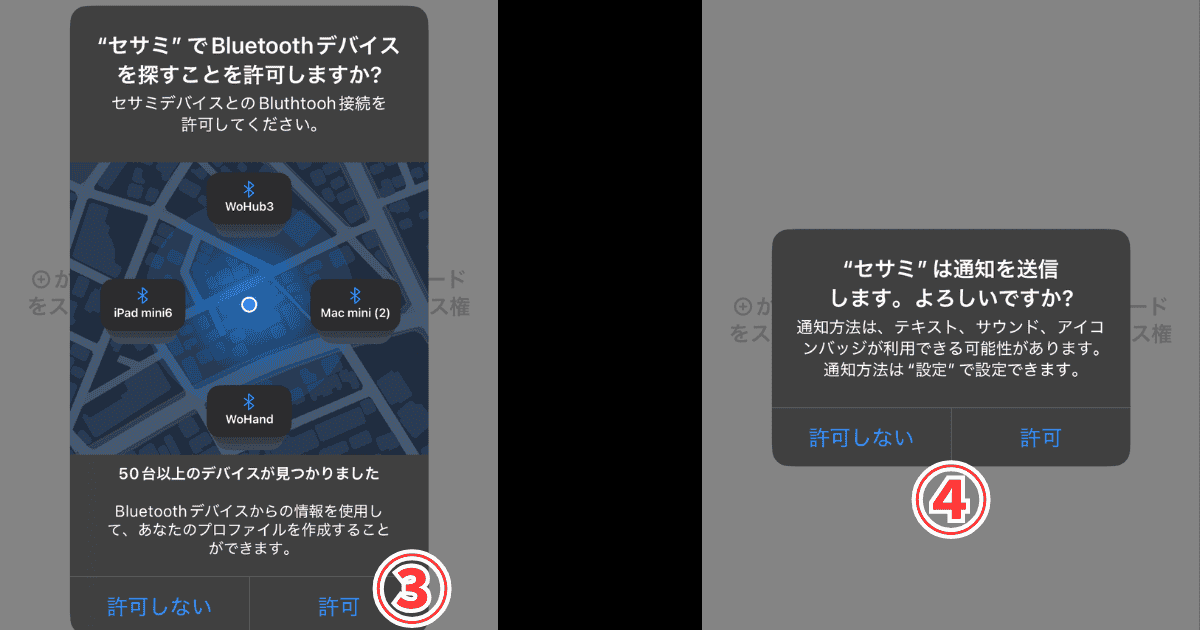
③Bluetoothを探すを「許可」する
④通知設定はとりあえず「許可しない」を選択
※.後ほど解説する
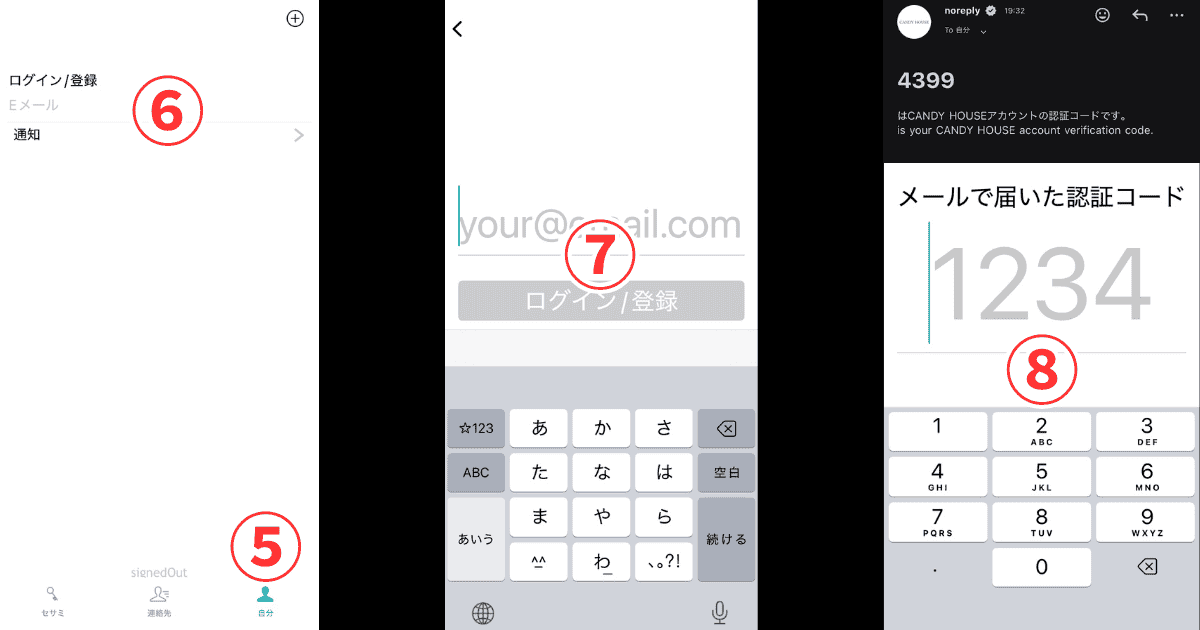
⑤アイコンをタップ
⑥Eメールの欄をタップ
⑦メールアドレスを入力後、ログイン/登録をタップ
⑧メールに届いた認証コードを入力
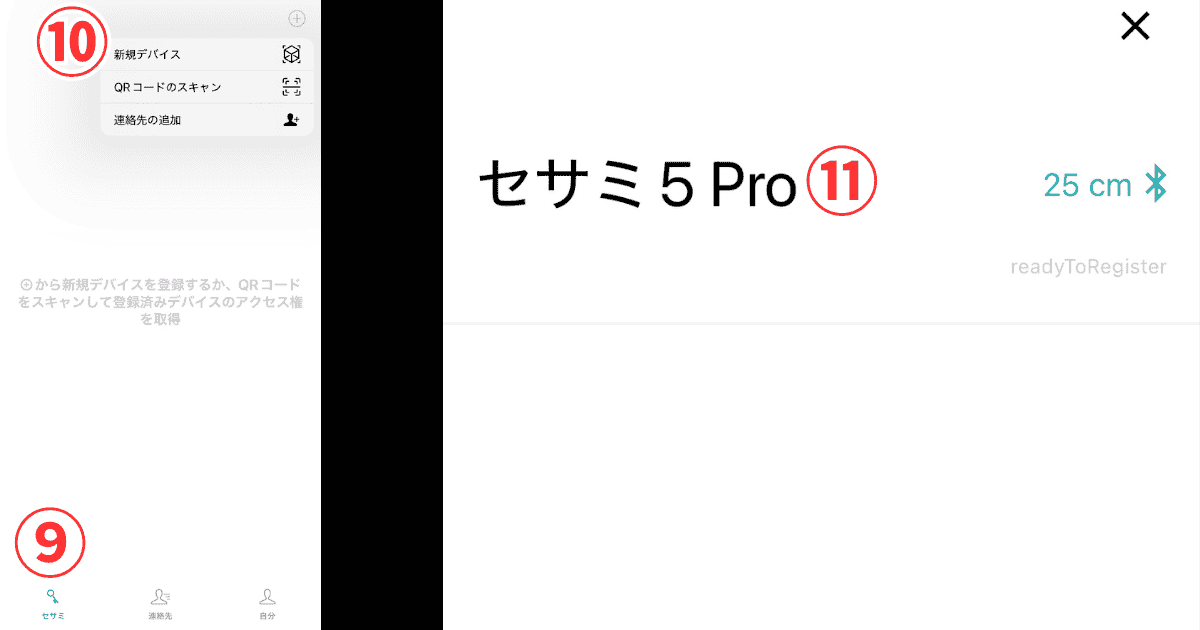
⑨セサミをタップ
⑩マークの新規デバイスをタップ
⑪セサミ5 Proをタップ
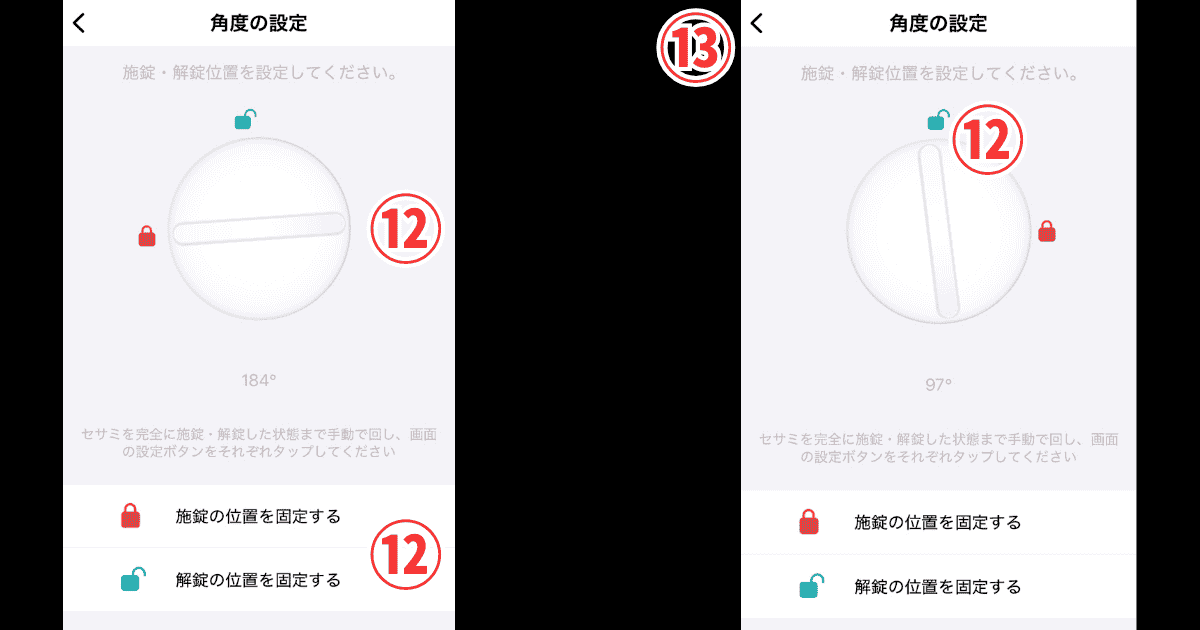
⑫「施錠」と「解錠」の位置を設定する。
※.サムターンは回転する向きが決まっているため、必ず設置するドアの仕様とセサミ5 Proの向きを合わせること。
⑬<戻るをタップ
⑭「解錠」と「施錠」の動作テストをする。
問題なければOK。
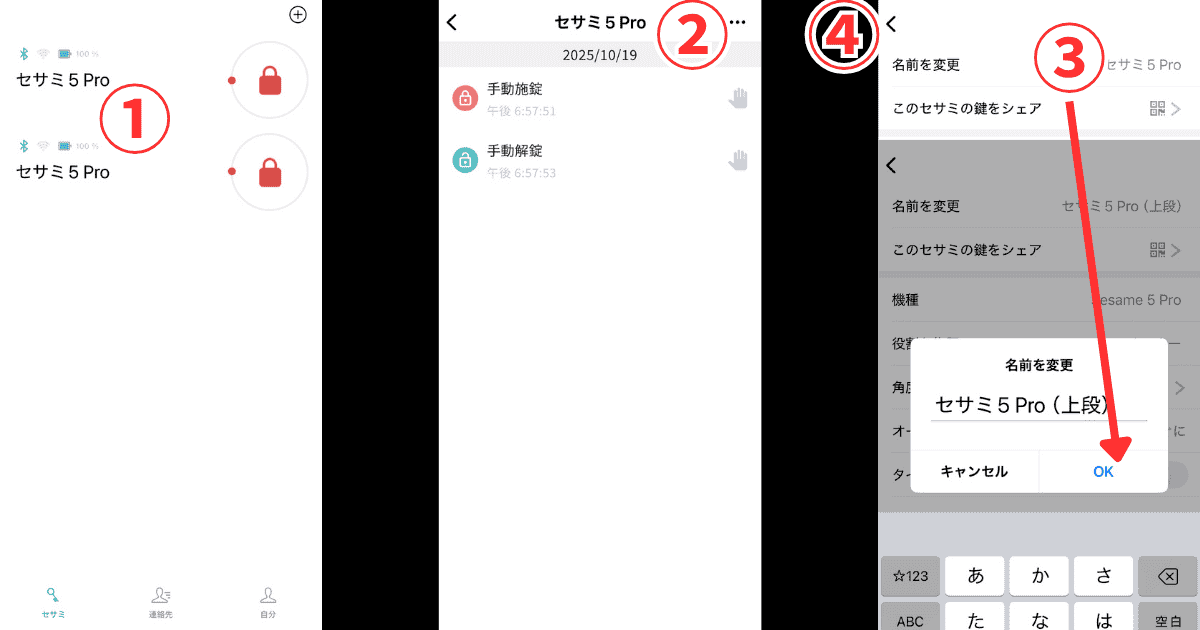
2台以上登録する場合は、わかりやすいようにデバイス名を「上段」「下段」などに変更しよう。
①デバイス名をタップ
②3点リーダーをタップ
③名前を変更をタップして編集したらOKをタップ
※.iPhoneのショートカット作成を考慮して「セサミ上」や「玄関上」など簡単な名前にしておこう。
④(<戻る)をタップ
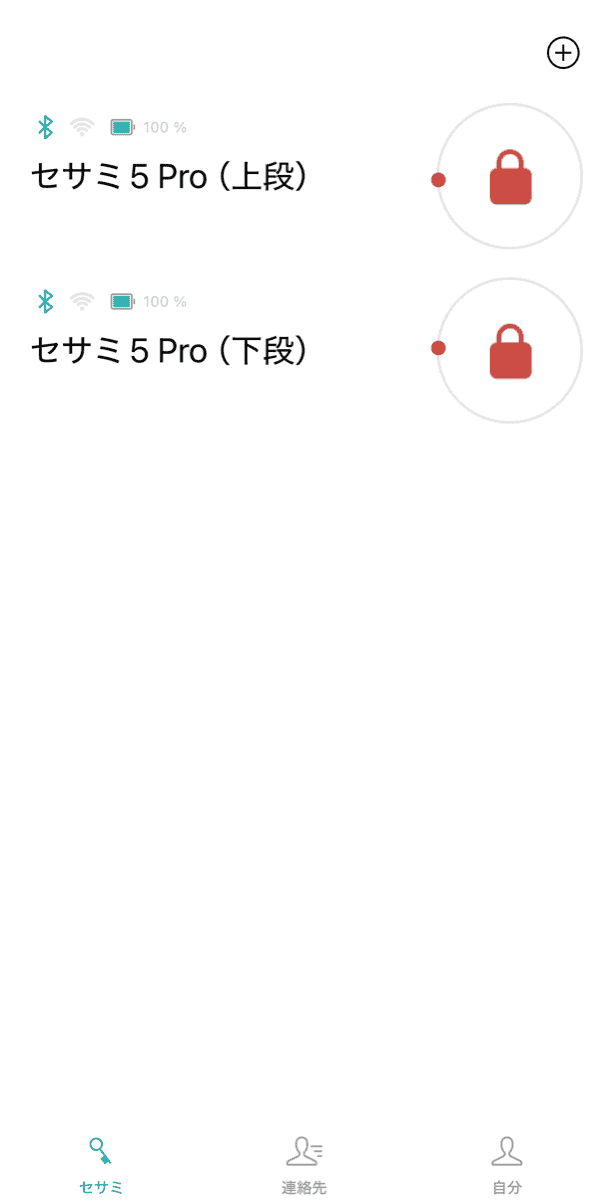
これで何かトラブルがあった際もどちらに異常があるか分かりやすい。
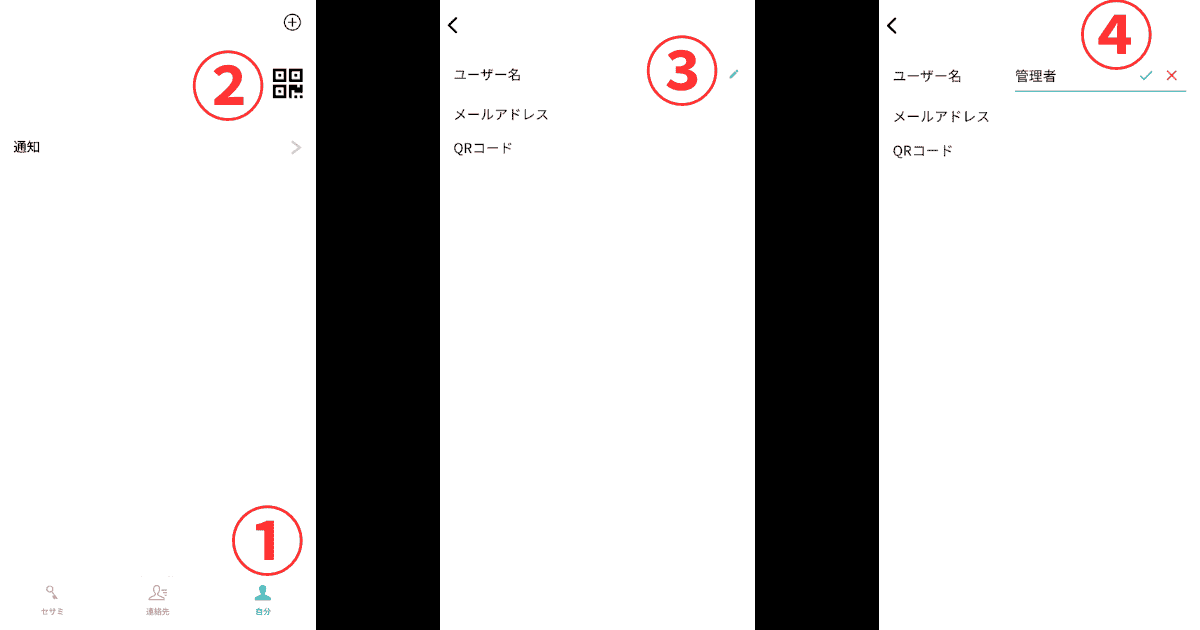
①をタップ
②QRコードをタップ
③ユーザー名のをタップ
④任意のユーザー名を入力してをタップ
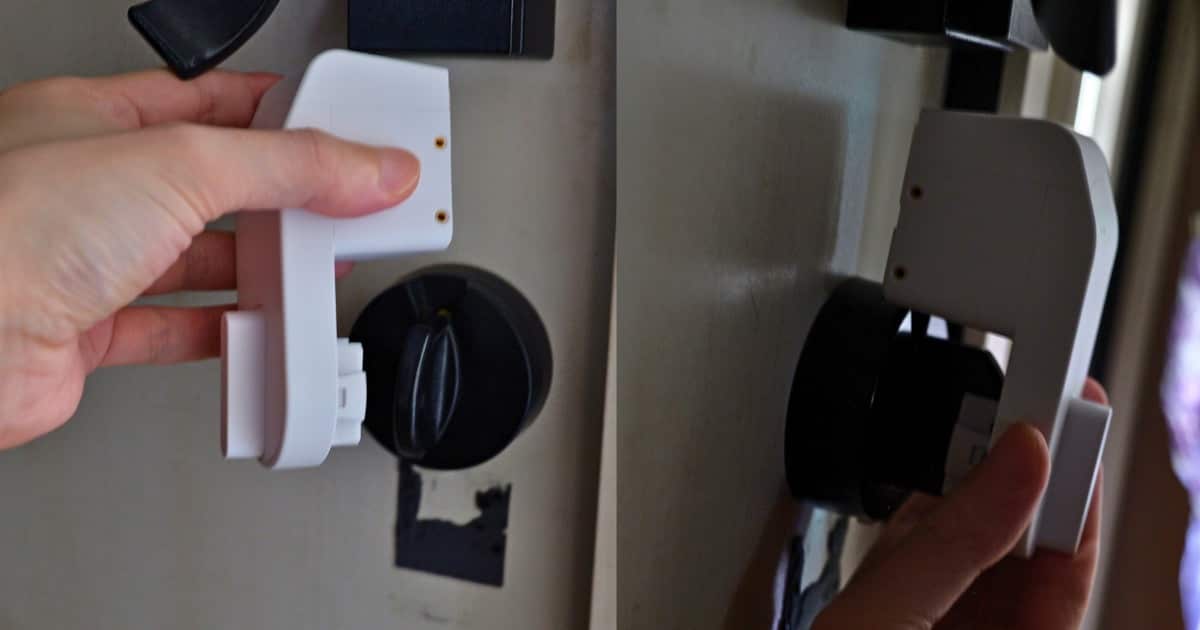
セサミ5 Proを設置場所のサムターンに合わせて、高さを調整していく。
調整可能なのは以下の3箇所。
・サムターンホルダーの横幅
・サムターンホルダーの奥行
・本体の奥行
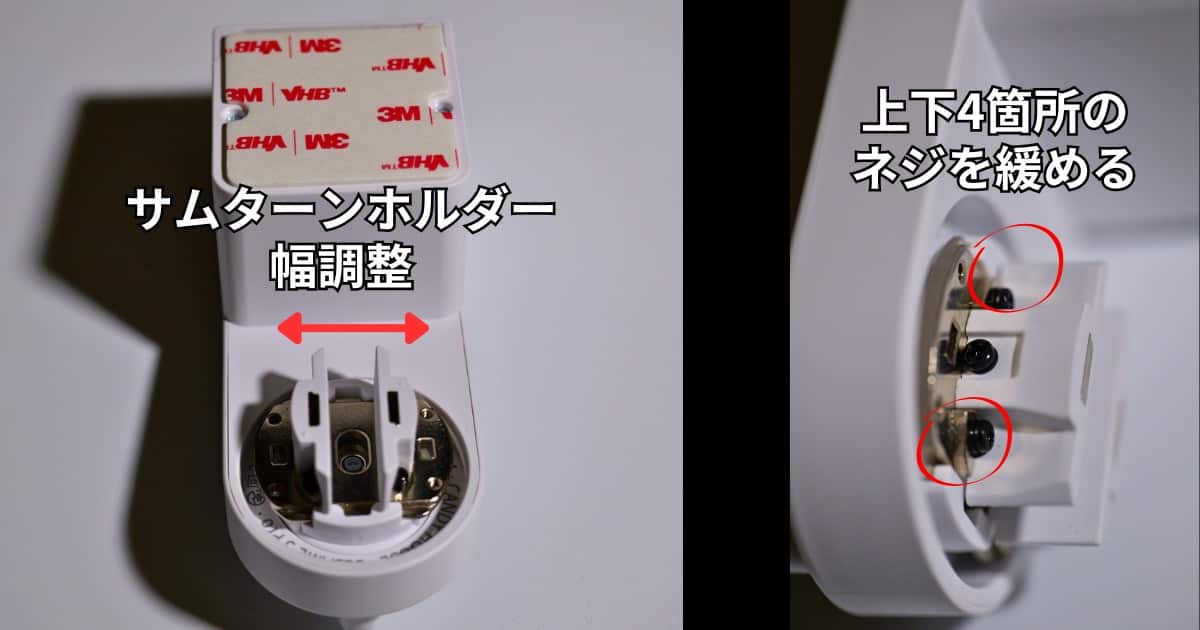
サムターンホルダーの上下4箇所のネジを緩めて”横幅“を調整する。
3段階の調整が可能。
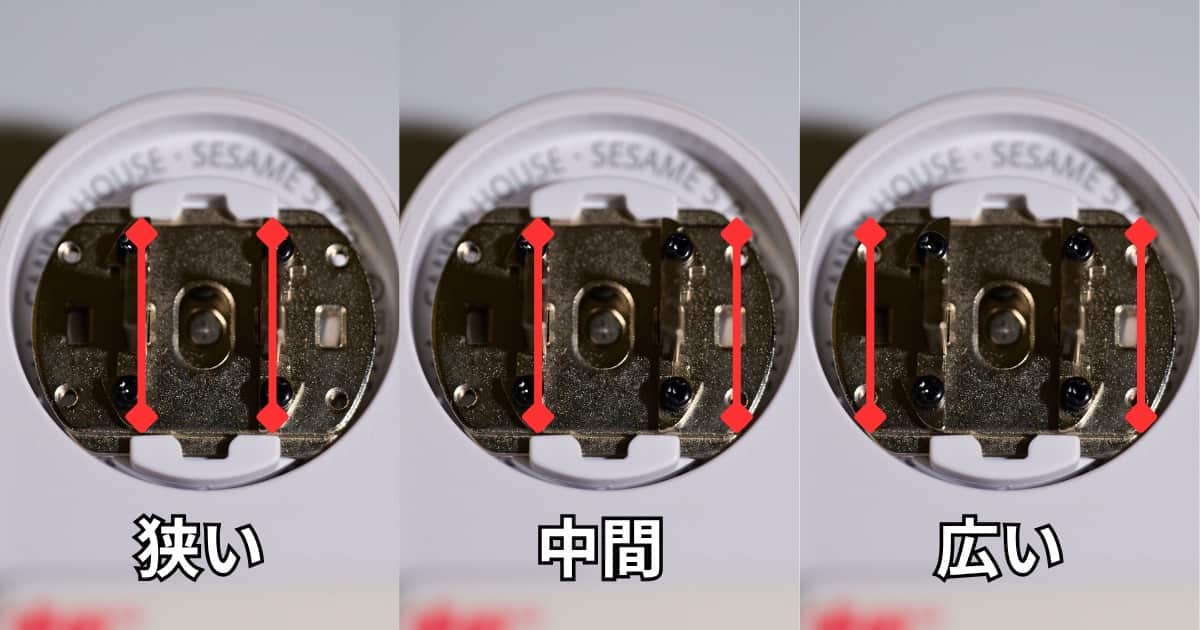
中間幅のみ左右どちらかに軸が寄るので、本体の取付位置に注意しよう。
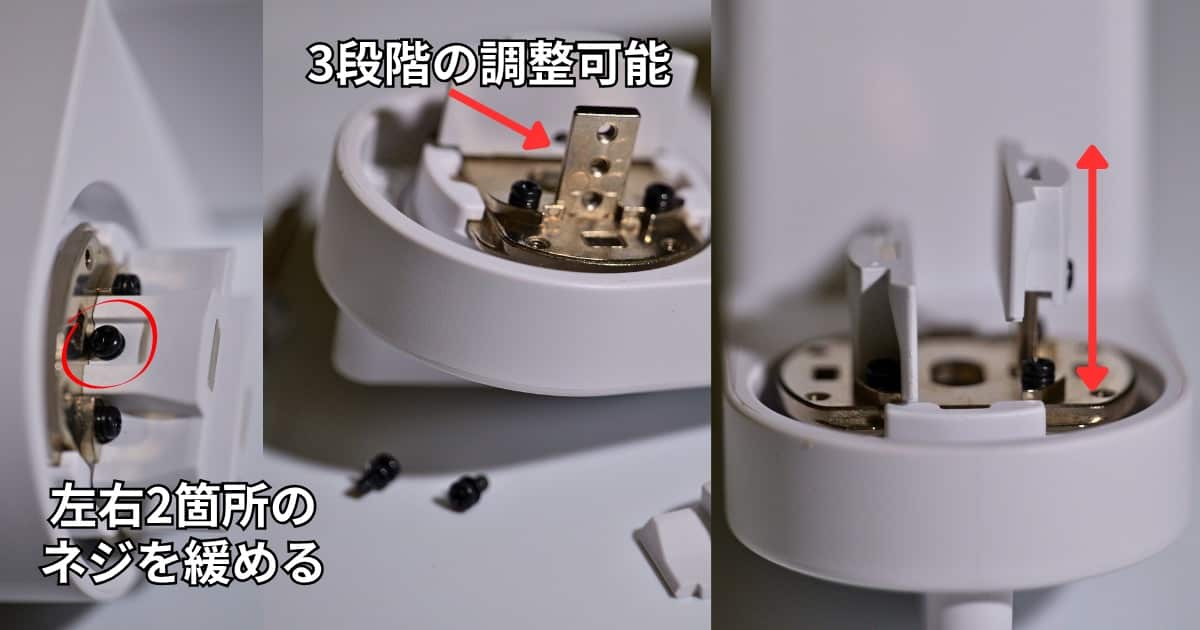
サムターンホルダーの左右中央ネジ2箇所を緩めて”奥行“を調整する。
3段階の調整が可能。
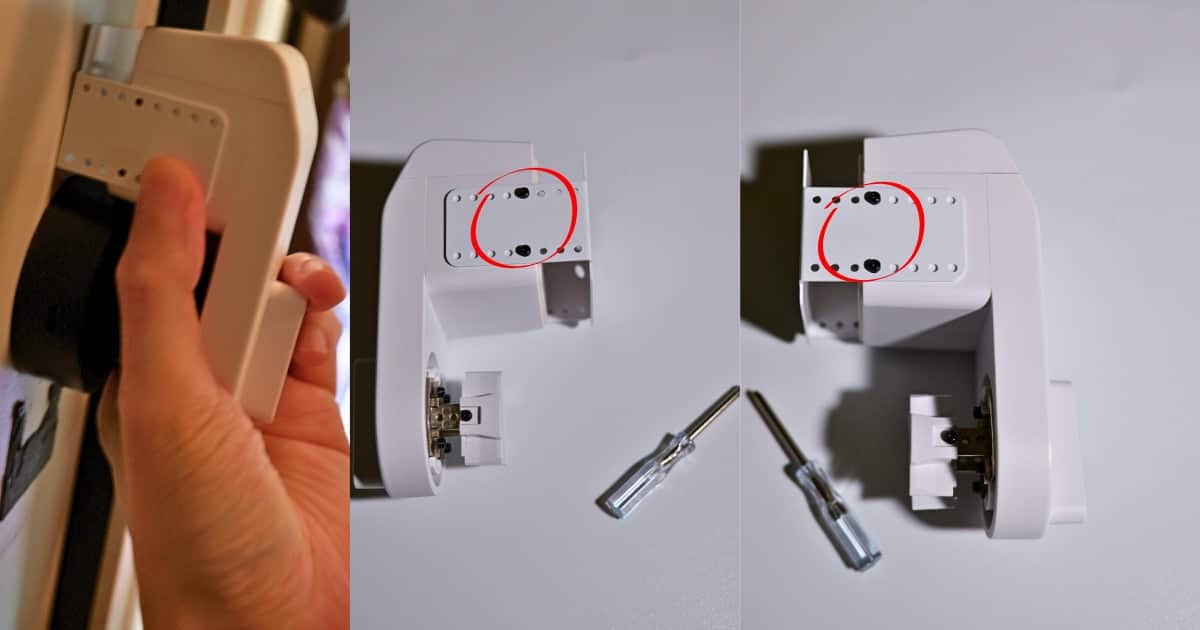
金属アダプタを設置場所に当てて、ネジ穴の位置を調整する。
付属のプラスネジ4本を左右から固定。
※.奥行調整が不要な場合はそのまま取付可能。
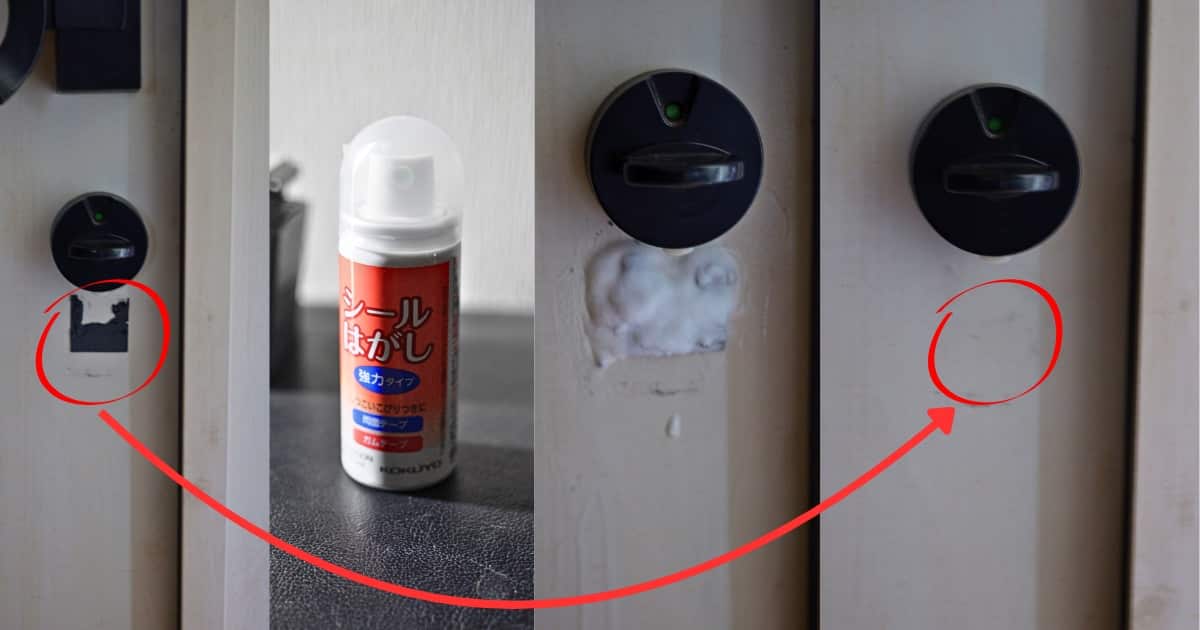
SwitchBotなどから買い替えの場合、両面テープの跡が残っていたら、シール剥がしでキレイに取り除く。
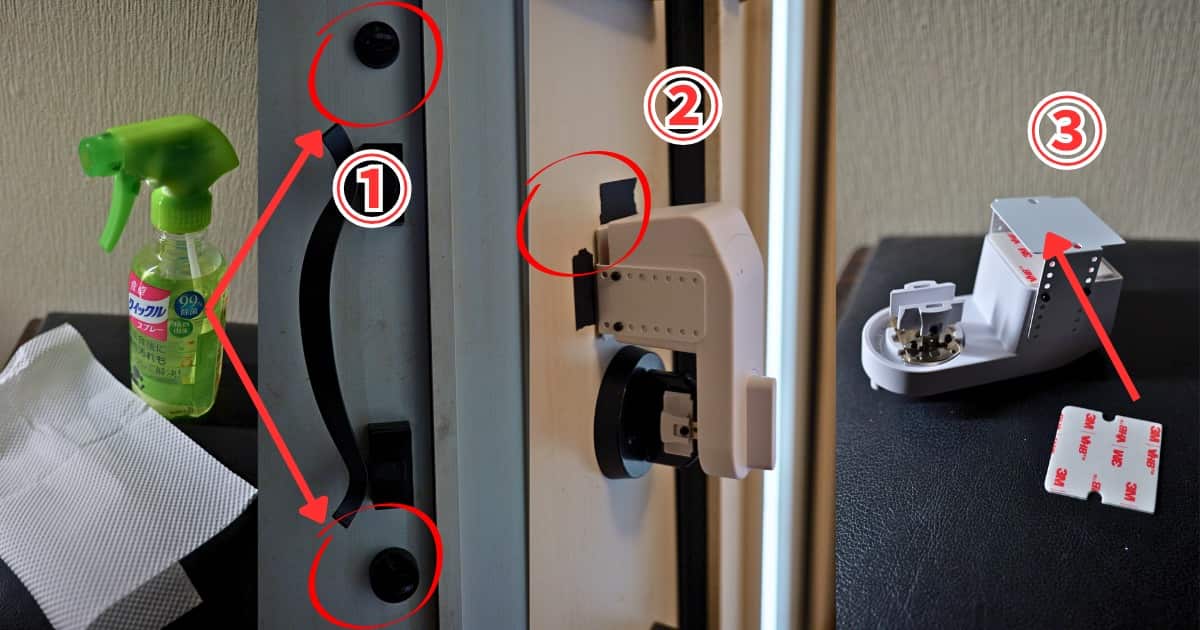
①アルコールで取付箇所をキレイにしておく
②取り付け位置にマスキングテープなどで印をつける
③セサミ5 Proの土台アダプタに両面テープを貼る
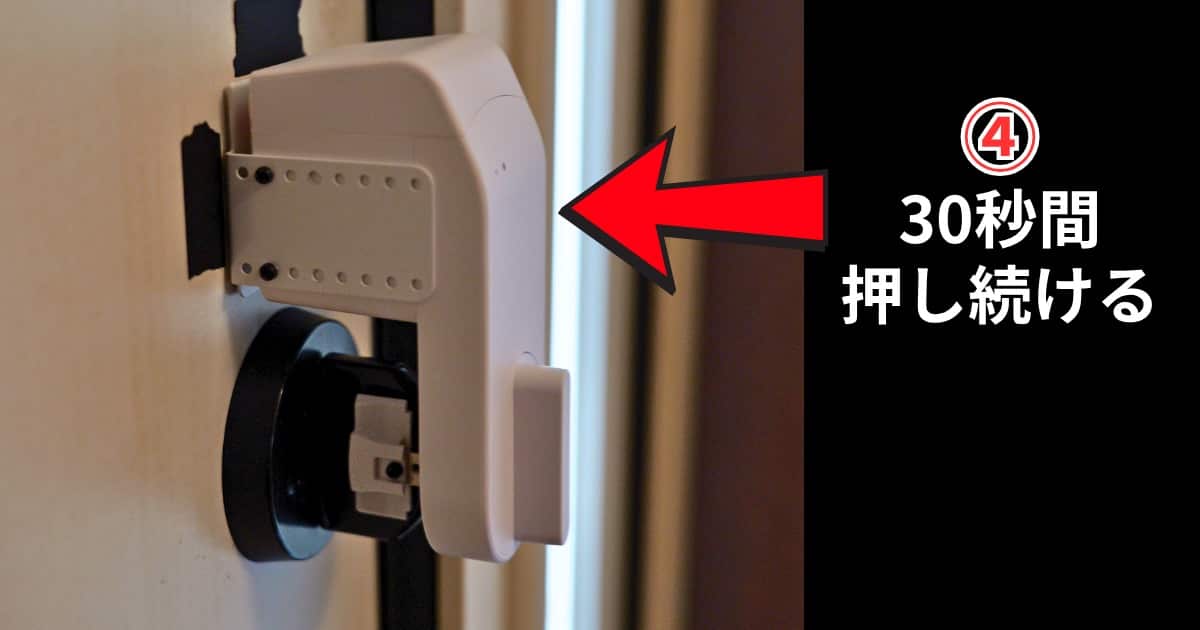
④定位置に貼り付けてから約30秒間押し続ける。
※.取付位置を変更する場合、3Mテープを剥がすと粘着力が70%低下するため、予備テープと交換すること。
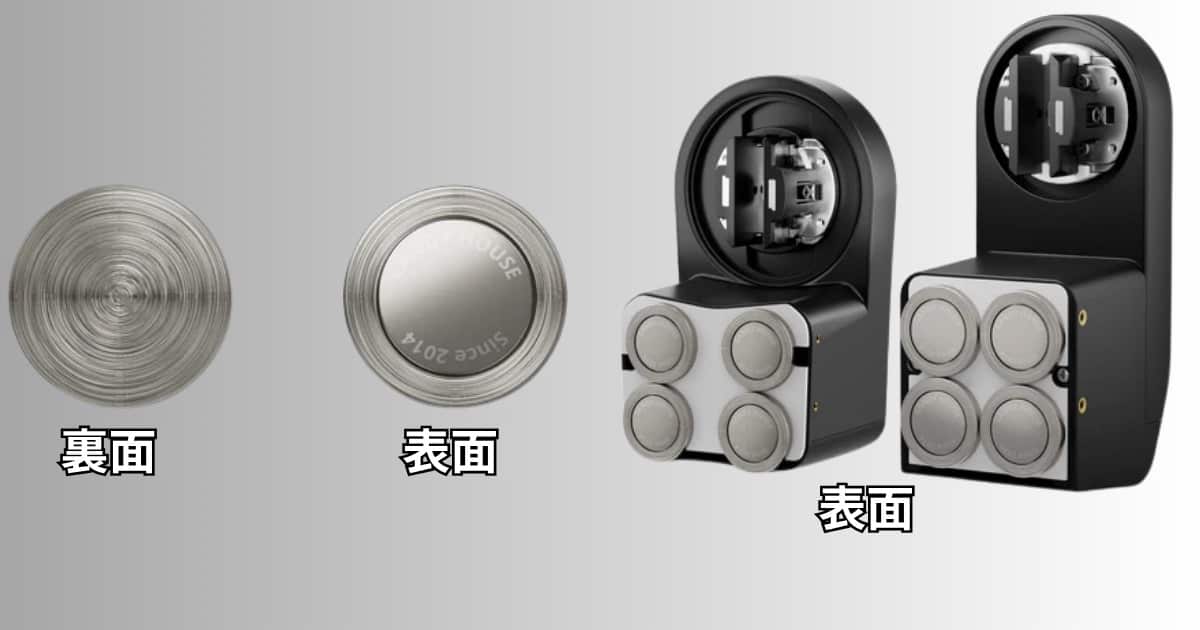
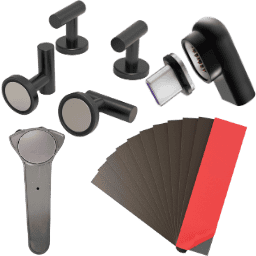
公式サイトから販売されるネオジムN50マグネット(5個入り)を使用すれば、外すときにテープの跡が残る心配がないので、賃貸の方はこちらのほうが楽かも。
セサミ5 Pro1台につき4個使用するため、2台設置する場合は2セット購入しよう。
※.貼る向きに注意
 デスコ
デスコAmazonなどにもN50のネオジム磁石は売ってるんだけど、適正サイズと専用グリップが付いてくるから公式で購入したほうがいいわよ
デスオマグネット固定は、そのまま再利用できるから引っ越しが多い方にもおすすめ
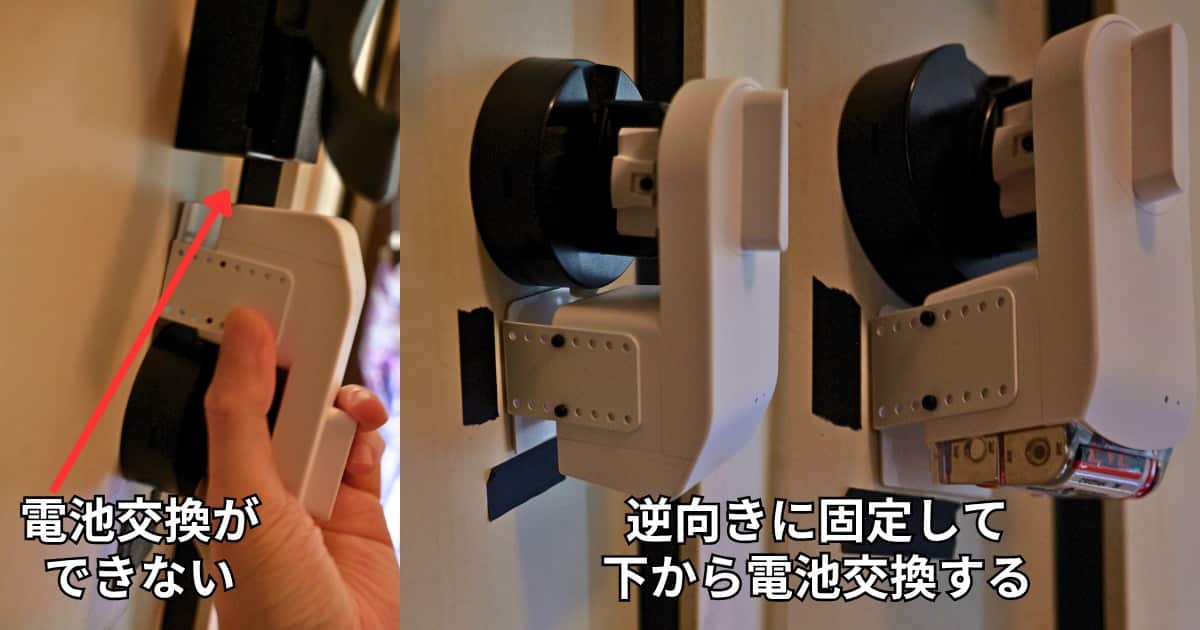
セサミ5 Proを2台設置する際は、下段の向きに注意だ。
例えば、玄関ドアがバーハンドルタイプの場合、そのまま取り付けると台座が邪魔で電池交換のスペースがなくなってしまうので、逆向きに固定する必要がある。
 デスコ
デスコ“横向き“にも設置できるけど、開閉時の負荷が本体にかかりやすくなるから、基本は”縦向き“に設置するのがおすすめよ
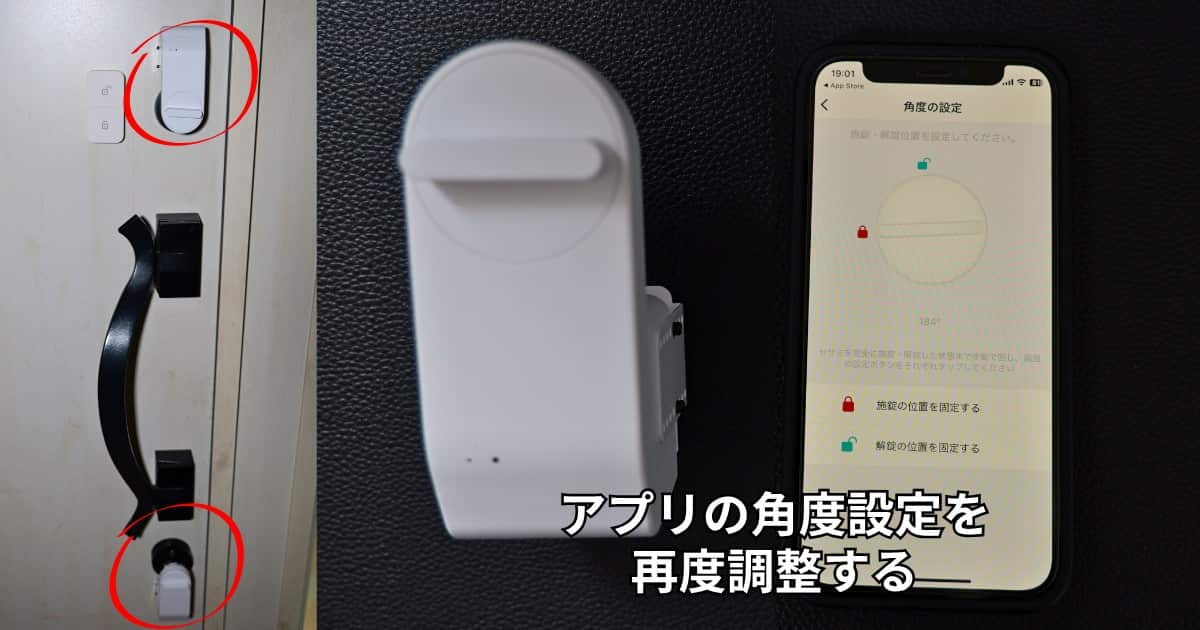
最終的にこんな感じになる。
下段を逆向きに取り付けた場合は、「解錠」と「施錠」の角度も変わるため、アプリから再度設定しよう。
 デスオ
デスオ角度を間違えたままセサミ5 Proを起動させると、中のモーターにめちゃくちゃ負荷がかかるため、動作テストの前に必ず角度設定を確認すること
セサミアプリを開いて、解錠/施錠ボタンを押して問題なく動作すればOK。
この先はアプリから行える設定を解説する。
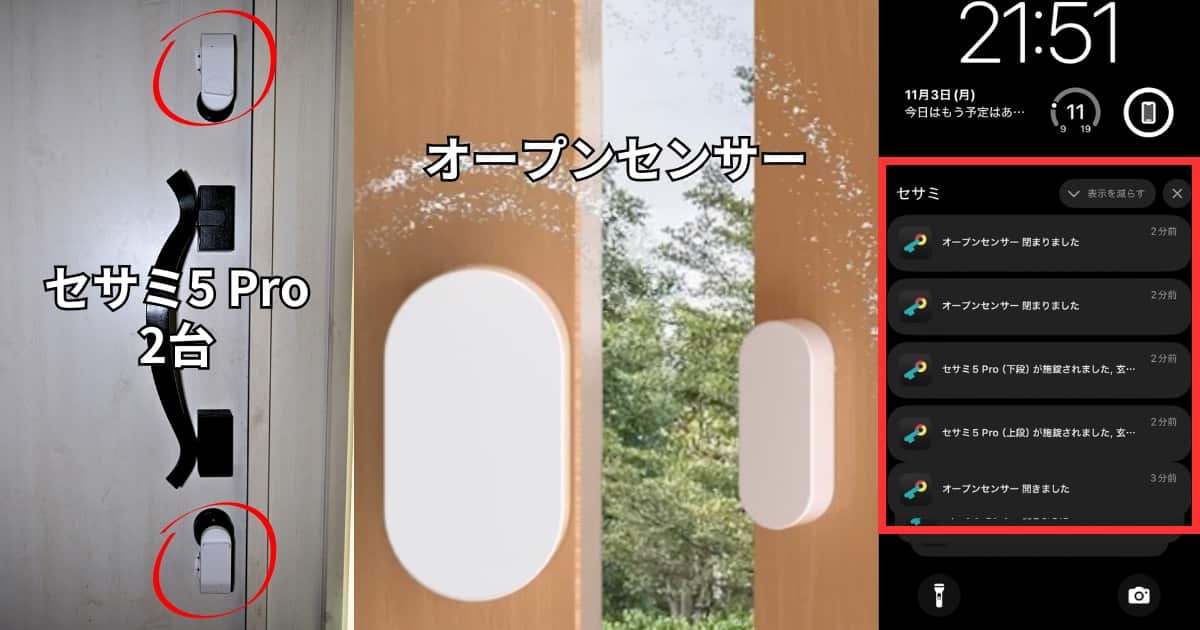
通知設定はめちゃくちゃウザいので注意しよう。
例えば、我が家のようにセサミ5 Pro2台とオープンセンサーを取り付けていると、1回のドアの開閉で8通も通知がくる……。
 デスオ
デスオ2025年11月時点では、オープンセンサーだけ通知OFFなど個別設定ができない……。
出入りが多い場所でのフル通知はiPhoneのバッテリーをかなり消費してしまうので、ロック画面の通知は必ずOFFにしておこう
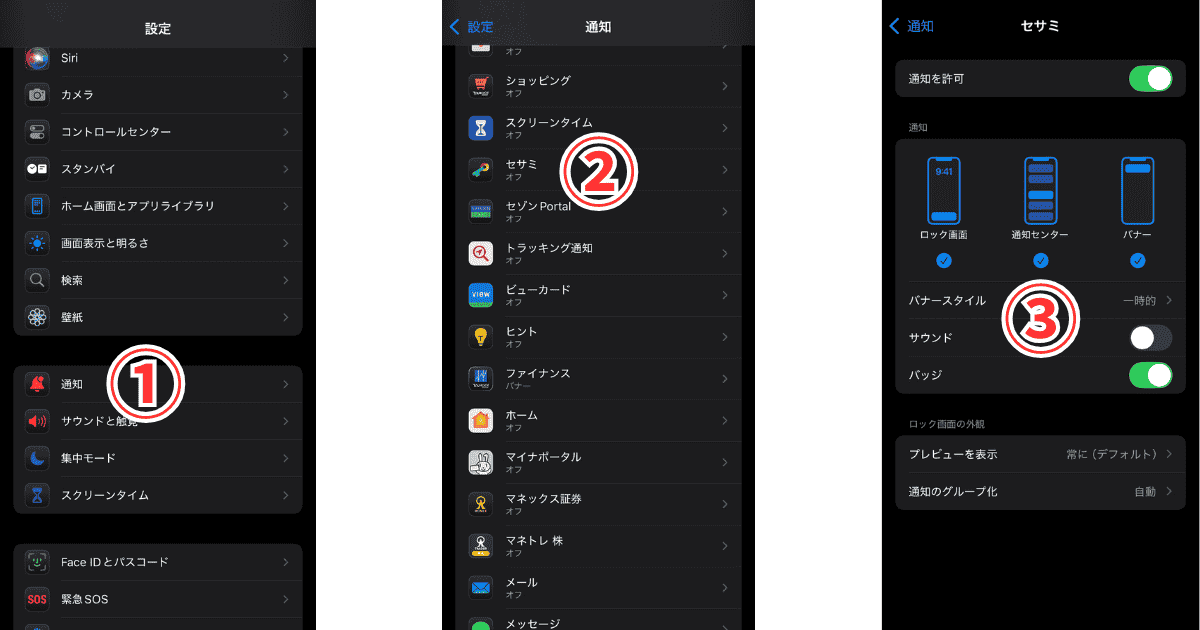
①iPhoneの設定アプリを開いたら通知をタップ
②下にスクロールしてセサミアプリをタップ
③お好みの通知設定を選択
※.「ロック画面」「サウンド」「バッジ」はOFF推奨
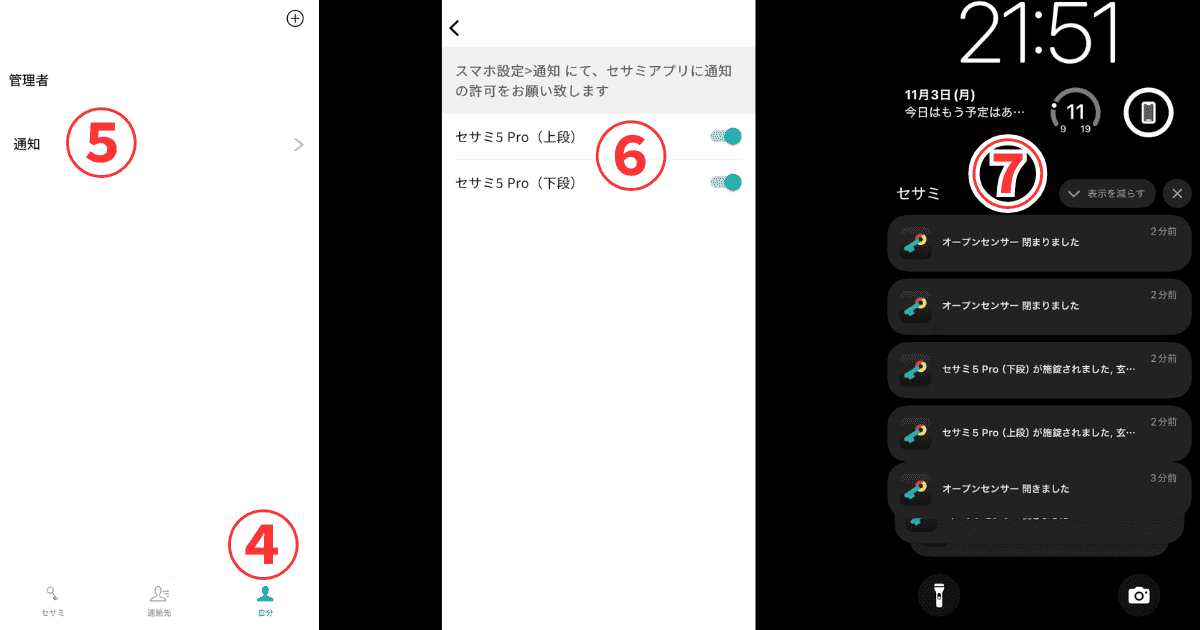
④セサミアプリを開いて、をタップ
⑤通知をタップ
⑥セサミ5 Proの通知をONにする
⑦通知サンプル
オープンセンサーとは、別売りでドアの開閉を検知できるセンサー。
ドアが閉まってから設定した時間(0秒〜1時間)で自動施錠される。
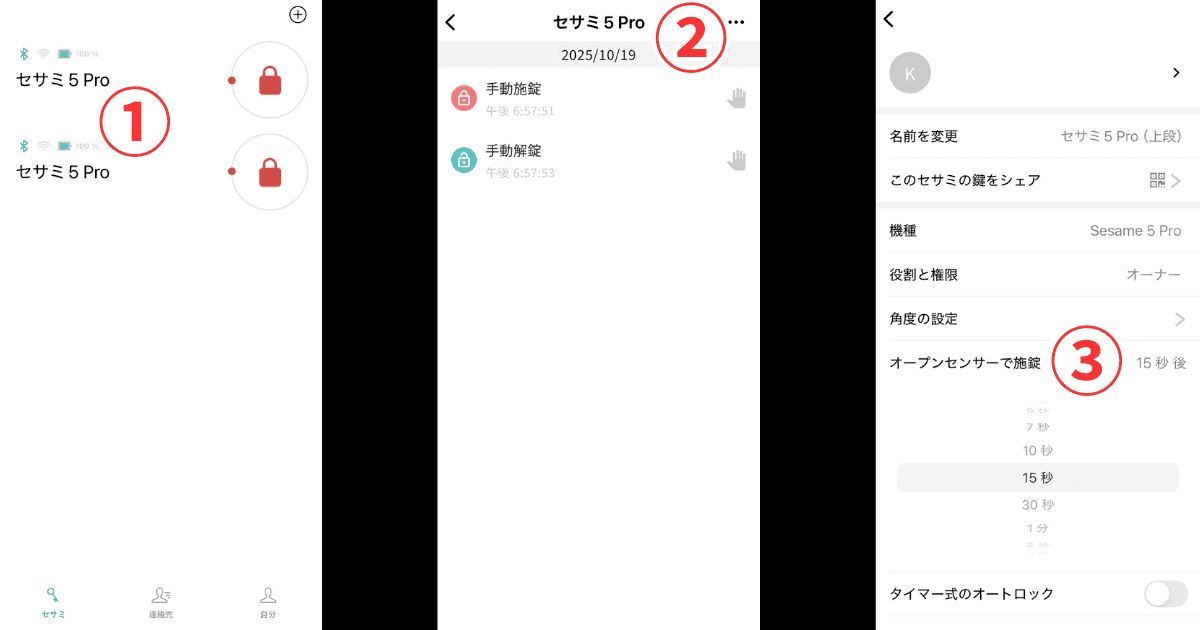
①セサミ5 Proをタップ
②3点リーダーをタップ
③オープンセンサーで施錠をタップして、任意の時間を設定する。
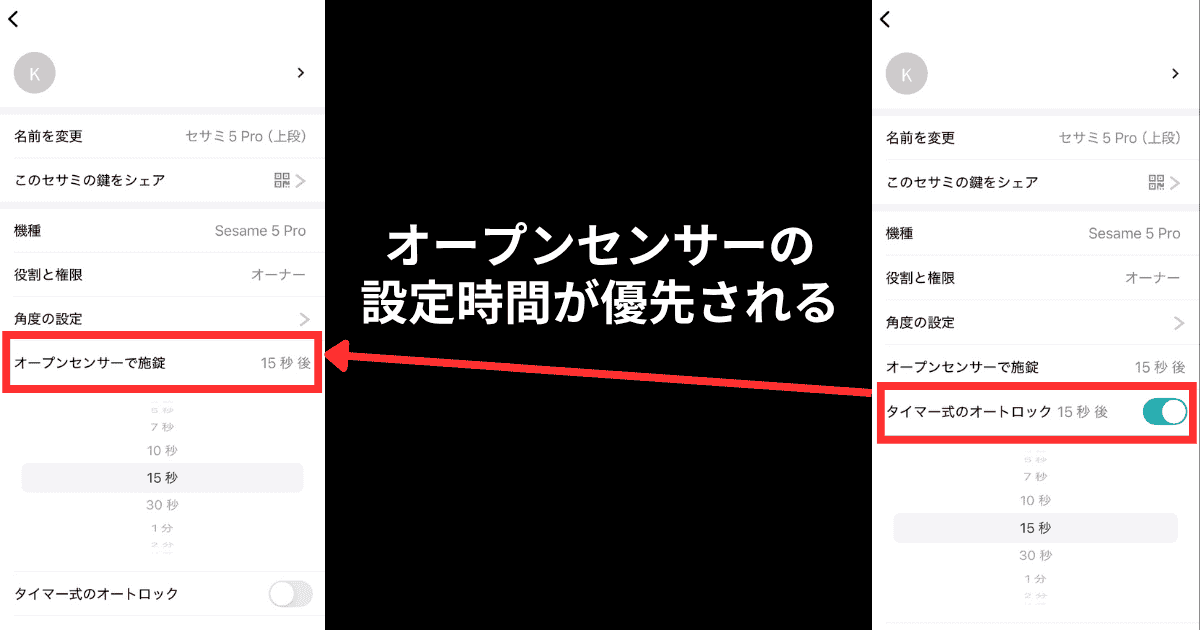
タイマー式のオートロックは、ドアの開閉に関係なく、設定した時間経過後に自動施錠するもの。
※.オープンセンサーと併用した場合は、オープンセンサーの設定が優先される。
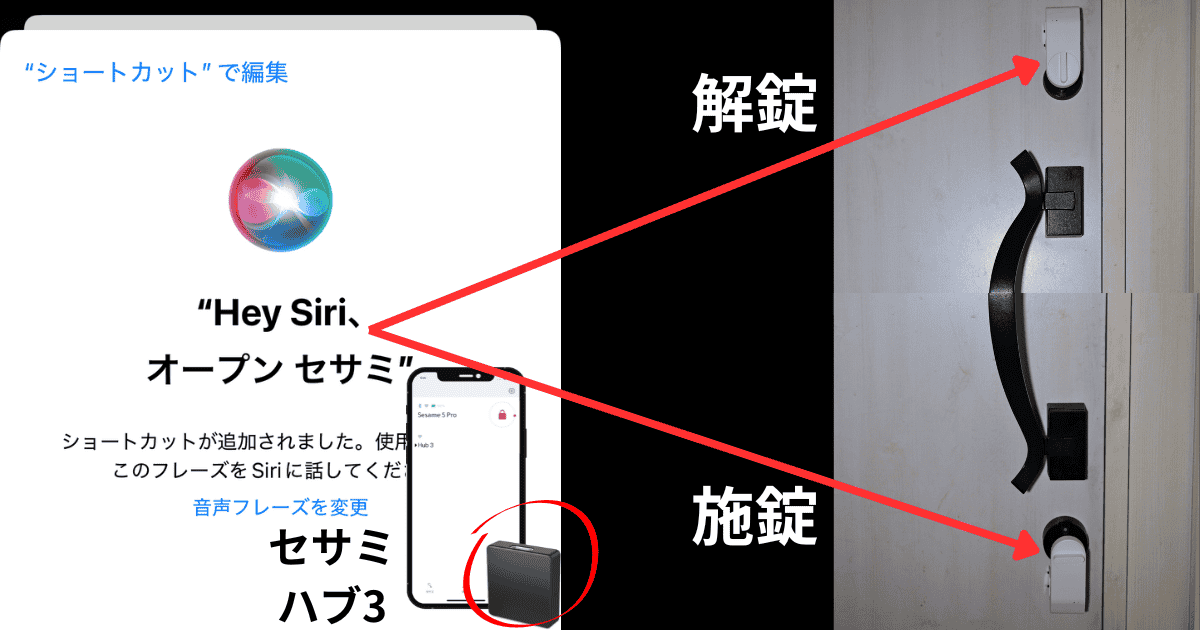
iPhoneのみ、セサミアプリから直接Siriの音声操作を設定できる。
※.AndroidもAlexaやGoogleアシスタントなどから音声操作の設定が可能。
\クリックで切り替え/
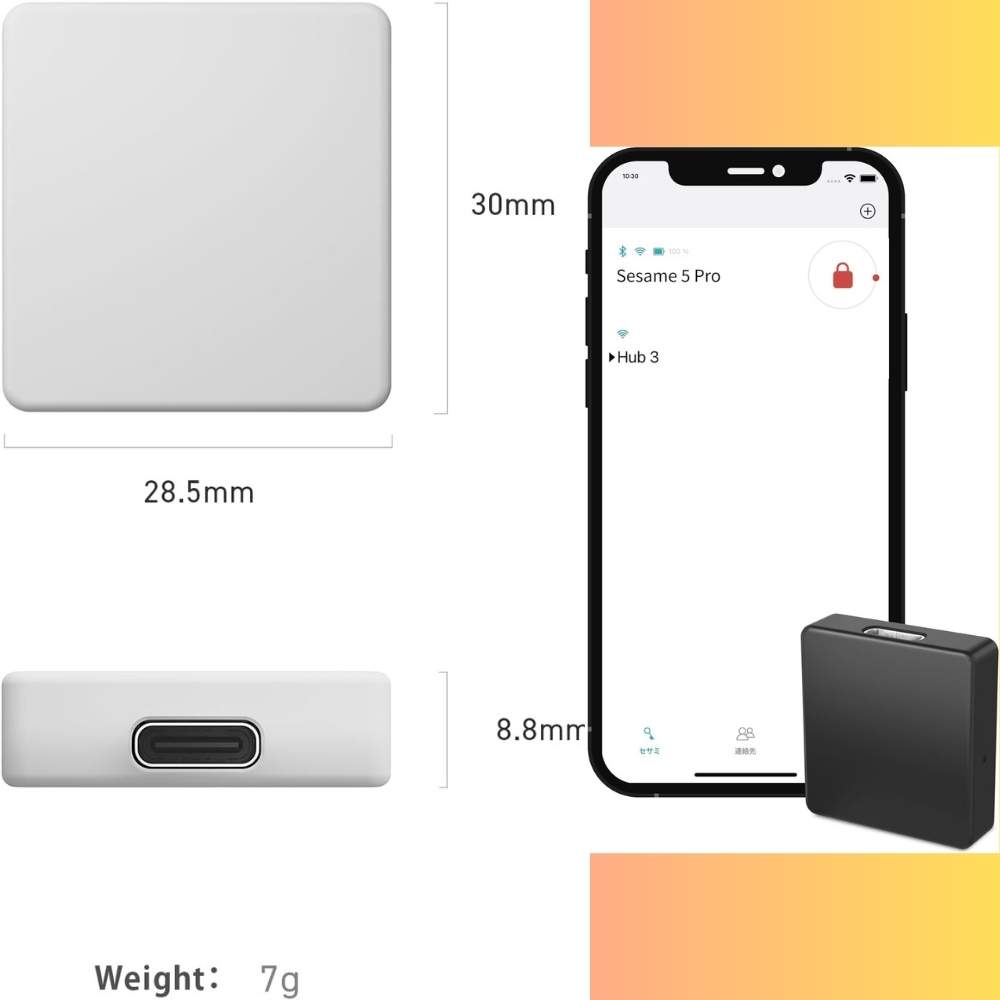
メーカー:CANDY HOUSE
ハブ3
※.ケーブル&電源別売り
最大同時接続数:6台
対応周波数:2.4GHzのみ
プロトコル規格:iPv6対応
セキュリティ規格:WPA3
Matter対応:⭕
接続端子:Type-C
サイズ
横幅×高さ×奥行
28.5mm×30mm×8.8mm
価格:3,480円
保証:1年間
利用者の口コミをみる
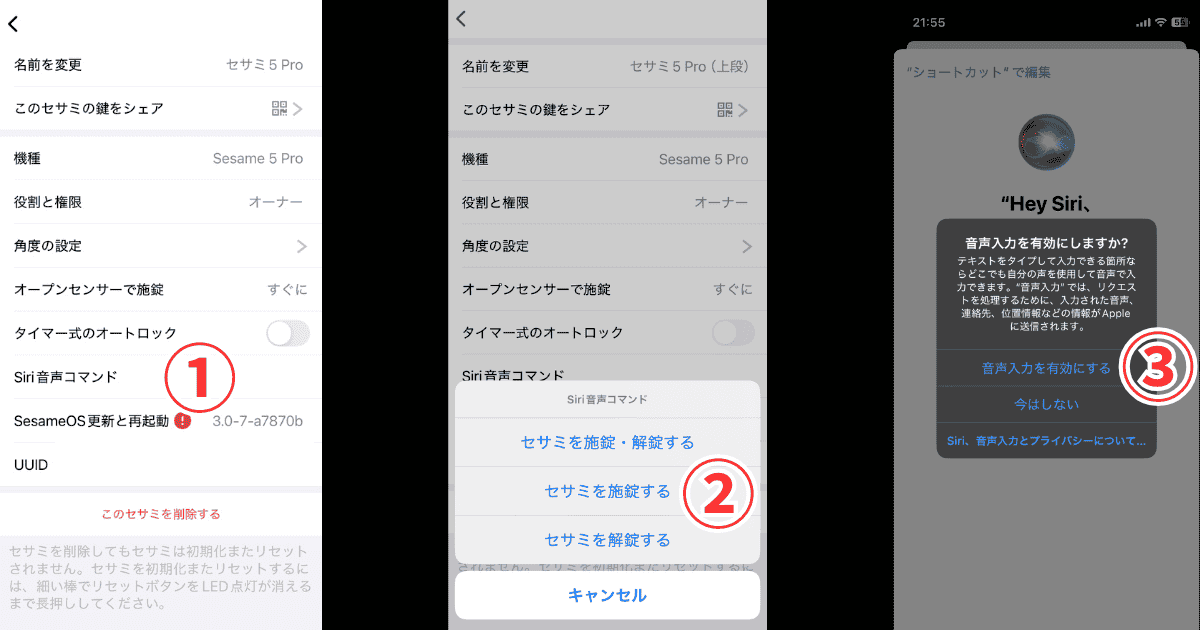
①Siri音声コマンドをタップ
※.2台設置している場合もどちらか1台だけ設定すればOK
②音声操作したい項目を選択する
※.”セサミを施錠・解錠する“は「Hey Siri〇〇」と2回音声入力を行うことで両方の操作が可能になる。
③音声入力を有効にするをタップ
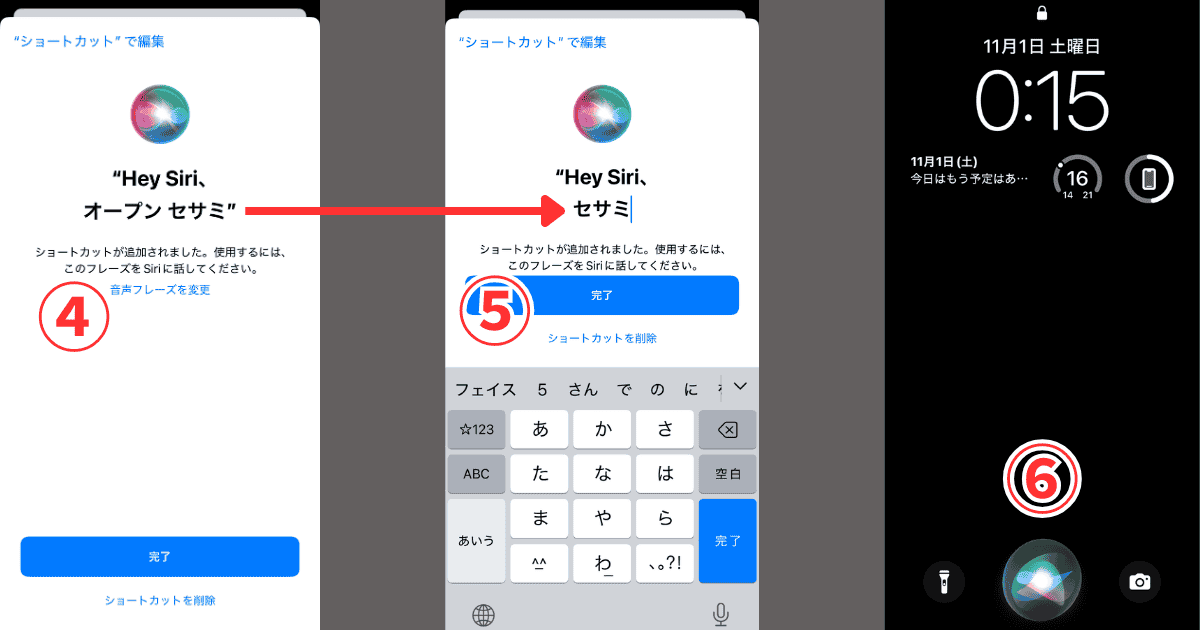
④初期設定の”オープンセサミ“から変更したい場合は音声フレーズを変更をタップ
※.なるべく短くするのがおすすめ「例:セサミ」
⑤任意のフレーズに変更したら完了をタップ
⑥スマホに「Hey Siri “設定したフレーズ”」と声をかけて動作を確認する
 デスオ
デスオセサミ5 Proを2台設置している場合、この時点では設定した1台しか動かせないため、次章で2台同時に動かせるショートカットを作成していこう
iPhoneのホーム画面に、解錠/施錠用のショートカットを追加すれば、セサミアプリを開く必要がなくなる。
ただし、間違えて押さないように工夫は必要。
※.ここで作成したショートカットが先ほどの「音声操作コマンド」になる。
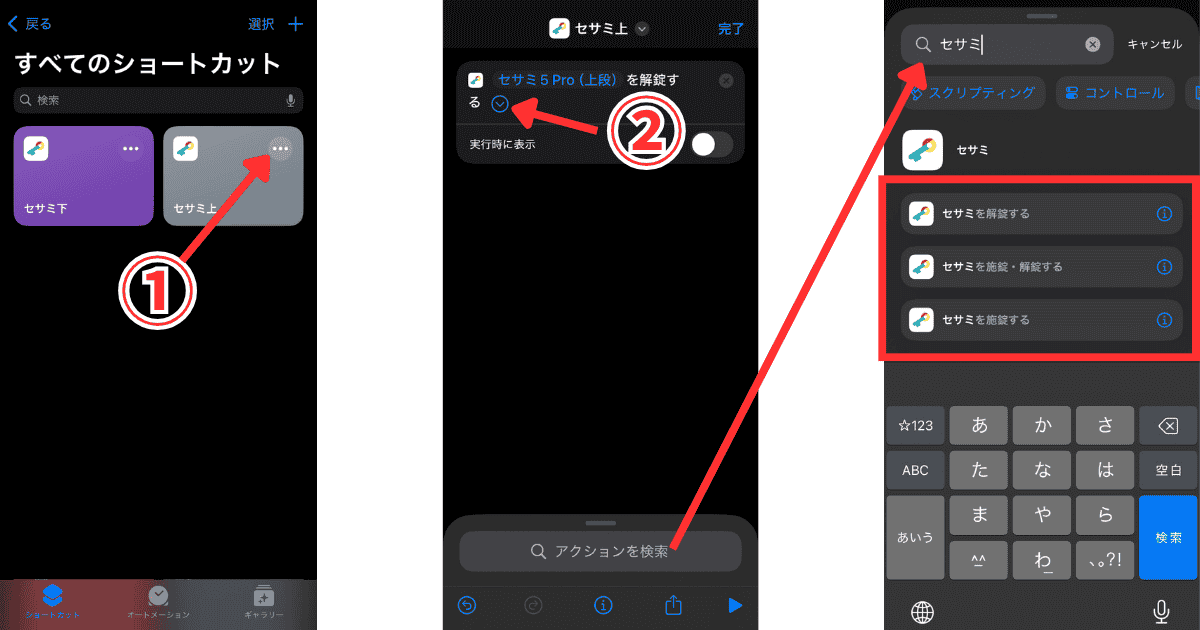
①iPhoneのショートカットアプリを開いて、先ほどSiriに追加した セサミ用ショートカットの3点リーダーをタップ
②をタップして実行時に表示をOFFにする
※.セサミ5 Proを2台設置した方はアクションを検索をタップして「セサミ」と入力、実行したい動作を選択する
解錠/施錠を操作したい場合は「セサミを施錠・解錠する」を選択
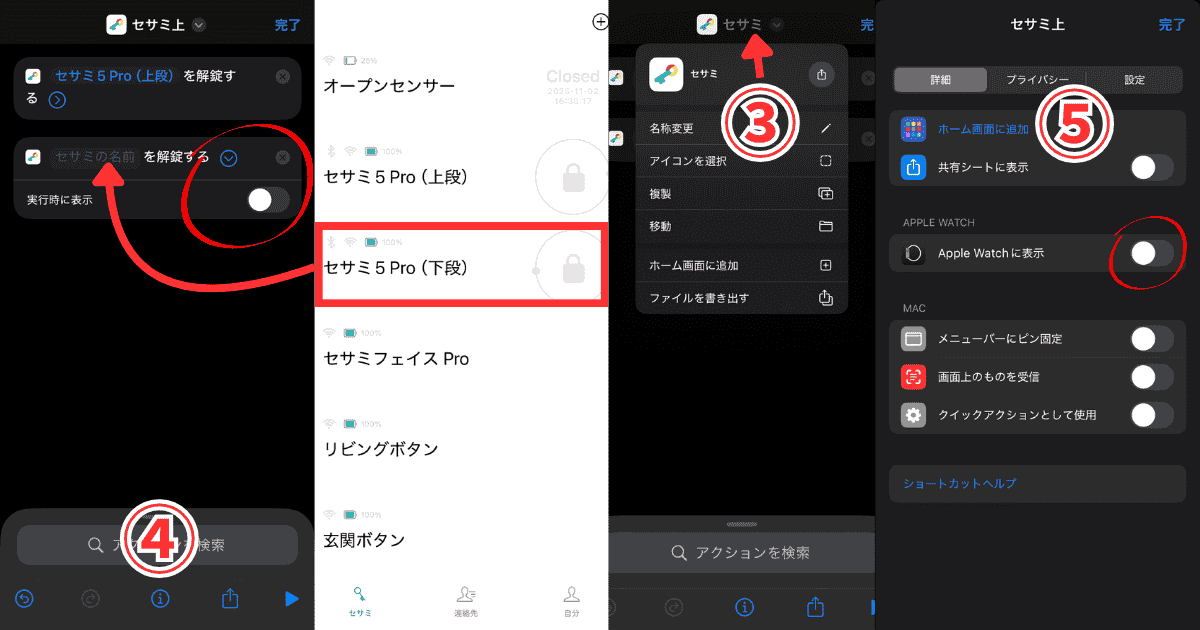
追加したセサミのをタップして実行時に表示をOFFにする
もう一台のセサミアプリの名前をコピーする
③上部の名前をタップして名称を変更できる
※.この名称が「音声操作で呼び出すフレーズ」になるため「セサミ」など簡単なものにしておこう。
④下メニューのをタップ
⑤ホーム画面に追加をタップ
※.Apple Watchにも追加したい方は「Apple Watchに表示」をONにする
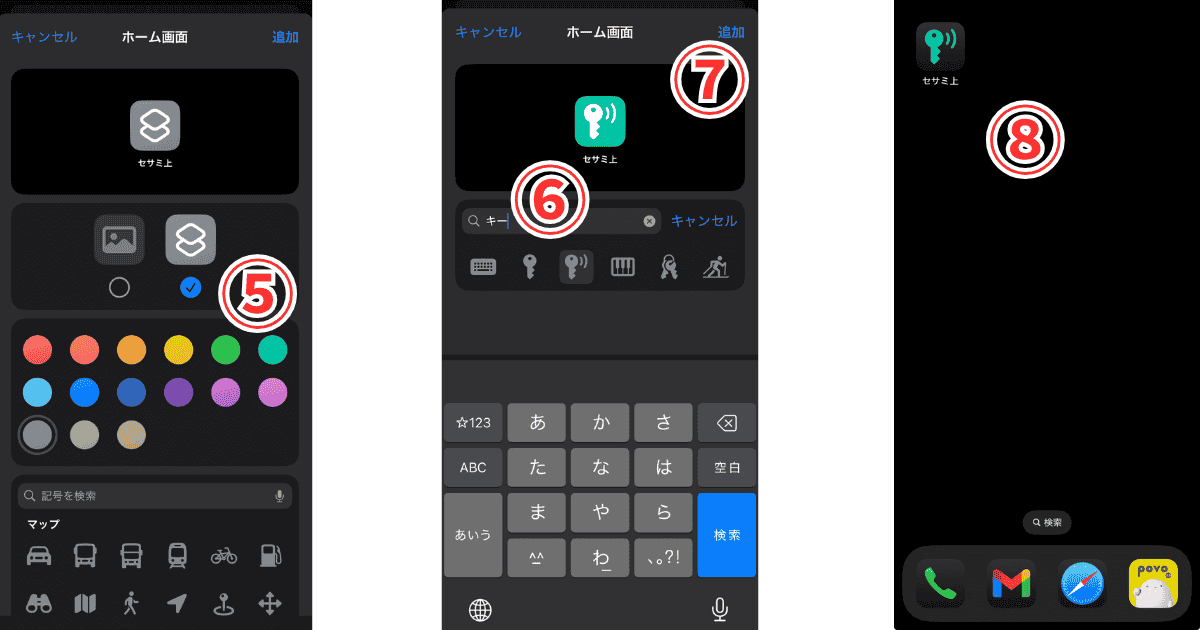
⑤お好きなアイコンカラーを選択
⑥アイコンを変更する場合は、検索バーで「キー」と入力すると鍵アイコンが表示される
⑦追加をタップ
⑧ホーム画面に追加したサンプル
ショートカットボタンを実行して動作すればOK。
同時に音声操作の「Hey Siri〇〇」も試してみよう。
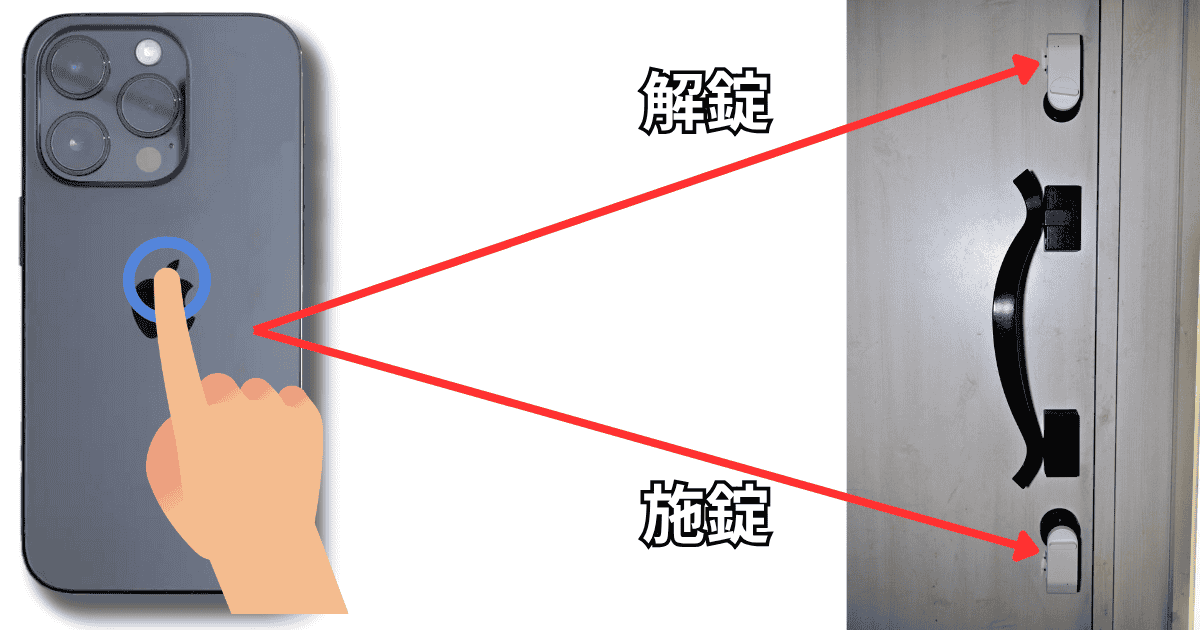
iPhone8以降なら、スマホの背面を2回または3回連続タップ操作に特定の動作を割り当てられる。
ここに先ほど作成したショートカットを割り当てれば、背面タップによる解錠/施錠の操作が可能だ。
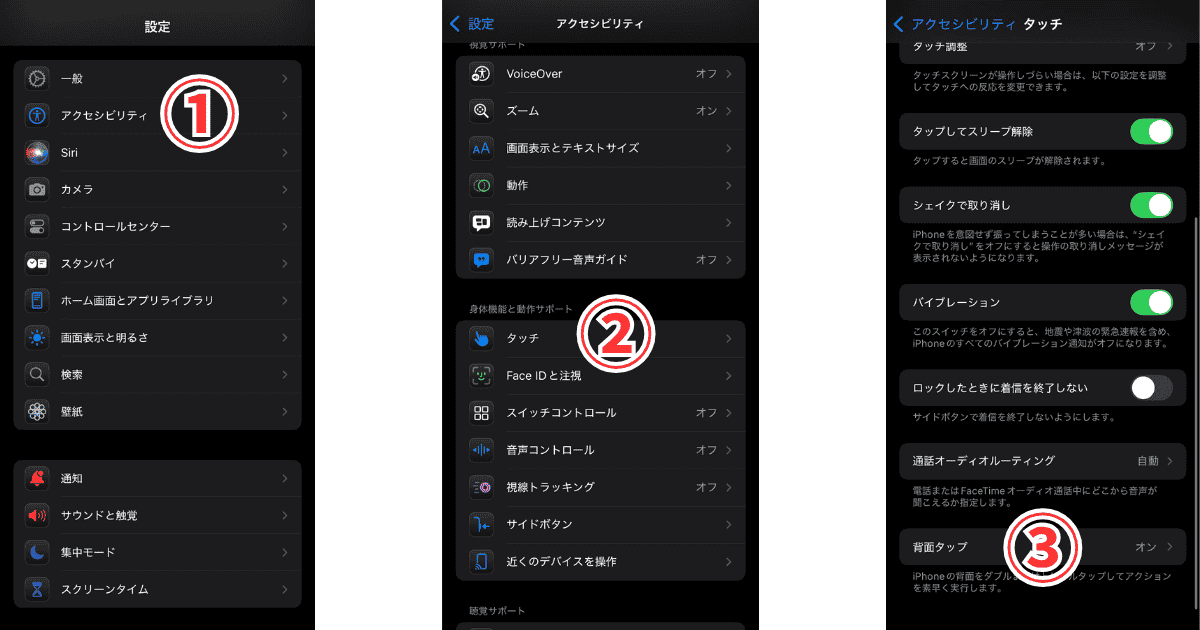
①iPhoneの設定アプリを開いたらアクセシビリティをタップ
②タッチをタップ
③一番下の背面タップをタップ
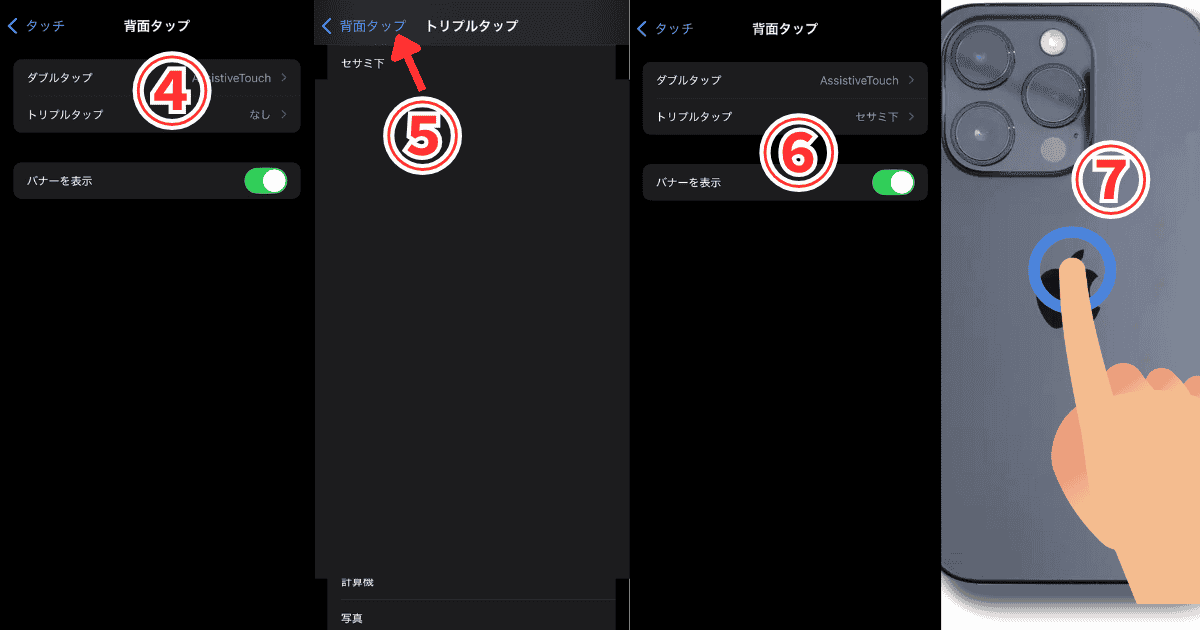
④ダブルタップまたはトリプルタップをタップ
⑤セサミのショートカットを選択したら<背面タップで戻る
⑥背面タップに設定されたことを確認
⑦選択した背面タップ数を押して動作を確認する

手ぶら解錠とは、自宅から設定した距離(20〜500m)スマホが離れると”外出”を認識、再度スマホが設定した範囲に入るとBluetoothと接続し、10m以内になると鍵が自動で解錠される仕様。
※.セサミ5 Proを2台設置している場合、2台共ONにする必要あり。
デスオ一応解説したが、距離を20mに設定しても50mくらい離れた位置から解錠されてしまったりするので、セキュリティ面を考慮して手ぶら解錠はおすすめしない
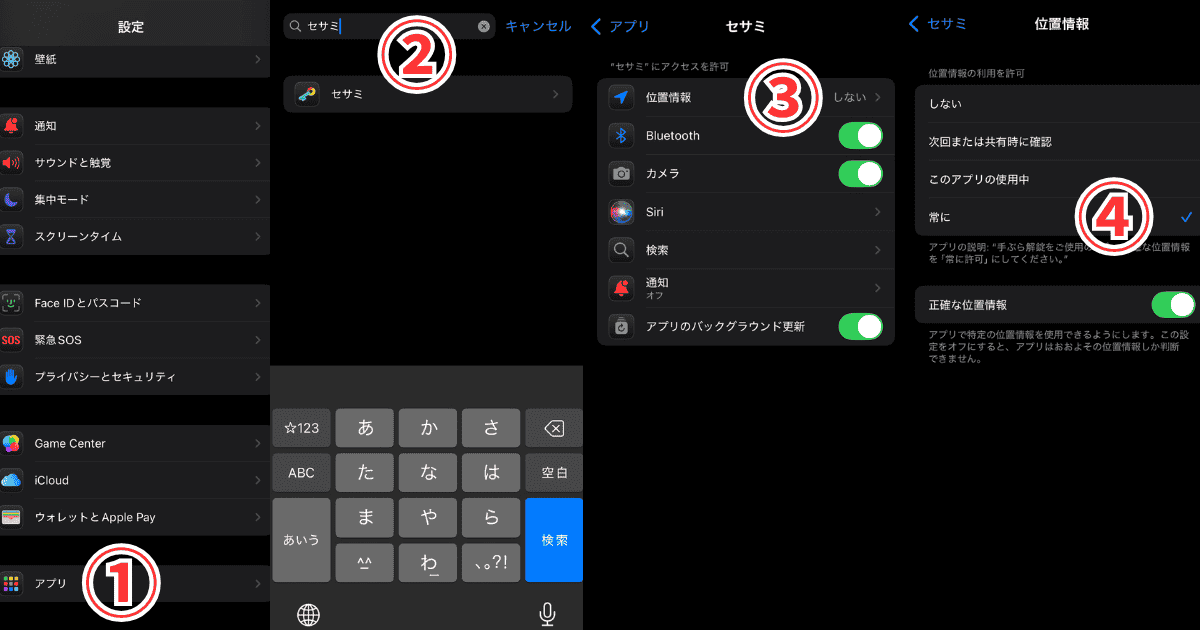
①iPhoneの設定アプリを開いたら一番下のアプリをタップ
②検索窓に「セサミ」と入力しセサミアプリをタップ
③位置情報をタップ
④常にを選択
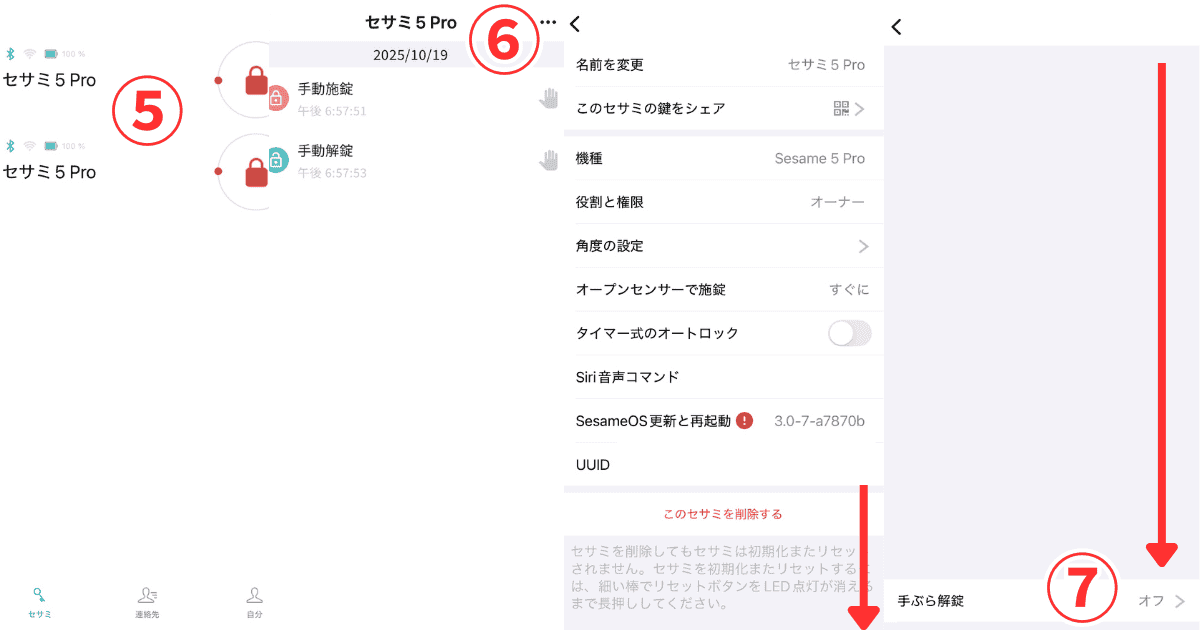
⑤セサミアプリを開いて、セサミ5 Proをタップ
⑥3点リーダーをタップ
⑦かなり下までスクロールして手ぶら解錠をタップ
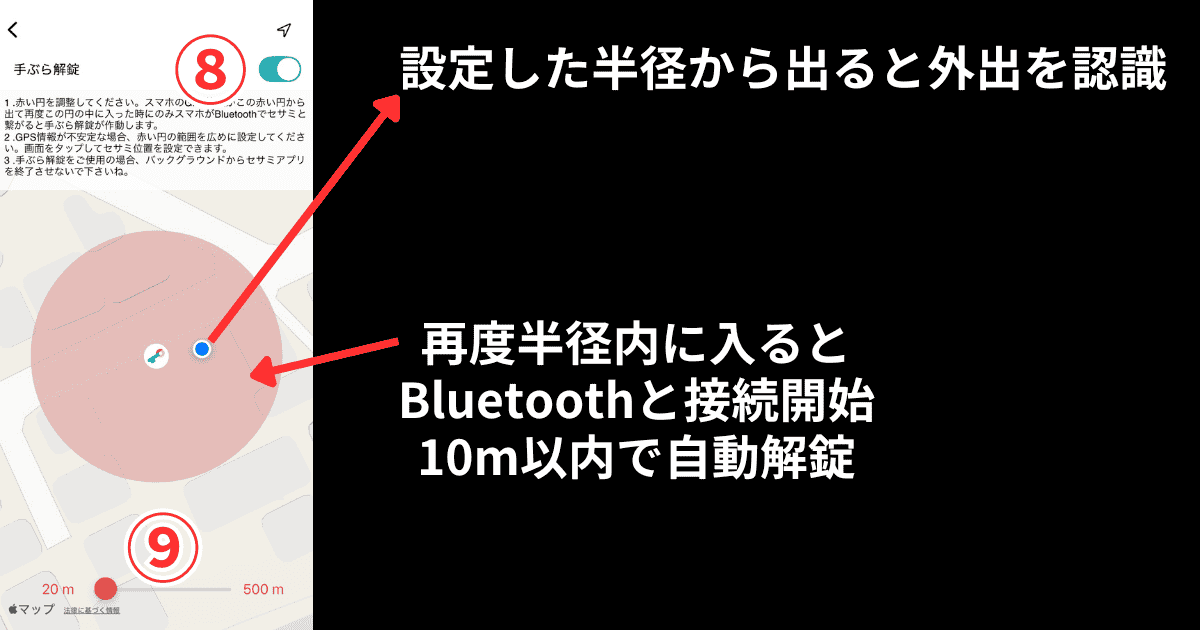
⑧手ぶら解錠をONにする
⑨外出認識範囲を20〜500mの範囲で設定する
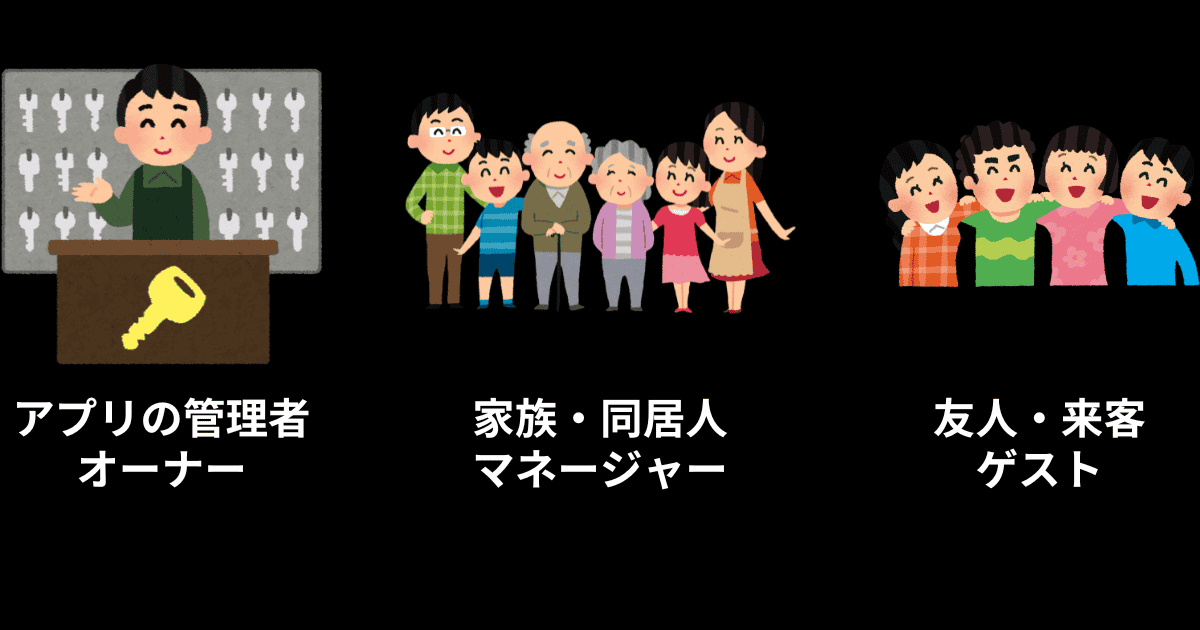
連絡先を追加すると、家族や友人にアプリ操作を共有できる。
※.事前に共有したい相手にアプリをインストール してもらおう。
| 権限者 | 操作範囲 |
|---|---|
| オーナー | すべての管理・操作が可能 |
| マネージャー | 鍵の解錠/施錠 ゲストの追加/編集 履歴の閲覧 手ぶら解錠 遠隔操作 |
| ゲスト | 鍵の解錠/施錠 手ぶら解錠 |
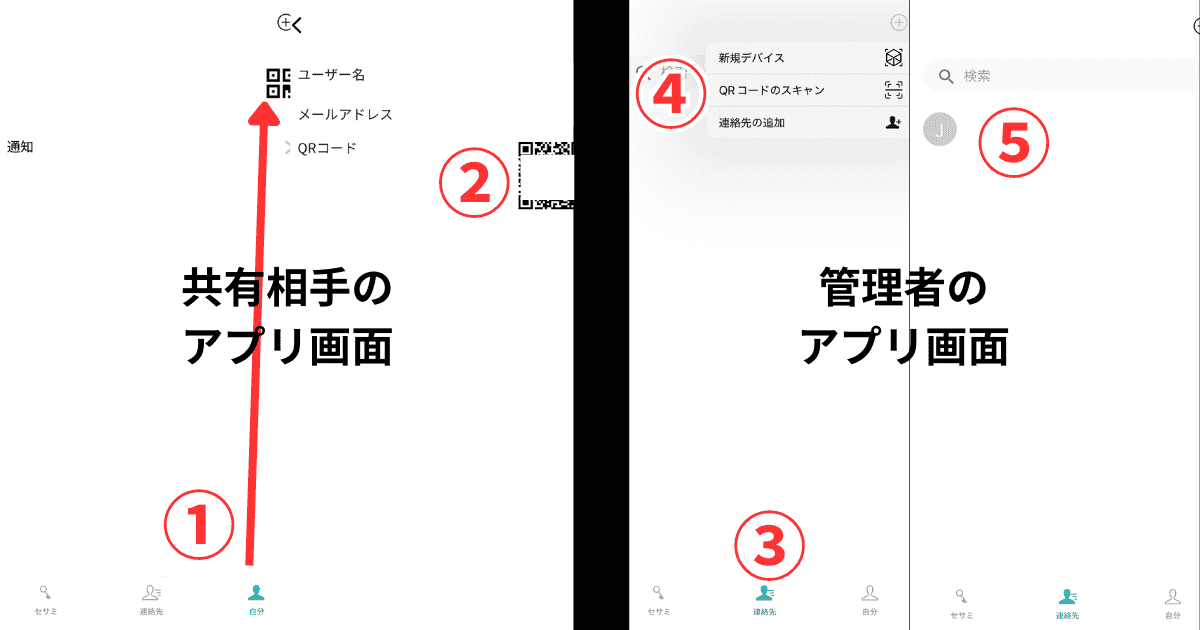
①共有相手が自分アイコンをタップしてQRコードをタップ
②QRコードを開いておく
③オーナー側で連絡先をタップ
④をタップしてQRコードをスキャンをタップして共有相手のQRを読み込む
⑤連絡先に追加された名前をタップ
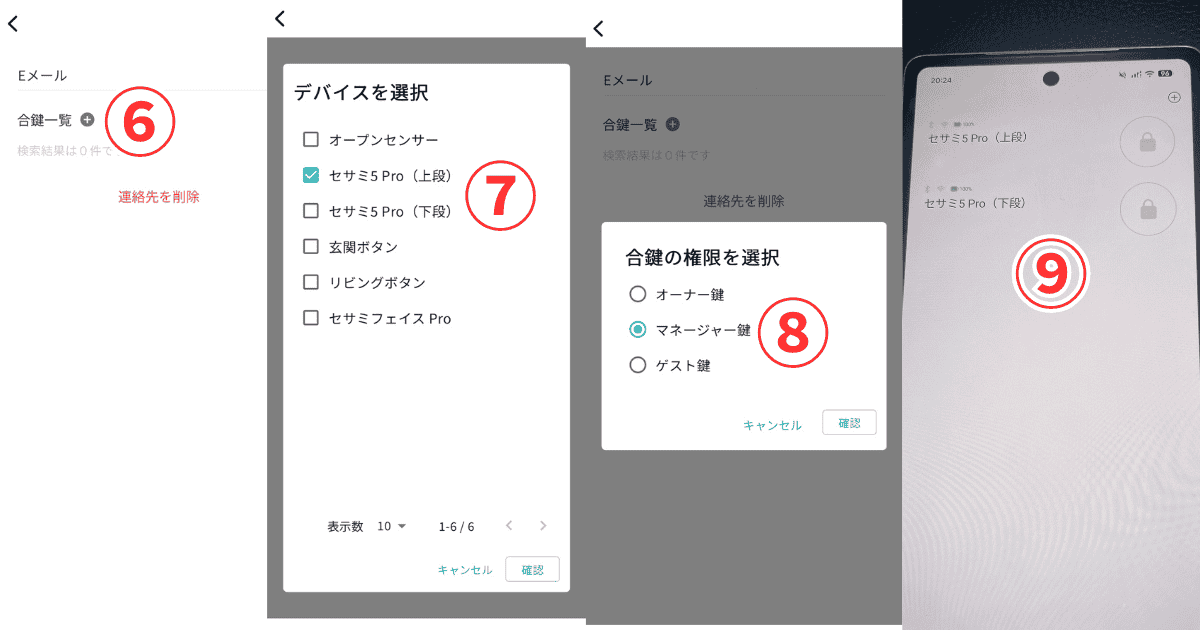
⑥合鍵一覧をタップ
⑦セサミ5Proをタップ(1台ずつしか追加不可)
⑧合鍵の権限を選択して確認をタップ
⑨共有相手のアプリにセサミ5Proが追加される
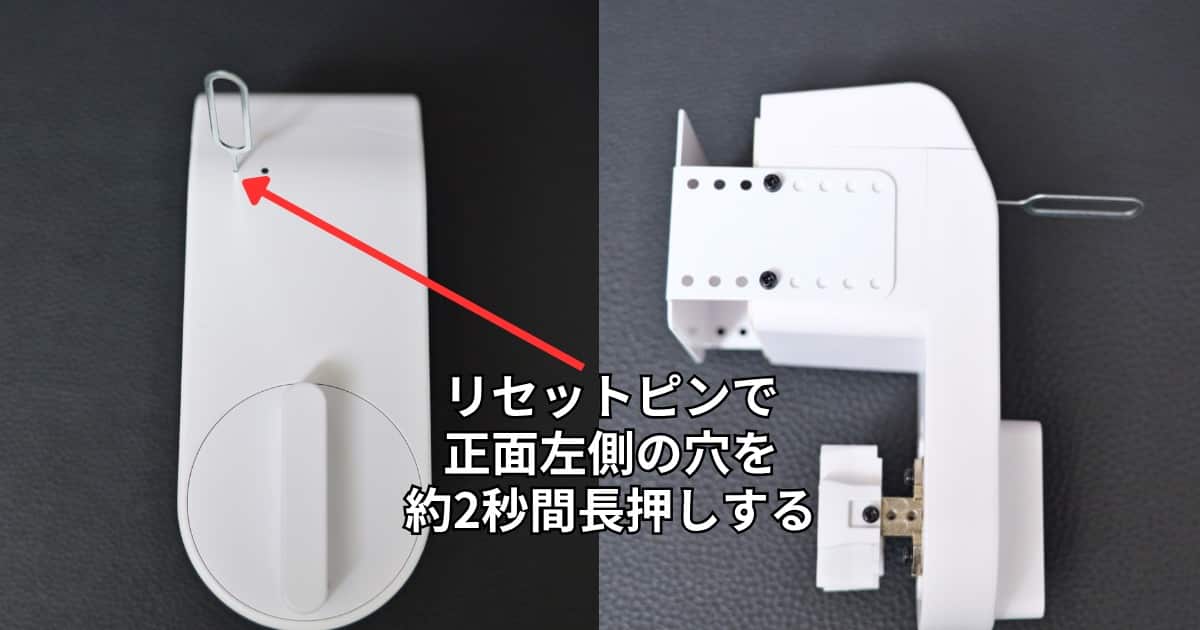
セサミ5 Proの正面左側の穴を付属のリセットピンで押すと”青ランプ”が点灯するので、消灯するまで約2秒間長押しする。
その後アプリの連携を削除し、再度追加し直す。
\クリックで切り替え/
メーカー:SESAMI5 Pro
Face Proセット
主な解錠方法
顔認証/指紋認証
FeliCaなど搭載カード
手のひら静脈認証
パスワード
認証対象年齢
3〜80歳以上
誤認識率:0.0001%未満
防塵防水規格:IP65
顔認証機器のサイズ
横幅48mm/高さ122mm
奥行28mm/重量186g
セット価格:17,960円
保証:1年間
利用者の口コミをみる
以上、セサミ5 Proの取り付け方・調整方法・アプリ設定を徹底解説した。
持ち家なら付属の3Mテープ固定で問題ないだろう。
※.一度剥がしてみたが、跡も残らずキレイに剥がれたため。
賃貸で心配な方はマグネット固定 にすれば、取り外しも楽だし、引越し先でもそのまま再利用できる利点がある。
そのほかは以下の5点に注意しながら取り付けを行おう。
詳しいレビューや一緒に購入した他のセサミパーツについては、以下で解説しているのでよかったら参考まで。
\クリックで切り替え/









質問や気になる点はこちらからどうぞ
※日本語が含まれていないコメントは投稿できません。(スパム対策)