


コメント返信

たなかとうま様 モーターの違いについてですね。 シングル×2 低パワーのシン…
大変分かりやすかったです。ありがとうございます。シングル×2とデュアルモーターの…
ぴろ様 当サイト経由でのご購入ありがとうございます。 また電動昇降デスクデビュ…
わかりやすいご説明ありがとうございます! ズレることはないとのことで安心しまし…

たなかとうま様 モーターの違いについてですね。 シングル×2 低パワーのシン…

大変分かりやすかったです。ありがとうございます。シングル×2とデュアルモーターの…
ぴろ様 当サイト経由でのご購入ありがとうございます。 また電動昇降デスクデビュ…
わかりやすいご説明ありがとうございます! ズレることはないとのことで安心しまし…


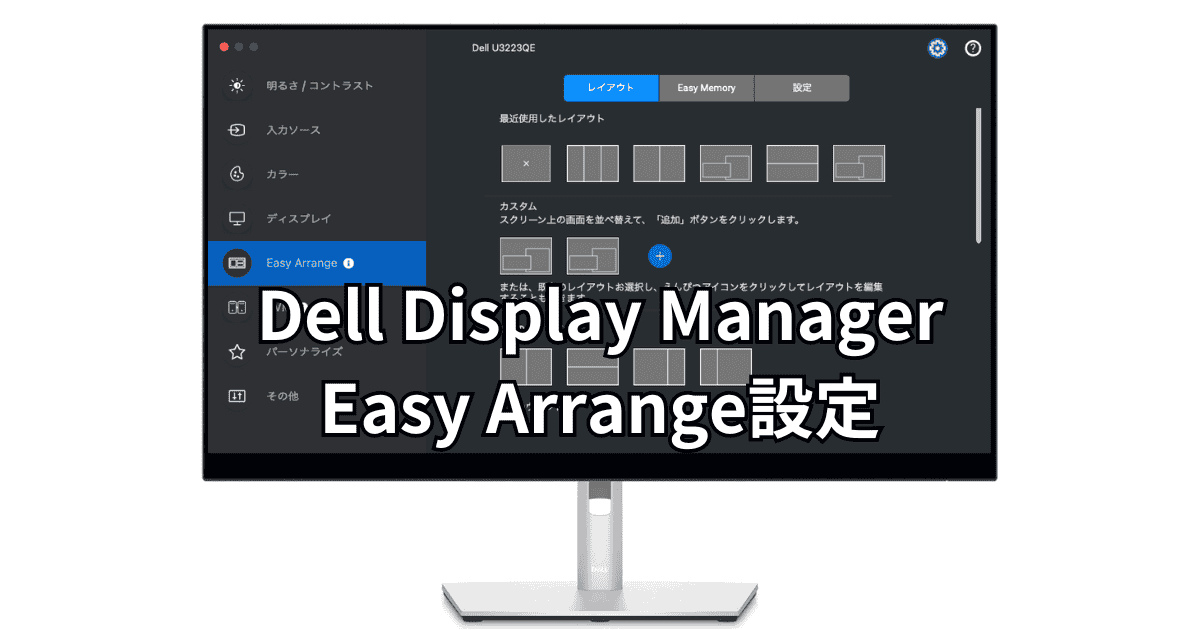
Dell Display ManagerおよびDisplay and Peripheral Managerのディスプレイ設定をくわしく解説。
ディスプレイ設定は、解像度&リフレッシュレート、画面の向き、HDRのON/OFF3つの設定ができる。
モニター本体のメニュー操作では、解像度&リフレッシュレート、画面の向きは変更できないため、DDMアプリのメリットと言えるだろう。
サイドバーから「ディスプレイ」を選択しよう。

例えば4K 60Hzモニターなら、それ以下の解像度とリフレッシュレートを選択可能。
本来はどちらもパソコン本体から変更する項目だが、Mac&Windowsともに「解像度」と「リフレッシュレート」は別項目になっているため、同時変更できるのもDDMアプリの強みである。

方向はデフォルトの「横向き」から変更しないこと、画面だけでなくマウス操作もあべこべになってしまうので要注意。
モニターを縦にして使う方は「縦向き」にしよう。
いちおう横向き設置で向きを変更した場合は以下の通り。


スマートHDRについては、Dellモニターメニュー操作で解説している。
DDMアプリで操作できるのは、ON/OFFの切り替えのみ。

Smart HDRはモニターモデルにより4〜5種類用意されている。
DDMアプリでONにした場合、モニター操作で設定したHDRが適用される仕様だ。
そのためHDRタイプを変更する場合は、モニターメニューから行う必要がある。

またスマートHDRをONにすると、DDMアプリから明るさ/コントラスト設定ができなくなる。

モニターメニュー側の輝度/コントラスト設定から調整できるが、HDR適用中はコントラストのみ変更可能。
そのほかスマートHDRの切り替え時は、一旦画面接続が切れるため注意が必要だ。
例えば複数モニターを利用の場合、切り替え時にメインモニターが別モニターへ移り、開いていたタブやアプリも移動されてしまう。
 デスコ
デスコ使い方にクセがあるから、頻繁に切り替えるものではないわね
以上、Dell Display Managerのディスプレイ設定を解説した。
多用する設定はないが、解像度とリフレッシュレートの同時変更は、パソコン側ではできないため、ほんの少し効率化になる。
またスマートHDR設定もアプリから切替を行えるため、モニターを直接イジる必要がなくなったはありがたい。
\クリックで切り替え/






質問や気になる点はこちらからどうぞ
※日本語が含まれていないコメントは投稿できません。(スパム対策)