

コメント返信

たなかとうま様 モーターの違いについてですね。 シングル×2 低パワーのシン…
大変分かりやすかったです。ありがとうございます。シングル×2とデュアルモーターの…
ぴろ様 当サイト経由でのご購入ありがとうございます。 また電動昇降デスクデビュ…
わかりやすいご説明ありがとうございます! ズレることはないとのことで安心しまし…

たなかとうま様 モーターの違いについてですね。 シングル×2 低パワーのシン…

大変分かりやすかったです。ありがとうございます。シングル×2とデュアルモーターの…
ぴろ様 当サイト経由でのご購入ありがとうございます。 また電動昇降デスクデビュ…
わかりやすいご説明ありがとうございます! ズレることはないとのことで安心しまし…


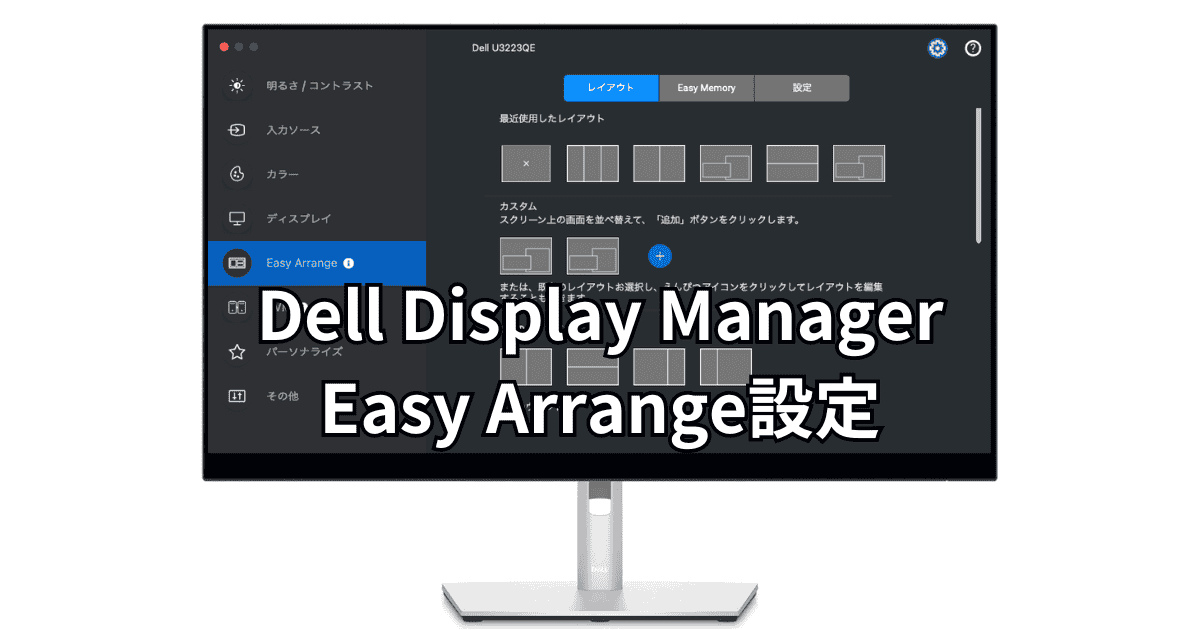
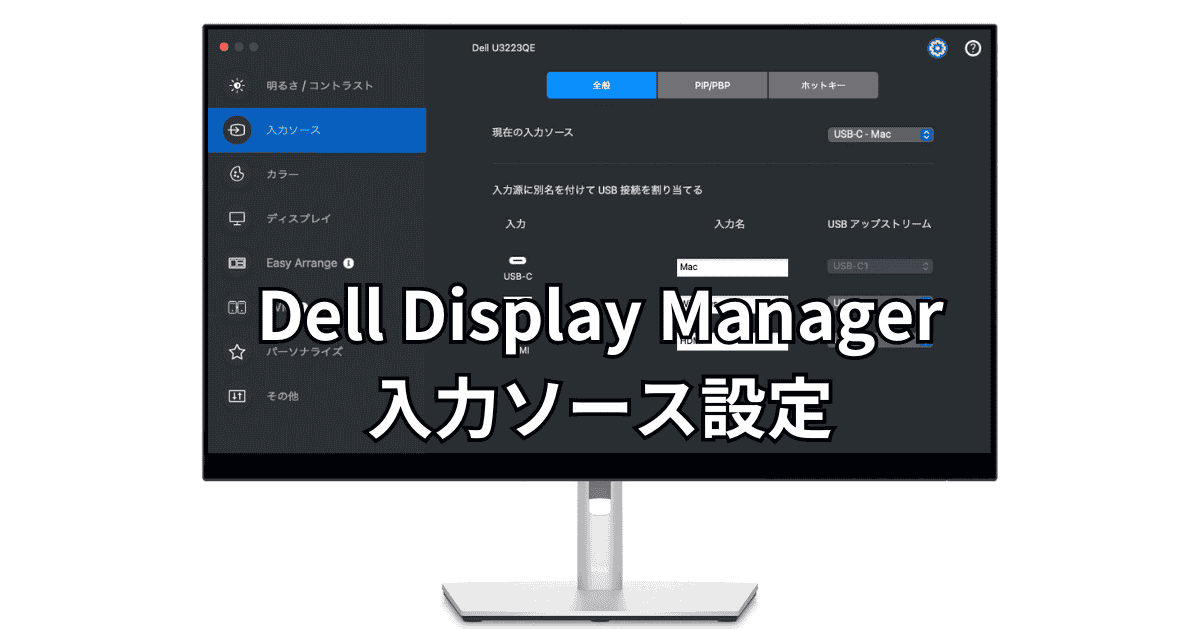
Dell Display ManagerおよびDisplay and Peripheral Managerの全般設定をくわしく解説。
全般設定は、アプリの基本設定およびアップロードを行える場所。
またモニター不具合時のエラー情報などを確認できる機能もあるため、カスタマーサポートに診断レポートを求められたらここからダウンロードしよう。

Ctrl+Shift+Mでメインメニューを開いたら「設定アイコン」をクリック

アプリケーション言語の変更:Preferred languageまたはJapaneseを選択
スタートアップ時に自動読み込み:チェック
※.パソコン起動時にDDMアプリを起動させる
スクリーン通知を有効にする:チェック
※.アップデートの通知をしてくれる
モニターのシステム情報や設定情報をファイルに保存できる機能。
不具合が起きた際、サポートに保存したファイルを添付すればモニターの状態を共有できる。
診断レポートとは、少し違う情報を保存できる機能。
接続されているモニターの台数やモデルを把握できる主に自分用のファイル。
| 診断レポート | 項目 | 資産レポート |
|---|---|---|
| 問題解決 | 目的 | 自分用の参考資料 |
| システム情報 設定情報 エラー情報など | 保存情報 | モニター情報 設定情報 その他の情報など |
| .dmr | ファイル形式 | .csv |

アップデートが見つかると自動的に通知します:チェックする
アップデート情報がある場合は「更新」ボタンが表示されるため、クリックしよう。

「あり」を選択するとアップデートが開始される。
アップデート中はモニターが一時的にOFFになるため、作業中のものは保存してから行おう。

チェックすると、モニターの使用データをDellに送信できる。
以上、Dell Display Managerの全般設定を解説した。
普段イジるところではないが、アプリのアップデートを行えることだけ押さえておけば問題ないだろう。
\クリックで切り替え/




 E150|30%OFF+ポイント5倍以上EF1|30%OFF+ポイント5倍以上QS2|25%OFF+ポイント5倍以上
身長180cm以上におすすめ↑
身長195cm以下の万人向け↓
E7|30%OFF+ポイント5倍以上E7 Click|20%OFF+ポイント5倍以上E7H|15%OFF+ポイント5倍以上E8|30%OFF+ポイント5倍以上セール期間|4月26日 23:59まで



質問や気になる点はこちらからどうぞ
※日本語が含まれていないコメントは投稿できません。(スパム対策)