



コメント返信

たなかとうま様 モーターの違いについてですね。 シングル×2 低パワーのシン…
大変分かりやすかったです。ありがとうございます。シングル×2とデュアルモーターの…
ぴろ様 当サイト経由でのご購入ありがとうございます。 また電動昇降デスクデビュ…
わかりやすいご説明ありがとうございます! ズレることはないとのことで安心しまし…

たなかとうま様 モーターの違いについてですね。 シングル×2 低パワーのシン…

大変分かりやすかったです。ありがとうございます。シングル×2とデュアルモーターの…
ぴろ様 当サイト経由でのご購入ありがとうございます。 また電動昇降デスクデビュ…
わかりやすいご説明ありがとうございます! ズレることはないとのことで安心しまし…


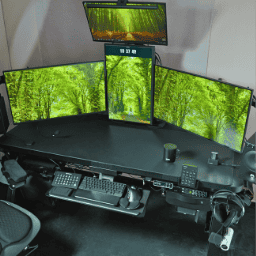
当記事では、Philips Hueシリーズのライトとパソコンで見る映像(VOD・YouTube・ゲームなど)を同期させるために必要なアプリ「Hue Sync デスクトップ」の設定方法や使い方を徹底解説する。
映像に合わせてライトを同期させると、こんな感じ↓だ。
\クリックで切り替え/
デスク周りが一気に華やかになるので、RGBライティングがお好きな方や、デスク部屋をムーディーに演出したい方におすすめ。
ただし、NetflixやU-NEXTのようなVOD視聴は、DRM(コピーガード)の影響で、初期設定のままではライトと同期できない。
また、アプリ版のNetflix、Prime Videoなどは、そもそも同期不可だ。
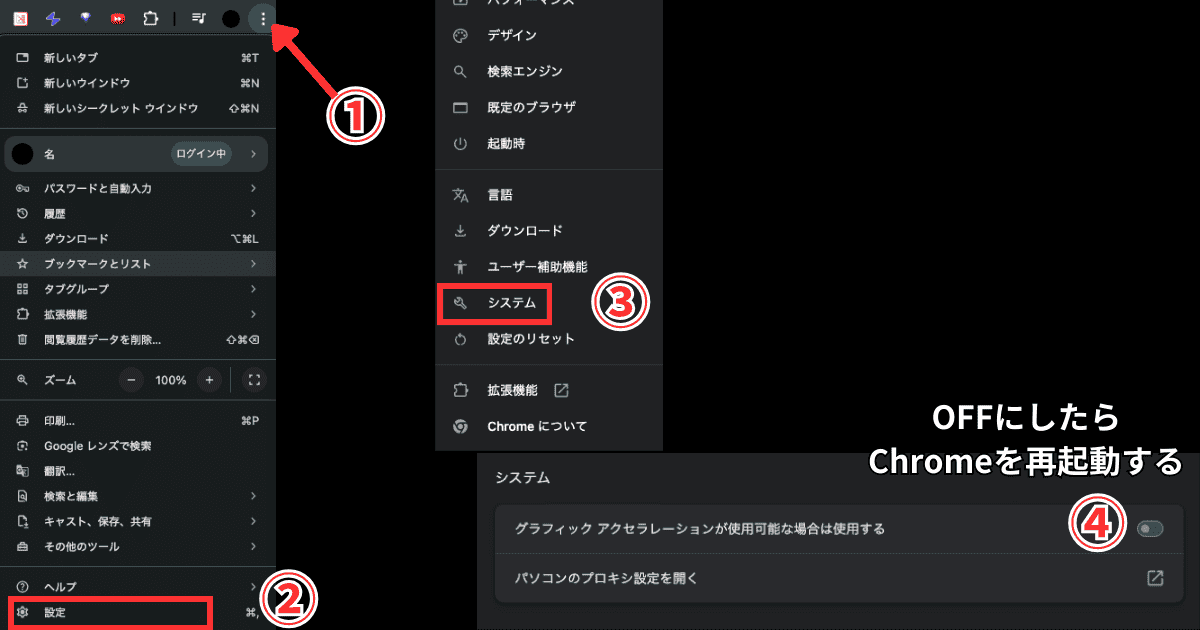
そのため、「ブラウザ視聴」が必須となり、さらにChromeなら「グラフィックアクセラレーション」をOFFにする必要もある。
それによる他の影響なども含めて、詳しく解説した。
※.映像や音楽とライトの同期には、無料アプリのインストールの他に、以下の専用ブリッジハブも必要だ。
\クリックで切り替え/

モデル:Philips Hue
ブリッジハブ
接続方法
通信:有線LANのみ
電源
ACアダプター(DC端子)
最大接続数
ライト:50個
アクセサリ:12個
サイズ
横幅×高さ×厚み
91mm×91mm×26mm
電源コードの長さ:約1.5m
付属LANケーブル長さ:1m
カラー:ホワイトのみ
参考価格:8,687円
保証:2年間
利用者の口コミをみる
俺が購入したライト
\クリックで切り替え/

モデル:Philips Hue
LEDテープベースキット
映像同期:⭕️
テープの長さ:2m
最大延長:10mまで
テープ切断間隔:25cm毎
発光方式
グラデーション対応
明るさ:1600lm
色温度:2000〜6500K
消費電力:20W
電源コードの長さ:約2.5m
参考価格:23,820円
保証:2年間
寿命:25,000時間
利用者の口コミをみる
Philips Hue関連記事
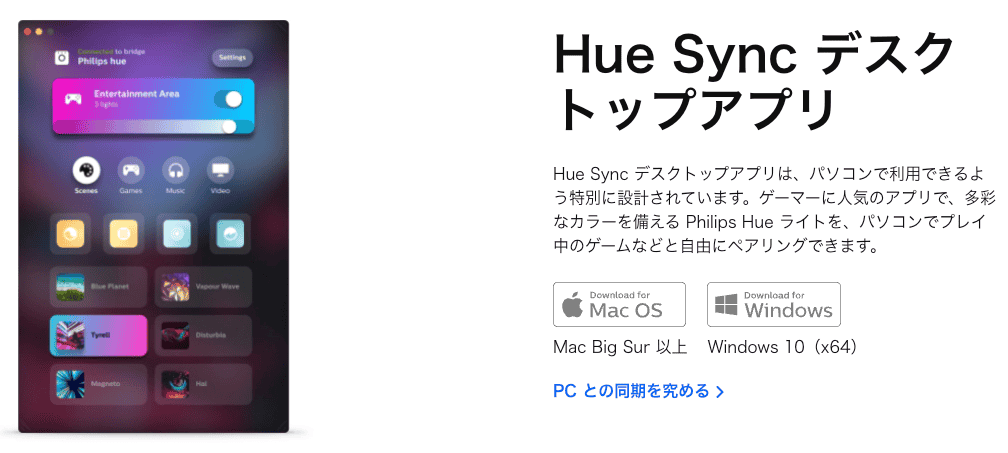
公式サイトから、お使いのOSに対応したHue Syncアプリをインストールしよう。
当記事では、macOS用アプリとiPhoneを前提に解説したが、WindowsやAndroidでもそんなに変わらないはず。
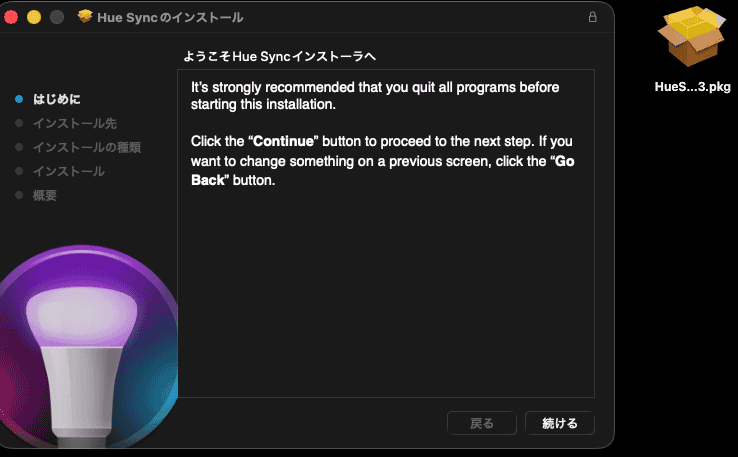
「続ける」をクリック
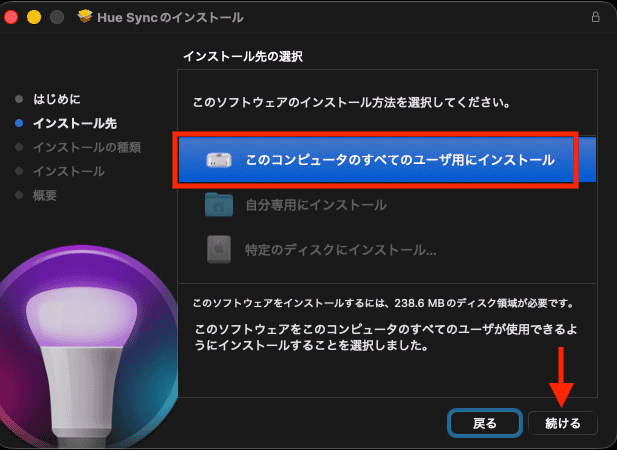
「このコンピュータのすべてのユーザ用にインストール」を選択
「続ける」をクリック
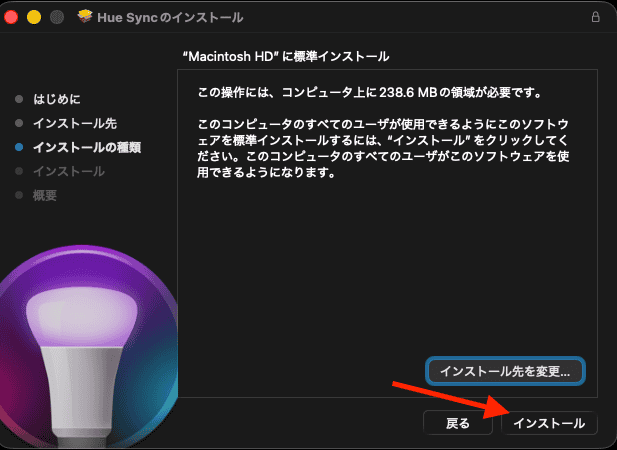
「インストール」をクリック
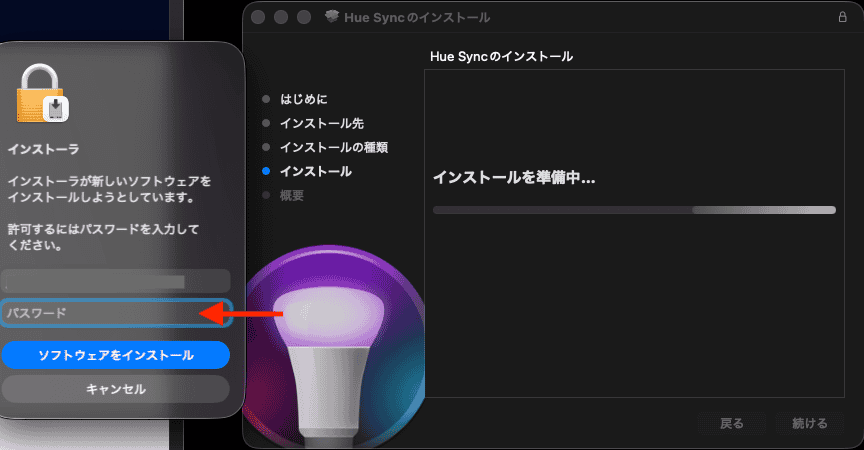
「Macのログインパスワード」を入力し、「ソフトウェアをインストール」をクリック
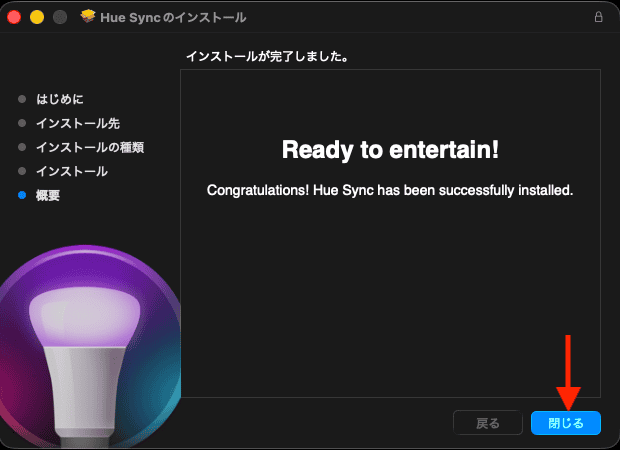
「閉じる」をクリック
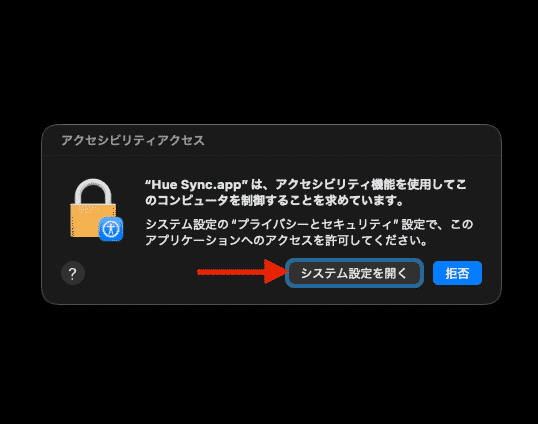
アクセシビリティの「システム設定を開く」をクリック
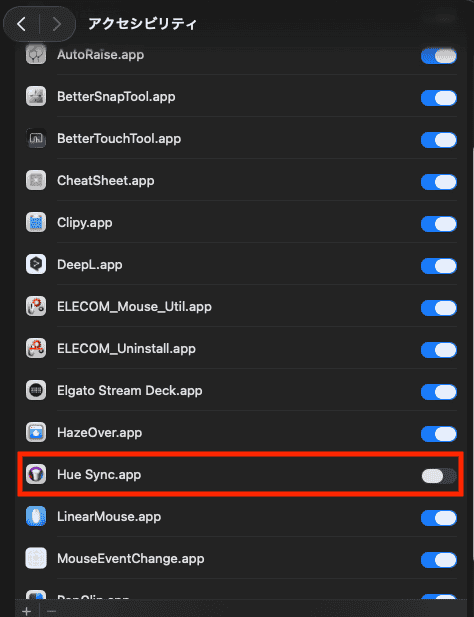
「Hue Sync.app」をONにする。
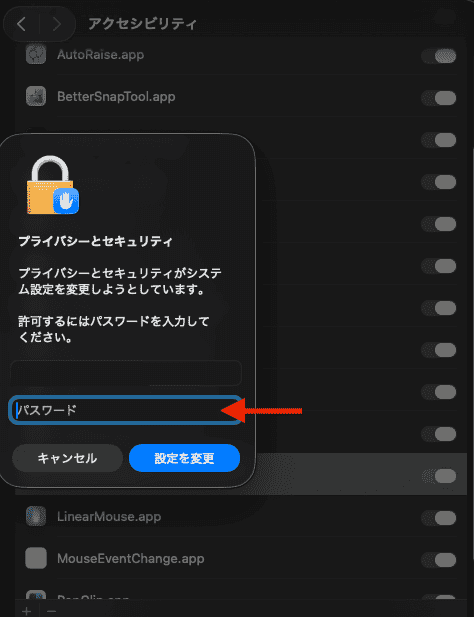
「Macのログインパスワード」を入力し、「設定を変更」をクリック
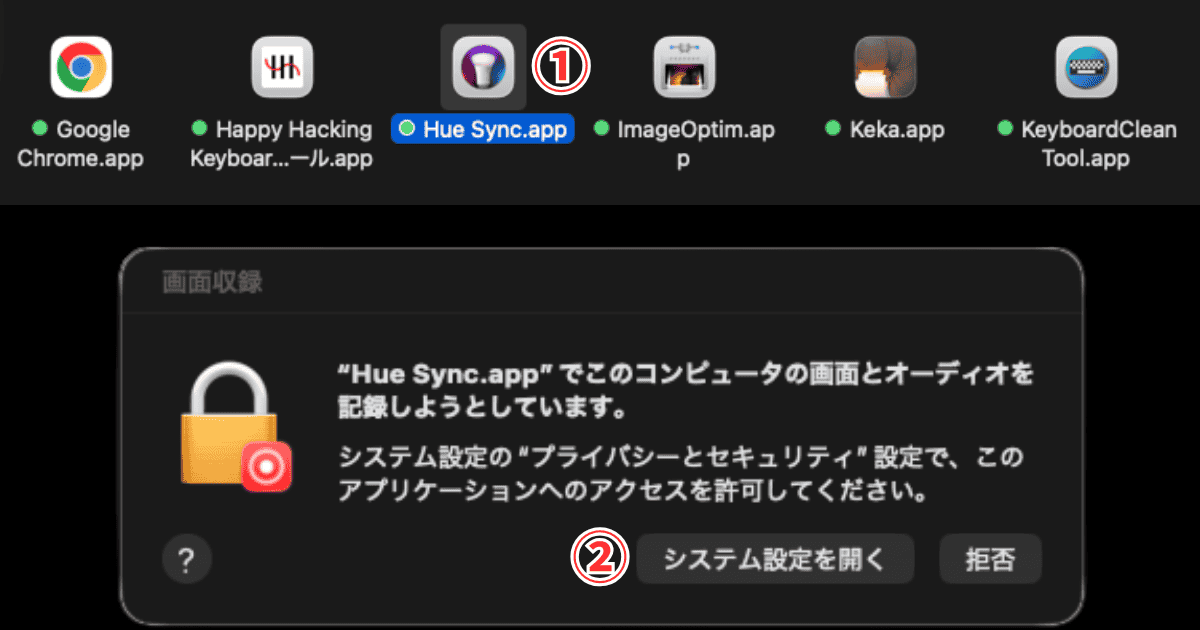
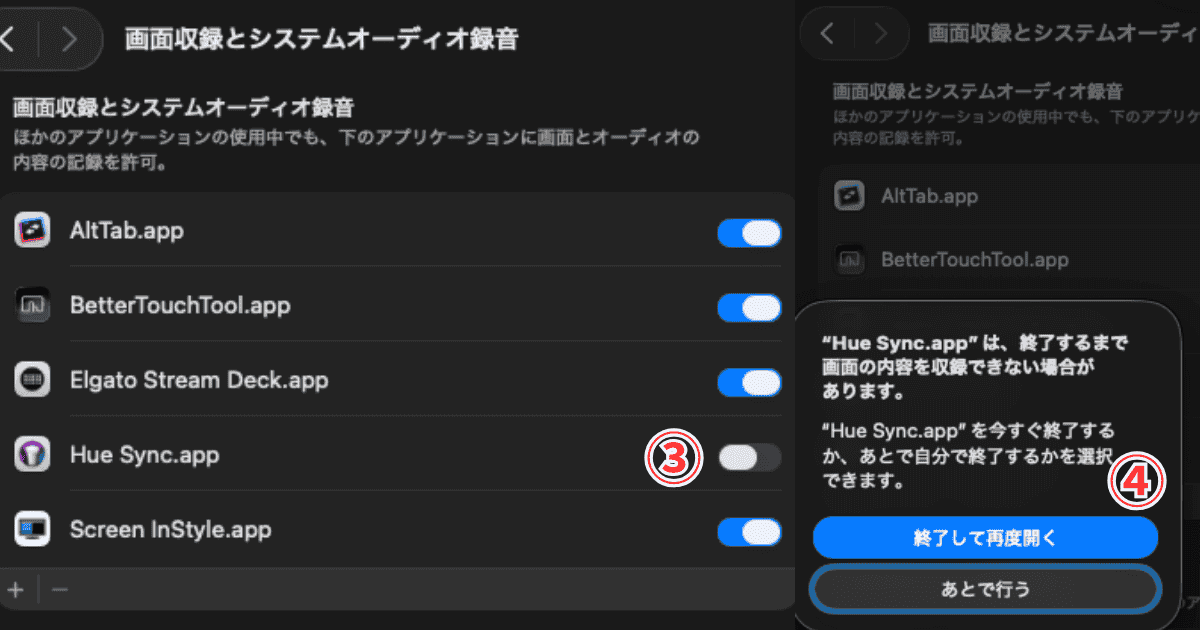
これでインストールまでの手順が終了。
この先はアプリの設定方法を解説する。
ここからHueシリーズの専用ハブ「Hueブリッジ」との接続が必要のため、設定がまだの方は、以下の記事を参考に初期設定を済ませておこう。
\クリックで切り替え/
モデル:Philips Hue
ブリッジハブ
接続方法
通信:有線LANのみ
電源
ACアダプター(DC端子)
最大接続数
ライト:50個
アクセサリ:12個
サイズ
横幅×高さ×厚み
91mm×91mm×26mm
電源コードの長さ:約1.5m
付属LANケーブル長さ:1m
カラー:ホワイトのみ
参考価格:8,687円
保証:2年間
利用者の口コミをみる
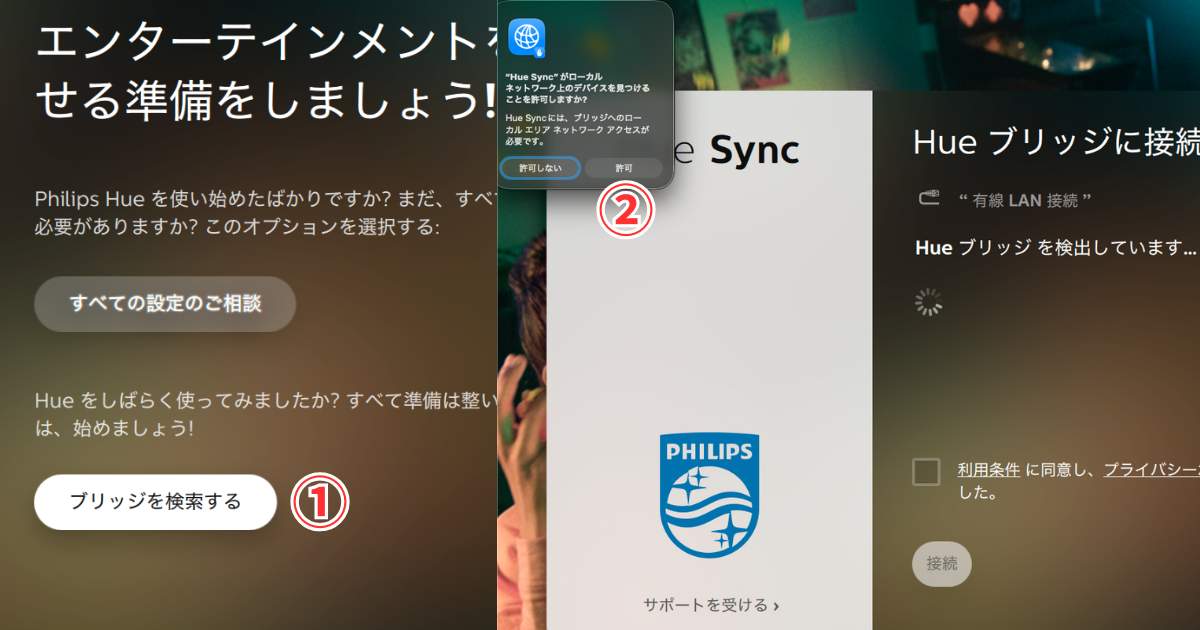
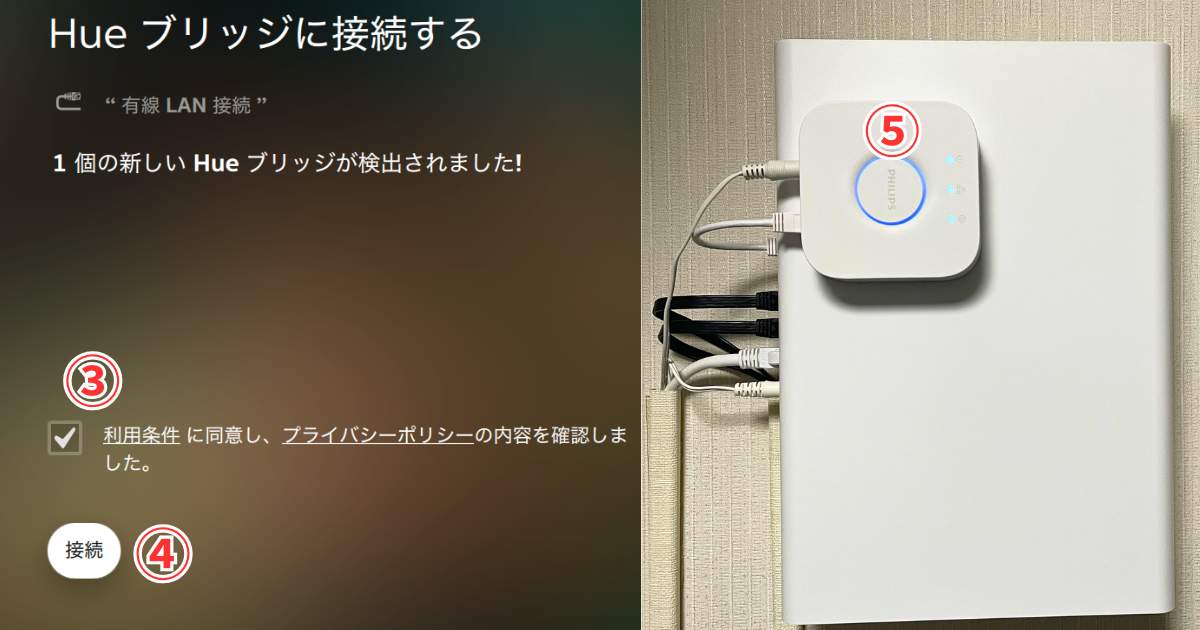
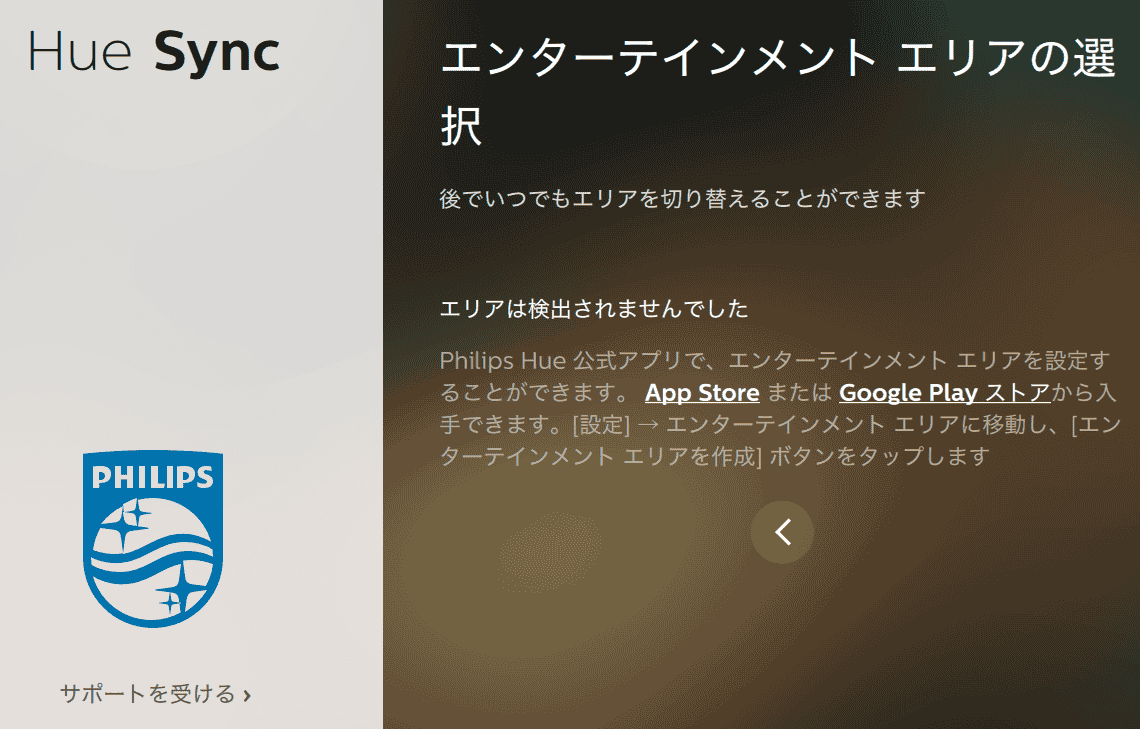
この画面になったら、Hue Syncアプリは開いたまま、スマホのPhilips Hueアプリを開く。
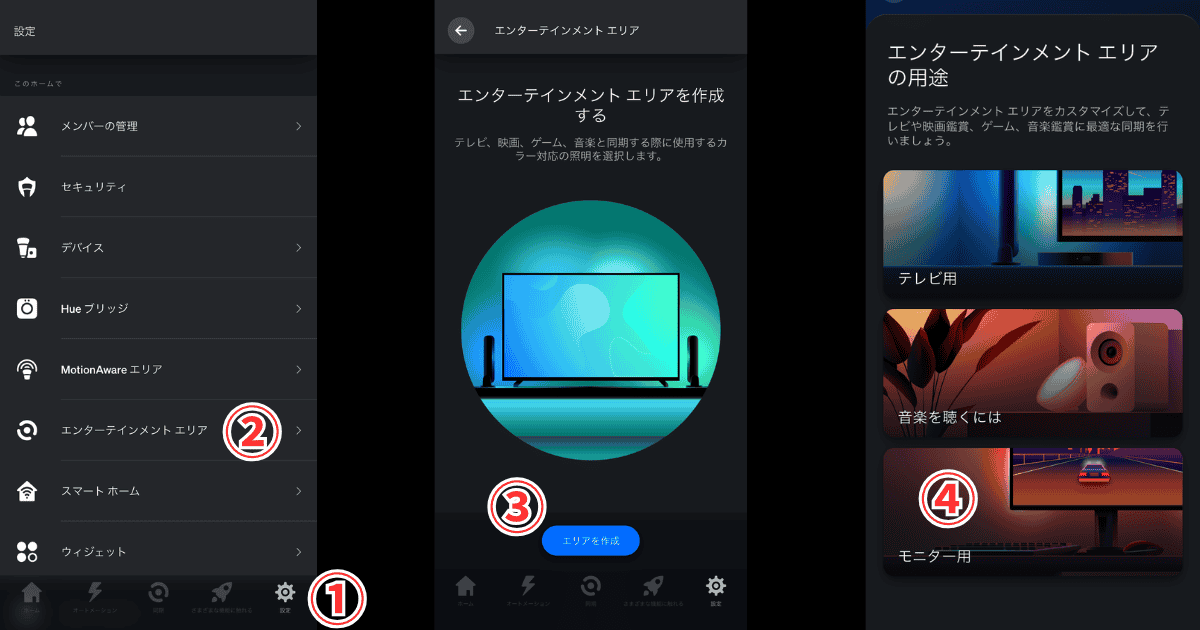
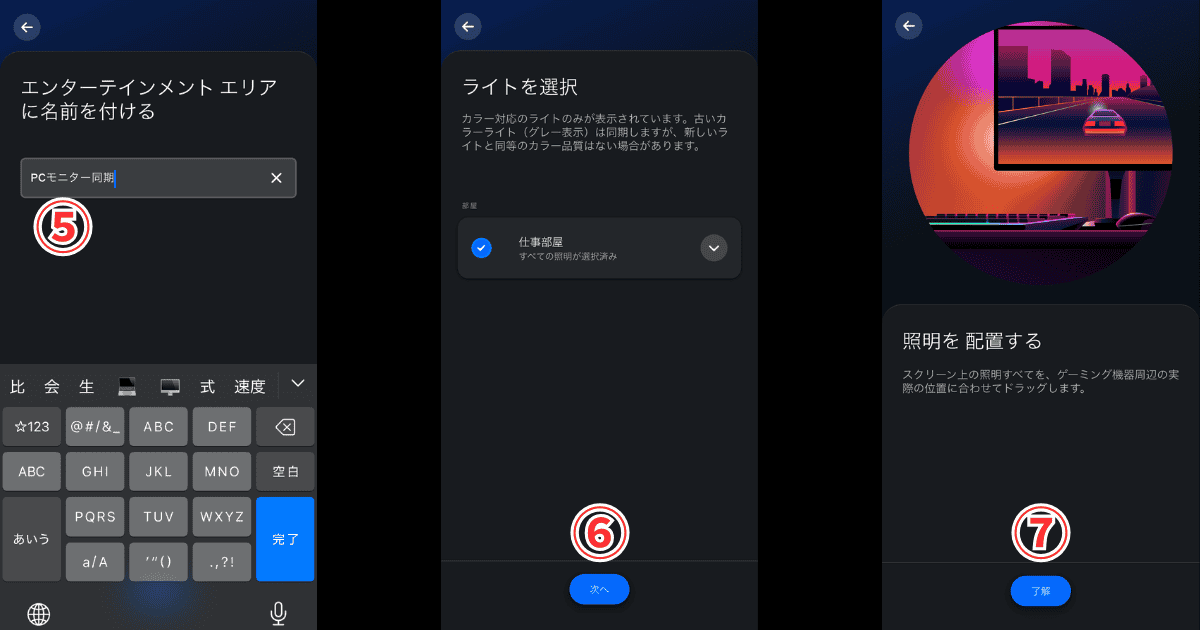
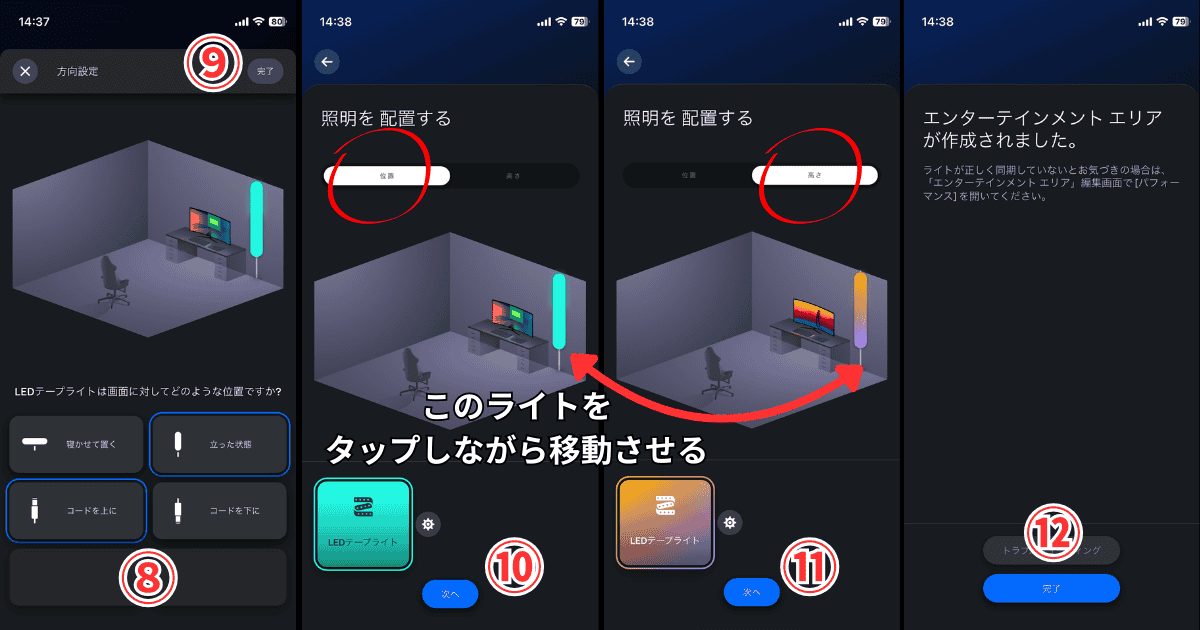
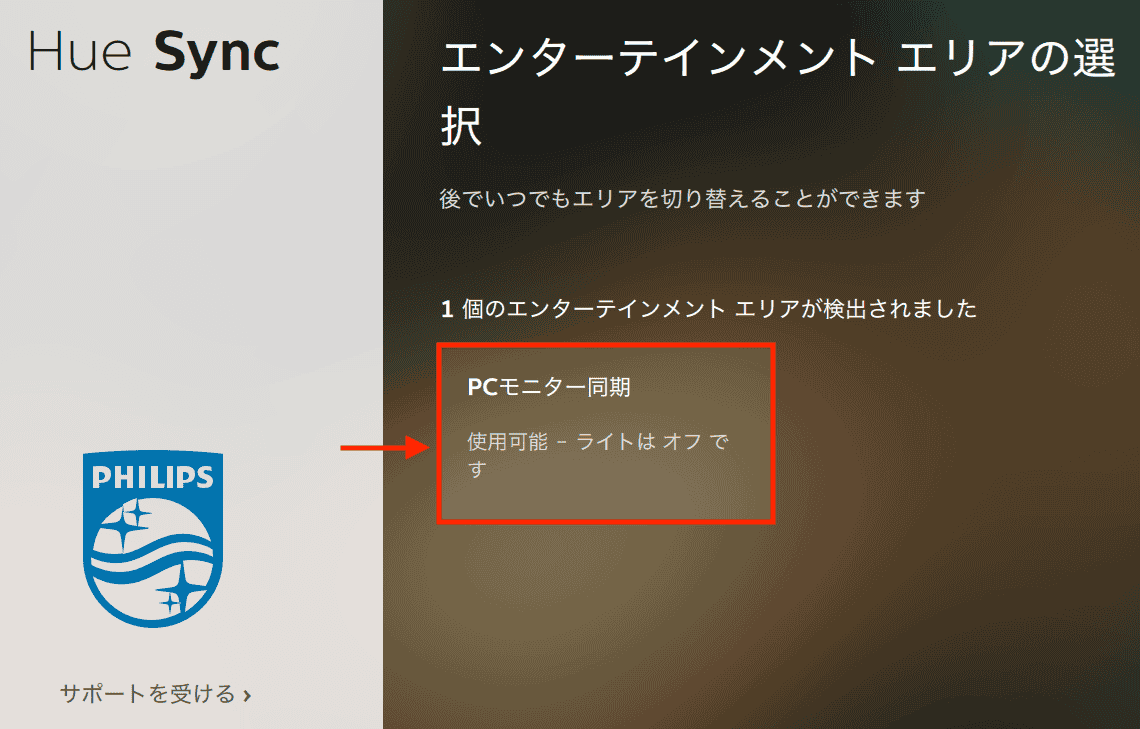
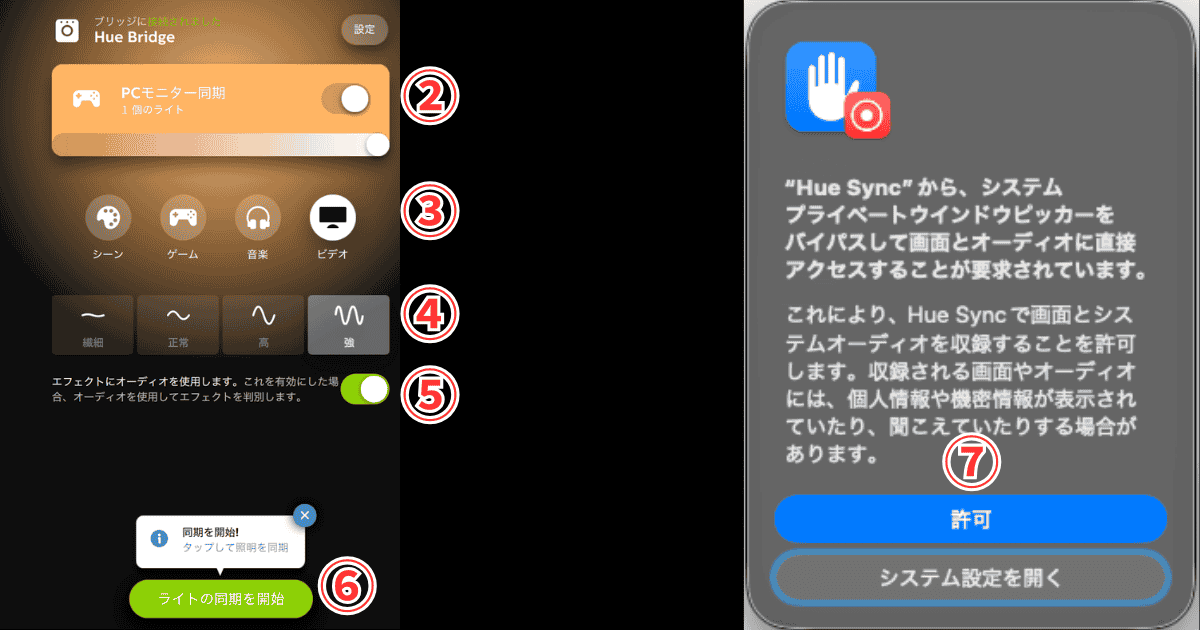
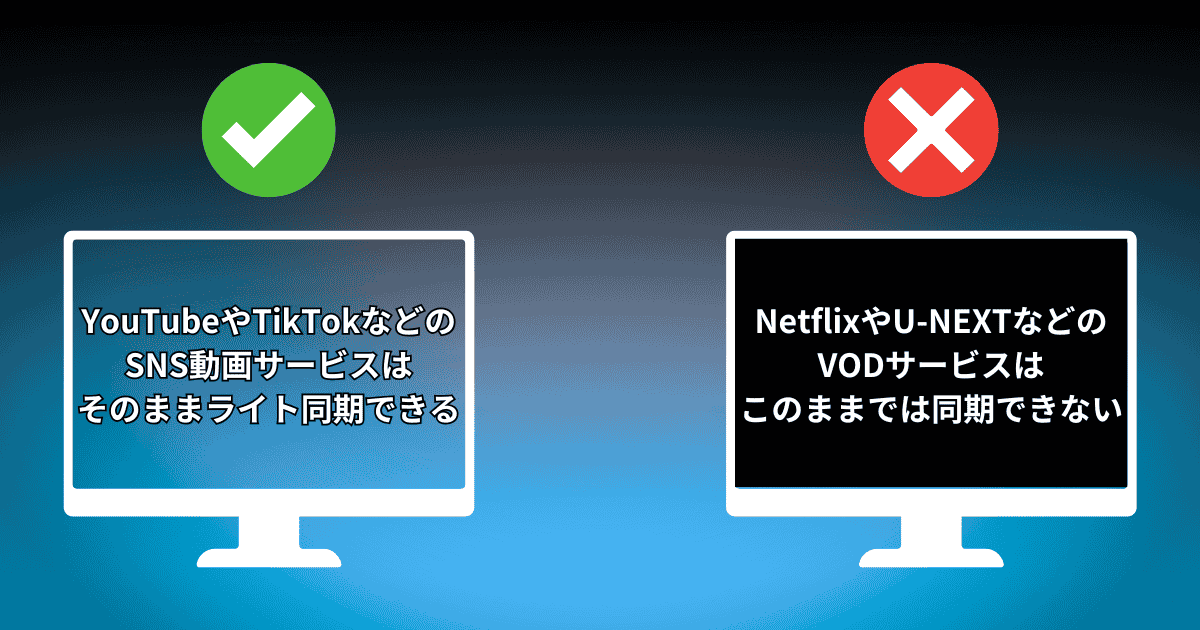
Hue Syncアプリは、画面に映っている色のデータを読み取ってライトに反映させているため、YouTubeなどのオープンな動画はこれで同期完了だ。
しかし、VOD(Netflixなど)のようにコピーガードが動作する映像は、画面が真っ暗な状態になり、ライトが同期されない。
そのため、Chromeであればグラフィックアクセラレーション(GPU処理)を停止する必要がある。
これをオフにすることで、映像データの処理ルートが「GPU経由」から、Hue Syncが色を読み取れる「CPU経由」に切り替わるからだ。
ただし、GPUを停止するということは、画像処理のブースターを外すようなものなので、他のブラウザ作業でパワー不足となり、これまでスムーズにできていた作業にも支障が出てしまうデメリットがある……。
例えば、Canvaなどの画像編集をブラウザ経由でする際、「背景削除」や「マジック消しゴム」といった、AIや高い処理能力を必要とする機能が動かなくなってしまうのだ。
※.アプリ経由であれば、Chromeは関係ないため影響はない。
なので、ブラウザ経由で重たい作業をしている方は常にグラフィックアクセラレーションが効いている「Safari」で行い、動画視聴はGPUをオフにしたChromeにするなどブラウザの使い分けが必要である。
映像用は「モニターの位置」を基準に光を調整していたが、音楽用は「スピーカーの位置を基準」に判別するため、音の広がりがより正確に光に反映される。
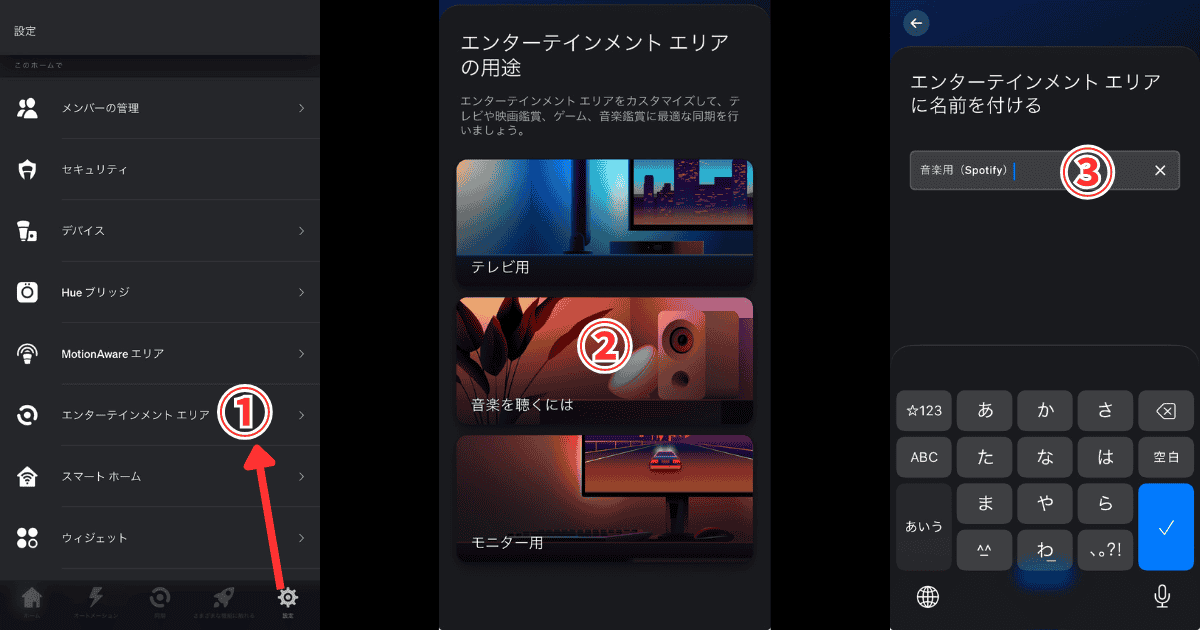
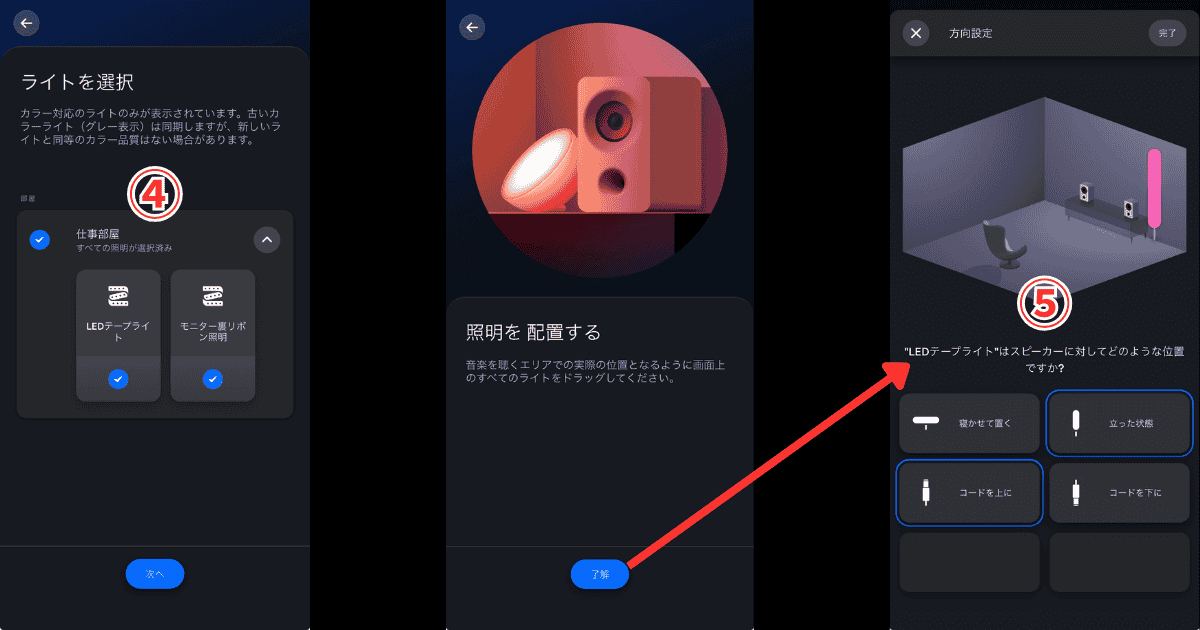
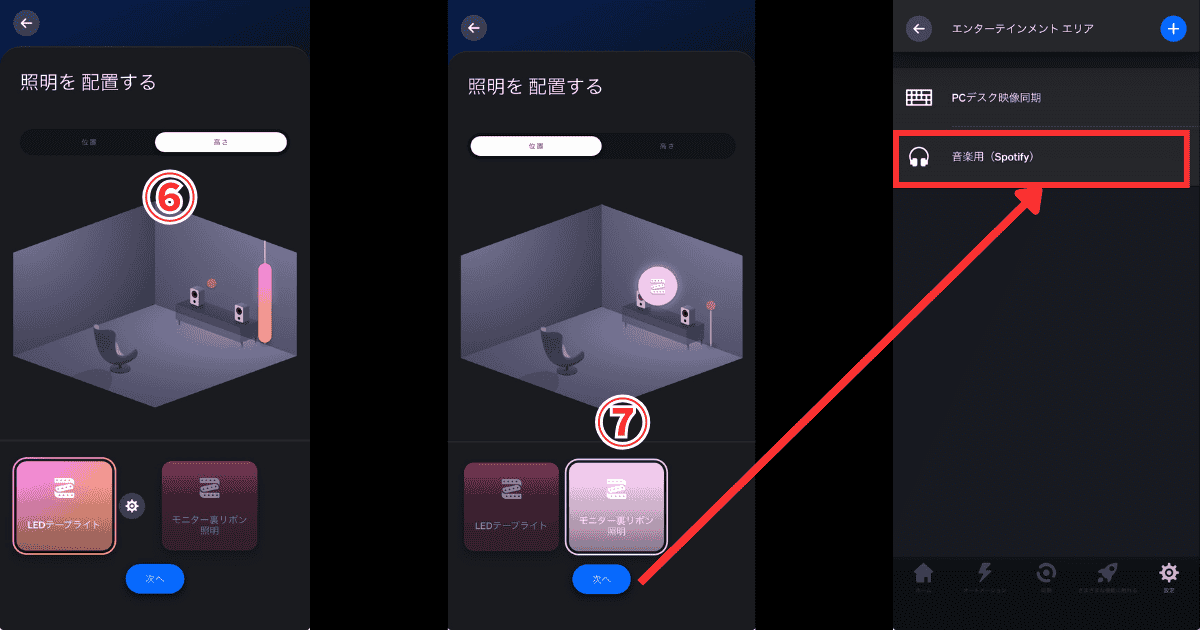
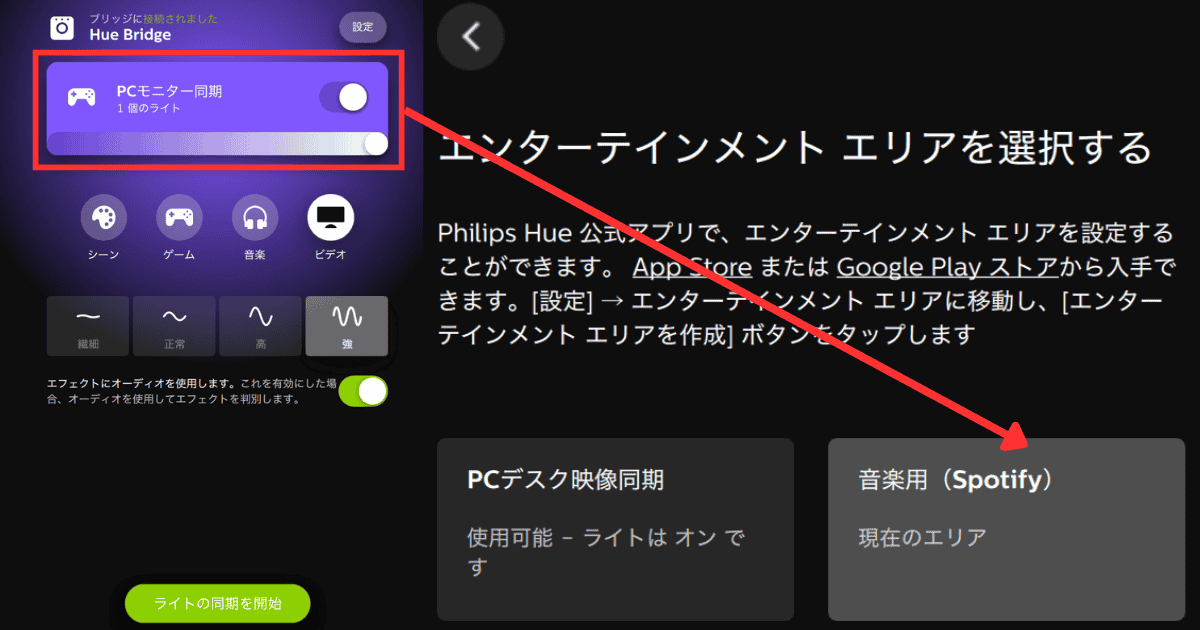
Hue Syncアプリトップのエンターテインメントエリアをクリックして、先ほど作成した「音楽用のエリア」に変更する。
 デスオ
デスオ2台スピーカーを設置しているなら、その左右の間や外側にライトを配置しておくと、ステレオ感のある同期がさらにスムーズになるよ
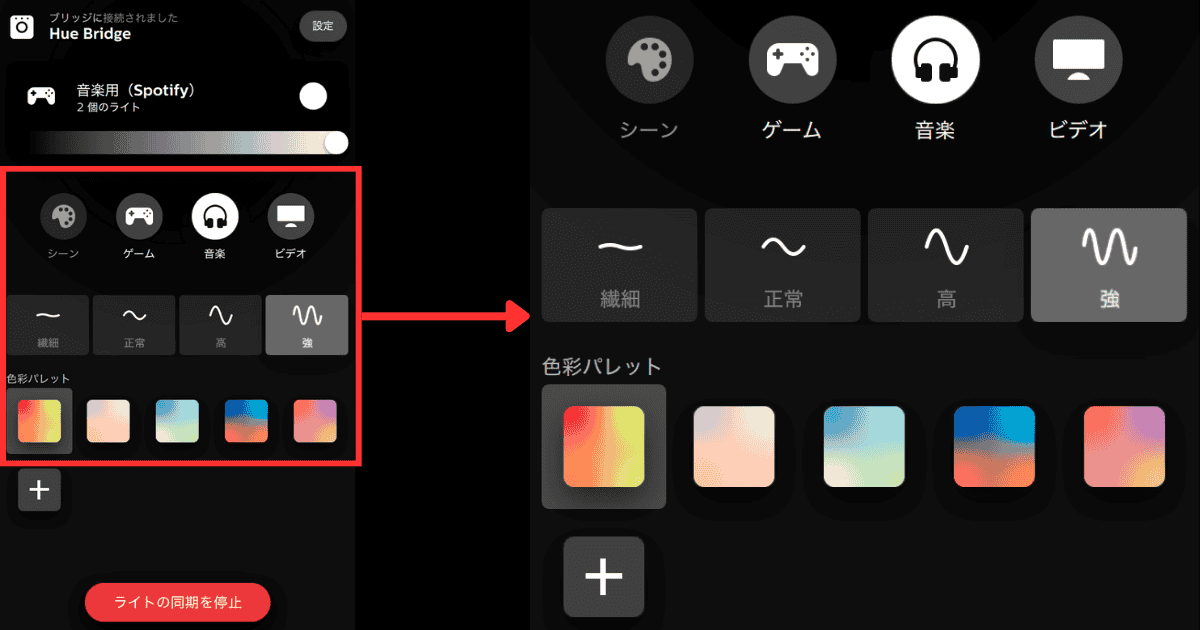
続いて、ライティングモードを「音楽」に変更し、「光の感度(繊細〜強)」や「色彩パレット」を選択したら完了。
色彩パレットは、おおまかな色の方向性(暖色系や寒色系など)を決めるもので、ここで選んだ色調をリズムや音域に合わせてアプリが光り方を自動制御してくれる。
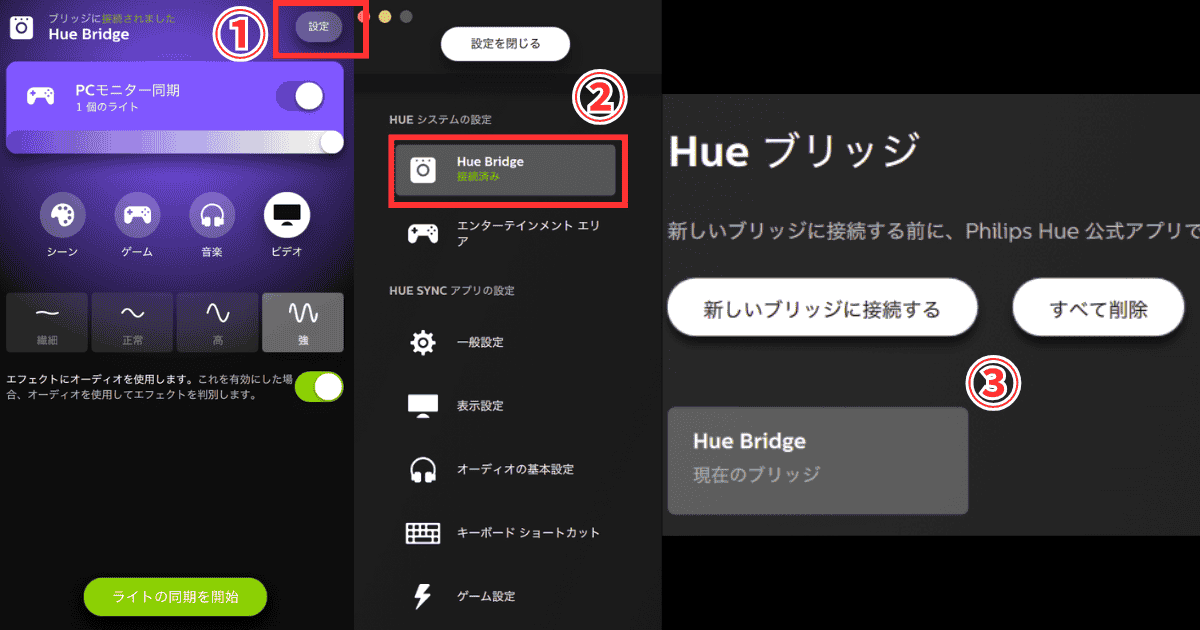
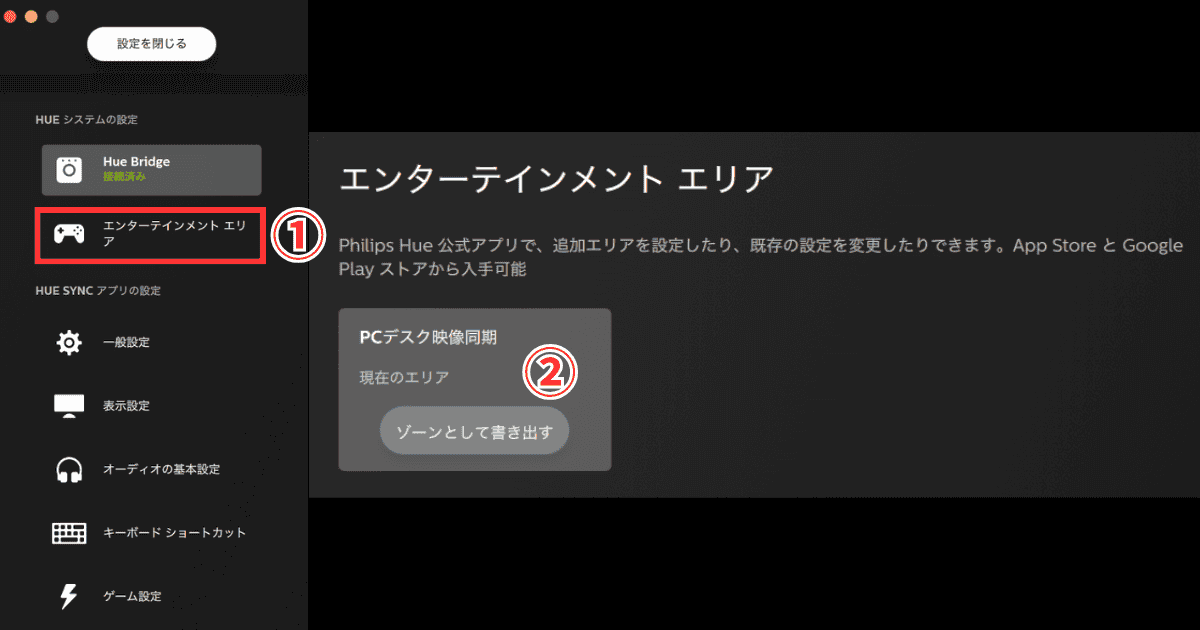
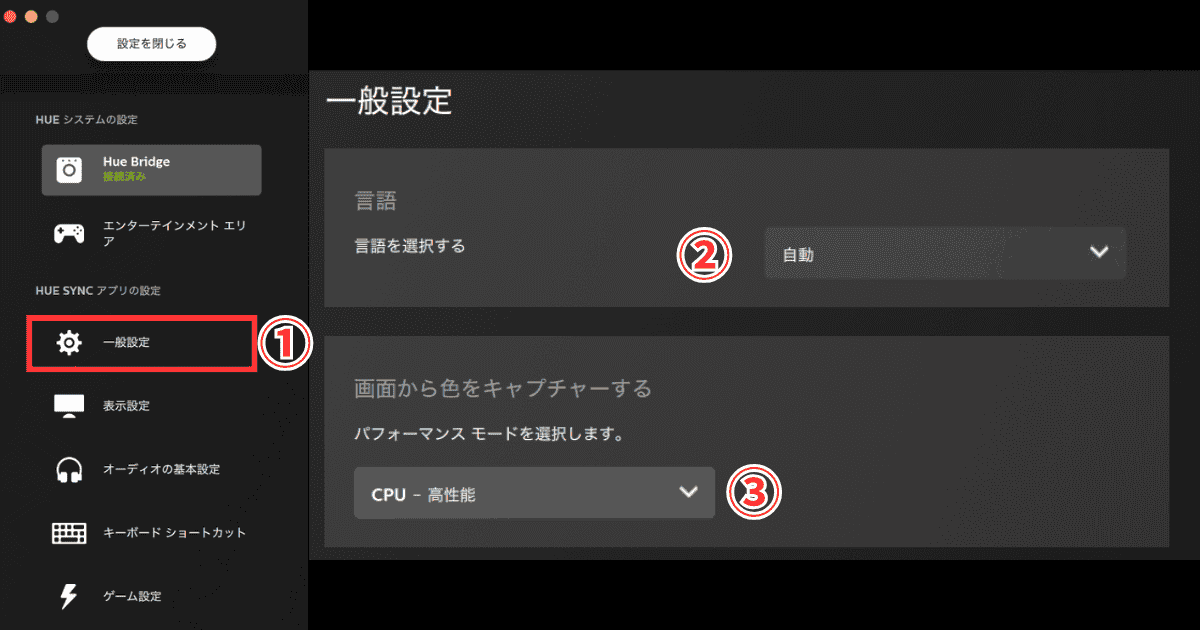
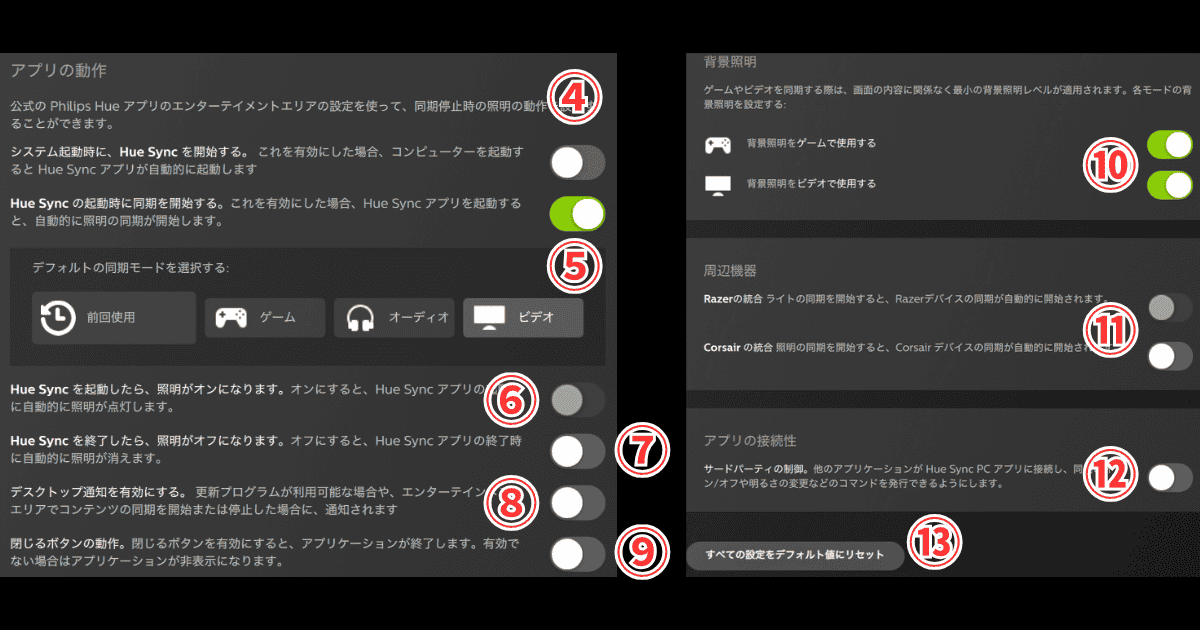
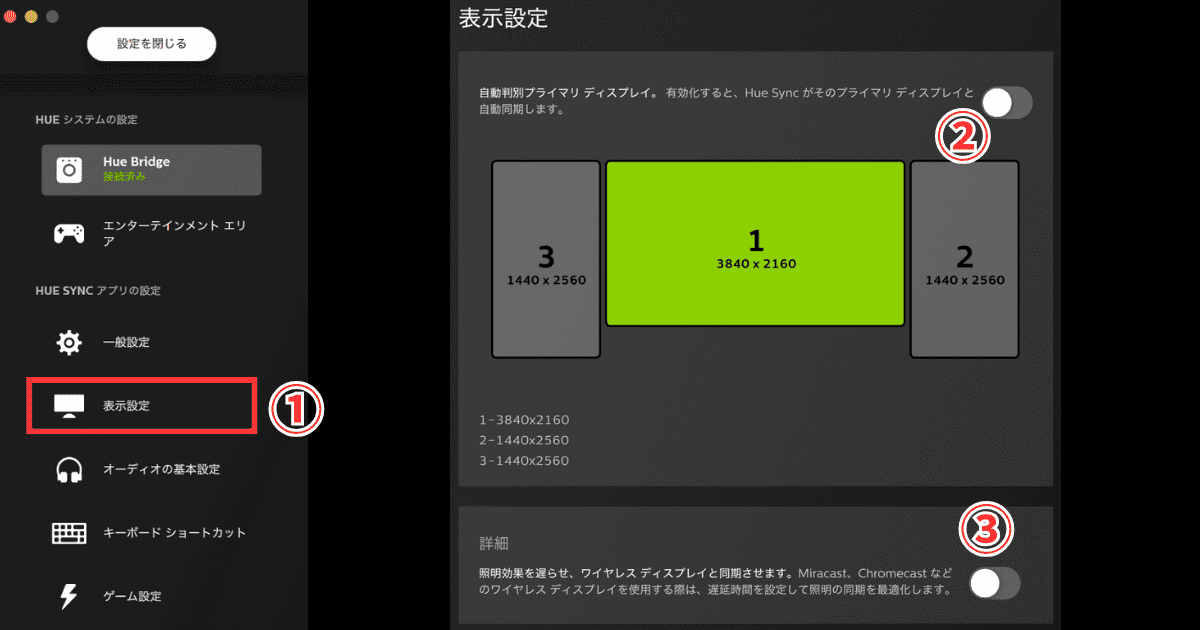
マルチモニター環境の方や無線で映像を飛ばしてライトと同期させたい方の調整項目
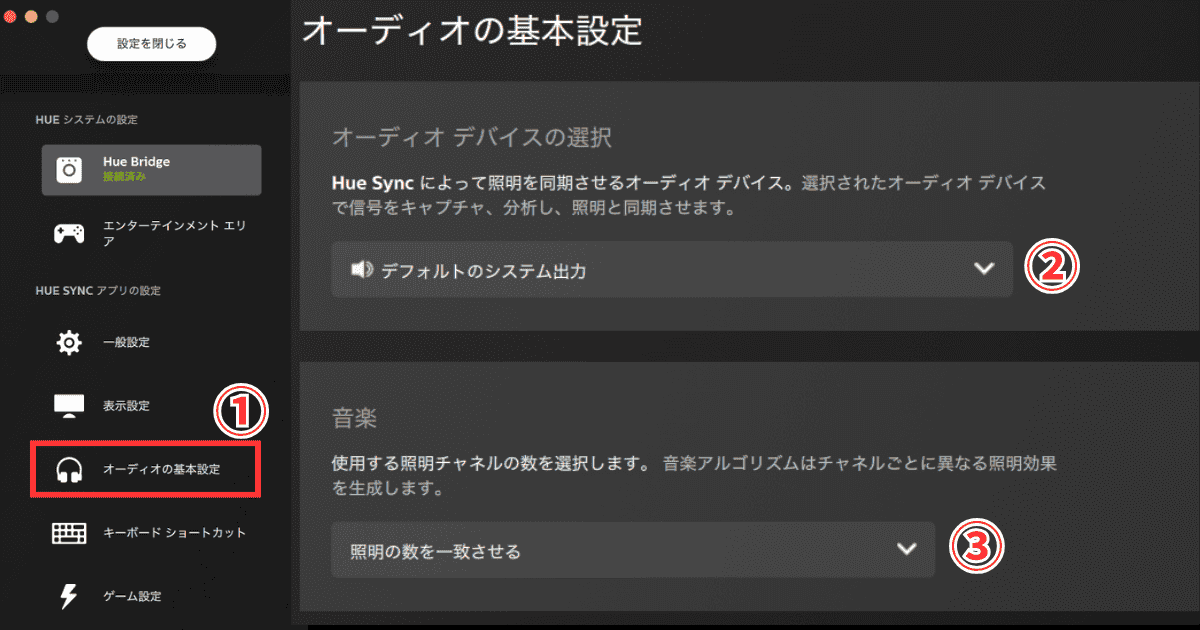
音楽同期の最終調整
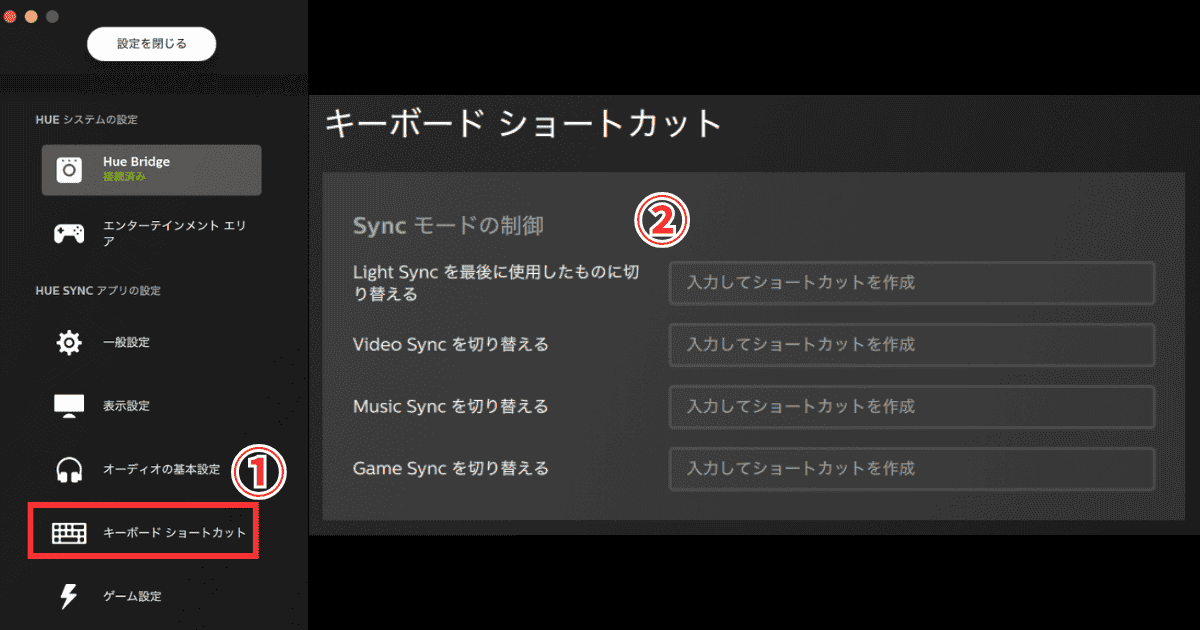
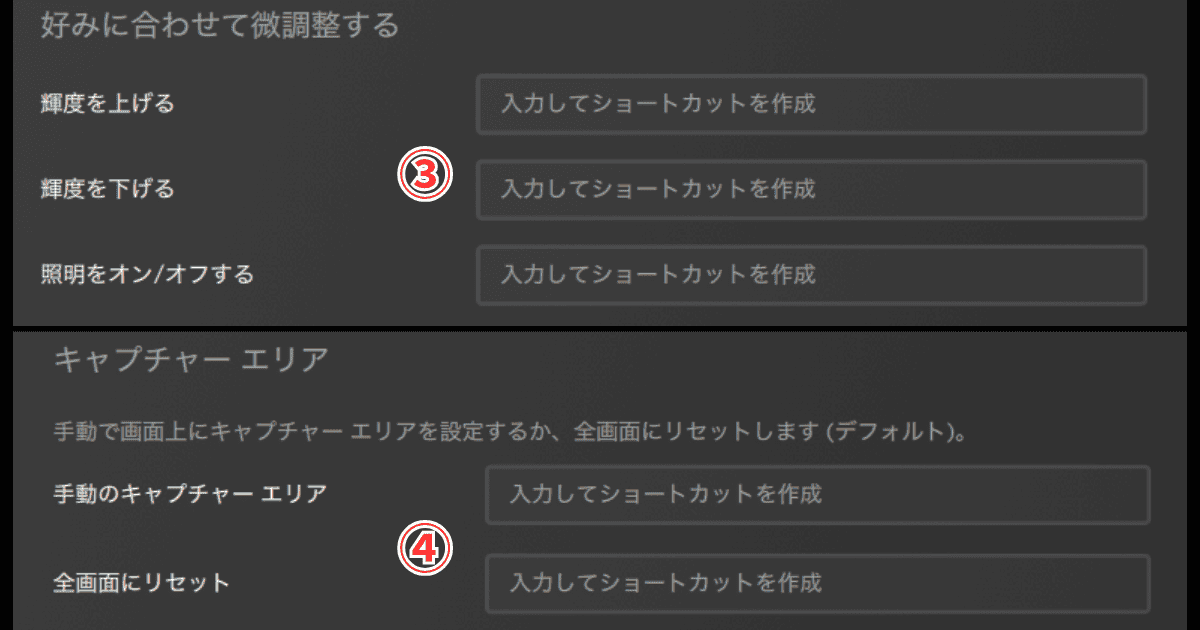
キーボードの特定のキーに、Hue Syncの操作を割り当てる設定
※.StreamDeckなどの左手デバイスに、ショートカット登録しておくと1ボタンで操作できるので便利
プレイするゲームごとに、Hue Syncの動作を自動化したり、特別なエフェクトを追加できる設定
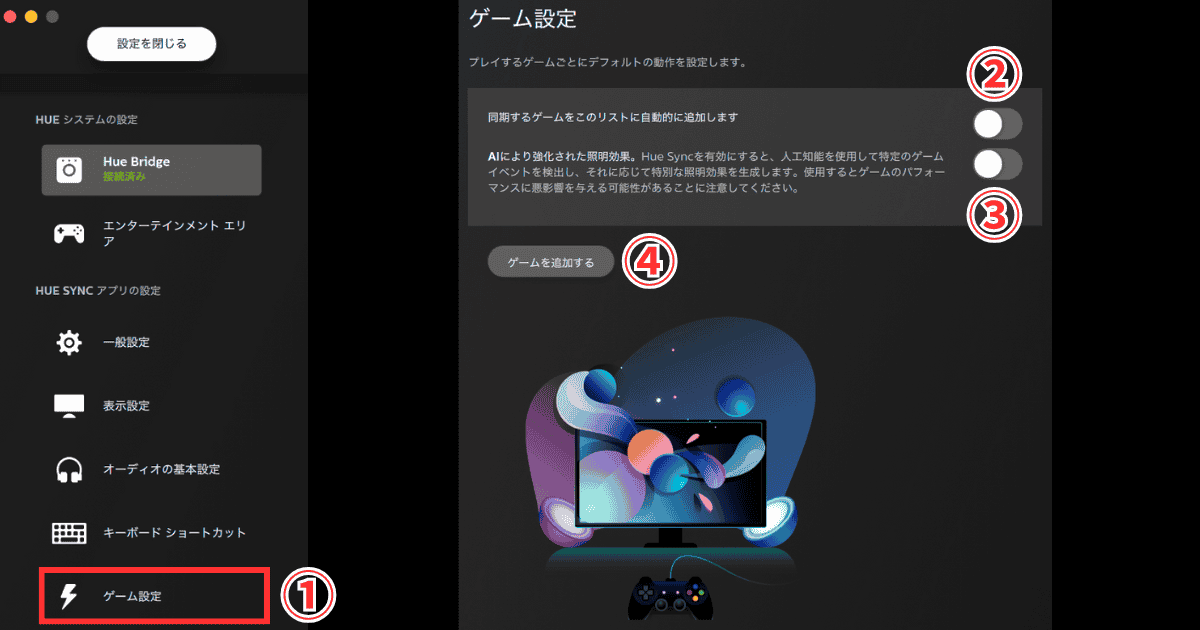
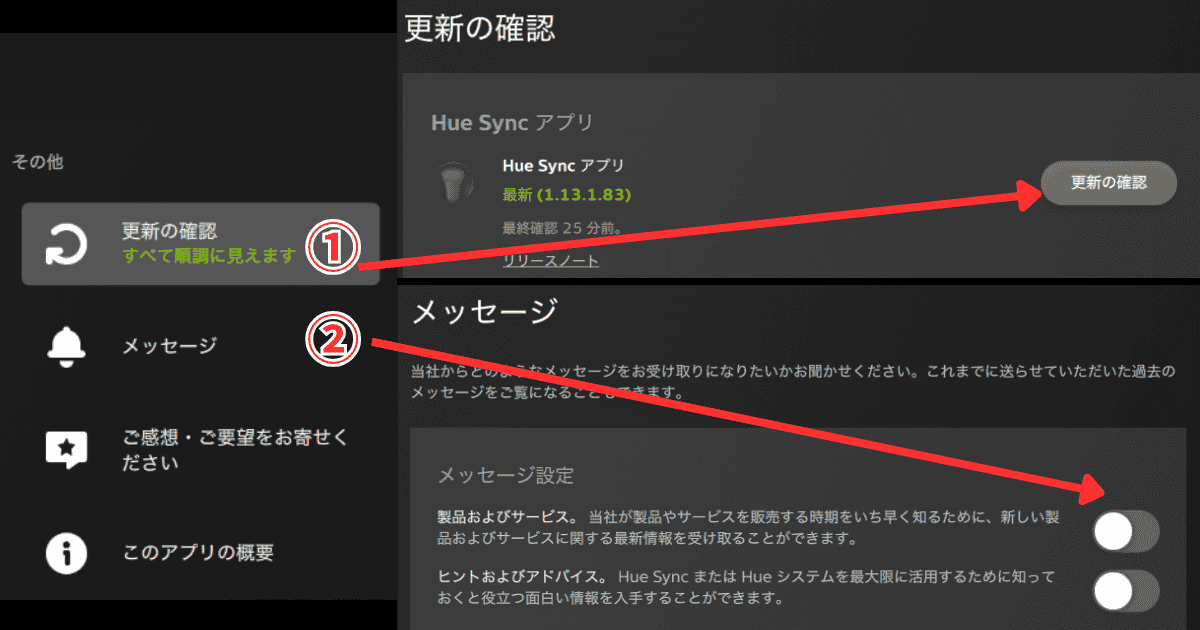
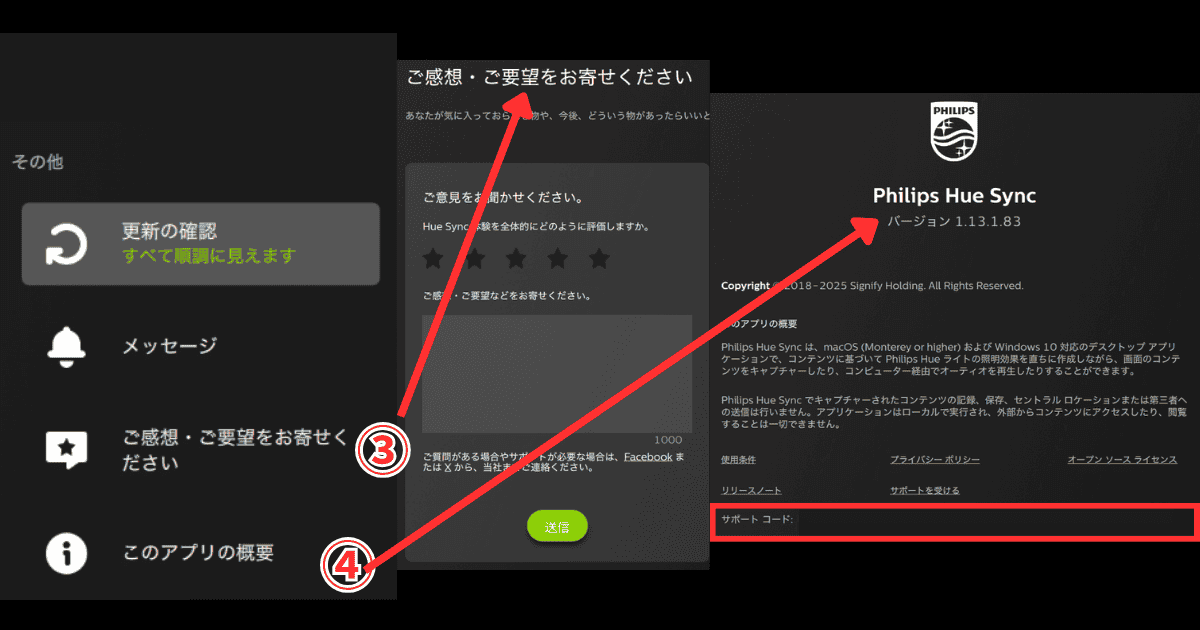
Macより選択肢はあるが、「映像ガードをどう回避するか」という問題は基本的に同じである。
Windowsの場合、超高性能CPUを搭載したゲーミングPCや自作PCもあるため、グラフィックアクセラレーションをOFFにしても、強力なCPUパワーだけで安定再生を実現できる可能性がある。
またMacに比べて、システム上の制限が少し緩いので、映像の読み取りを補助する外部ツールを使えば、ブラウザ設定をいじらなくてもそのまま同期できるかも?
①Hue Syncデスクトップアプリを終了して再起動する
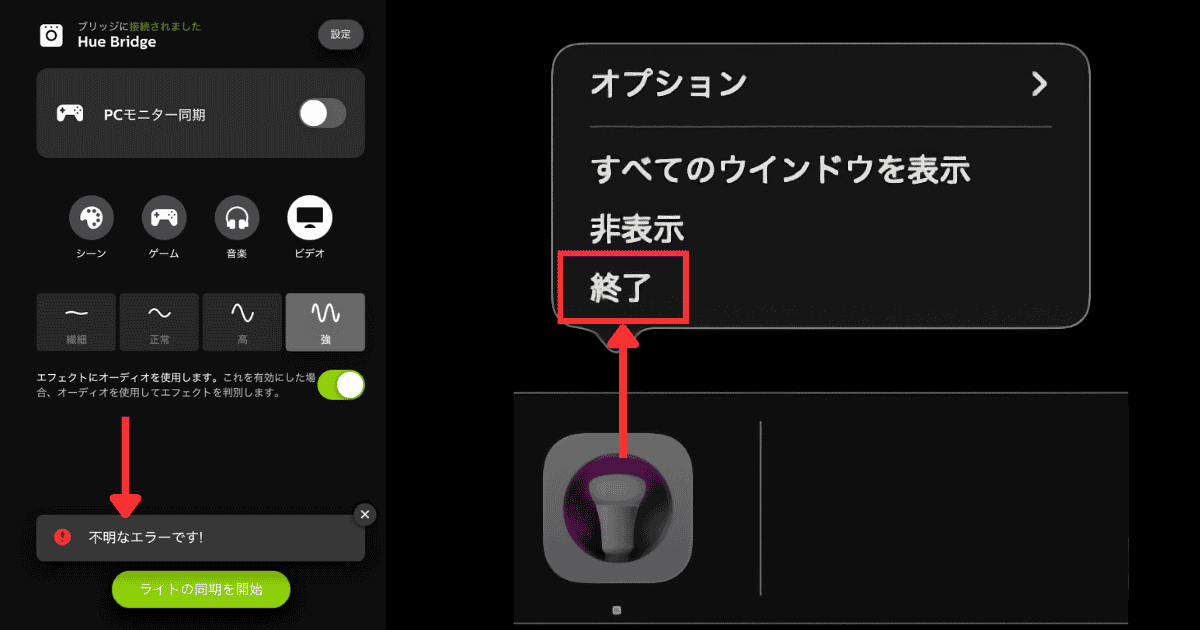
それで直らない場合は、
②Hueアプリ側のエンターテインメントエリアから同期を削除し、再度連携させる
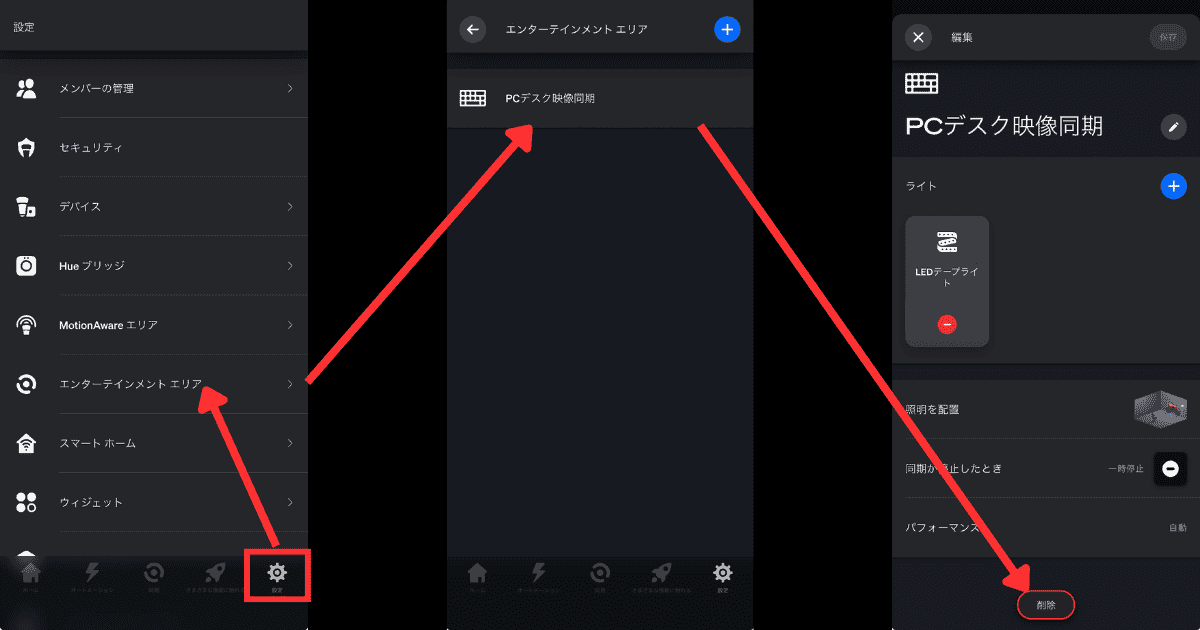
ブラウザを「全画面表示」にする
Hue Syncは「画面に映っている色」を読み取っているため、ブラウザの表示が小さいとライトの反応が悪くなるため
以上、Hue Syncデスクトップアプリの使い方を徹底解説した。
テレビと同期させるには、約4万もするSync Boxが別途必要だが、パソコンならこのアプリだけで同期できる点が大きい。
パソコンやPCモニターで動画や音楽とHueライトを連携させたい方は、ぜひHue Syncデスクトップアプリの使い方を覚えておこう。
俺が購入したHueライトなどは、以下の別記事でまとめているので、あわせて参考にしてほしい。
\クリックで切り替え/







質問や気になる点はこちらからどうぞ
※日本語が含まれていないコメントは投稿できません。(スパム対策)