当記事では、Philips Hueアプリの初期設定とHueブリッジ(ハブ) への接続(ペアリング)を分かりやすく解説した。
Philips Hue
無料 posted withアプリーチ
Hueアプリからできるすべての設定を網羅 するので、目次を活用しながら必要な設定だけ目を通してほしい。
あわせて、AlexaとAppleホームアプリとの連携、iPhoneのウェジェット&ショートカット作成 の解説もしている。
なお、ライトを安定して同期させ、外出先からの遠隔操作や多機能な連携をするには、専用のHueブリッジ(ハブ) が必要不可欠だ。
\クリックで切り替え/
関連 :HueブリッジとProの違いを徹底レビュー
モデル :Philips Hueブリッジハブ 接続方法 有線LANのみ DC端子 )最大接続数 50個 12個 サイズ 電源コードの長さ :約1.5m付属LANケーブル長さ :1mカラー :ホワイトのみ 参考価格 :8,687円保証 :2年間 利用者の口コミをみる
モデル :Philips HueブリッジProハブ 接続方法 Wi-Fi Type-C )最大接続数 150個 50個 サイズ 電源コードの長さ :約1.5mカラー :ブラックのみ 参考価格 :13,455円保証 :2年間 利用者の口コミをみる
俺が購入したライト
\クリックで切り替え/
Philips Hue関連記事
目次
Philips Hueフィリップスヒュー アプリをインストールPhilips Hue
無料 posted withアプリーチ
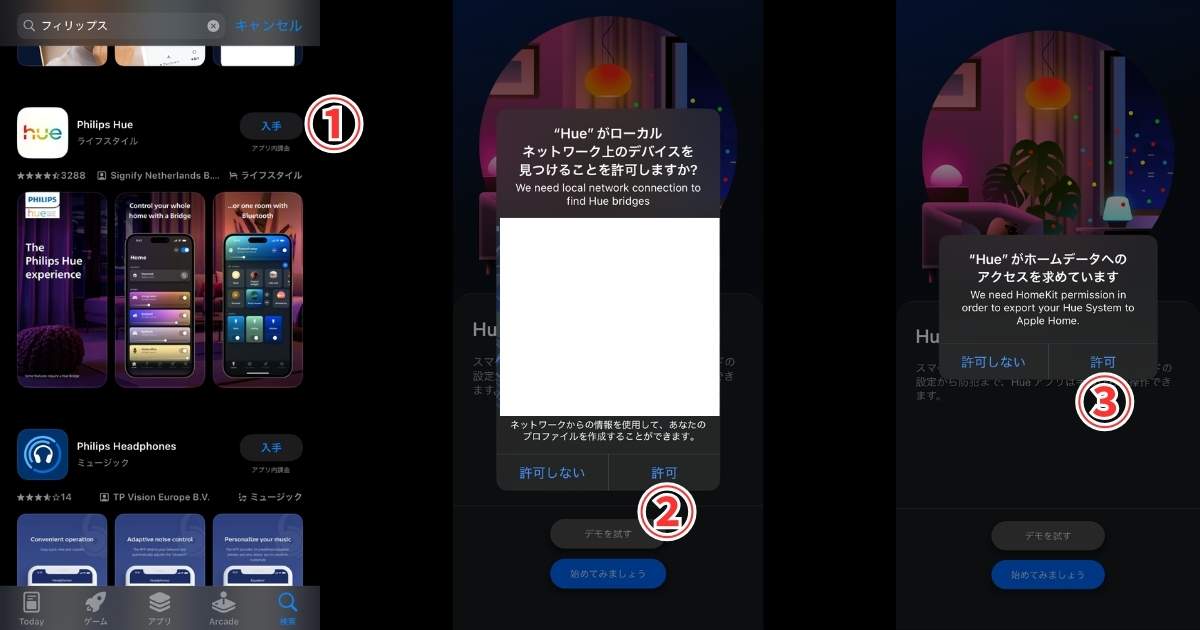
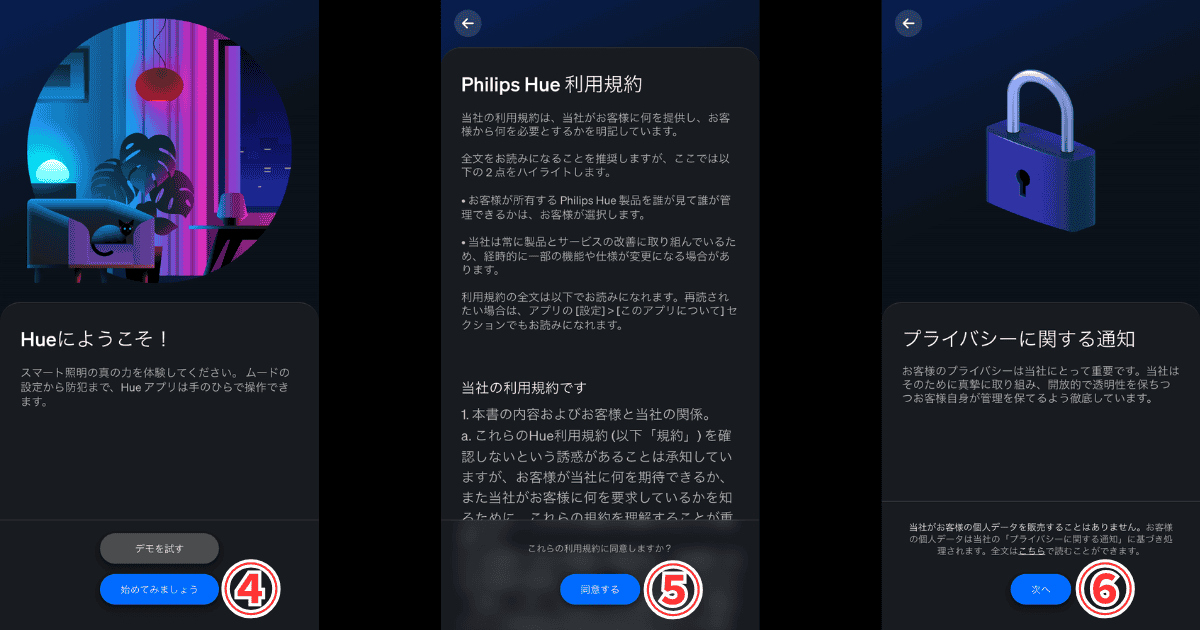
Philips Hueアプリ をインストールローカルネットワーク上のデバイス検索を「許可」 をタップホームデータへのアクセスを「許可」 をタップ
始めてみましょう をタップ利用規約に「同意する 」をタップ
次へ をタップ
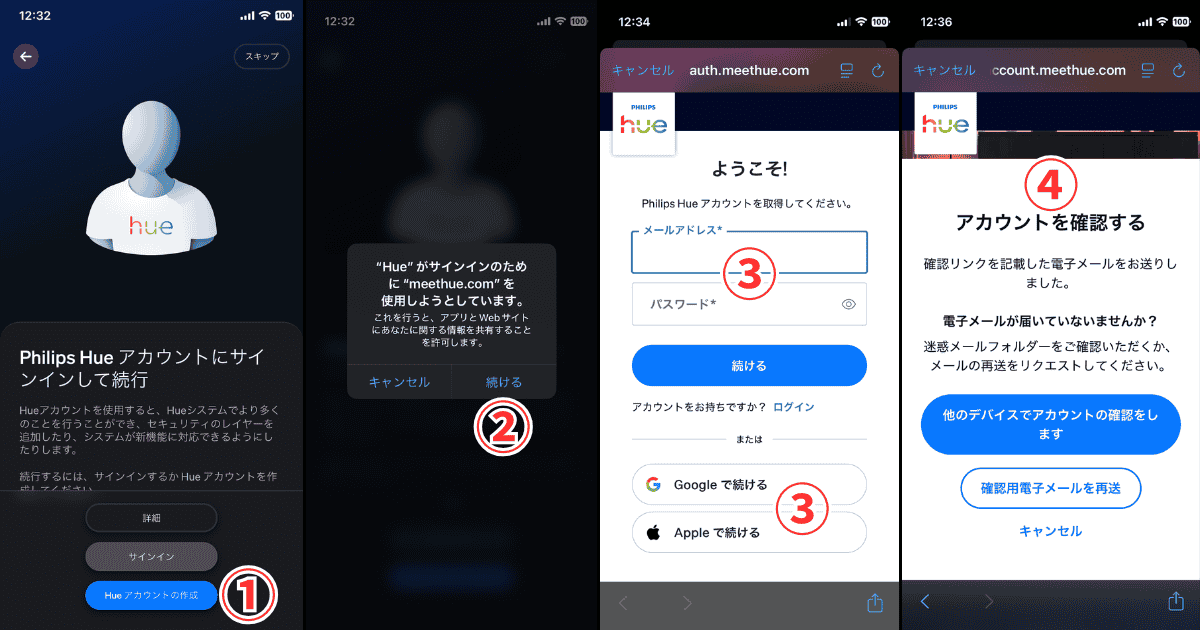
Philips Hueアカウント作成
Hueアカウントの作成 をタップサインインのための情報共有を「続ける」 をタップアカウント作成方法 を選択続ける 」をタップどちらかを選択 (パスワード入力を省略できる)当サイトでは専用アカウントを作成したので、入力したメールアドレスの受信フォルダを確認 する
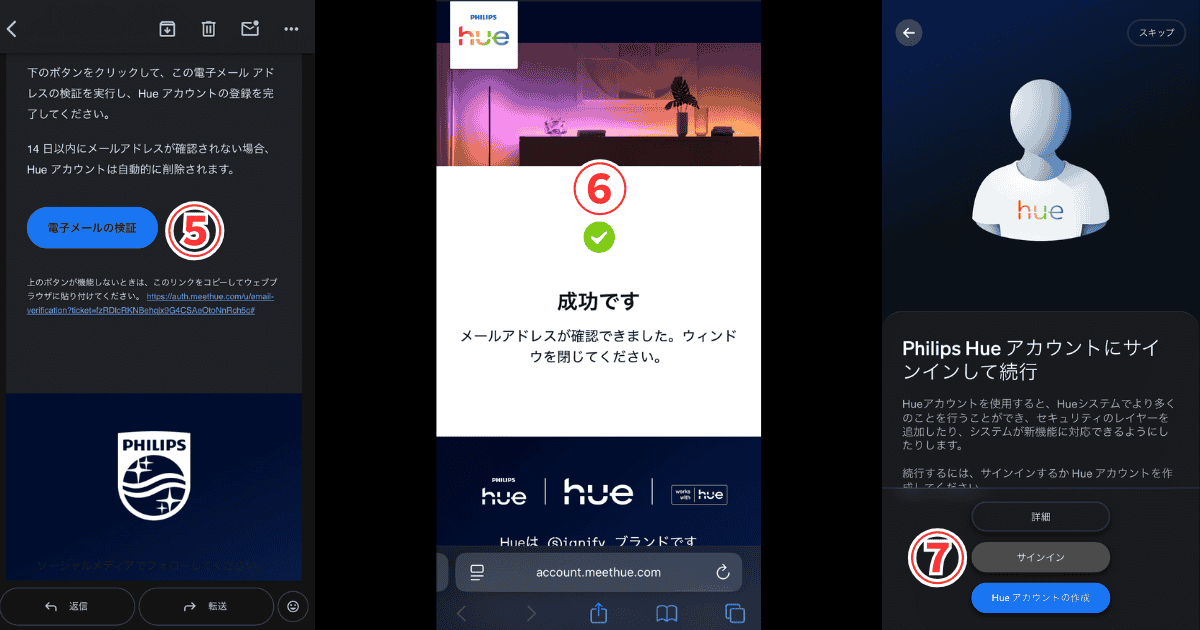
スマホに届いた確認メールの「電子メールの検証 」をタップ
成功です の文言を確認サインイン をタップ
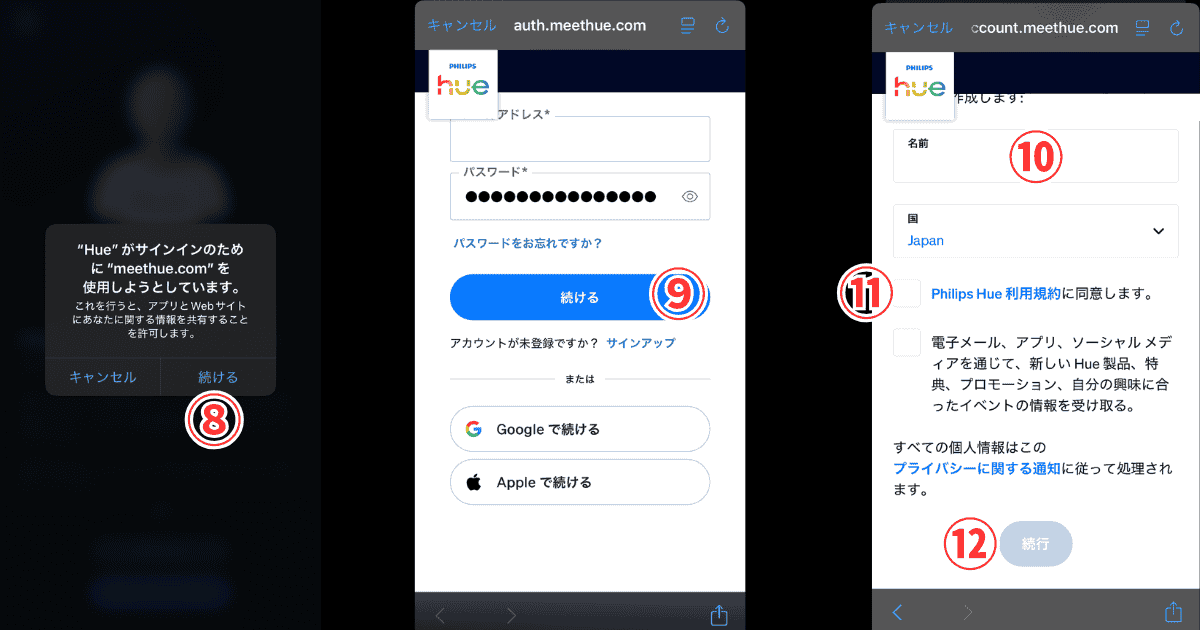
続ける をタップメールアドレスとパスワードを入力して続ける をタップアカウントで使用する名前 を入力利用規約 にチェックプロモーションメール が不要な方は、その下はチェックしない続行 をタップ
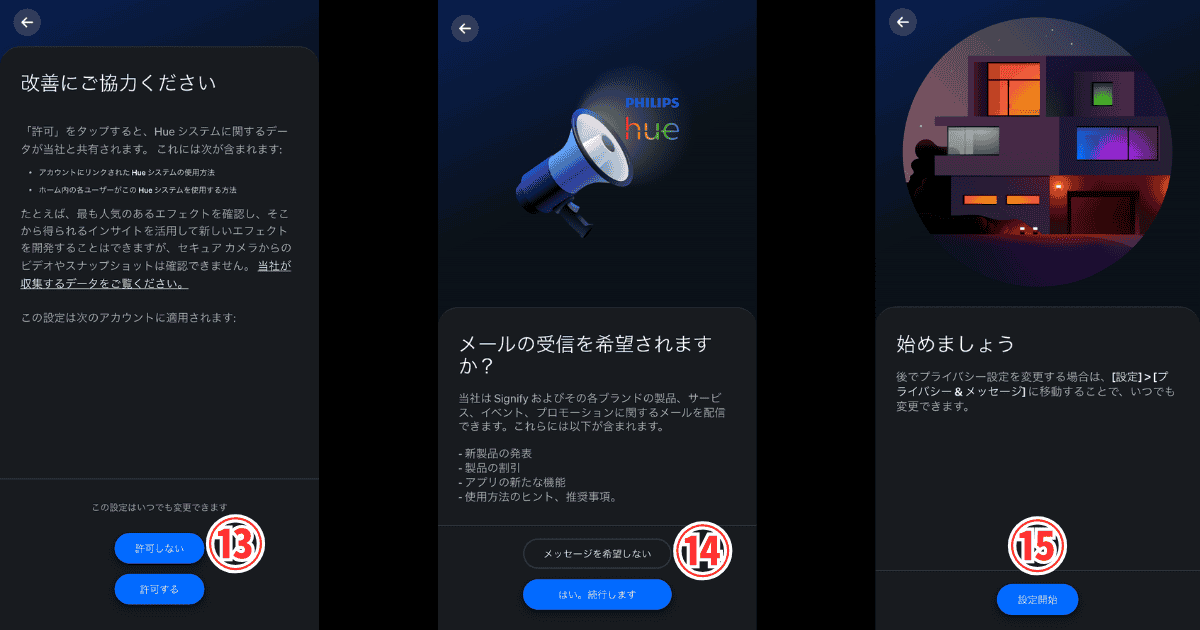
Philipsの販売会社にアプリの使用データを共有するか を選択プロモーションメールの受信の有無 を選択設定開始 をタップ
Philips Hueフィリップスヒュー アプリとHueブリッジの接続設定映像・音楽・ゲームとHueライトを連動させるには、専用のHueブリッジが必須 なので、購入されていることを前提にこのまま初期設定を解説する。
Hueブリッジの詳しいレビューは以下で解説。
\クリックで切り替え/
関連 :HueブリッジとProの違いを徹底レビュー
モデル :Philips Hueブリッジハブ 接続方法 有線LANのみ DC端子 )最大接続数 50個 12個 サイズ 電源コードの長さ :約1.5m付属LANケーブル長さ :1mカラー :ホワイトのみ 参考価格 :8,687円保証 :2年間 利用者の口コミをみる
モデル :Philips HueブリッジProハブ 接続方法 Wi-Fi Type-C )最大接続数 150個 50個 サイズ 電源コードの長さ :約1.5mカラー :ブラックのみ 参考価格 :13,455円保証 :2年間 利用者の口コミをみる
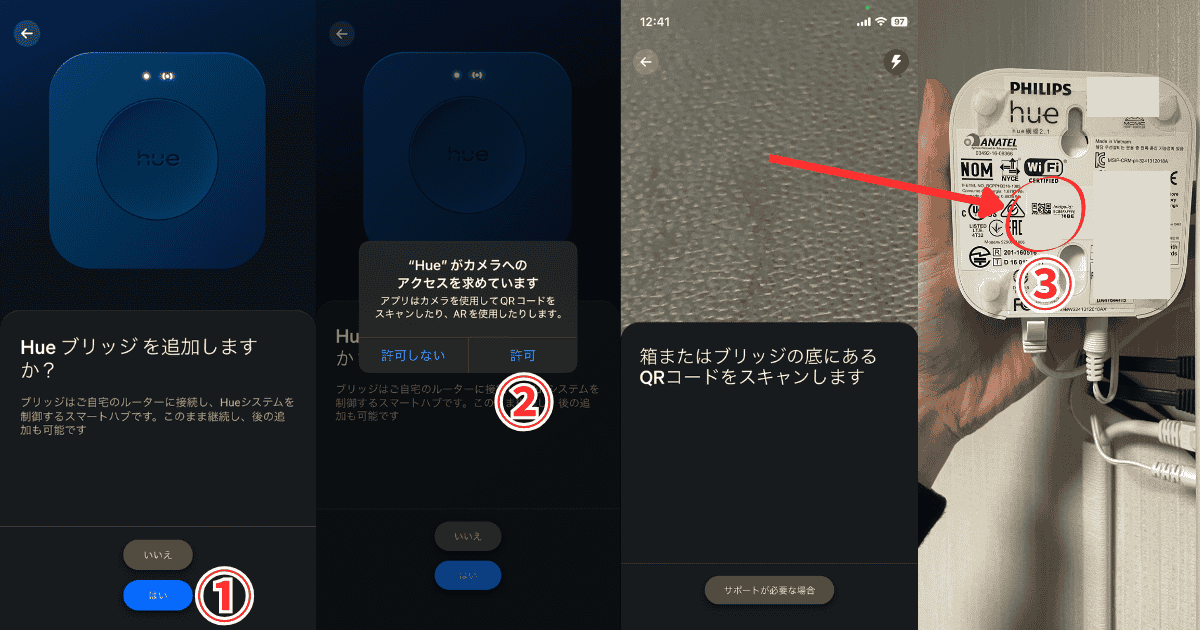
Hueブリッジを追加「はい」 をタップアプリでカメラ起動「許可」 をタップHueブリッジ裏面を撮影してQRコードを開く
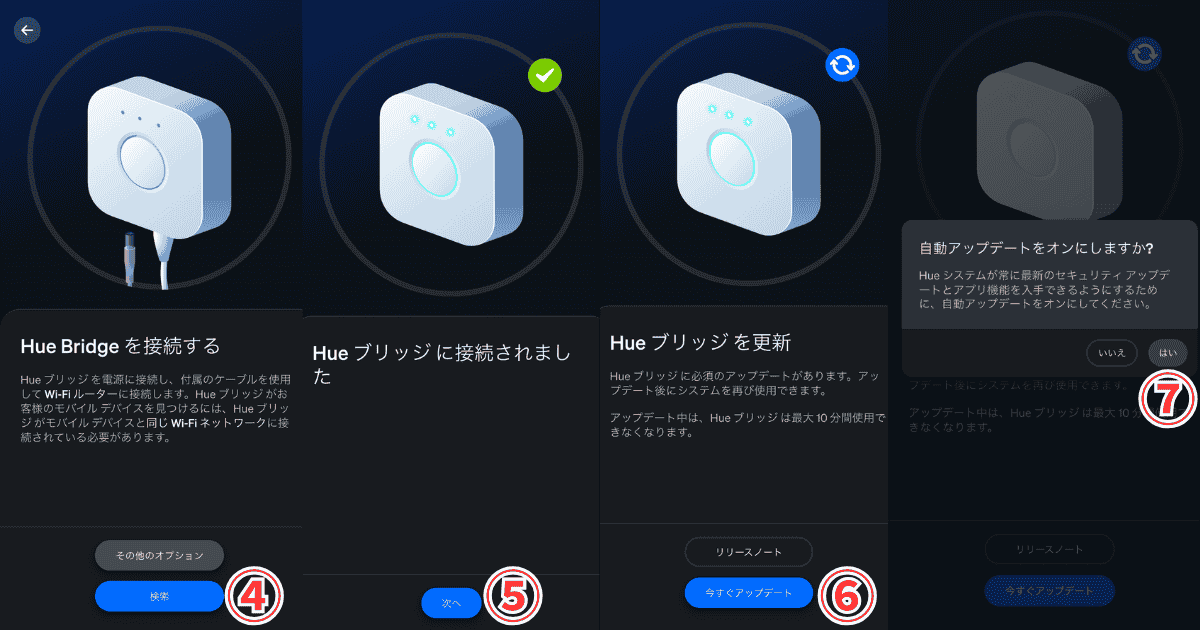
接続するHueブリッジを「検索」 をタップ接続されたら「次へ」 をタップHueブリッジを「今すぐアップデート」 をタップ自動アップデートをONにするため「はい」 をタップ
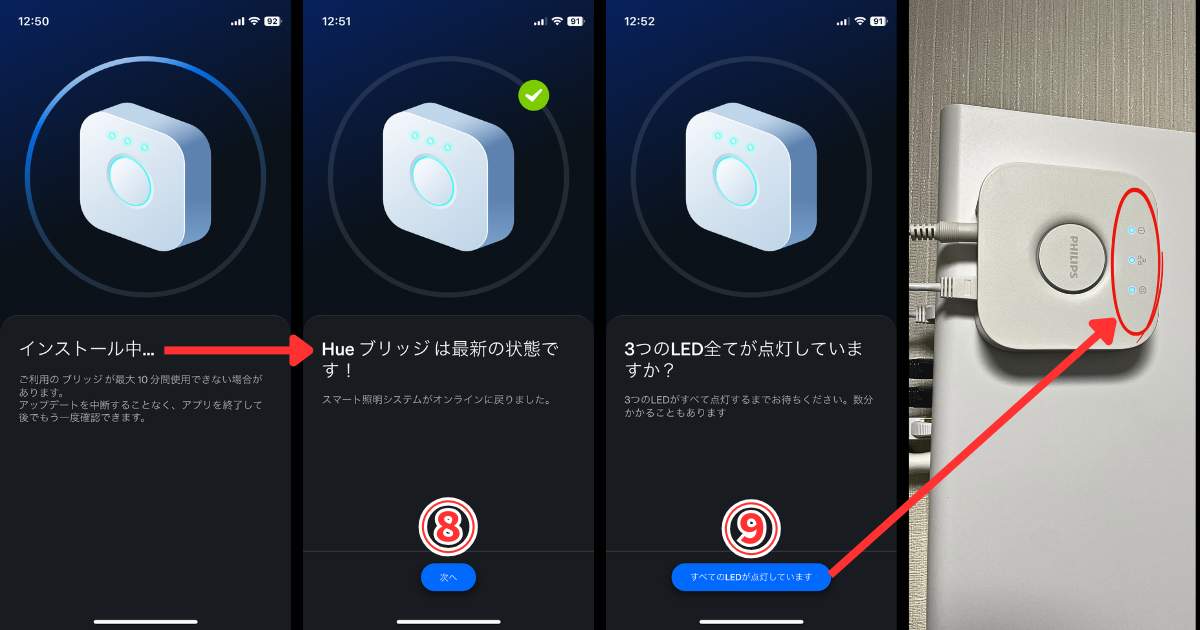
自動アップデートのインストールが終わったら「次へ」 をタップHueブリッジのLEDランプが3つとも点灯しているのを確認後「すべてのLEDが点灯しています」 をタップ
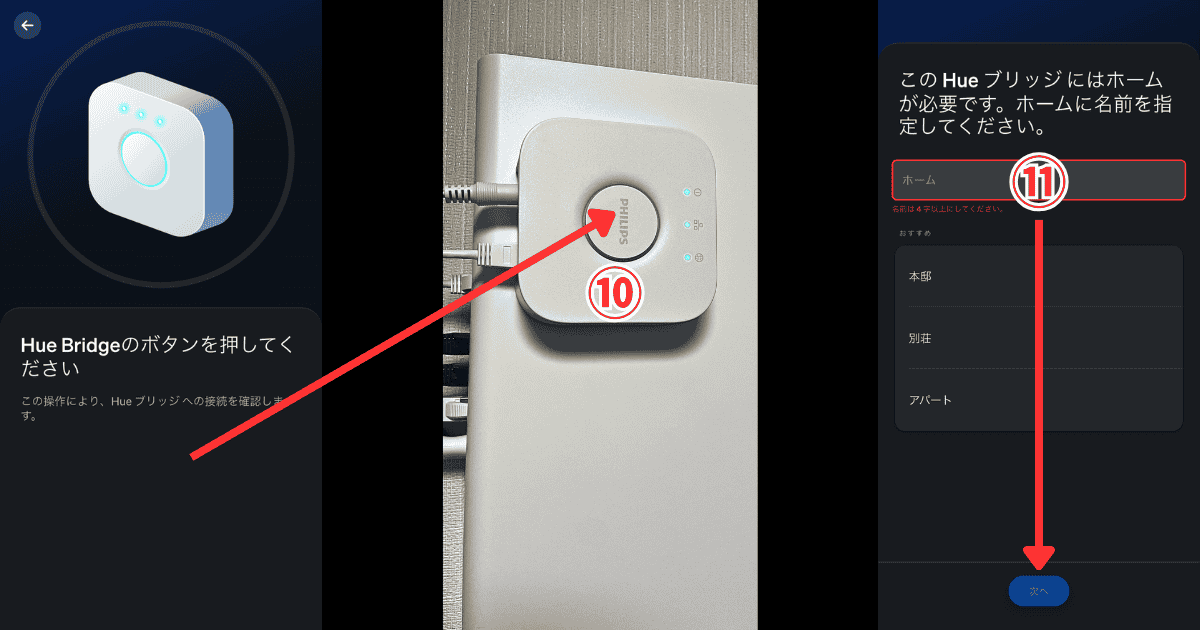
Hueブリッジ本体の中央ボタンを押す Hueブリッジを置いている場所の名前を入力後「次へ」 をタップ
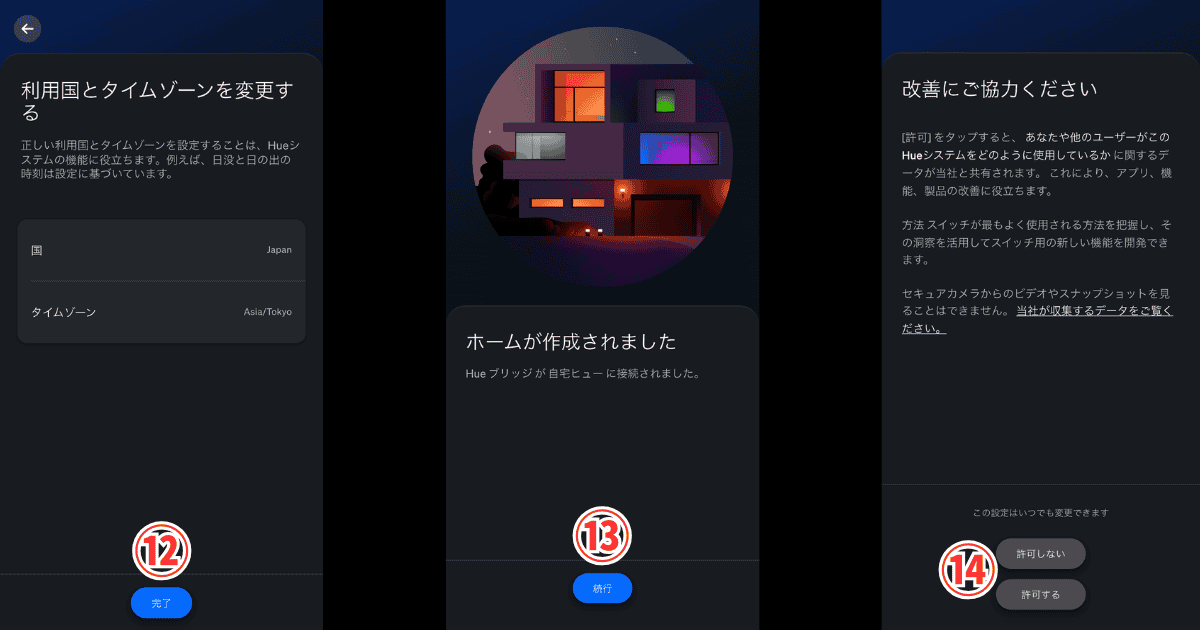
国とタイムゾーンを確認し、間違いなければ「完了」 をタップホームが作成されたら「続行」 をタップ販売会社にアプリの使用データを共有するか を選択
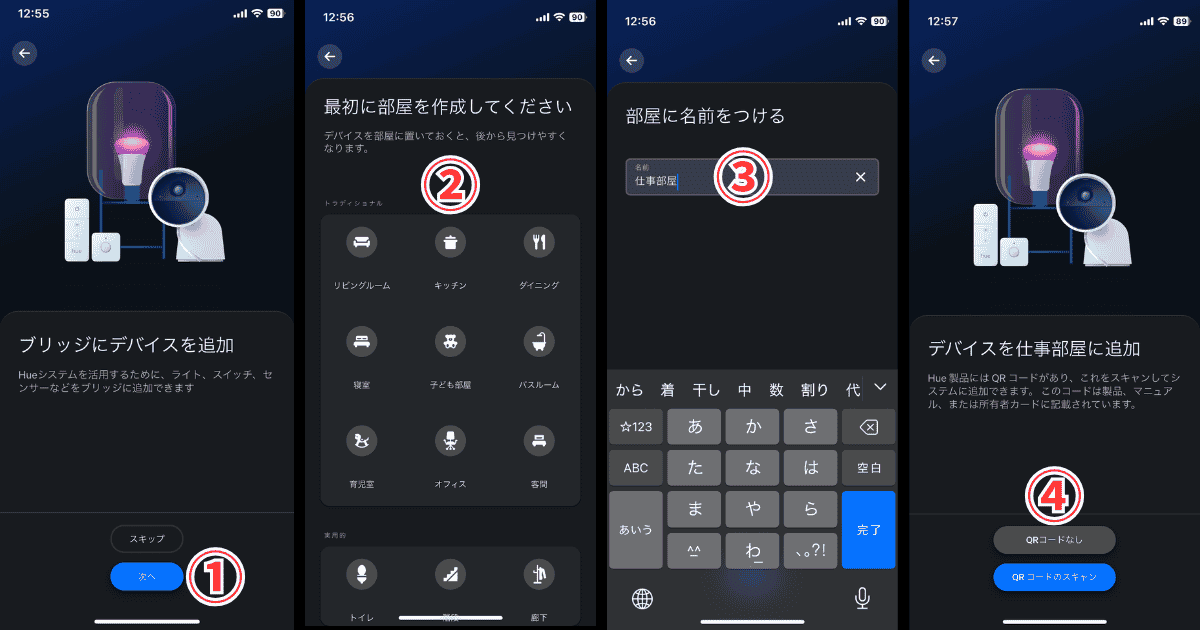
Hueブリッジにデバイスを追加する
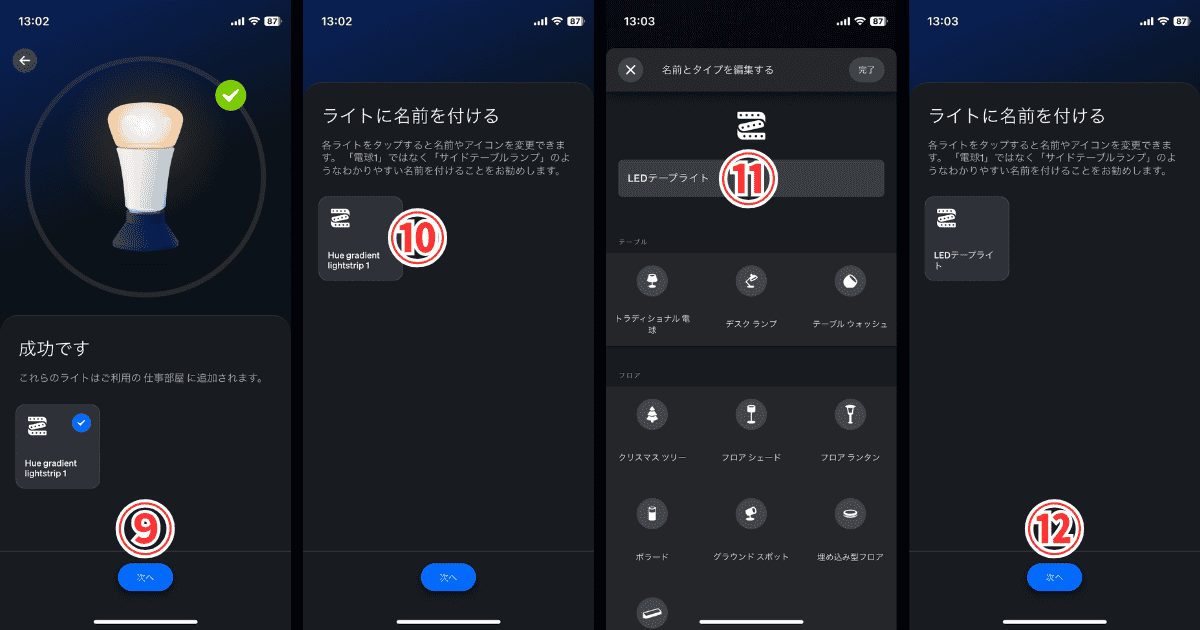
ブリッジにデバイスを追加で「次へ」 をタップ部屋はアイコンでわかりやすいものを選択 しよう部屋の名前を入力 デバイスの追加はQRコードなし をタップ製品によりQRコードがないものがある ため
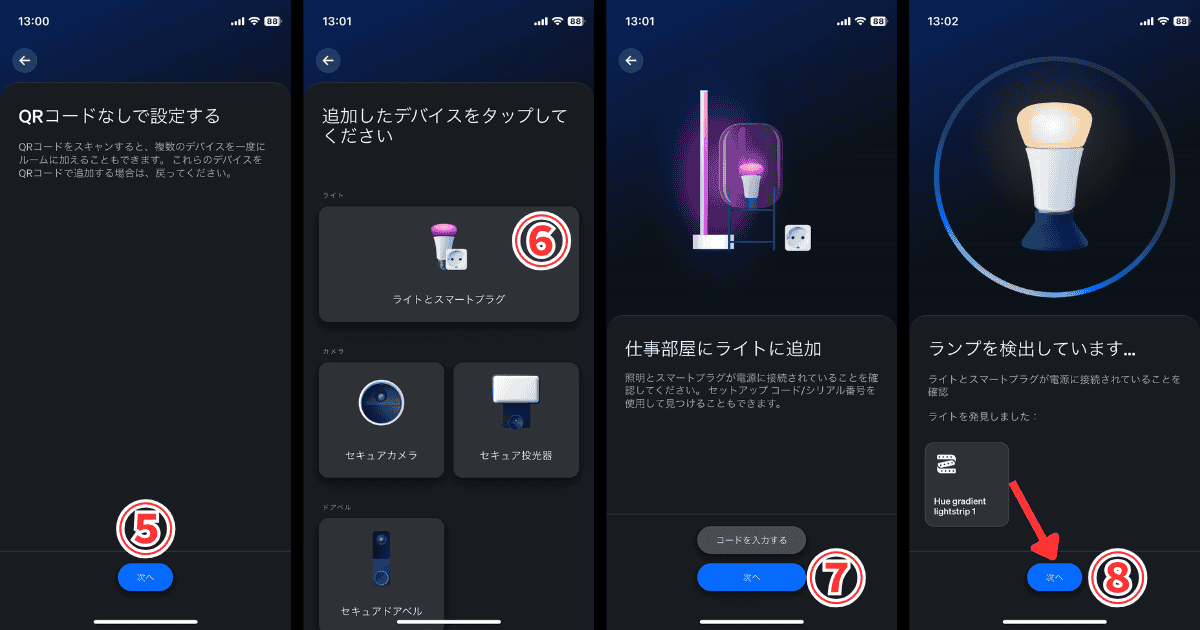
「次へ」 をタップ追加するデバイスを選択 (今回はライトを選択)「次へ」 をタップ追加したいデバイスの電源を接続しておく こと追加したいデバイスが検出されたら「次へ」 をタップ
検出に成功したら「次へ」 をタップ追加したデバイスの名前を変更したい のでタップわかりやすいデバイス名 を入力「次へ」 をタップ
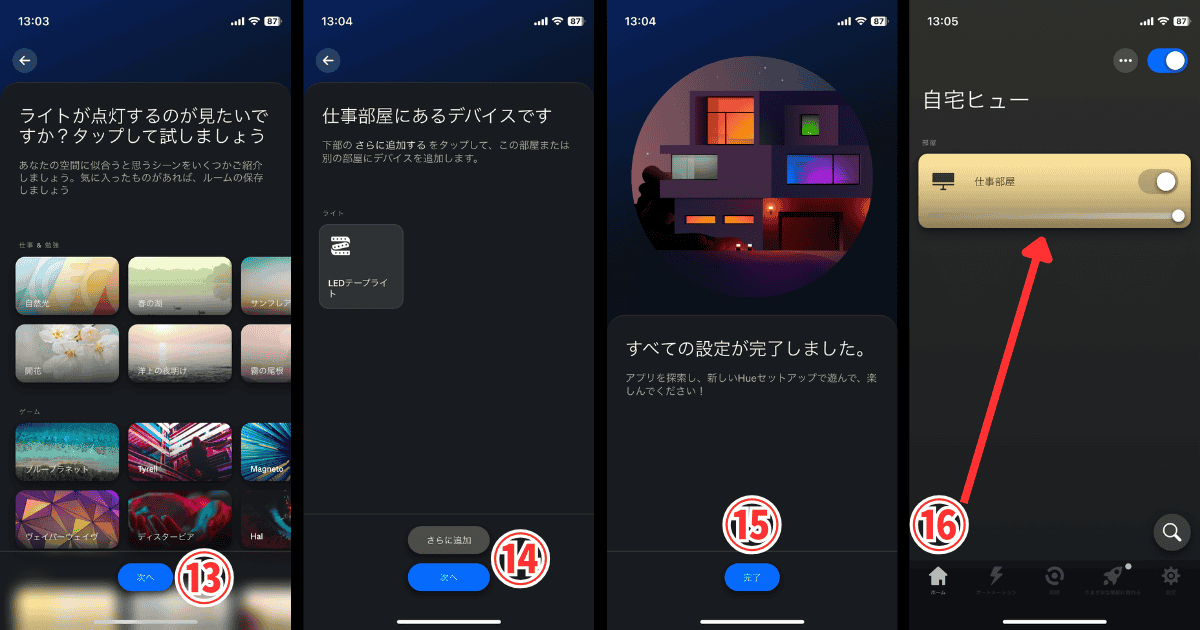
色の組み合わせを選択するとその色にライトが点灯するので、問題なければ「次へ」 をタップ
別のデバイスを追加する場合は「さらに追加」 で先ほどと同じ要領で追加、なければ「次へ」 をタップ「完了」 をタップ一番左のホームアイコンをタップして、追加したデバイスを確認できたら終了 ライトのON/OFFや光量を変更できる
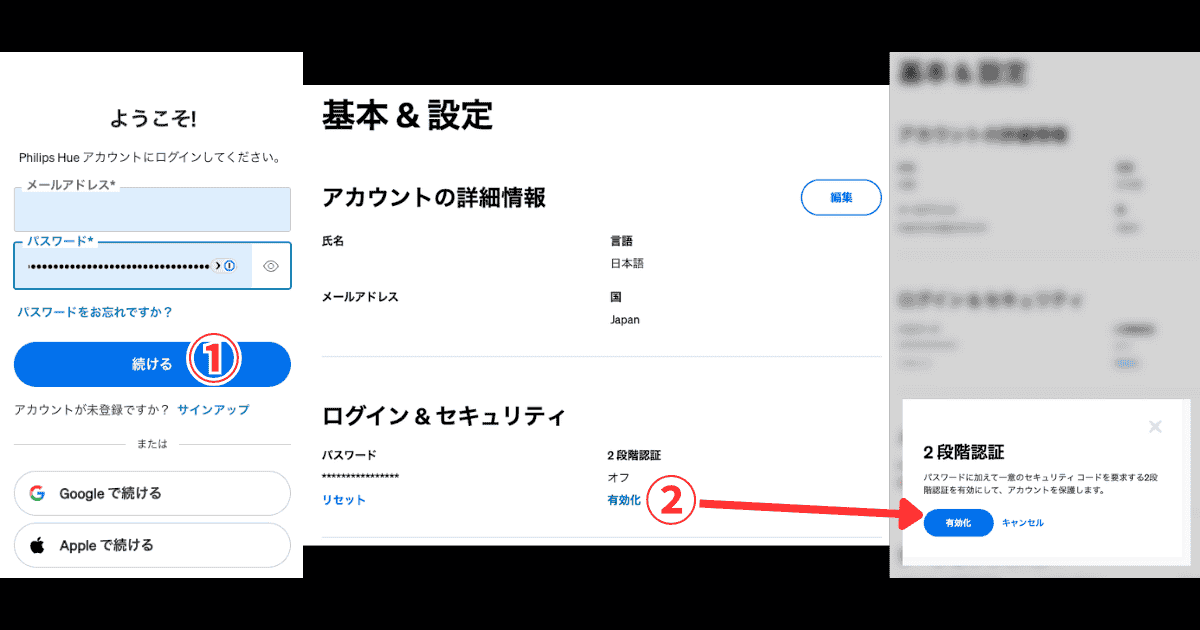
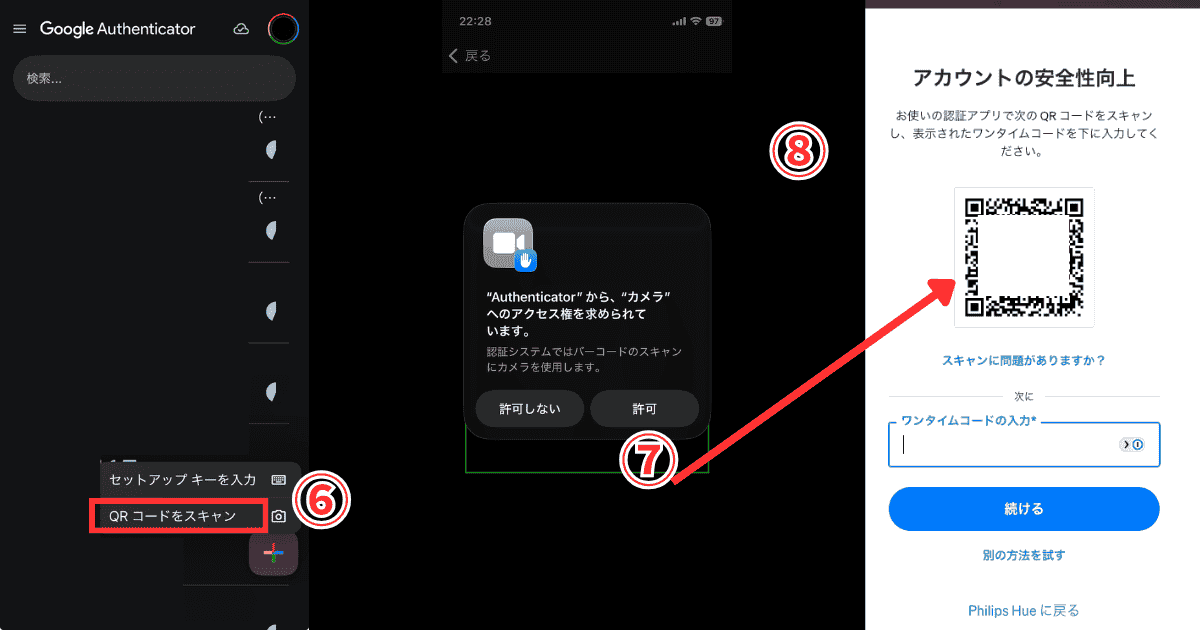
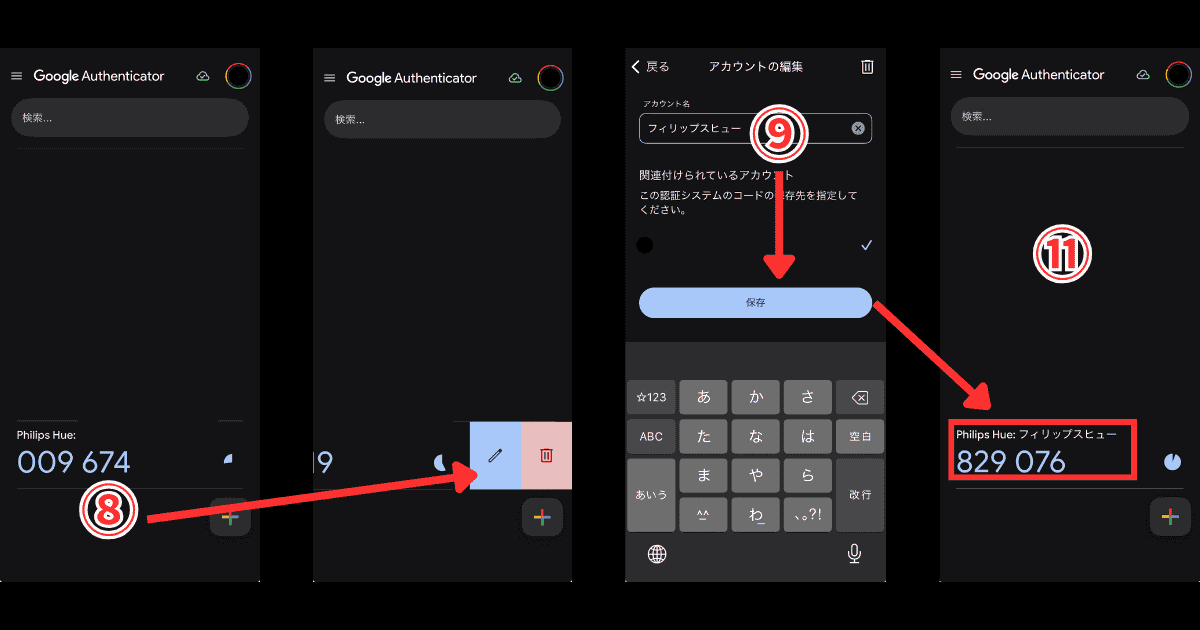
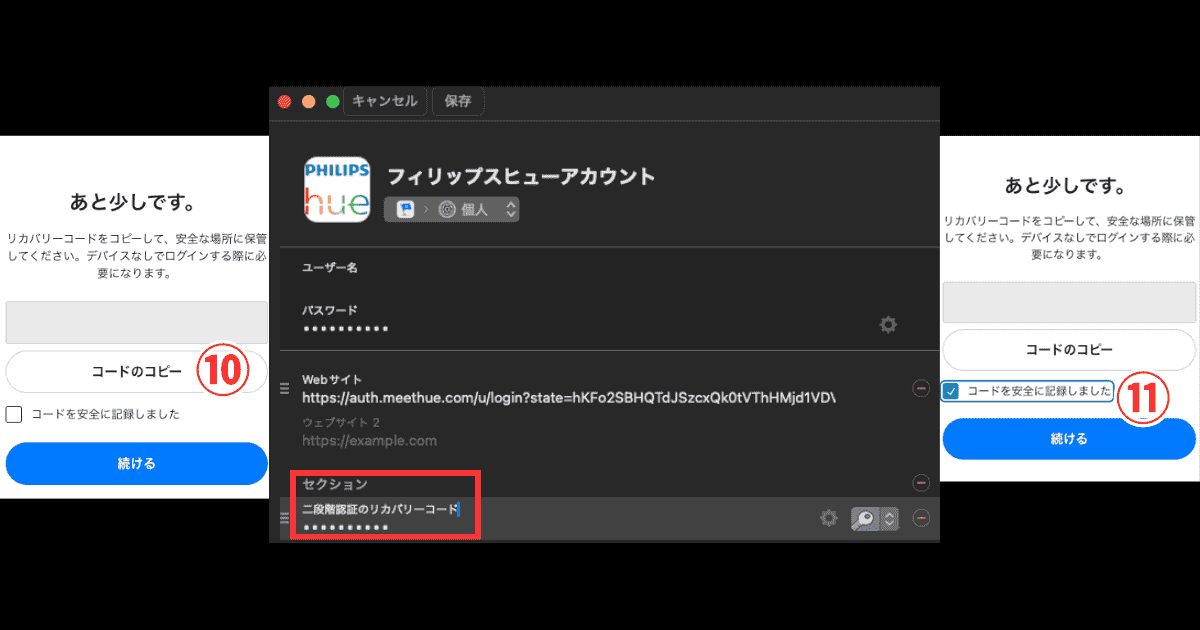
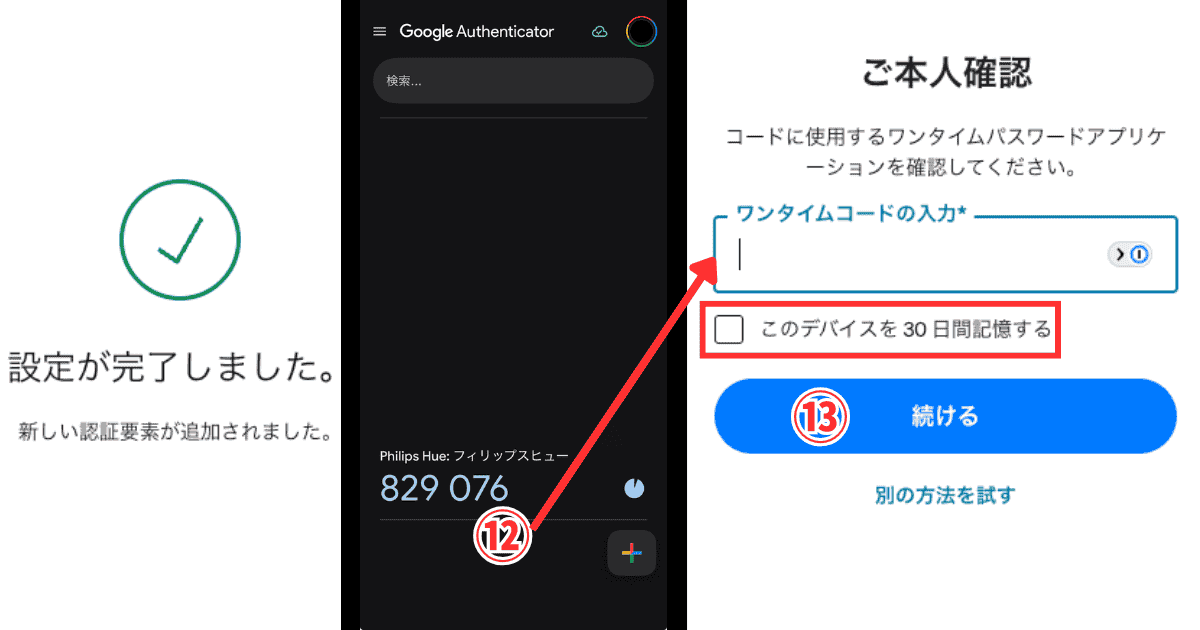
Hueアカウントの二段階認証設定
HueはWi-Fi経由で操作するため、アカウントが乗っ取られると照明やカメラを第三者に操作されるリスクがある……。
デスク周辺にライト1〜2個であれば、必須ではないが、心配な方は2段階認証を設定しておこう。ブラウザから行う必要がある
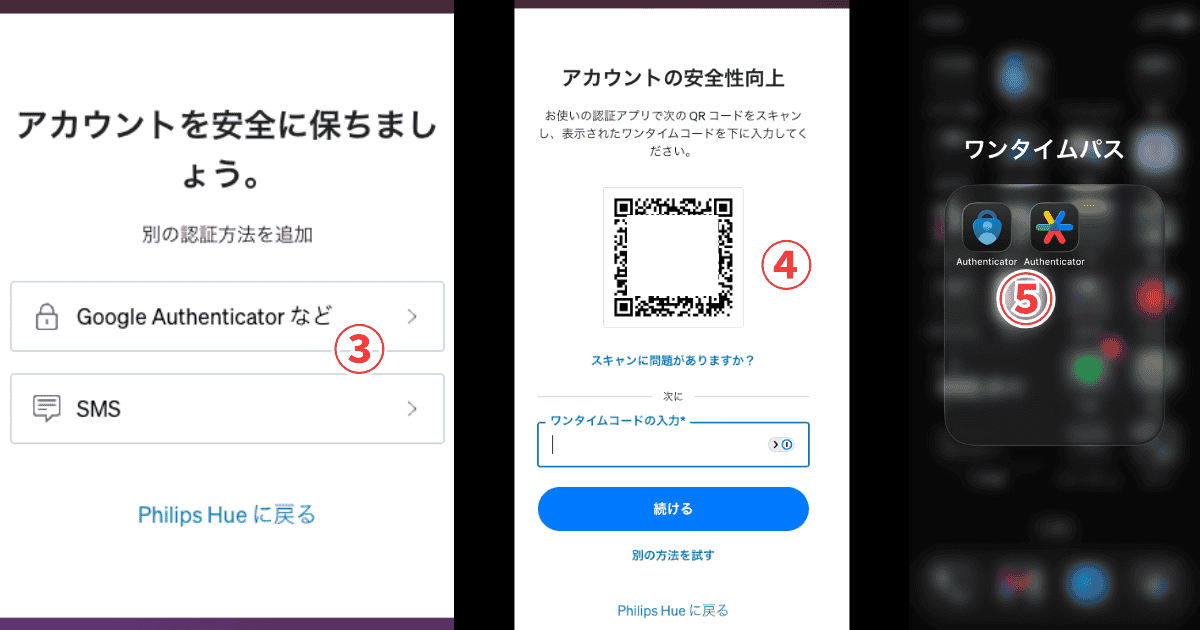
Google Authenticatorなどの認証アプリを利用する場合は、QRコードを読み取るため、パソコンやタブレットでブラウザを開くとスムーズ だ。
SMS認証で行う場合は、スマホだけでもOK 。
Philips Hueフィリップスヒュー アプリとスマートホーム連携HueブリッジとAlexaを接続する方法
Amazon Alexa
無料 posted withアプリーチ
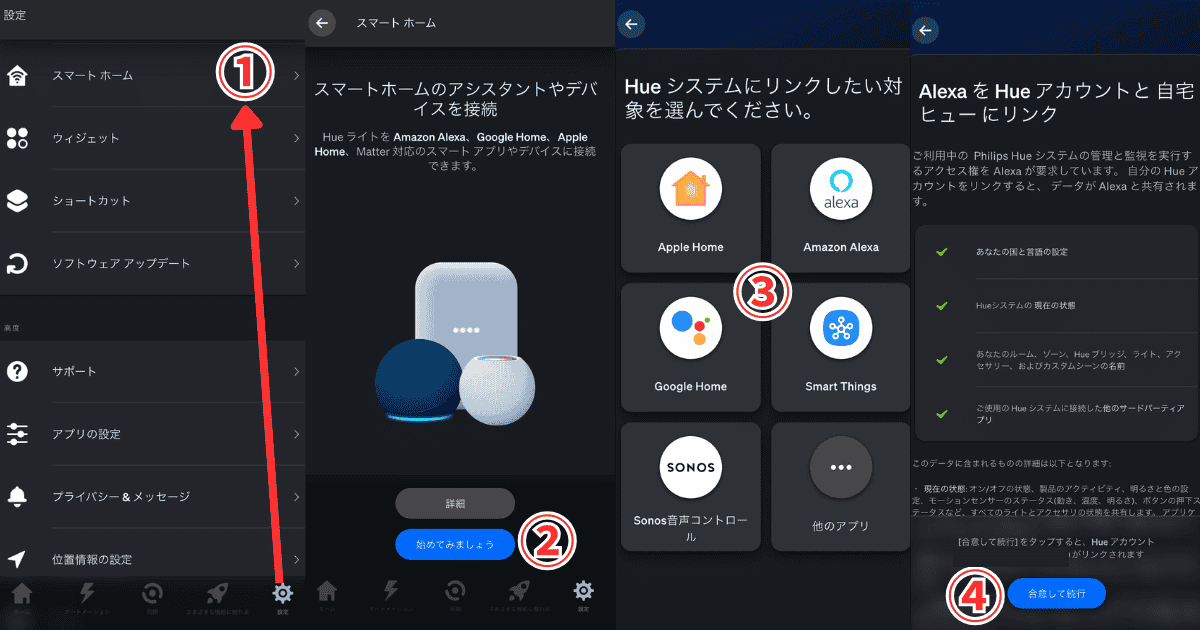
フッターメニューの設定アイコンから「スマートホーム」 を選択始めてみましょう をタップリンクするスマートホーム をタップ(当記事ではAlexaを選択 )スマートホームとHueアカウントをリンクすることに「合意して続行 」をタップ
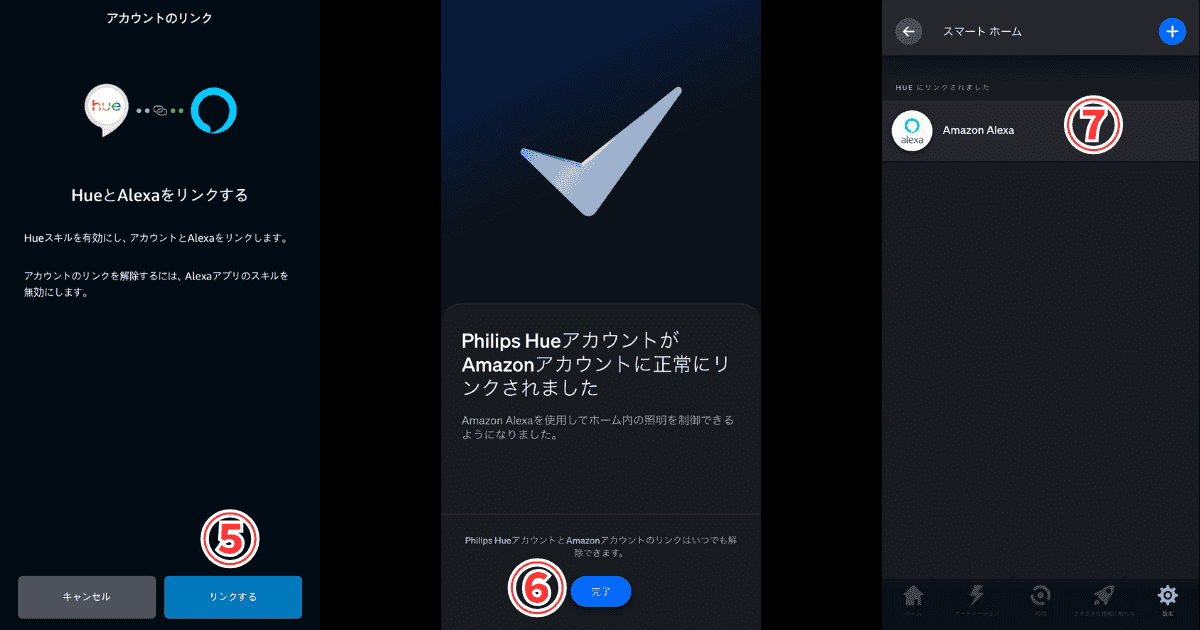
Hueアカウントとスマートホームを「リンクする 」をタップ
リンクされたら「完了 」をタップ
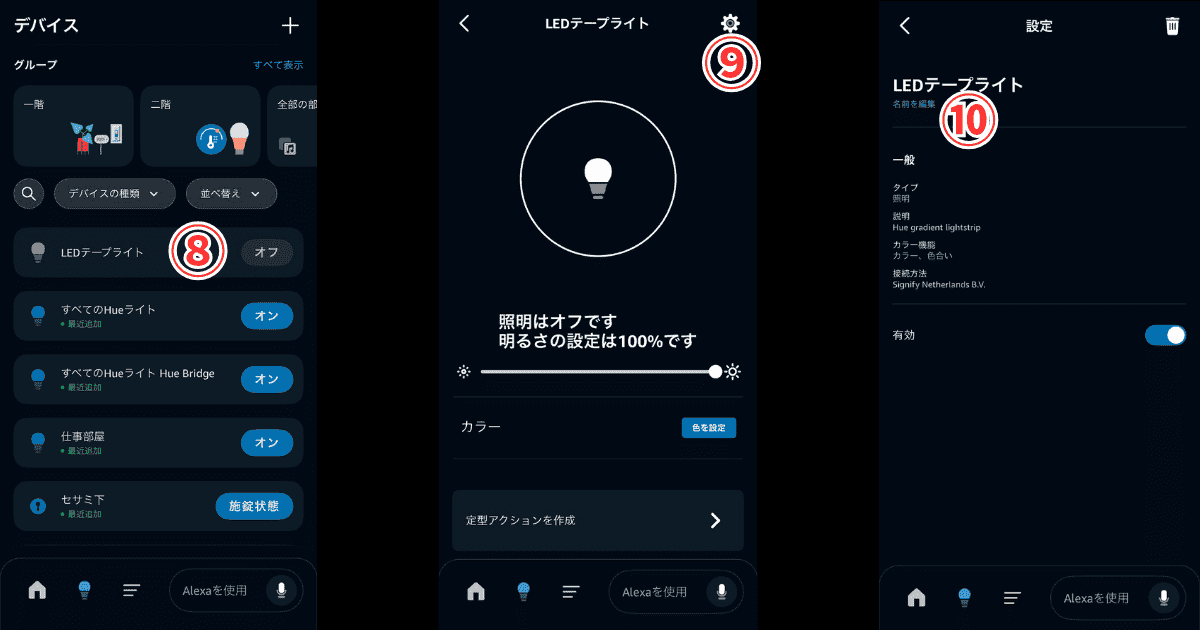
Hueアプリにリンクしたスマートホームが追加されるので、そのデバイス(Alexaなど)をタップ
音声操作したいライト を選択 アイコン名前を編集から音声操作しやすい簡単な名前 に変更 する
設定が終わったらAlexa(お使いのスマートホーム)で音声操作してみよう。
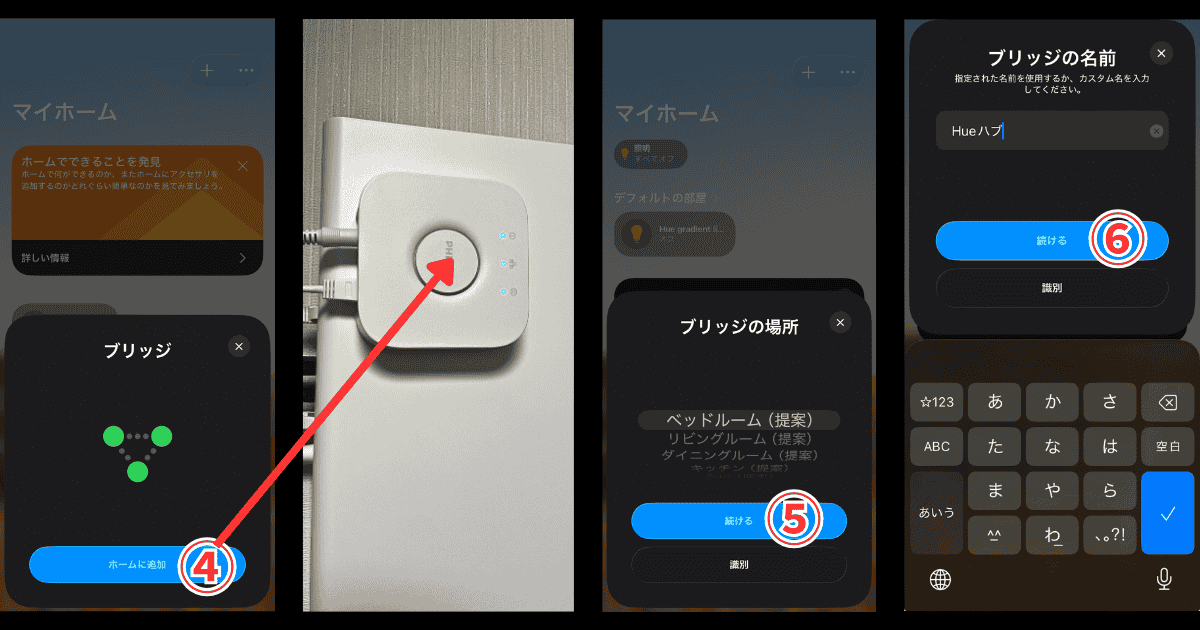
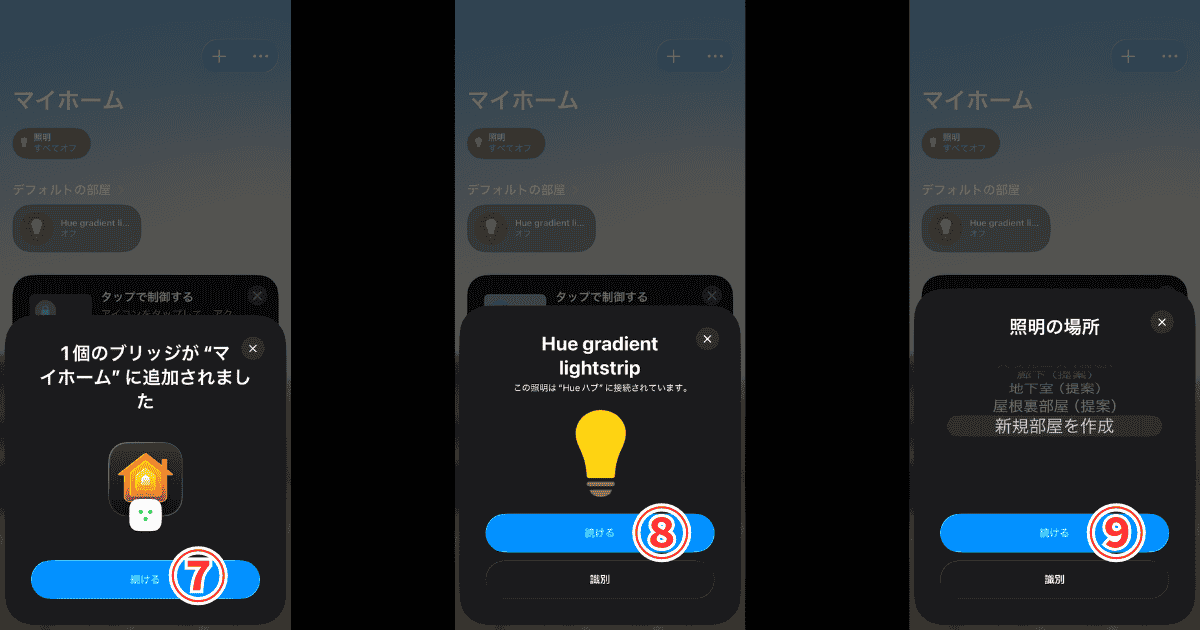
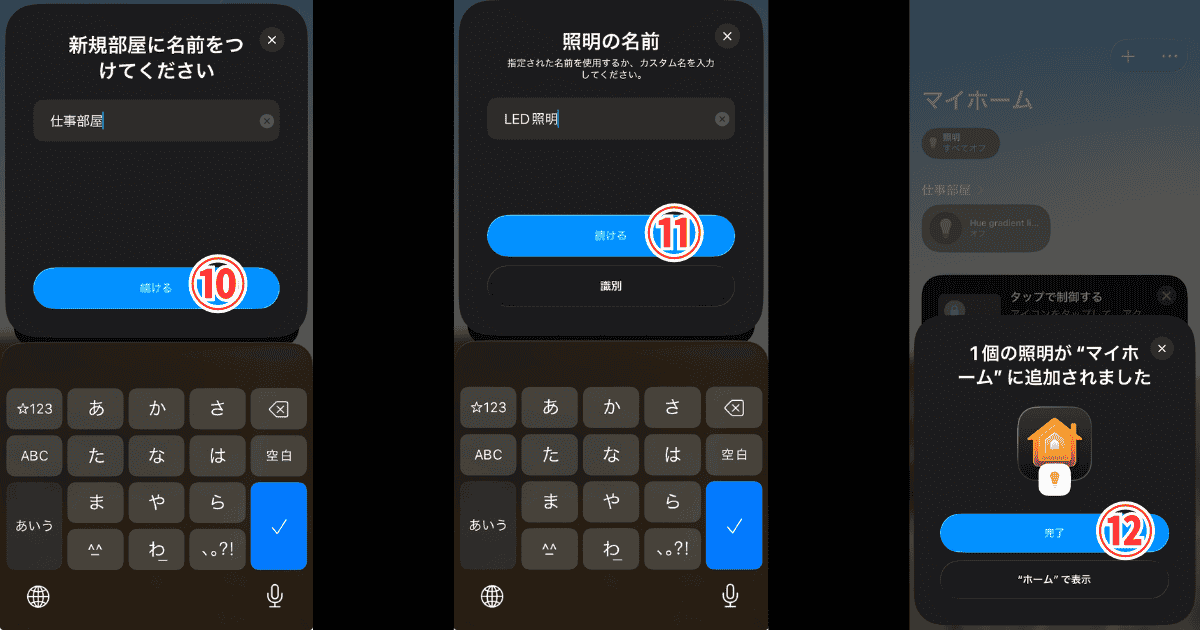
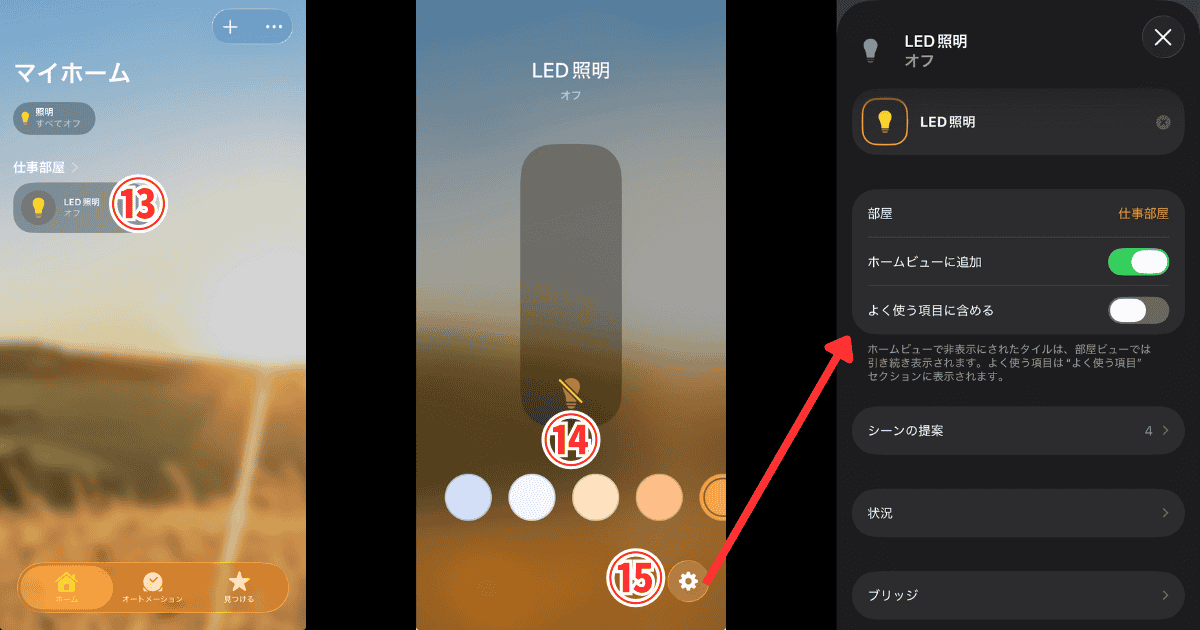
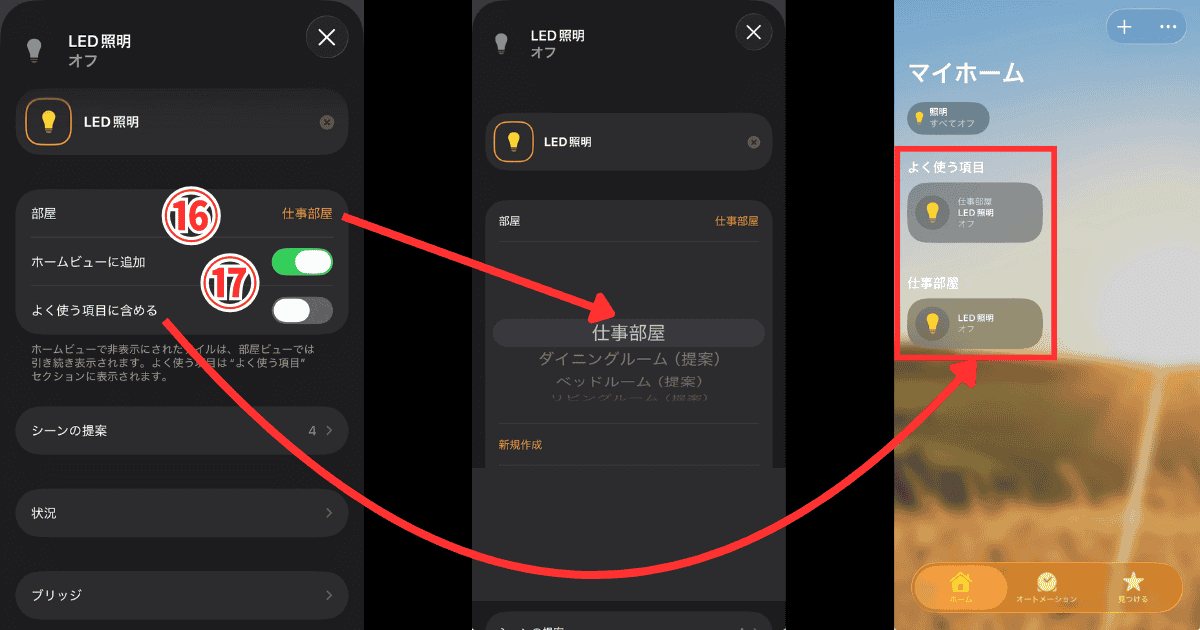
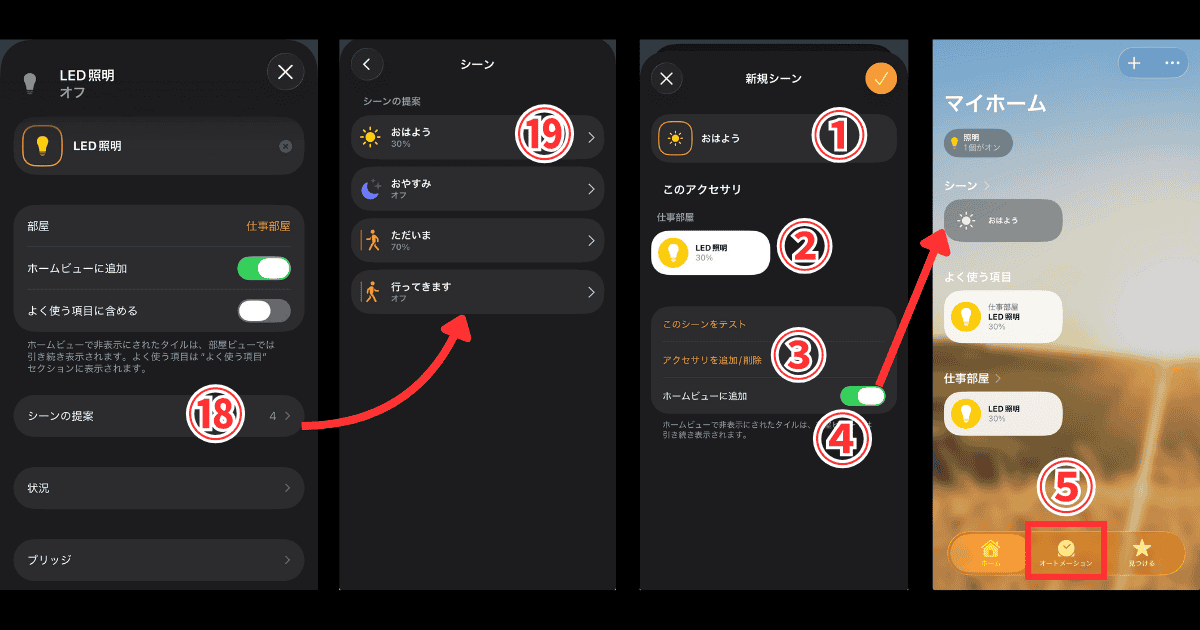
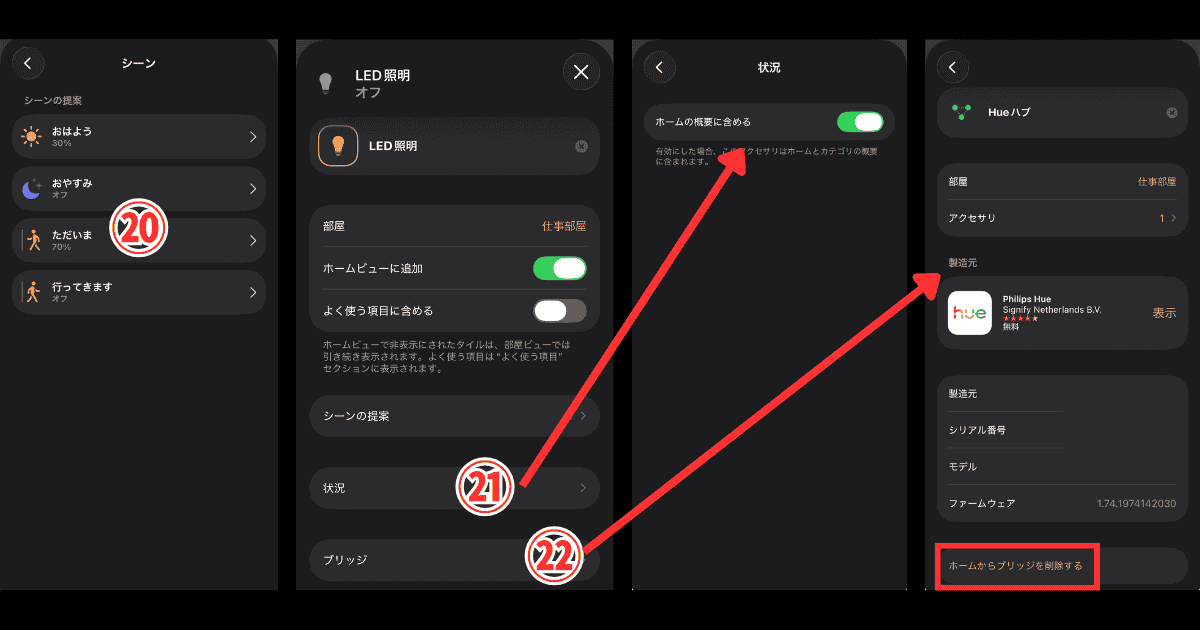
HueブリッジとAppleホームアプリを接続する方法と設定
Appleのホームアプリと連携することで、Siriによる音声操作も可能となる。
後ほど解説するiPhoneショートカットでの音声呼び出しもホームアプリとの連携が必要になるため、iPhoneユーザーはやっておこう。
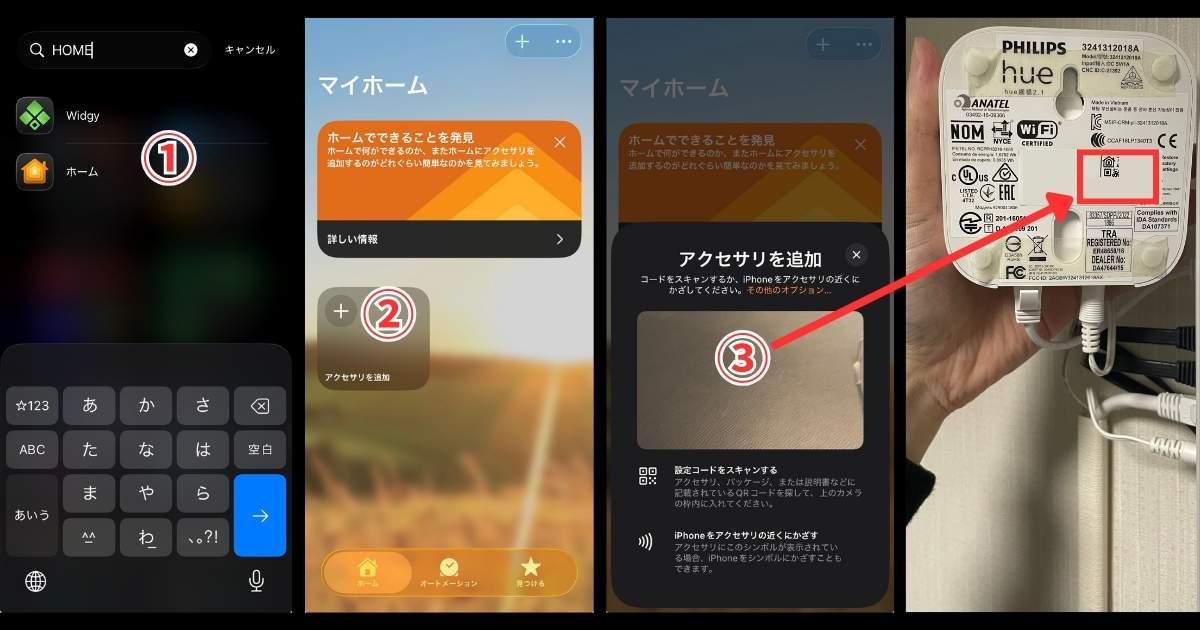
iPhoneでホームアプリ を開くホームアプリの「アクセサリを追加 」をタップ
カメラが起動したら、Hueブリッジ裏面の8桁の数字が記載されたQRコードをスキャン する
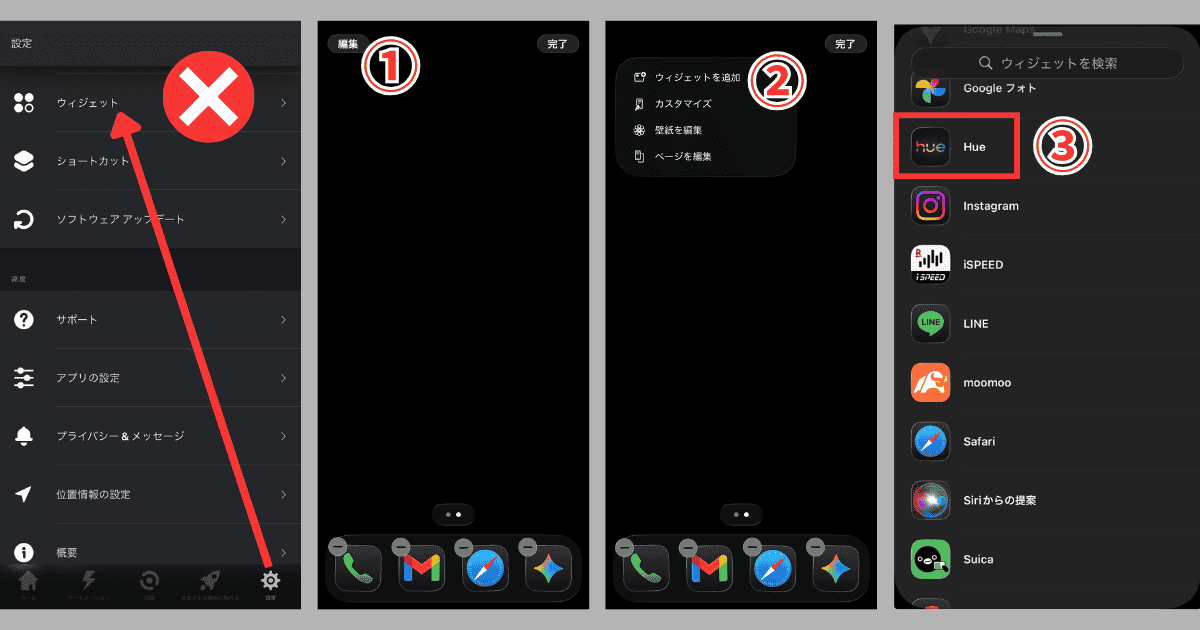
iPhoneのウィジェット設定をすると、ON/OFFボタンをホーム画面に設置したりできる。
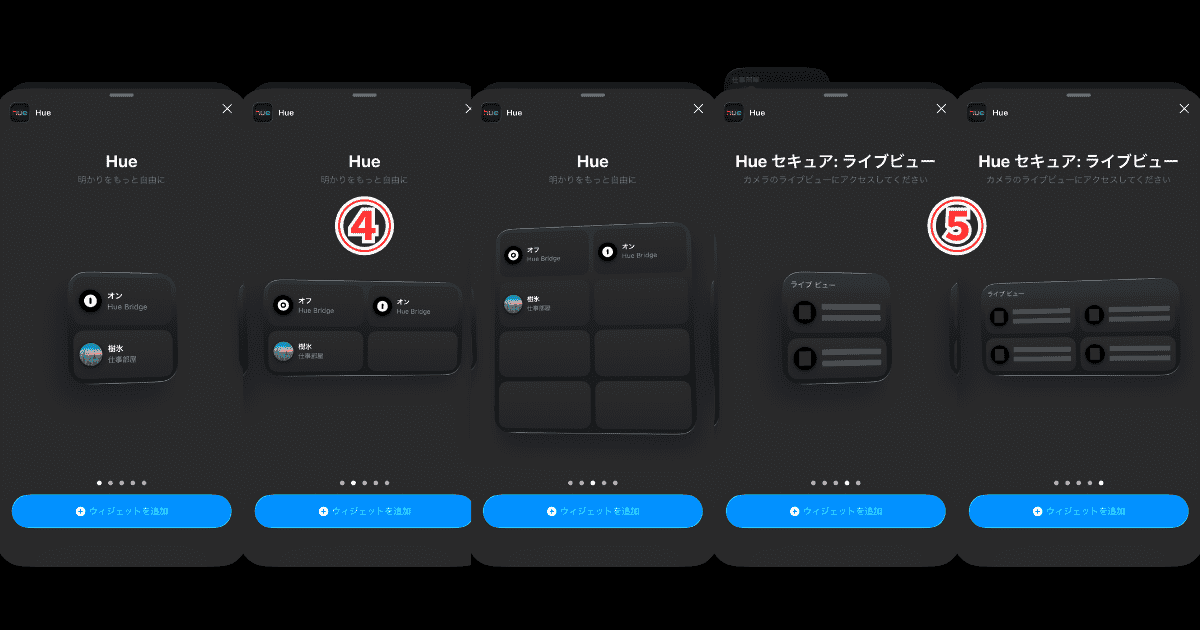
iPhoneのホーム画面を長押し後、編集 をタップPhilips Hueアプリ設定のウィジェットからは追加できない ので注意ウィジェットを追加 をタップHueアプリ をタップ
ライト用 :最大2個〜8個のボタン操作を割り当てHue セキュア用 :1〜4台のカメラ映像を表示
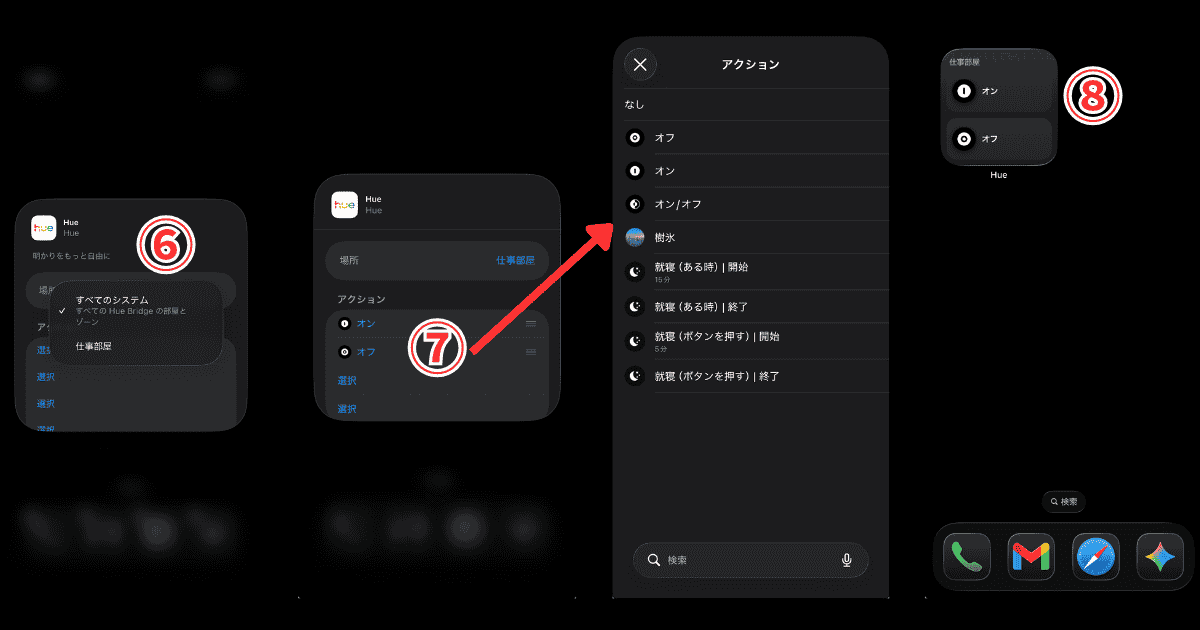
場所の選択 すべてのシステム :家中のHueアイテムを操作可能特定の部屋 :指定した部屋のHueアイテムのみ操作可能アクション の選択ON/OFF 、オートメーション設定 、自分で設定したライトの色 などを配置できるiPhoneのホーム画面追加後
Philips Hueフィリップスヒュー アプリのiPhoneショートカット作成方法先ほど、HueブリッジとAppleのホームアプリを連携
ライトの点灯・消灯のような簡易的な操作に関しては、わざわざショートカットを作成する必要はなく、HueアプリやAlexaなどのスマートスピーカーで対応可能だ。
ショートカットのメリットとしては、より複雑な操作の設定 やiPhoneの「背面タップによる呼び出し」 を活用できる点である。
ここでは例として、iPhoneのアラームを止めると、ライトが自動点灯する ショートカットを作成していく。
アラームとライトの連携設定をみる
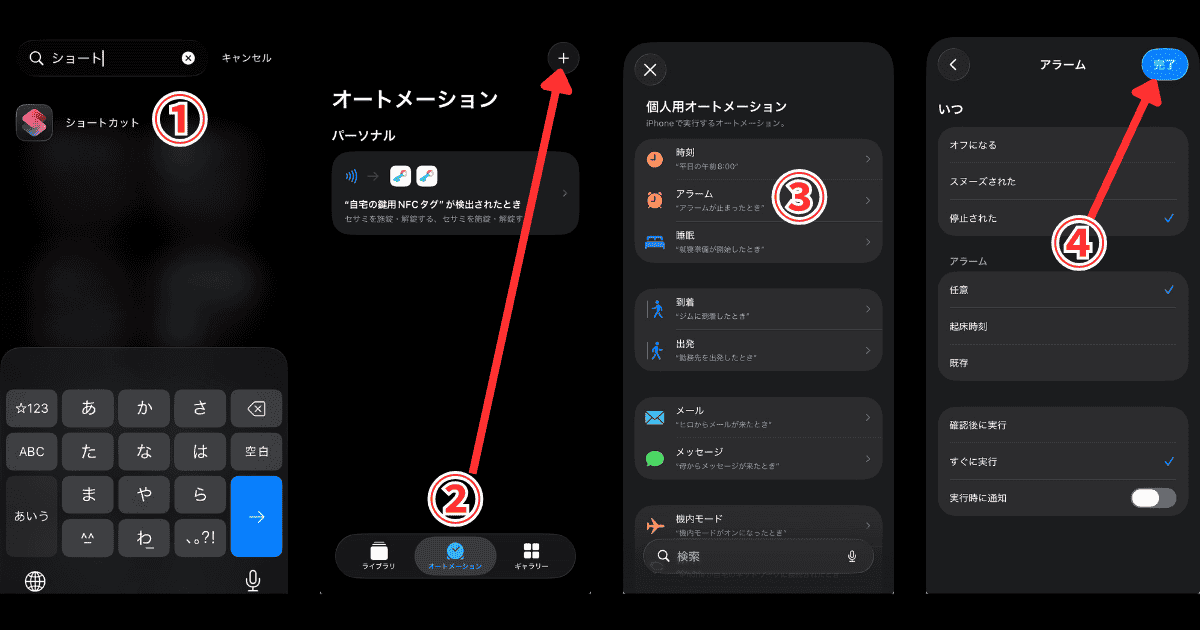
「ショートカットアプリ 」を開く
「オートメーション 」を選択して マークをタップ
「アラーム 」をタップ
いつ :停止されたアラーム :任意(すべてのアラームが対象 )実行 :すぐに実行完了 」をタップ
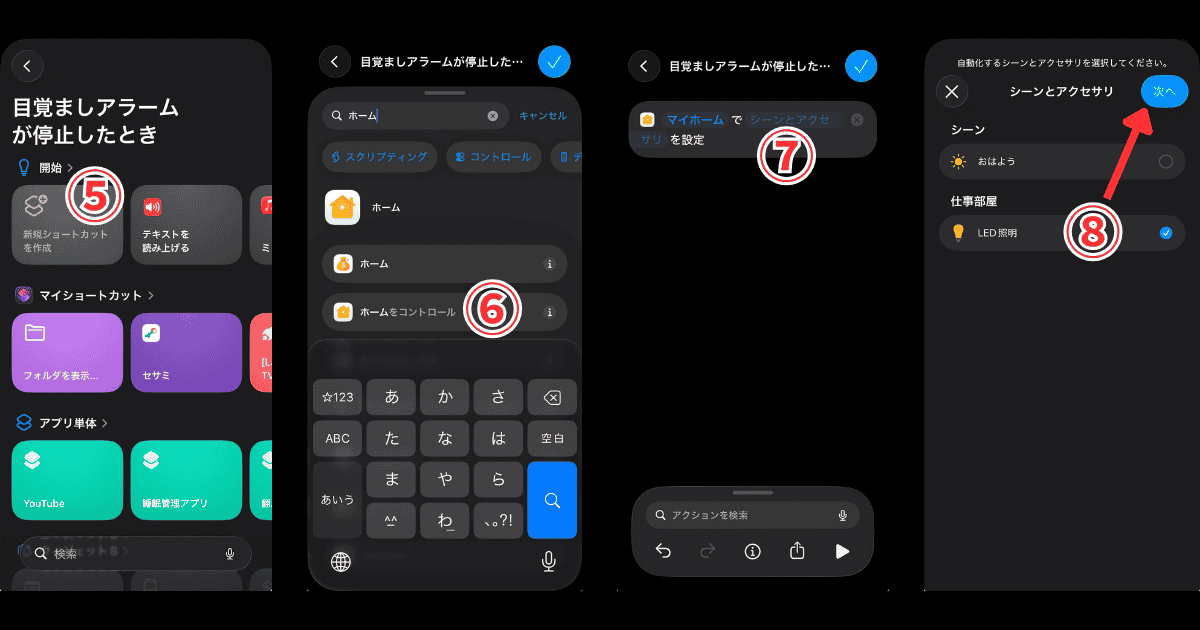
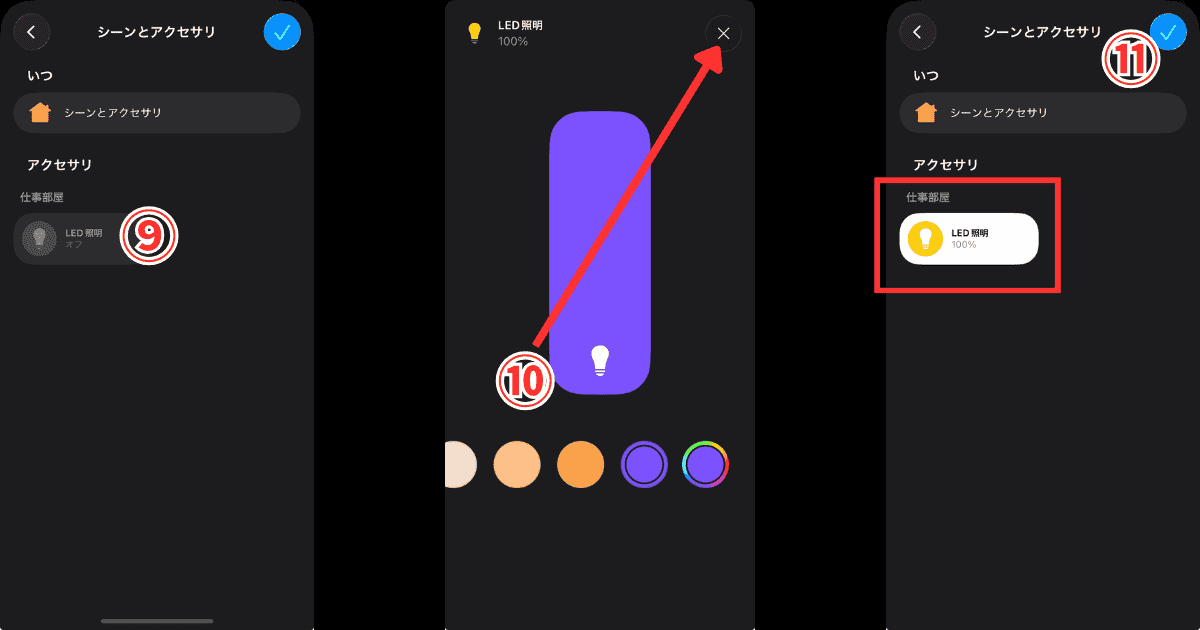
新規ショートカット を作成をタップホームをコントロール をタップシーンとアクセサリ をタップ「連動させたい照明 」を選択して「次へ 」をタップ
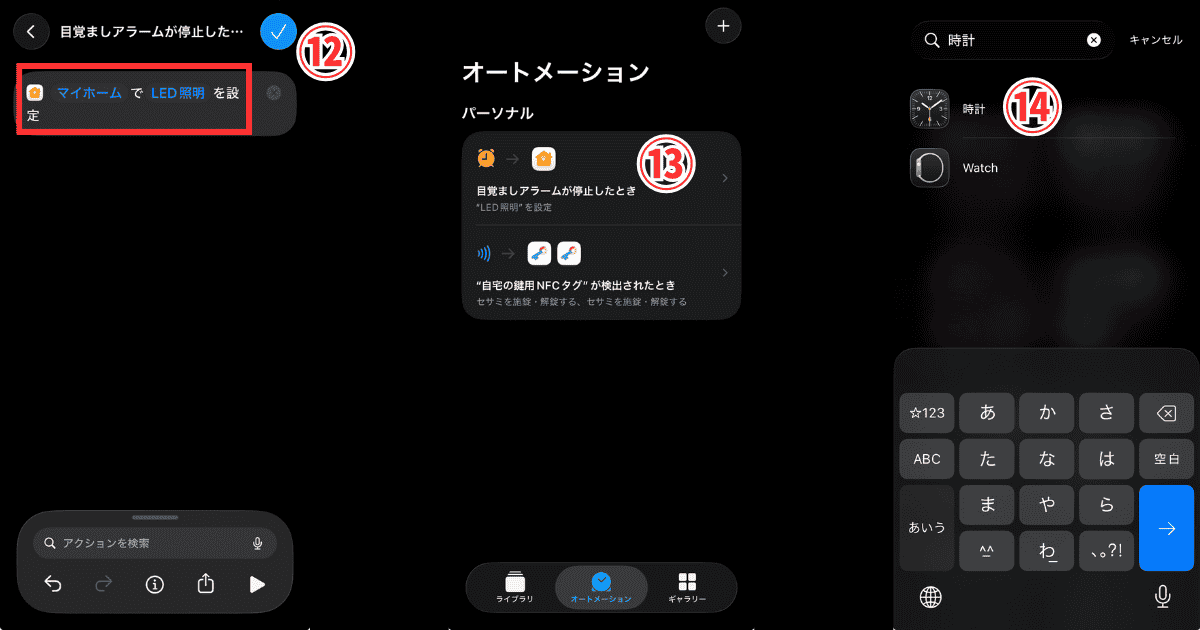
アクセサリに追加した「照明」 をタップ「明るさ」と「色」を選択したら閉じる 照明設定を確認したら マーク をタップ
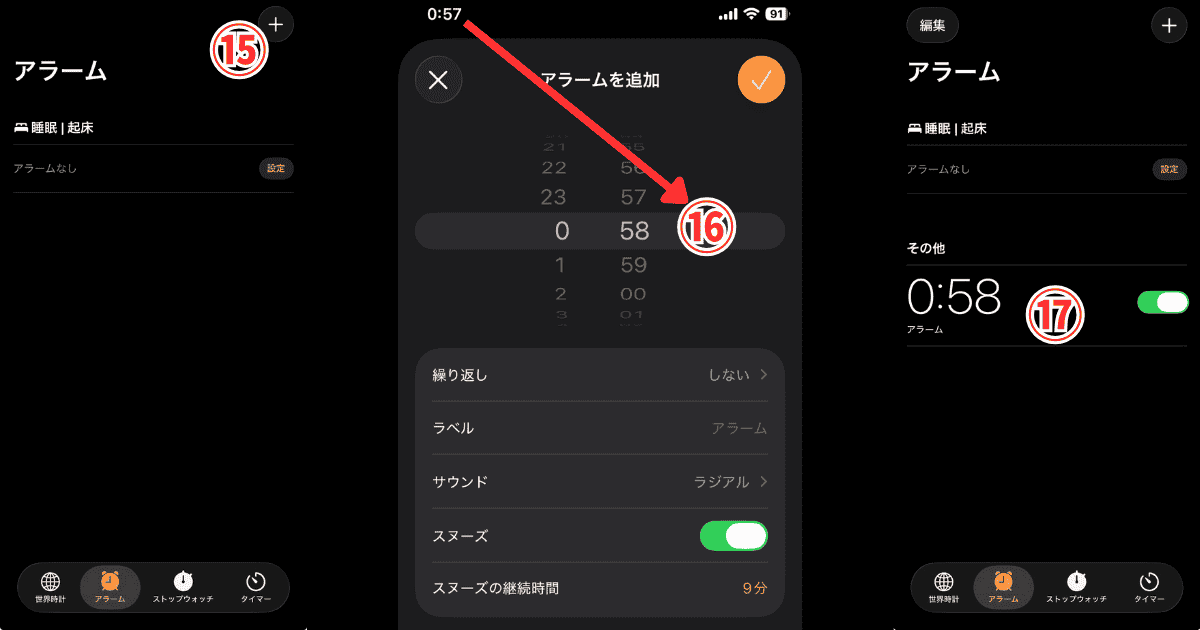
アクションを確認したら マーク をタップショートカットのオートメーションにアラームアクションが追加 されたことを確認時計アプリを開いて動作のテスト をしよう
マークからアラームを設定現在の時刻の1分後に設定して マーク をタップアラームを停止して、ライトが点灯 すれば完了
Philips Hueフィリップスヒュー アプリとSpotifyを同期させる方法Spotify: 音楽とポッドキャスト
無料 posted withアプリーチ
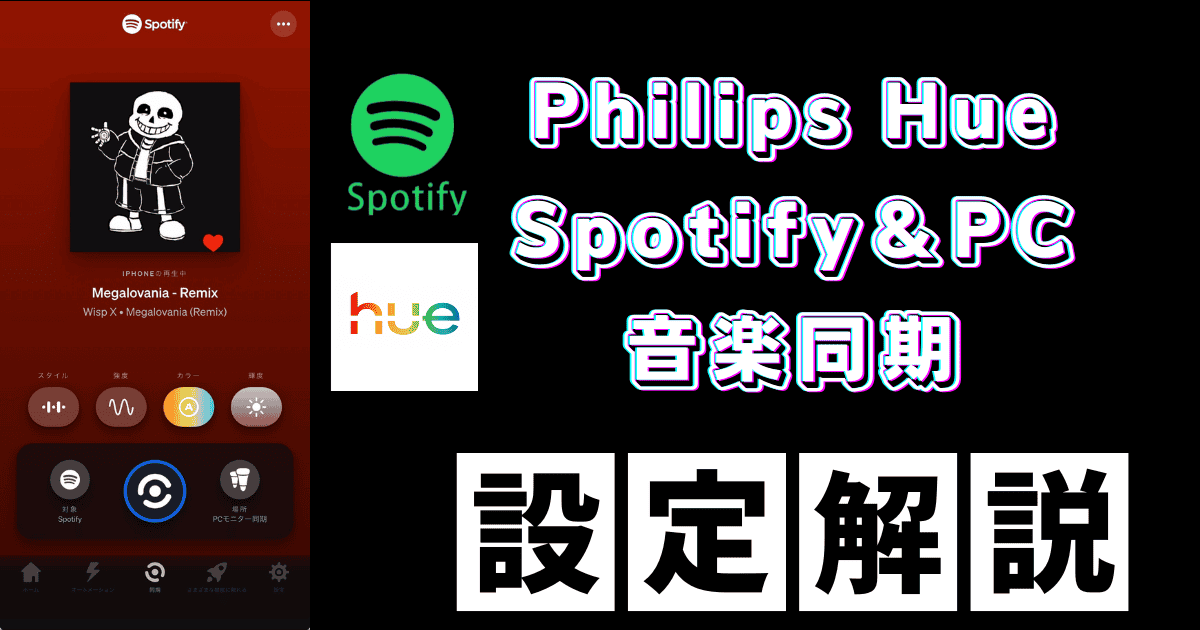
映像や音楽と同期できるスマート照明の中でも、世界最大の音楽サービス「Spotify 」と公式にシステム連携し、音の解析データに基づいた綿密な演出ができるのは、Hueシリーズだけ である。
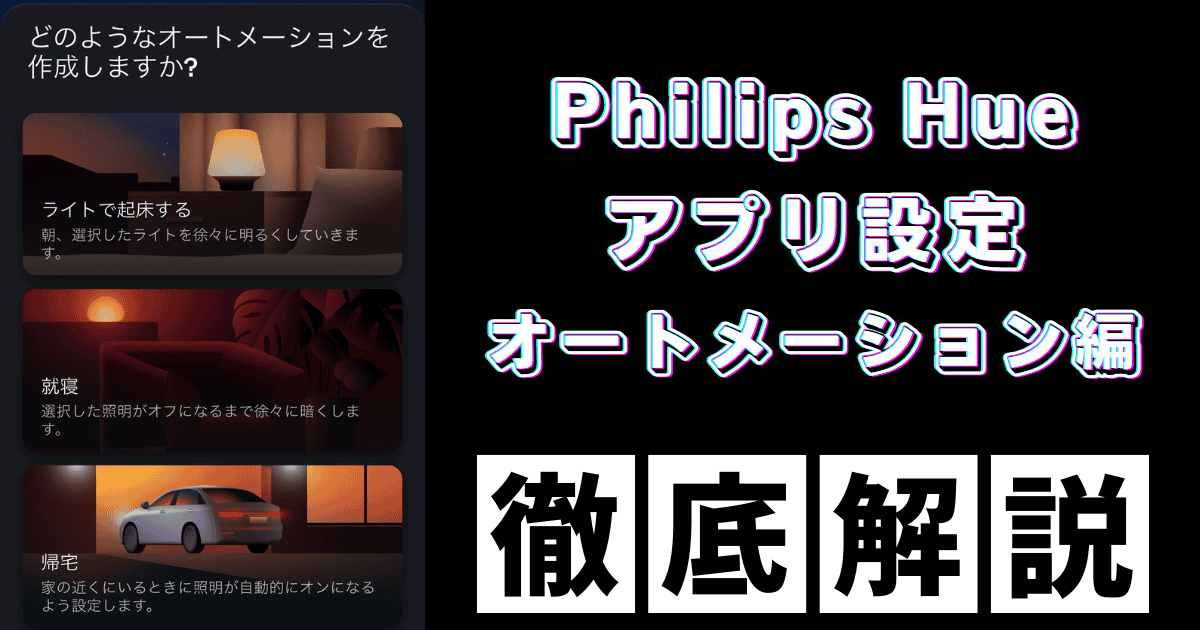
Philips Hueフィリップスヒュー アプリのオートメーション設定Hueアプリのオートメーションは、全部で7つあり、主に以下のような設定に対応している。
指定した時刻にライトの点灯・消灯
位置情報連動による外出=消灯・帰宅=点灯
留守の間にライトを自動点灯させる防犯機能
デスク周りの1〜2個のライト管理であれば、不要だが、家中のライトをHueシリーズで管理している方 は、詳しく解説した以下の記事を参考にしてほしい。
Philips Hueフィリップスヒュー アプリその他の設定方法アカウント
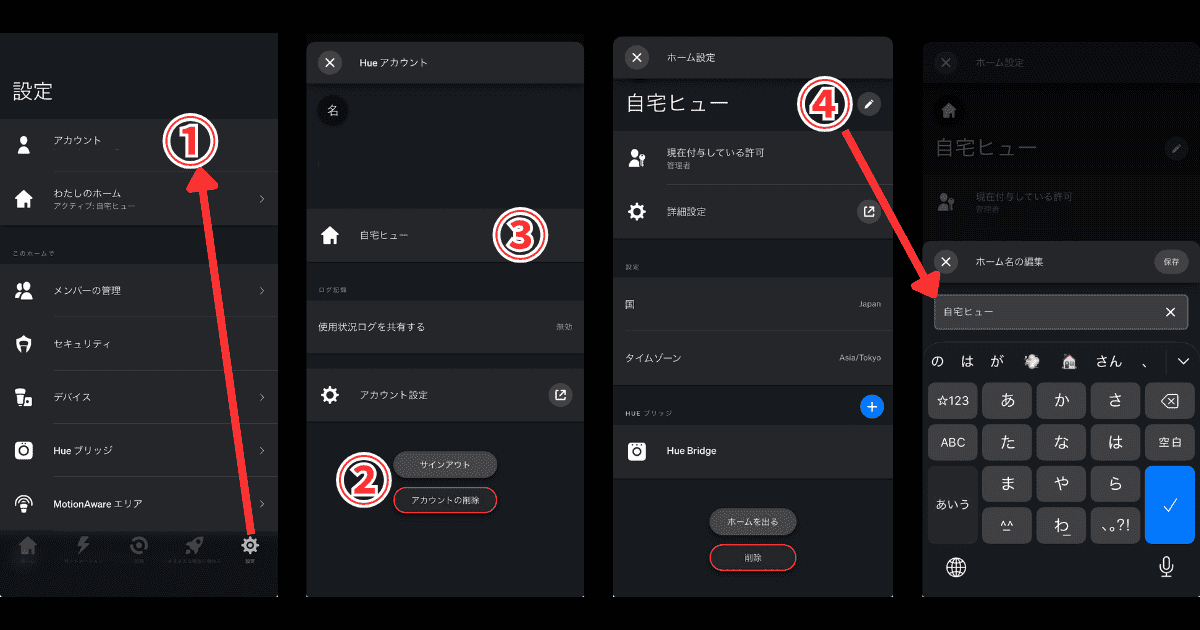
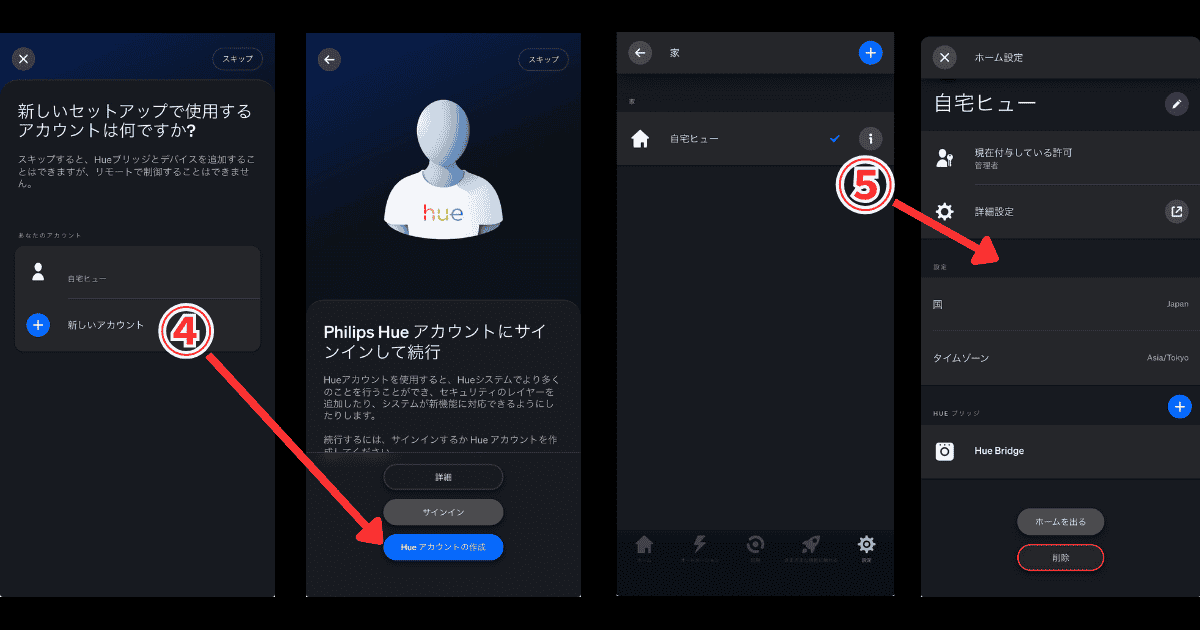
アカウント設定 は、ホームの名前編集、Hueブリッジの追加、メンバーの管理、ホームの削除などを行える。
基本は現状設定の確認だが、一応解説した。
アカウント設定をみる
Hueアプリの設定から「アカウント」 をタップアカウントの「サインアウト」や「削除」 を行えるHueブリッジのホームアイコン をタップHueブリッジの置き場所の名前を変更 できる
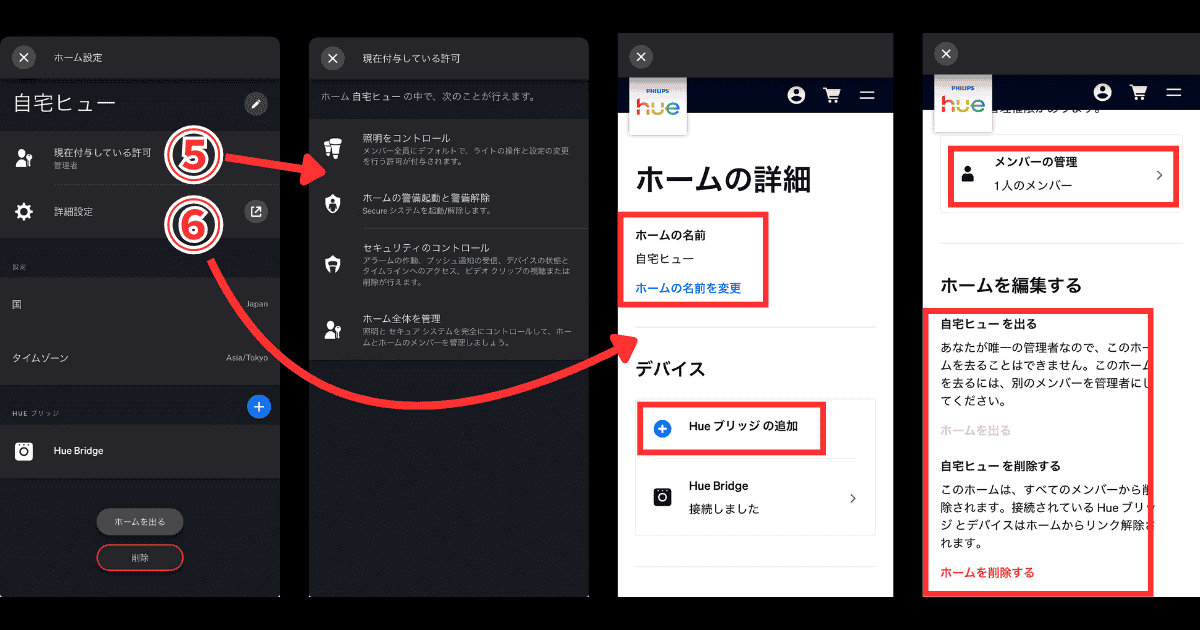
「現在付与している許可 」をタップで、そのアカウントで操作できる項目を確認できる照明のコントロール ホームの警備起動と解除 セキュリティのコントロール ホーム全体の管理
「詳細設定 」をタップで設定できる項目ホームの名前 Hueブリッジの追加 メンバーの管理 ホームの編集
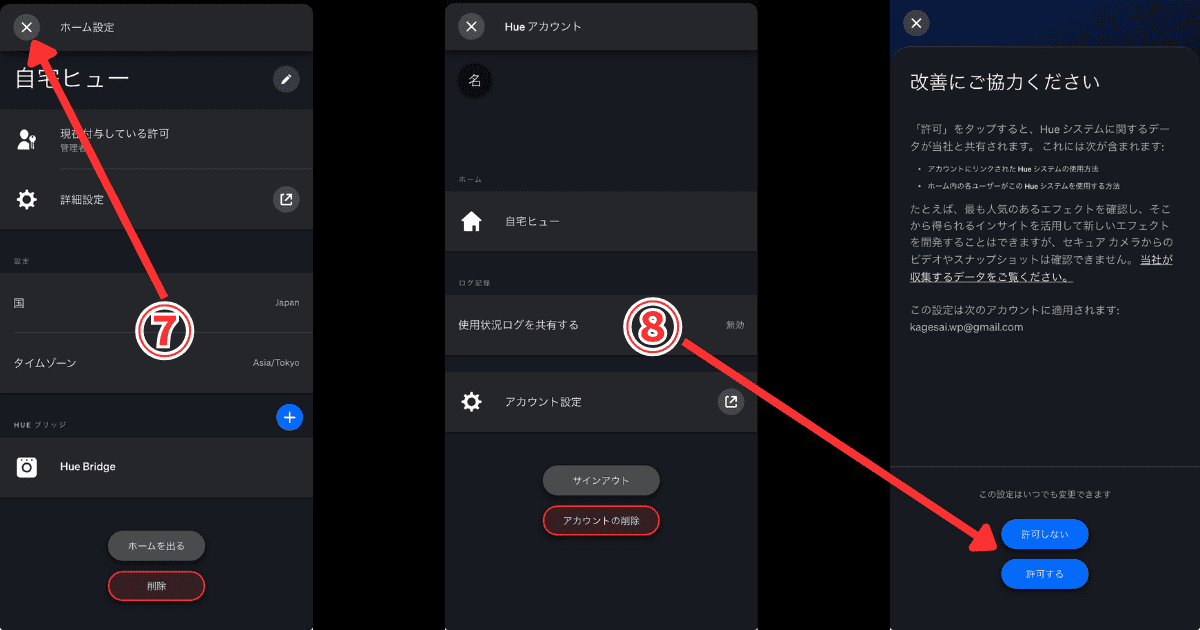
「国 」と「タイムゾーン 」を変更可能
「使用状況ログを共有する 」をタップで、使用データをHueデバイスの販売会社と共有するかを選択可能
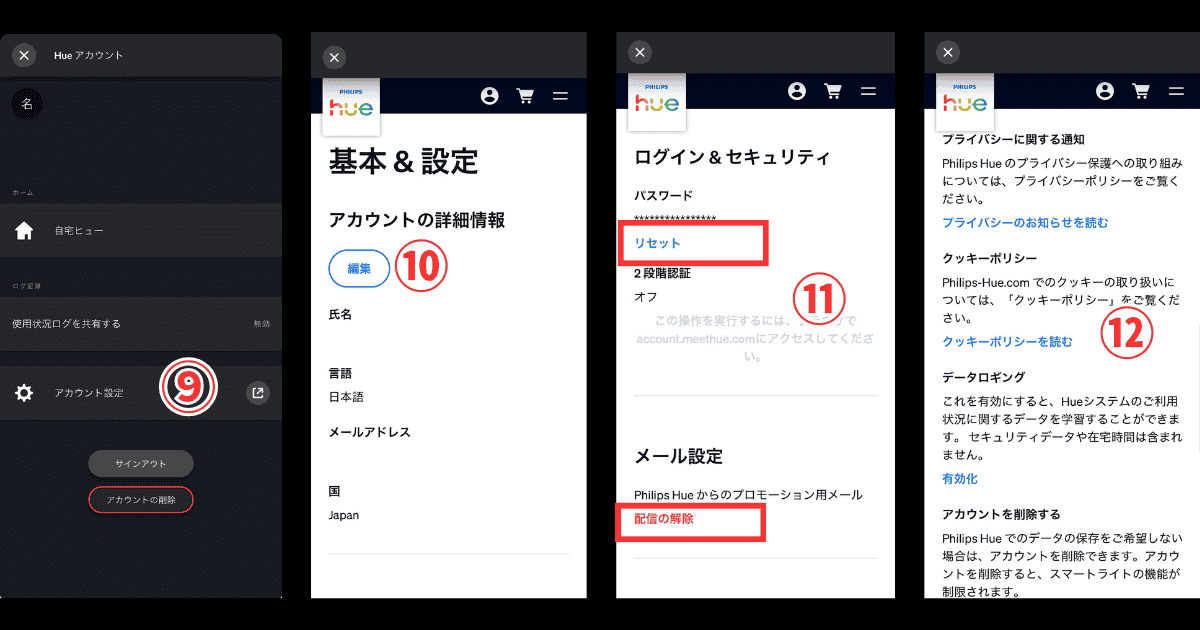
「アカウント設定 」をタップ
アカウント編集では「氏名 」と「言語 」を変更可能
ログイン&セキュリティでは以下の2点を変更できるパスワードのリセット メール配信の解除
その他できることプライバシーのお知らせを読む クッキーポリシーを読む データロギングの設定 Hueシステムが利用状況を学習できる
その他の設定項目表へ戻る
わたしのホーム
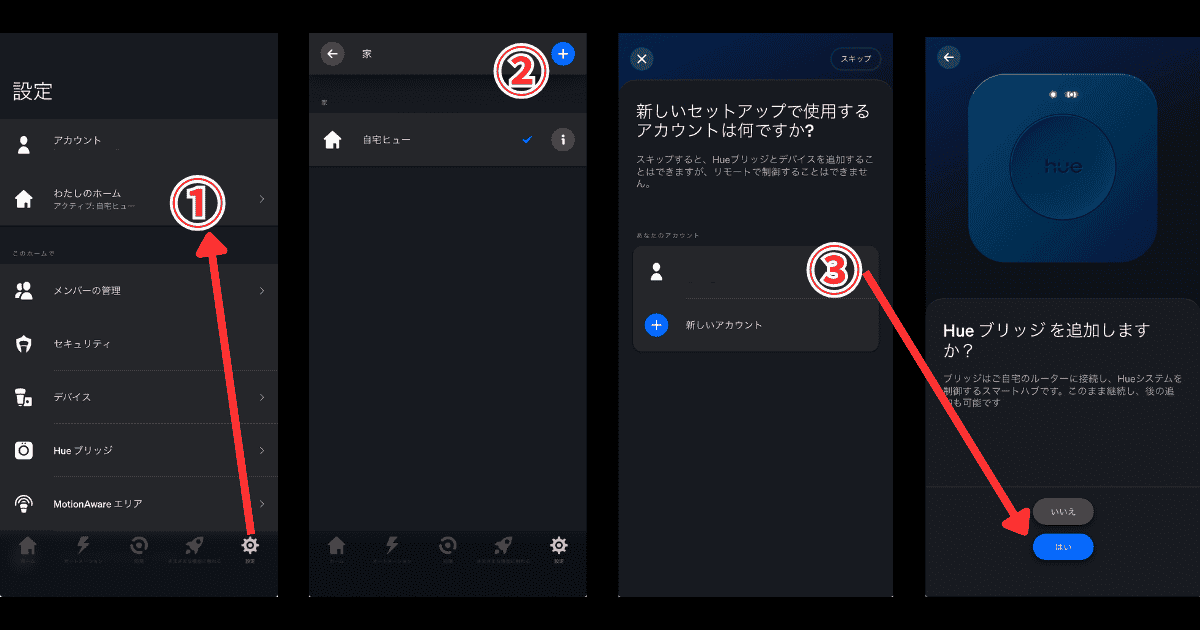
わたしのホーム設定 では、「Hueブリッジ」や「アカウント」を追加できる。
わたしのホーム設定をみる
Hueアプリの設定から「わたしのホーム」 をタップ マーク接続済みのホーム をタップで、Hueブリッジを追加 1階と2階でブリッジを使い分けたい 時などに有効
「新しいアカウント」 をタップすると、アカウントを追加 仕事用 とプライベート用アカウント で使い分けたい時などに有効作成済みホームの編集アイコンから「ホームの編集 」が可能
その他の設定項目表へ戻る
メンバーの管理
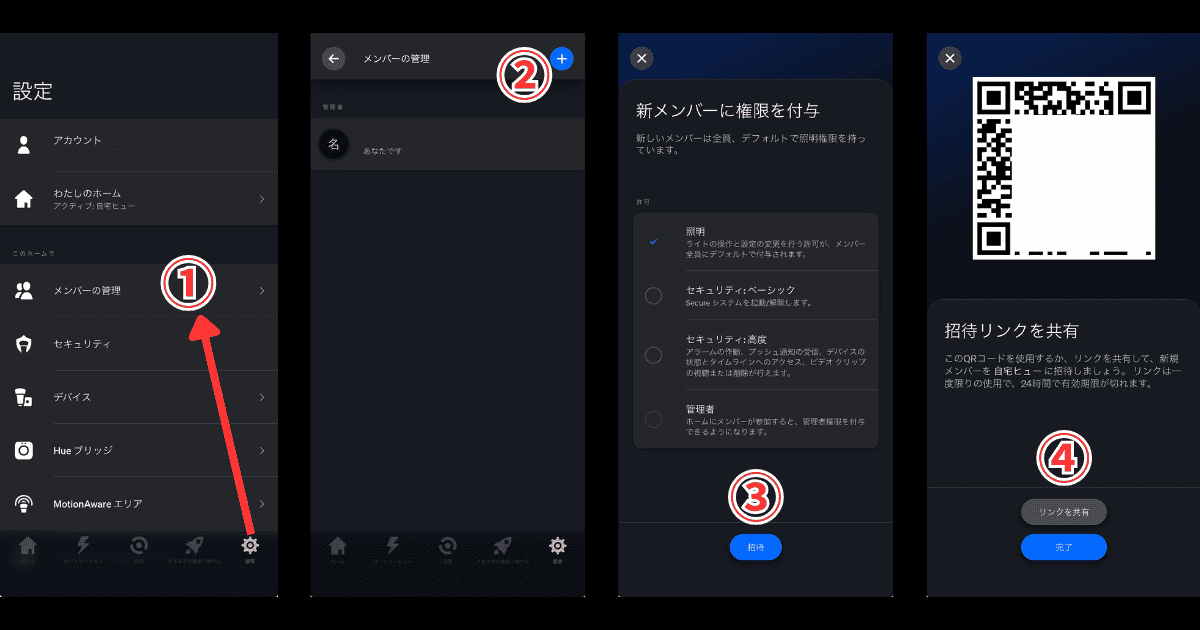
メンバーの管理設定 では、Hueアカウントに家族などを招待できる。
Hueアプリの設定から「メンバーの管理」 をタップ マーク招待するメンバーに対する権限 を決めたら「許可」をタップ照明 セキュリティ セキュリティ高度 管理者権限 このQRコード画面を見せる か、「リンクを共有 」でこの画面を送る
その他の設定項目表へ戻る
セキュリティ
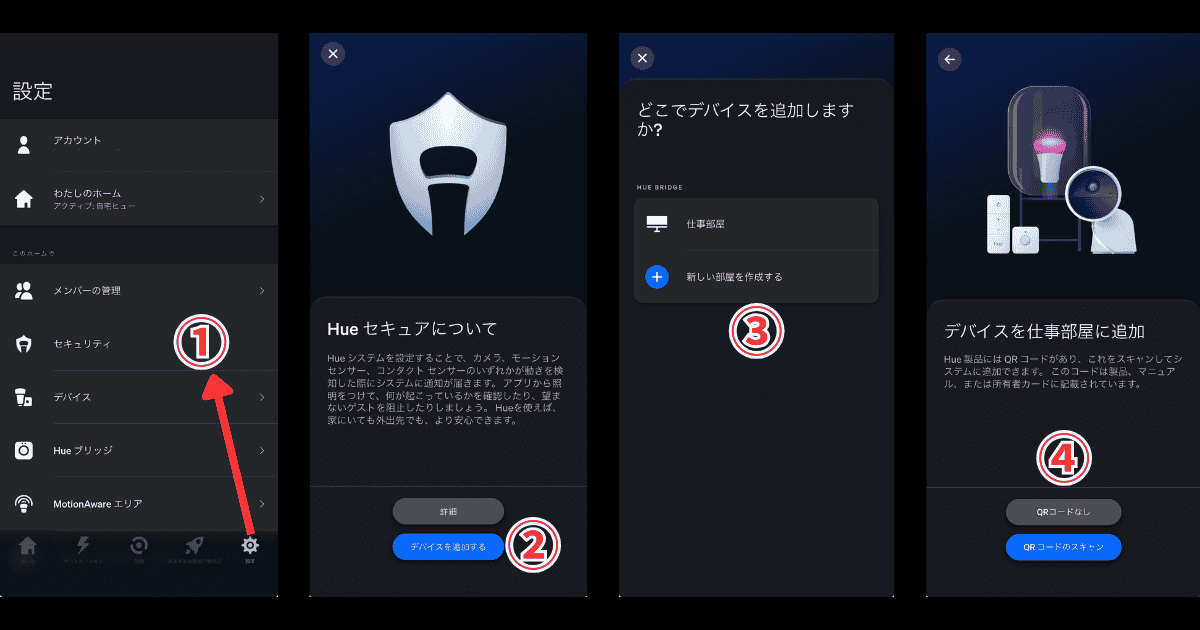
セキュリティ設定は、Hueシリーズの防犯カメラや検知センサーを買った人向けのものだ。
Hueアプリの設定から「セキュリティ」 をタップデバイスを追加する をタップカメラやセンサーを置いた部屋 を作成作成した部屋にデバイス(カメラなど)を追加 する
その他の設定項目表へ戻る
デバイス
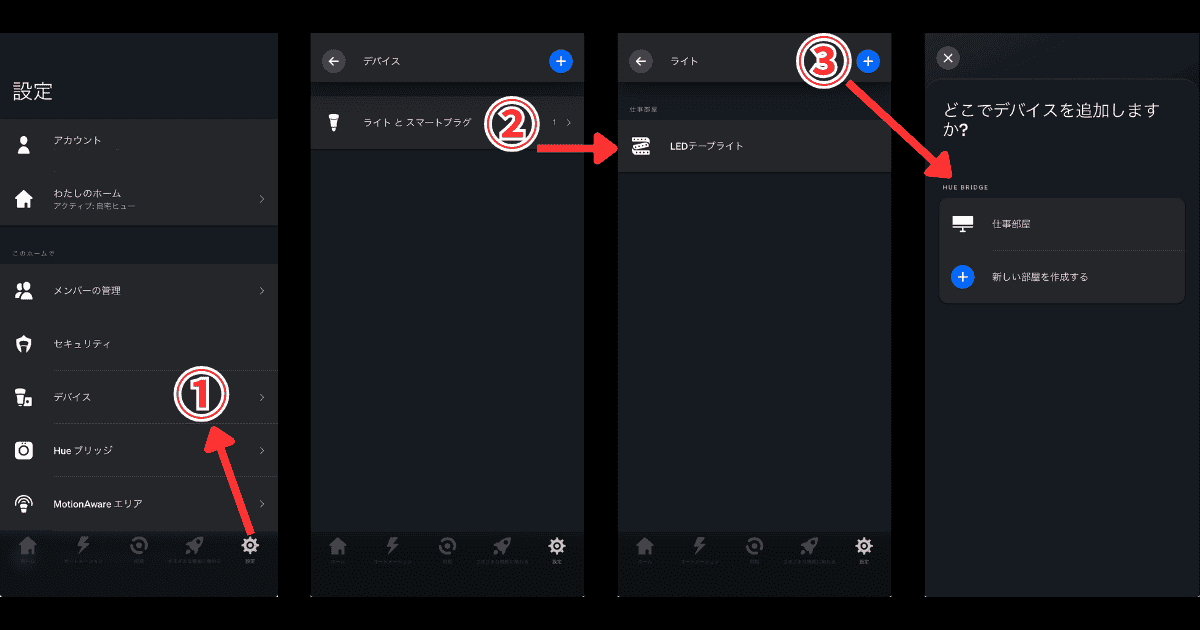
デバイス設定 は、「接続したライトの編集」や「既存の部屋にデバイスを追加」できる。
Hueアプリの設定から「デバイス」 をタップ接続中デバイスの「カテゴリー」 をタップ、接続中のデバイスを編集可能オートメーションのライト設定 で解説している マーク既存の部屋 」または「新しい部屋を作成 」可能
その他の設定項目表へ戻る
Hueブリッジ
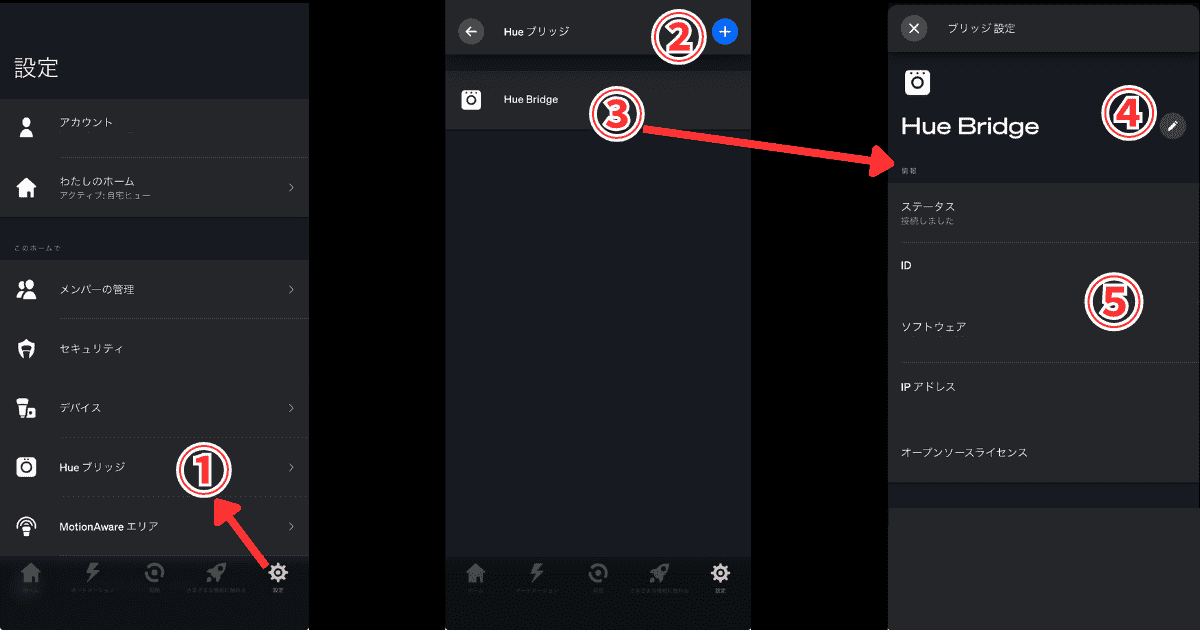
Hueブリッジ設定は、基本ノータッチでOKだが、アプリ操作の反応が悪い場合の調整や登録したオートメーションなどを一括削除することが可能だ。
Hueブリッジ設定方法をみる
Hueアプリの設定から「Hueブリッジ」 をタップ マーク前半で解説 接続中の「Hueブリッジの状態」を確認 可能Hueブリッジの「名前」を編集 接続中の「Hueブリッジの情報 」を確認
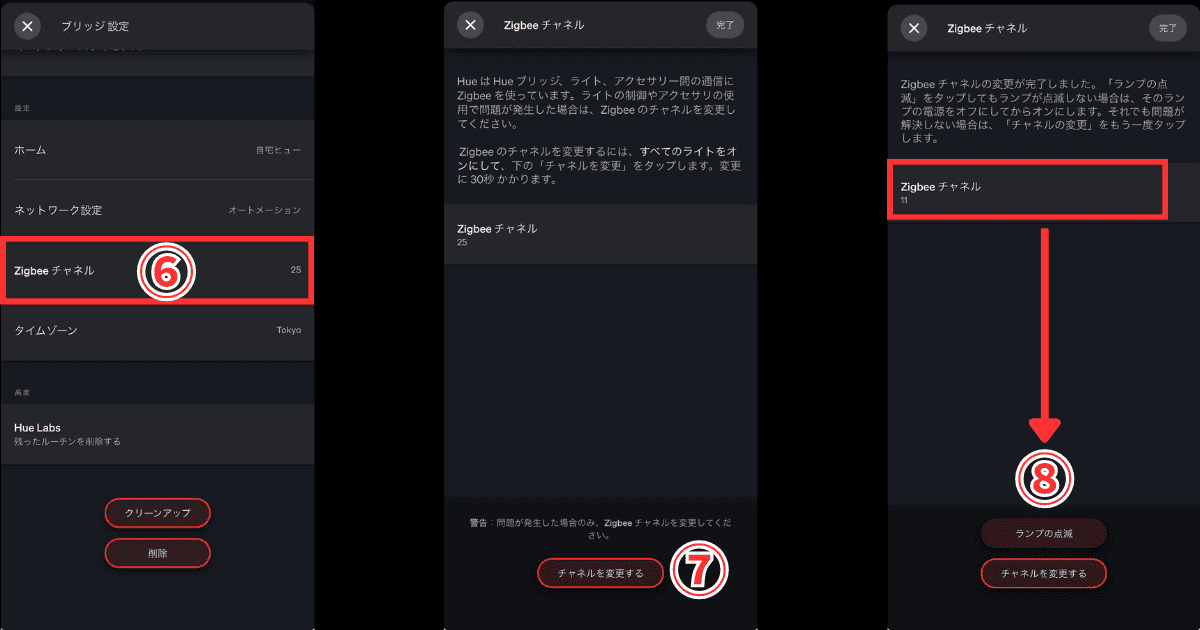
Hueブリッジの「設定項目」 の中で触る可能性があるのは、Zigbeeチャネル(ライトとブリッジの周波数) のみ。25 」でOKだが、アプリ操作の反応が悪い場合は、2.4GHz帯のWi-Fiが邪魔をしている可能性があるので、チャネルを変更しよう。家中のHueデバイスをすべて「オン」にしておく必要がある 。11、15、20、25 」の4つだ。「チャネルを変更する 」をタップすると、4つの数字からランダムに変更されるため、まずは「25」から一番遠い「11 」が出るまで変更を繰り返そう 。
変更後「ランプの点滅 」をタップして、ライトの点灯を確認したら完了
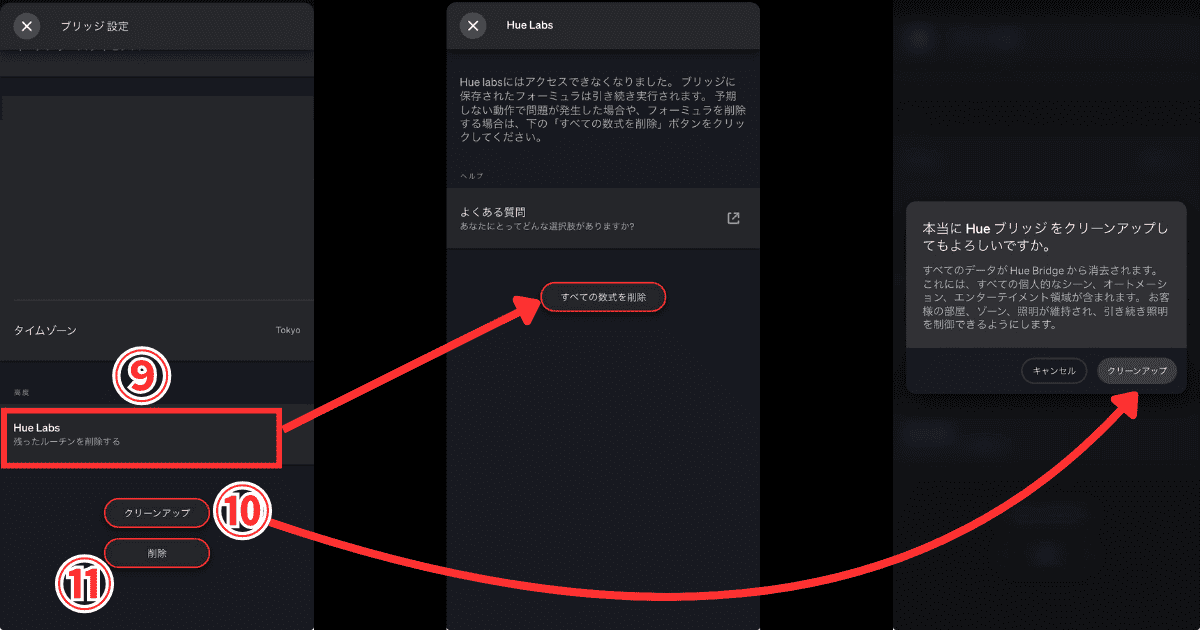
Hue Labs は、2024年6月以前 からHueを使っていて、Hue Labs(実験機能)をインストールしたことがある人クリーンアップ は、Hueブリッジに登録した「ライトの情報」は残したまま 、作成した「シーン」「オートメーション」「スイッチやセンサーの割当設定」だけを一括削除 できる機能だ。「削除 」をタップでブリッジの連携を解除 できる
その他の設定項目表へ戻る
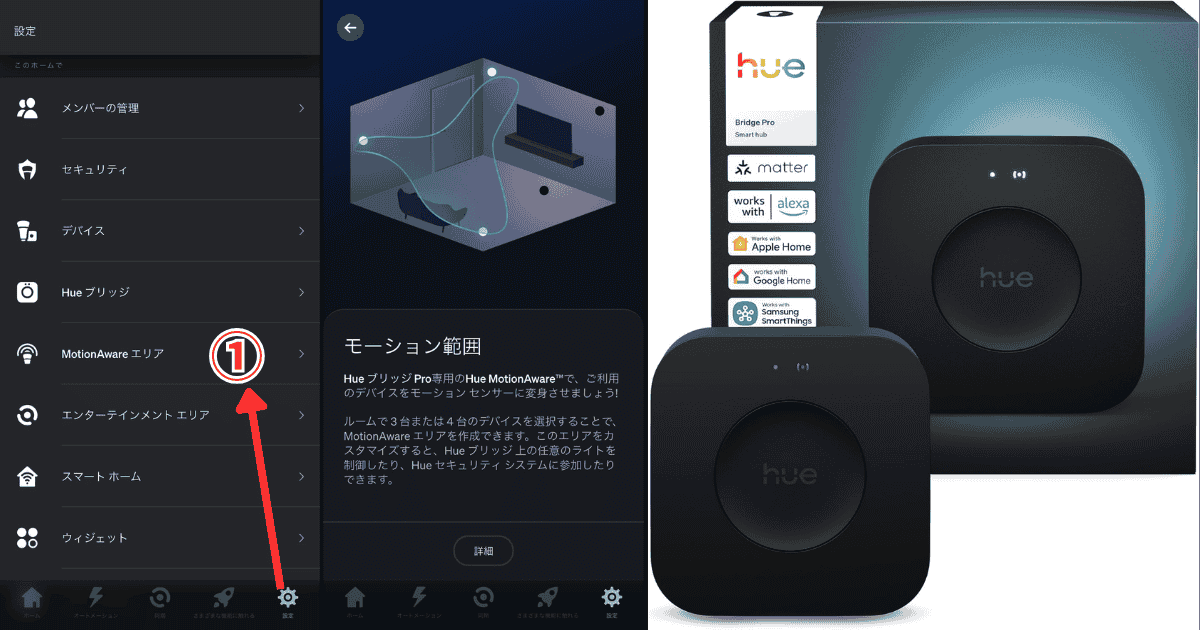
MotionAwareエリア
モーションアウェア設定 は、2025年に登場したHueブリッジPro を使用しているユーザー限定の機能である。専用センサーを買い足さなくても、今あるライト類が人の動きを検知できる点 だ。
俺は通常のHueブリッジしか持っていないが、ここでは機能の中身と、有効な活用シーンを簡単に解説したので、ご自身のライト環境に必要そうであれば、HueブリッジPro の導入を検討しよう。Hue純正ライト以外のデバイスは、検知用センサーとしての連携には非対応
モーションアウェアの特徴をみる
モーションアウェア設定ができること
検知エリアの作成 (ライトによる網状の監視)1グループにつき最低3台〜最大で4台のライト を選択し、そのライトが囲む空間を「検知ゾーン」として設定できる検知に使うのは最大4台までだが、連動して光るライトの数に制限はない 感度調整 タイムスロット (時間ごとの動作)自動オフ
モーションアウェアが有効な場面
専用センサーを目立たせたくない場所 広い部屋や複雑な形状の廊下 ホームセキュリティとして活用 Hue Secureデバイス (防犯カメラなど)と連携させることで「不在時に侵入者を検知してスマホへ通知」したり、ライトを赤く点滅させて威嚇する防犯対策も可能だ
その他の設定項目表へ戻る
エンターテインメントエリア
エンターテインメントエリア設定 は、映像(YouTubeやVOD)、音楽(Spotifyなど)、ゲーム(Razer Chromaや一部のゲーム機)の動きとライトを連動させるための機能 だ。
映像とライトを同期させるとこんな感じ。LEDテープ とモニター裏のライトリボン を買った……。
動画で使用中のライトはこちら
\クリックで切り替え/
通常の部屋設定は単なるライトの「ON/OFF」や「調光」のみだが、エンターテインメントエリアでは、ライトの「高さ」や「位置」を3D空間で詳細に指定できる のが特徴である。
エリア設定を有効にすると、ライトの通信モードが高速応答用に切り替わるため、映像や音に遅延なく照明を追従させることが可能 だ。
音楽との同期ライティング
ただし、テレビ映像と連動させるには、別売りのHue Sync Box が必要である。
パソコンのブラウザで見るVOD(Netflixなど)や音楽との同期であれば、Hue Syncアプリとの連携 が必要。Spotifyアプリとの連携 がそれぞれ必須だ。
その他の設定項目表へ戻る
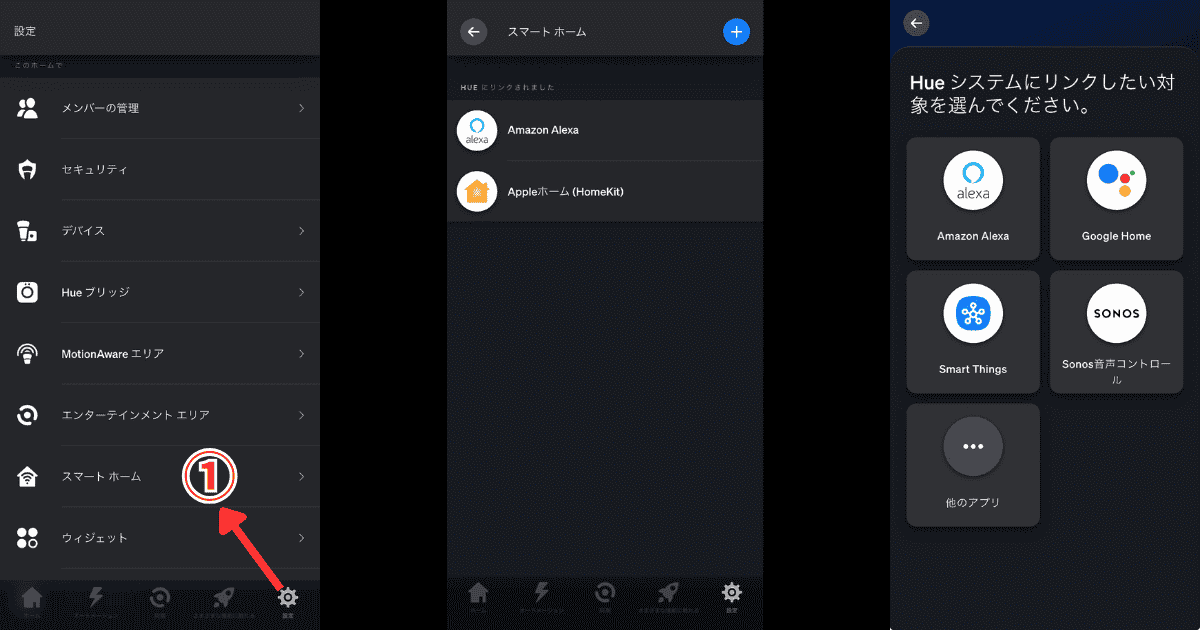
スマートホーム
スマートホーム設定 は、AlexaやAppleホームアプリなどと連携するための機能だ。
Alexaと連携 Appleホームアプリ連携
その他の設定項目表へ戻る
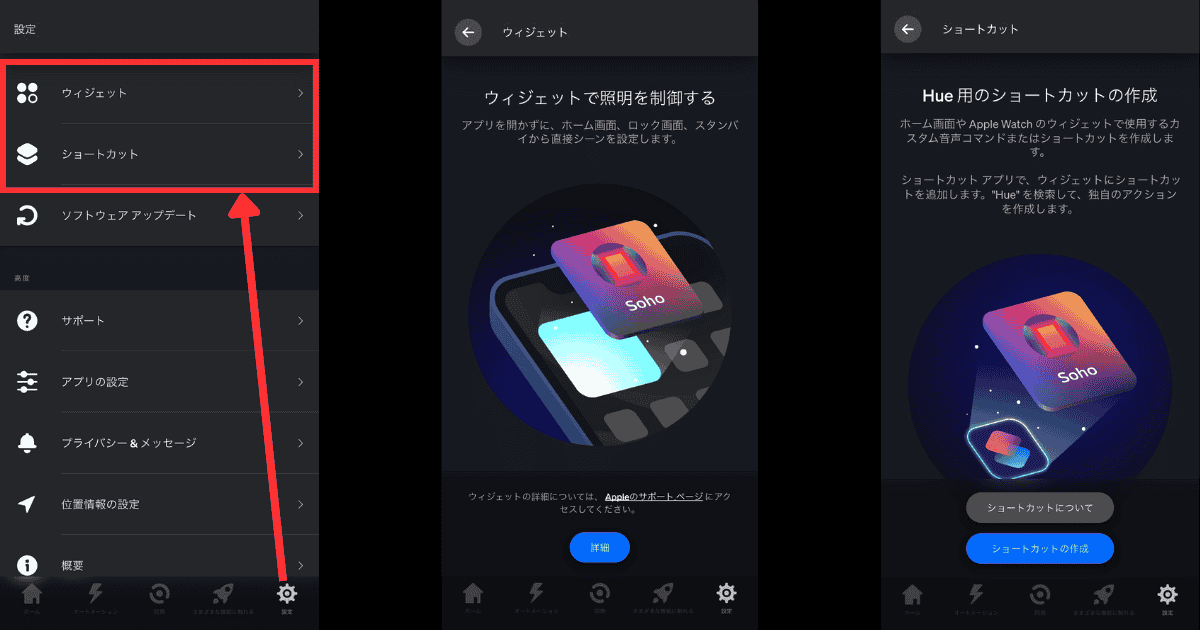
ウィジェットとショートカット設定 は、どちらもHueアプリからはできないため、スマホ本体から設定する必要がある。
前半で解説した
・HueアプリのiPhoneウィジェット設定
・Hueアプリのショートカット作成方法
を参考にしてほしい。
その他の設定項目表へ戻る
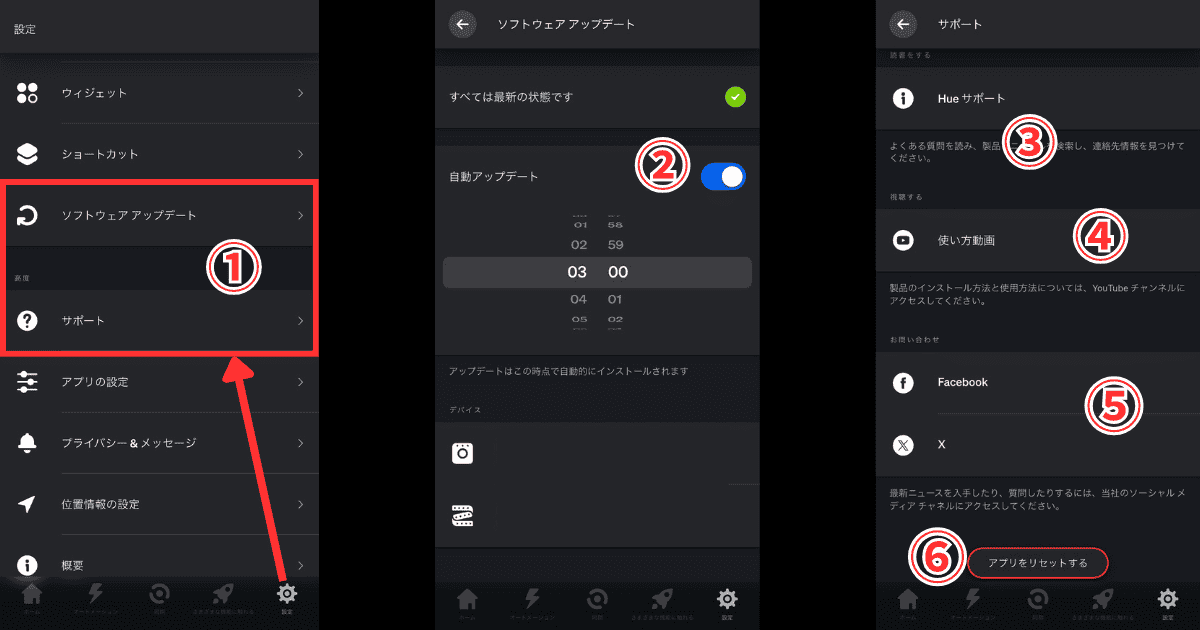
ソフトウェアアップデートとサポート
Hueアプリの設定から「ソフトウェアアップデート」または「サポート」 をタップ自動アップデートを「ON」にして時間を決める 「Hueサポート 」をタップでよくある質問に移動
「使い方動画 」をタップでPhilips Hue公式YouTubeチャンネルを確認可能
お問い合わせは「公式Facebook 」か「公式X(エックス) 」から行う
「アプリをリセットする 」はアプリ側の設定やデータをすべて削除し、インストール直後の状態に戻す操作のため注意しよう
その他の設定項目表へ戻る
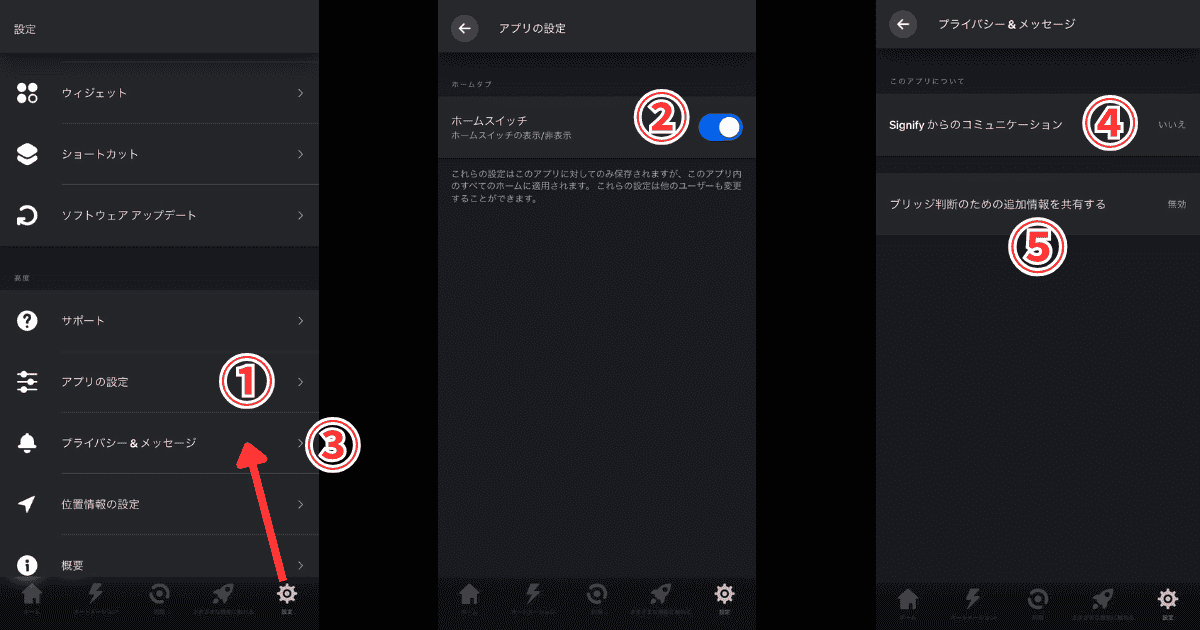
アプリの設定とプライバシー&メッセージ
Hueアプリの設定から「アプリの設定」 をタップ「ホームスイッチ」のON/OFFの切り替え (デフォルトはON)持ち歩かないデバイスのホームスイッチがONのままだと、スマホを持って外出してもブリッジは家にまだデバイスがあると判断 してしまい、オートメーションがうまく起動しないことがあるので注意しよう「プライバシー&メッセージ 」をタップ
Spotifyからのコミュニケーション の「はい・いいえ」ブリッジ判断のための追加情報を共有する 「有効・無効」
その他の設定項目表へ戻る
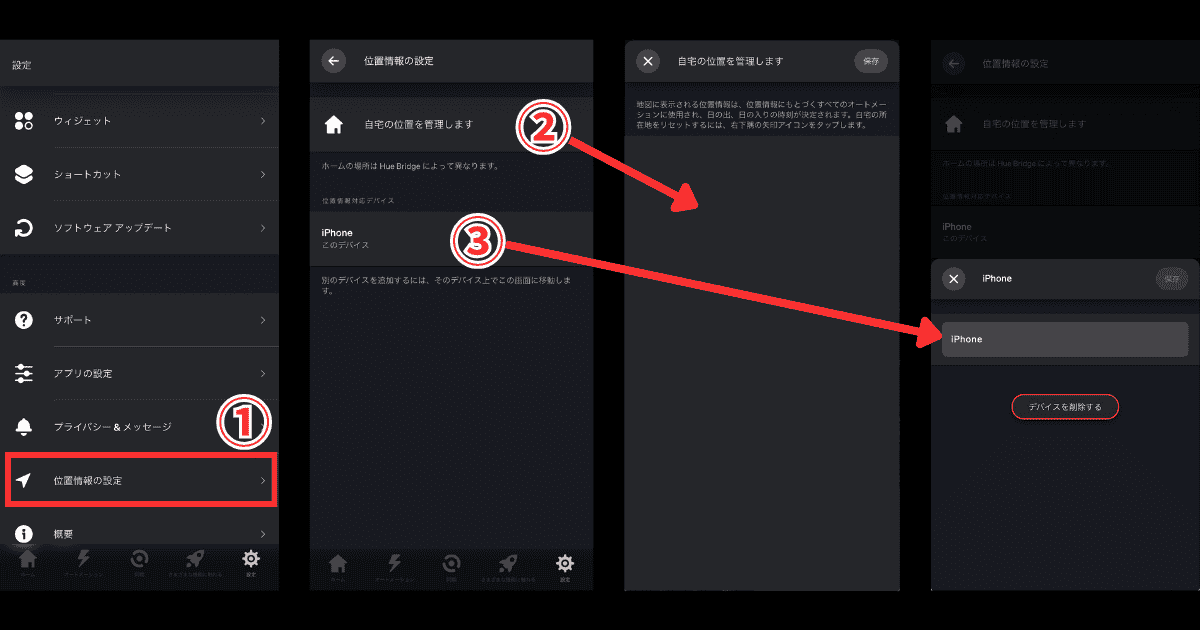
位置情報の設定
Hueアプリの設定から「位置情報の設定」 をタップオートメーションの帰宅で解説した位置情報設定 の編集が可能自宅の位置に変更があれば調整する
位置情報を取得するデバイスの「名前を編集 」または「デバイスの削除 」が可能
その他の設定項目表へ戻る
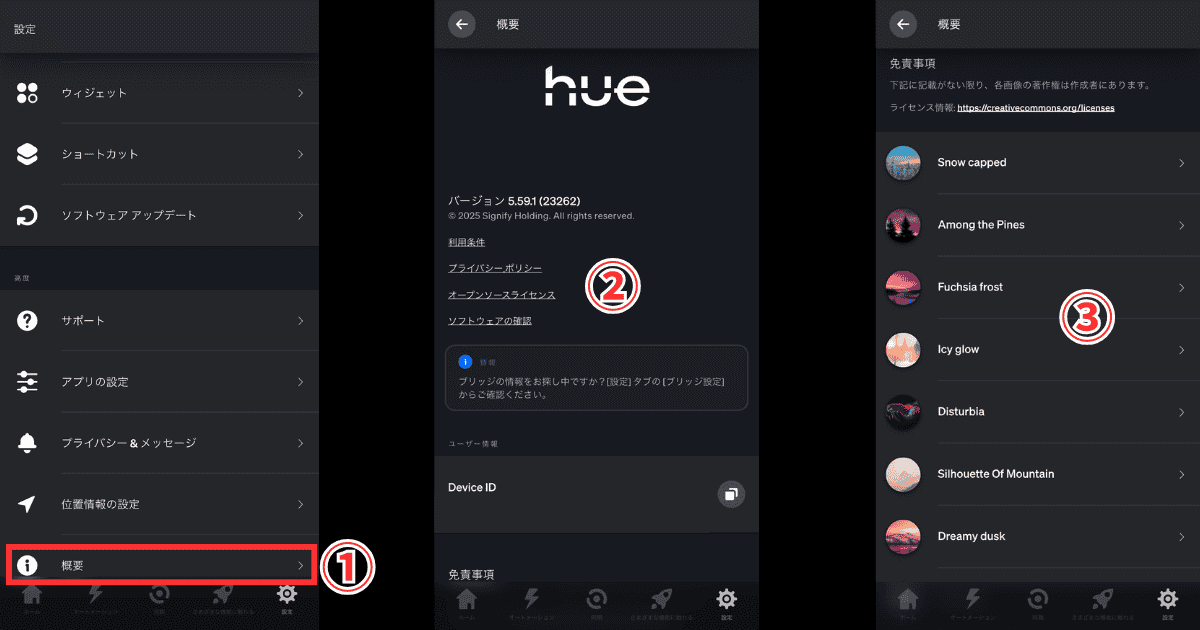
概要
概要 は、普段開く必要はないが、以下のような特別なケースの場合に確認する項目だ。
・サポートへの問い合わせ
・外部サービスとの連携
Hueアプリの設定から「概要」 をタップHueアプリのバージョン やHueブリッジ固有の識別番号 (デバイスID)を確認可能シーン(色の組み合わせ)設定のカラーを「誰が」「いつ」作ったのか を確認できる
その他の設定項目表へ戻る
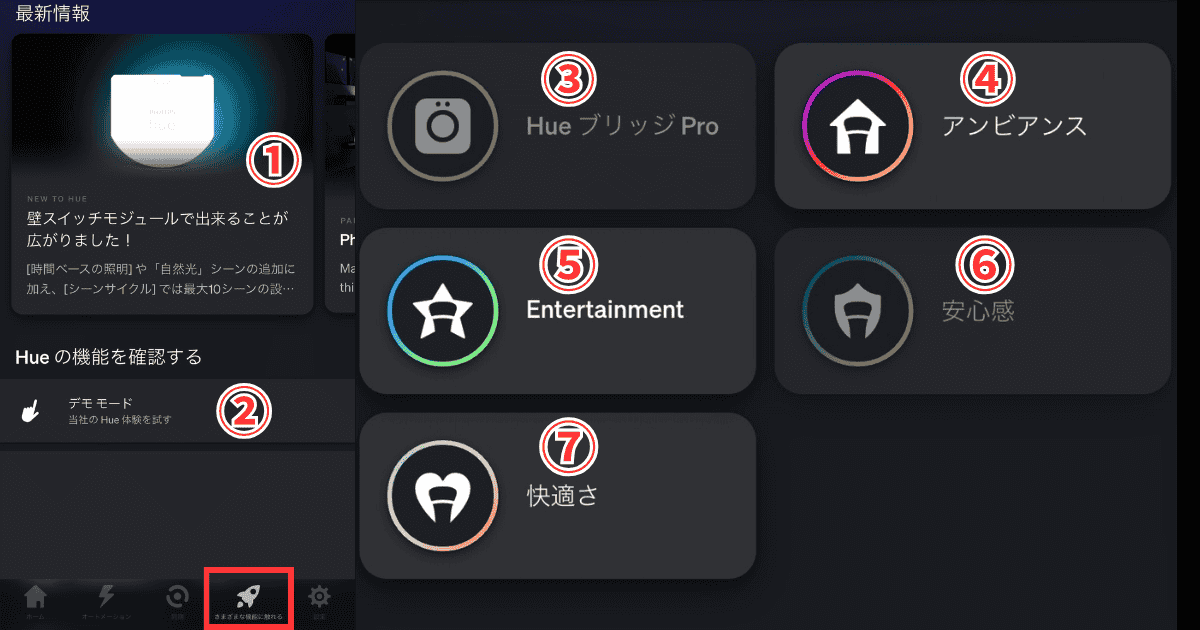
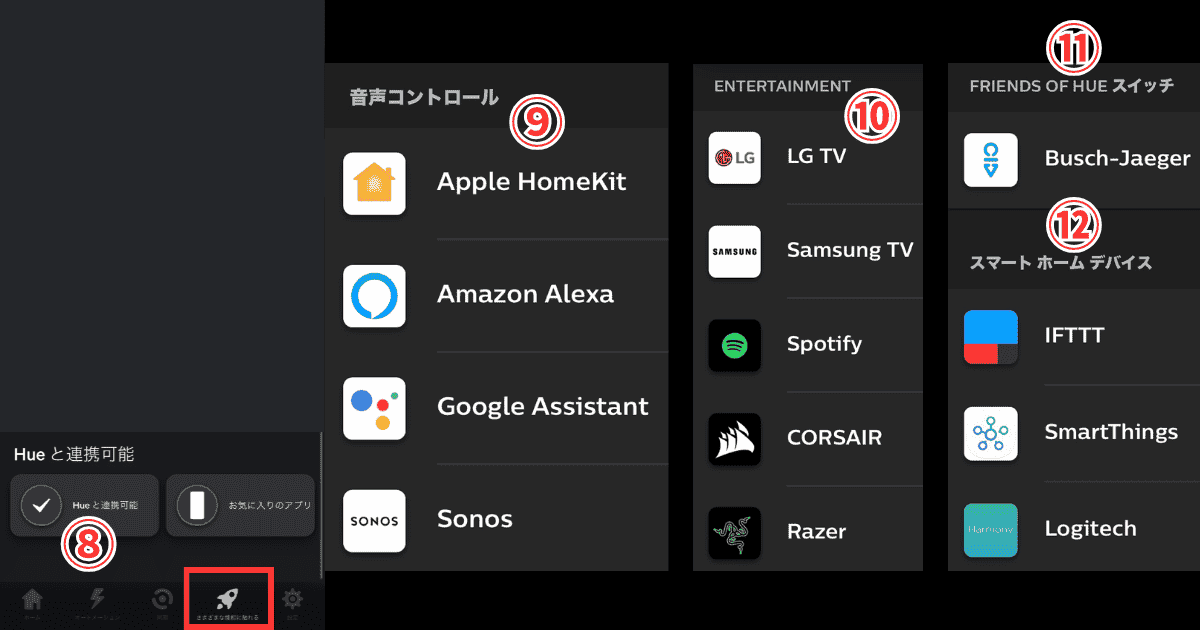
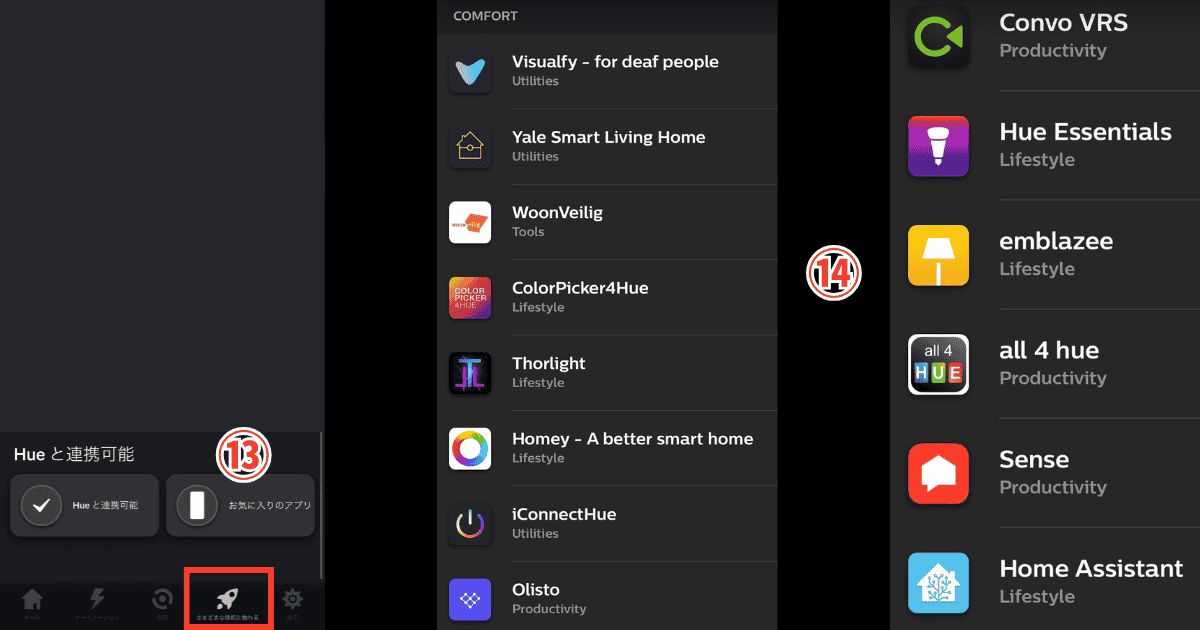
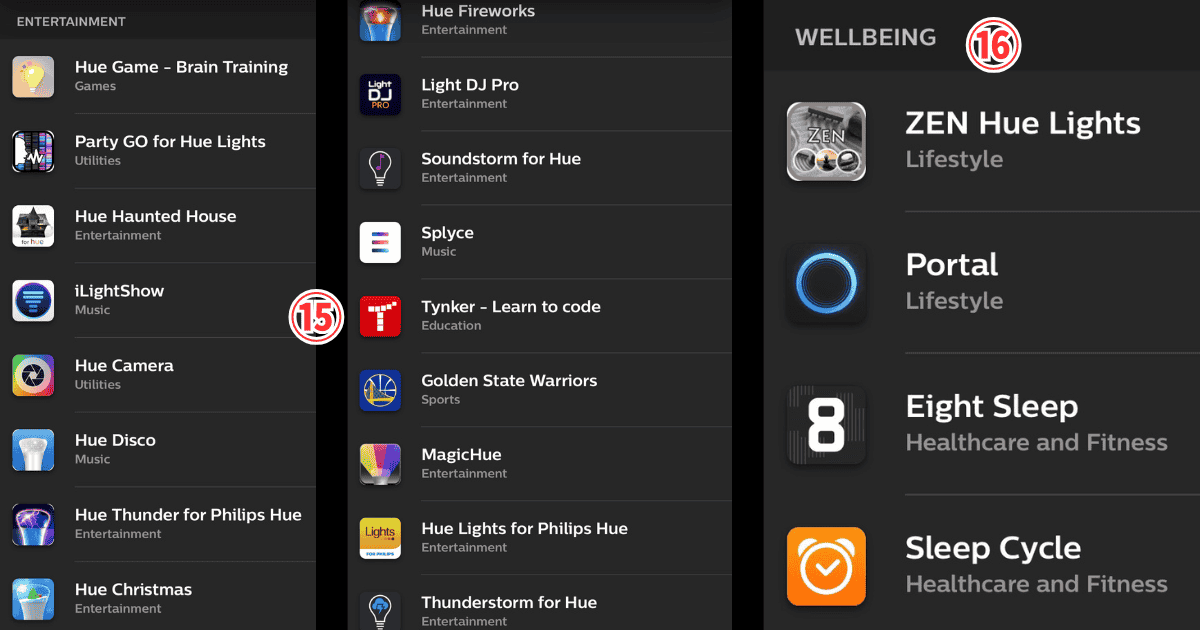
Philips Hueフィリップスヒュー アプリのさまざまな機能に触れるさまざまな機能に触れる 項目は、製品やアプリの最新情報やデモモード体験、連携できる外部アプリまとめなどを確認できる。
最新情報 デモモード HueブリッジPro HueブリッジPro をお持ちの方のみ、選択できるアンビアンス Entertainment 安心感 Hue Secureデバイス (防犯カメラやセンサーなど)を連携していると、選択できる快適さ
そのほか機能の解説をみる
Hueと連携可能 音声コントロール Apple HomeKit、Amazon Alexa、Google Assistant Sonos(ソノス) ENTERTAINMENT LG TV、Samsung TV Spotify CORSAIR 、Razer FRIENDS OF HUE スイッチ Busch-Jaeger(ブッシュ・イェーガー) スマートホームデバイス IFTTT(イフト) SmartThings(スマートシングス) Samsungサムスン のスマートホームプラットフォームLogitech(ロジテック)
お気に入りのアプリ COMFORT (生活を便利にするアプリ)Visualfy – for deaf people Yale Smart Living Home / WoonVeilig ColorPicker4Hue / Thorlight / iConnectHue / all 4 hue / Hue Essentials Homey – A better smart home / Olisto / Home Assistant Convo VRS / emblazee
ENTERTAINMENT (遊び・パーティー系)Hue Game – Brain Training / Tynker – Learn to code Party GO for Hue Lights / iLightShow / Hue Disco / Splyce / Light DJ Pro Hue Haunted House / Hue Thunder for Philips Hue / Hue Christmas / Hue Fireworks Hue Camera Golden State Warriors WELLBEING (健康・リラックス)ZEN Hue Lights / Portal Eight Sleep / Sleep Cycle
結論:Philips Hueフィリップスヒュー アプリはライトの操作性を確実に向上させるから使いこなそう
以上、Philips Hueアプリの初期設定、Hueブリッジ接続方法、スマートホーム連携などをくわしく解説した。
すべて実践する必要はないが、以下の3点は必ず押さえておこう。
とりあえずこの3点を完了すれば、基本的な照明操作は問題ないはずだ。
俺が購入したHueライトなどは、以下の別記事でまとめているので、あわせて参考にしてほしい。
Philips Hue関連記事
\クリックで切り替え/














質問や気になる点はこちらからどうぞ
※日本語が含まれていないコメントは投稿できません。(スパム対策)