
当サイト案内
コメント返信
デスオ
サイト管理人
デスク環境周辺アイテムを発信するサイト。

在宅で快適に過ごせるガジェット探索やDIYに力を入れている。

1mmでも誰かの参考になれば嬉しい。


最新デスクツアー(随時更新)→見てみる

Hue Sync デスクトップアプリの使い方と設定方法

当ページのリンクには広告が含まれています。
Philips Hue Sync デスクトップアプリ 設定方法

Amazonキャンペーン情報

当記事では、Philips Hueシリーズのライトとパソコンで見る映像(VODYouTube・ゲームなど)を同期させるために必要なアプリ「Hue Sync デスクトップ」の設定方法や使い方を徹底解説する。

映像に合わせてライトを同期させると、こんな感じ↓だ。

\クリックで切り替え/

デスク周りが一気に華やかになるので、RGBライティングがお好きな方や、デスク部屋をムーディーに演出したい方におすすめ。

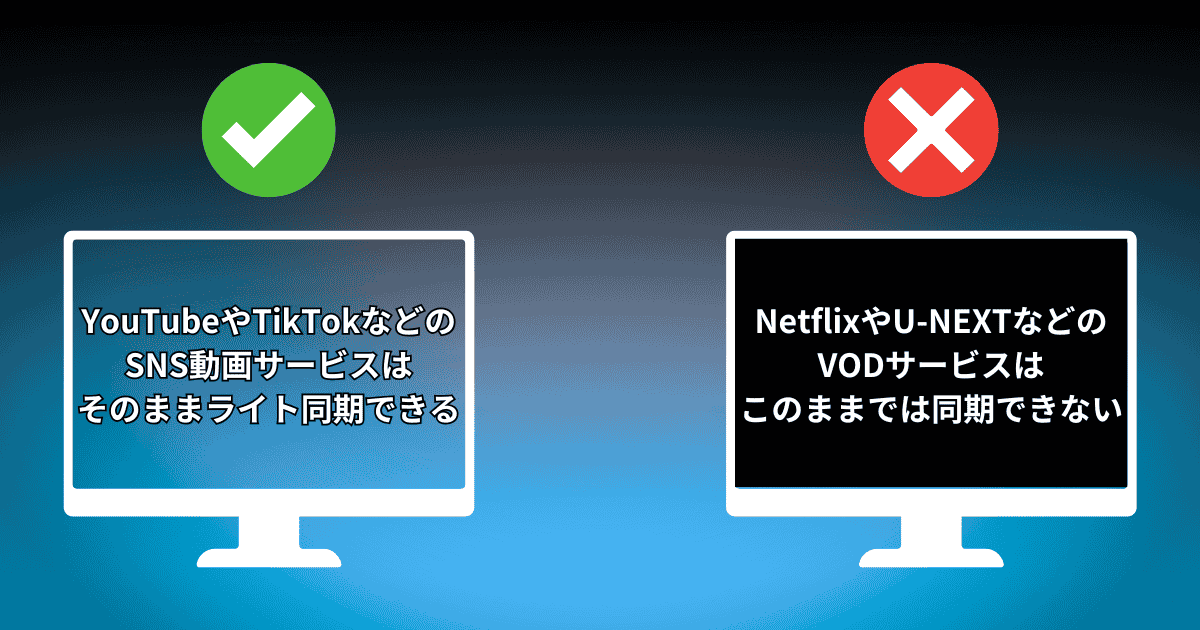
ただし、NetflixやU-NEXTのようなVOD視聴は、DRM(コピーガード)の影響で、初期設定のままではライトと同期できない。
また、アプリ版のNetflix、Prime Videoなどは、そもそも同期不可だ。

そのため、「ブラウザ視聴」が必須となり、さらにChromeなら「グラフィックアクセラレーション」をOFFにする必要もある。

それによる他の影響なども含めて、詳しく解説した。
※.映像や音楽とライトの同期には、無料アプリのインストールの他に、以下の専用ブリッジハブも必要だ。

\クリックで切り替え/

関連HueブリッジとProの違いを徹底レビュー

フィリップスヒュー ブリッジハブ

モデル:Philips Hue
ブリッジハブ
接続方法
通信:有線LANのみ
電源
ACアダプター(DC端子)
最大接続数
ライト:50個
アクセサリ:12個
サイズ
横幅×高さ×厚み
91mm×91mm×26mm
電源コードの長さ:約1.5m
付属LANケーブル長さ:1m
カラー:ホワイトのみ
参考価格:8,687円
保証:2年間
利用者の口コミをみる

俺が購入したライト

\クリックで切り替え/

関連Hue LEDグラデーションテープレビュー

フィリップスヒュー グラデーションLEDテープ ベースキット

モデル:Philips Hue
LEDテープベースキット
映像同期:⭕️
テープの長さ:2m
最大延長:10mまで
テープ切断間隔:25cm毎
発光方式
グラデーション対応
明るさ:1600lm
色温度:2000〜6500K
消費電力:20W
電源コードの長さ:約2.5m
参考価格:23,820円
保証:2年間
寿命:25,000時間
利用者の口コミをみる

Philips Hue関連記事
目次

Hue Sync デスクトップアプリをインストール

Hue Sync デスクトップアプリ

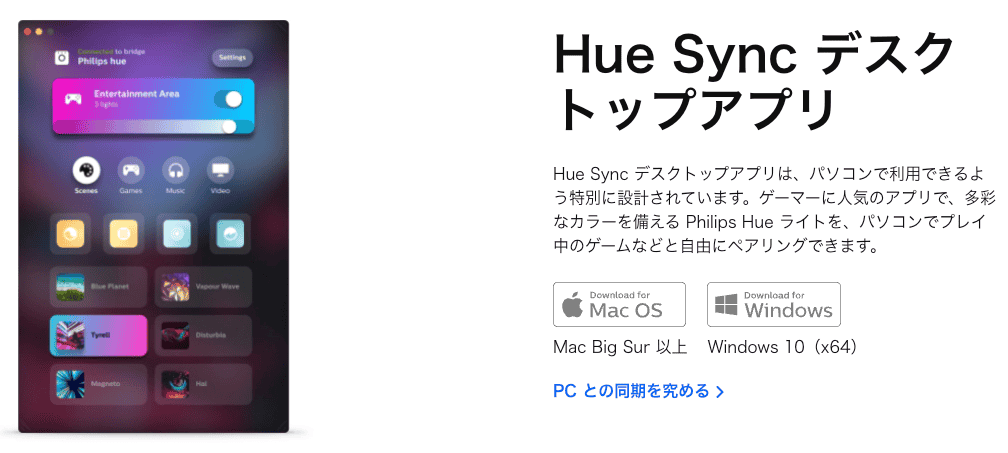
公式サイトから、お使いのOSに対応したHue Syncアプリをインストールしよう。
当記事では、macOS用アプリとiPhoneを前提に解説したが、WindowsやAndroidでもそんなに変わらないはず。
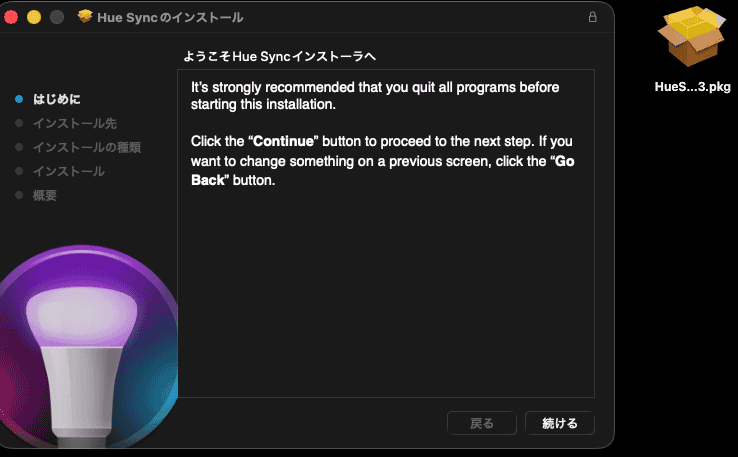
Hue Sync デスクトップアプリ インストーラ

続ける」をクリック

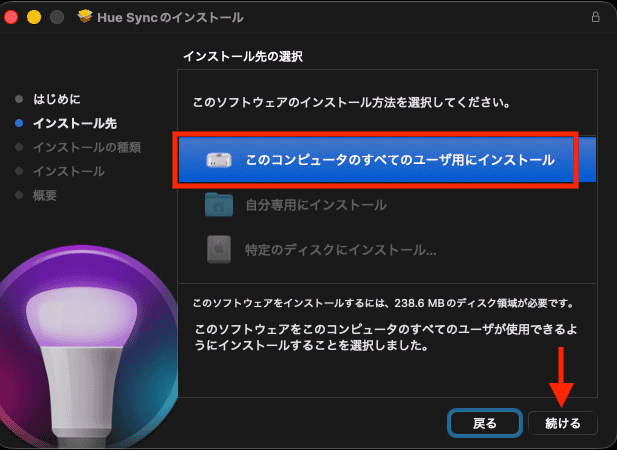
Hue Sync デスクトップアプリ インストール先

このコンピュータのすべてのユーザ用にインストール」を選択
続ける」をクリック

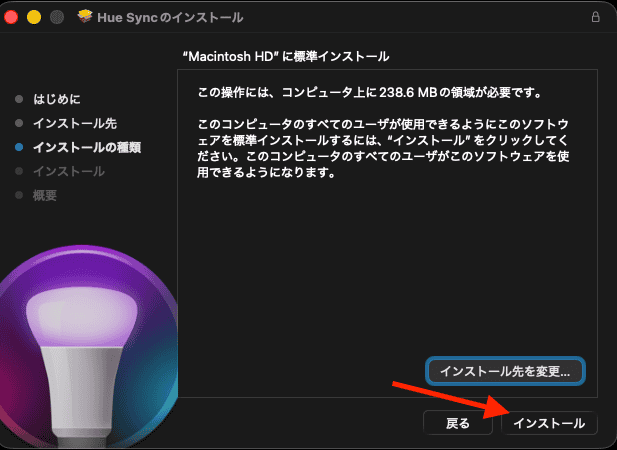
Hue Sync デスクトップアプリ インストール

インストール」をクリック

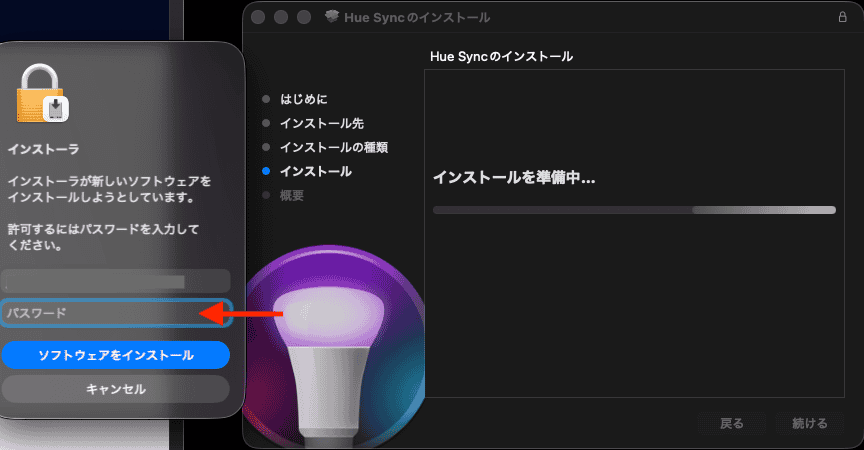
Hue Sync デスクトップアプリ パスワード入力

Macのログインパスワード」を入力し、「ソフトウェアをインストール」をクリック
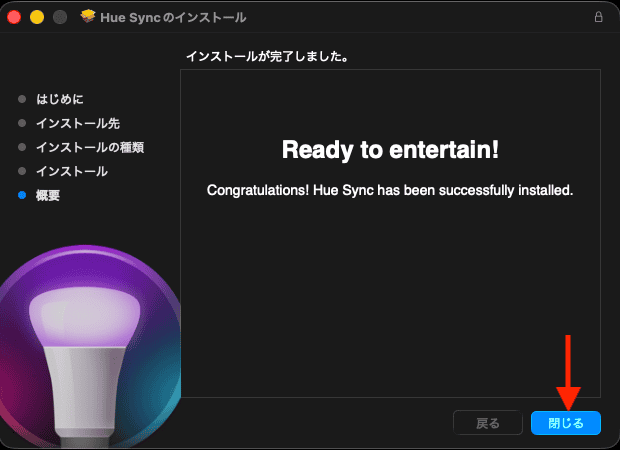
Hue Sync デスクトップアプリ インストール完了

閉じる」をクリック

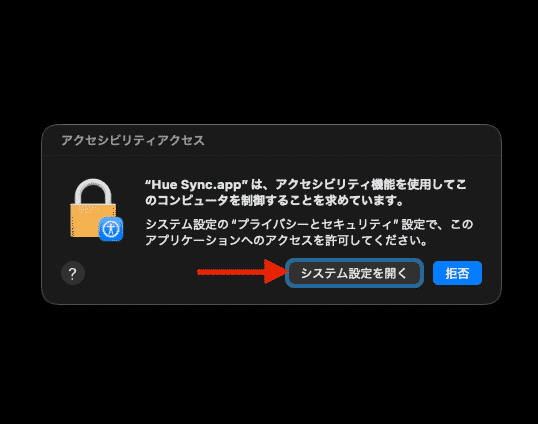
Hue Sync デスクトップアプリ アクセシビリティを開く

アクセシビリティの「システム設定を開く」をクリック

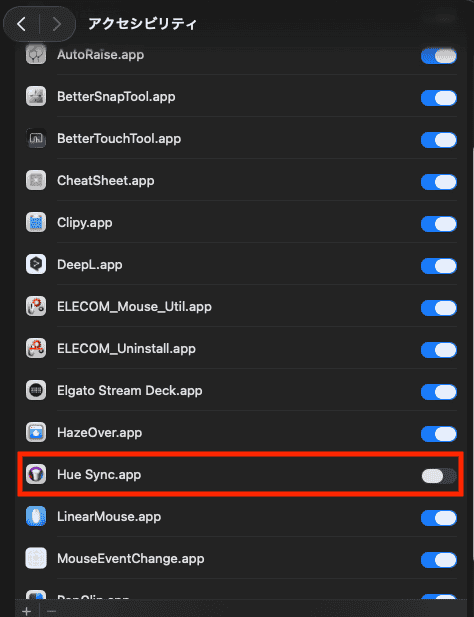
Hue Sync デスクトップアプリ アクセシビリティをON

Hue Sync.app」をONにする。

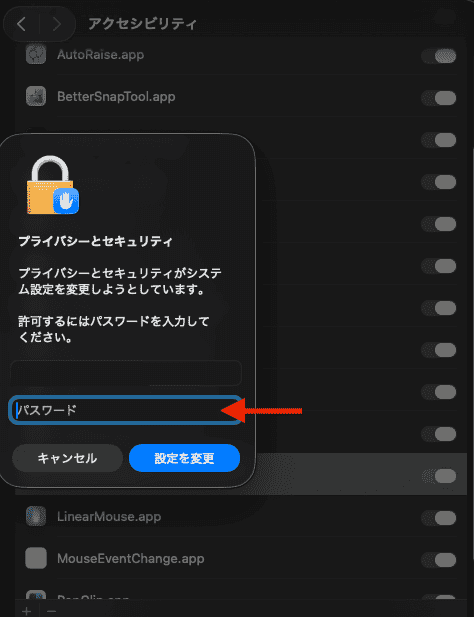
Hue Sync デスクトップアプリ アクセシビリティ パスワード入力

Macのログインパスワード」を入力し、「設定を変更」をクリック

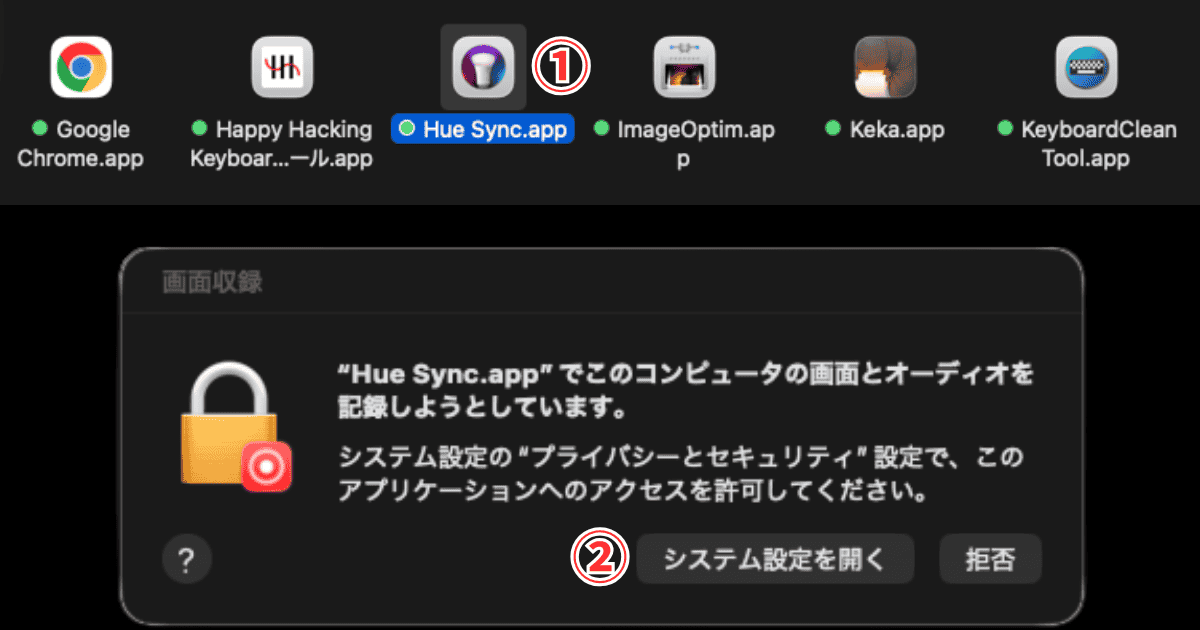
Hue Sync デスクトップアプリを開く
  1. Finderのアプリケーションから「Hue Sync.app」をダブルクリックで開く。
  2. システム設定を開く」をクリック
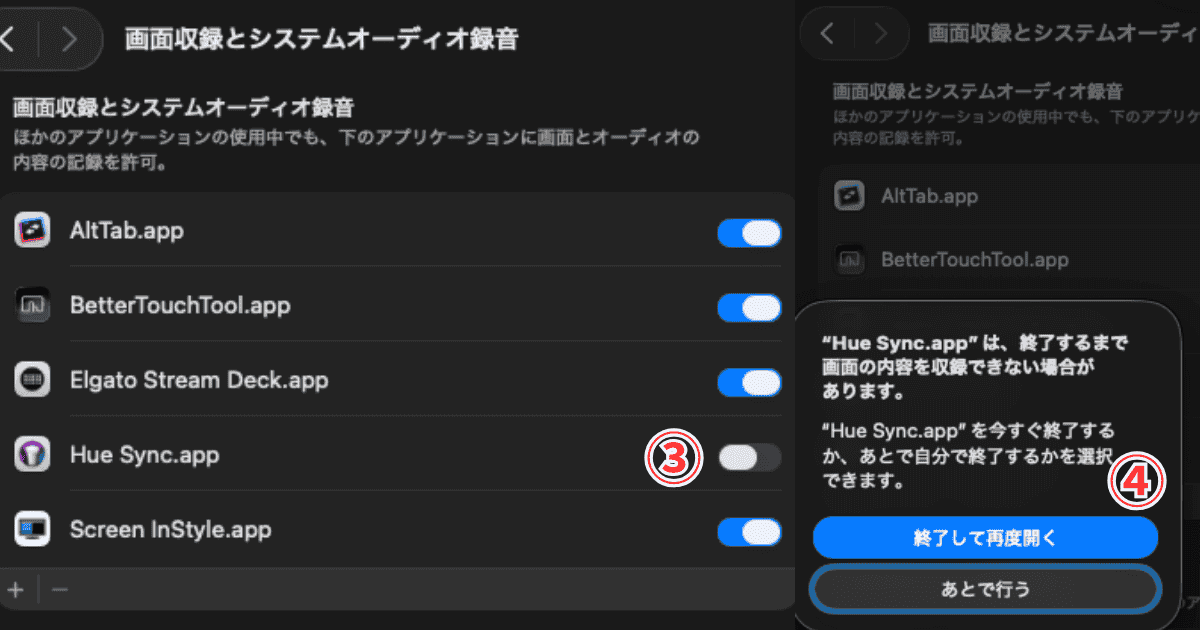
Hue Sync デスクトップアプリ 画面収録オーディオ設定
  1. 画像収録とシステムオーディオ録音の「Hue Sync.app」をONにする。
  2. 終了して再度開く」をクリック

これでインストールまでの手順が終了。
この先はアプリの設定方法を解説する。

Hue Sync デスクトップアプリの設定方法と使い方

ここからHueシリーズの専用ハブ「Hueブリッジ」との接続が必要のため、設定がまだの方は、以下の記事を参考に初期設定を済ませておこう。

\クリックで切り替え/

関連HueブリッジとProの違いを徹底レビュー

フィリップスヒュー ブリッジハブ

モデル:Philips Hue
ブリッジハブ
接続方法
通信:有線LANのみ
電源
ACアダプター(DC端子)
最大接続数
ライト:50個
アクセサリ:12個
サイズ
横幅×高さ×厚み
91mm×91mm×26mm
電源コードの長さ:約1.5m
付属LANケーブル長さ:1m
カラー:ホワイトのみ
参考価格:8,687円
保証:2年間
利用者の口コミをみる
STEP

Hue SyncアプリとHueブリッジを接続する

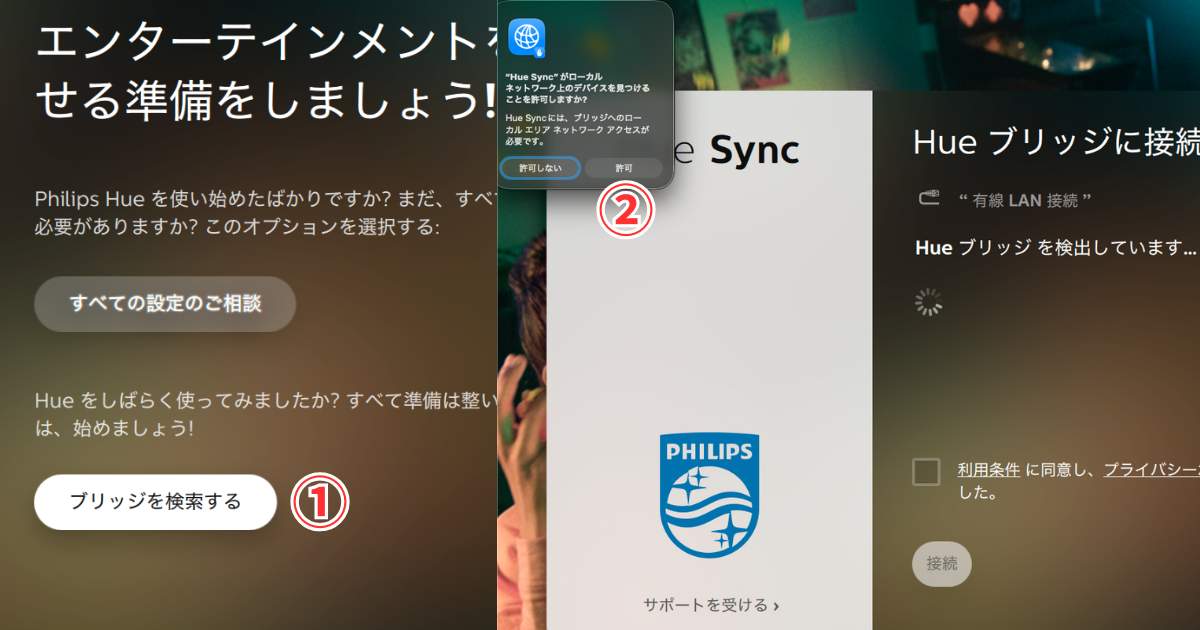
Hue Sync デスクトップアプリ Hueブリッジ検索
  1. ブリッジを検索するをクリック
  2. アプリのネットワークアクセスを許可する
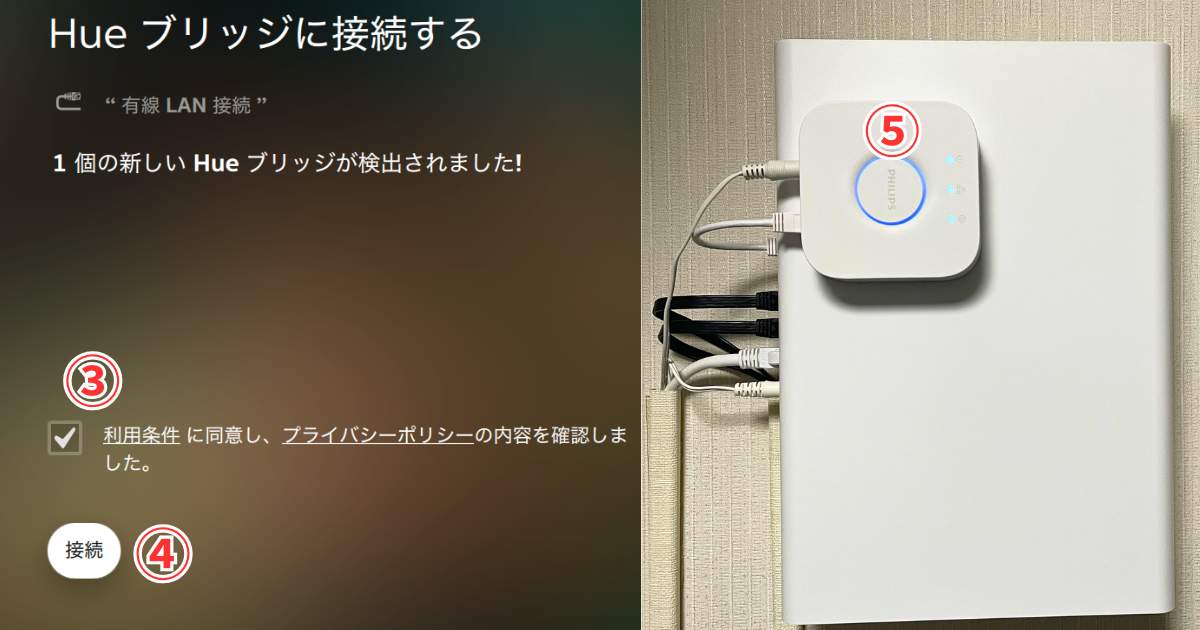
Hue Sync デスクトップアプリ Hueブリッジ接続
  1. 利用条件にチェックする
  2. 接続をクリック
  3. Hueブリッジの中央ボタンを押す
Hue Sync デスクトップアプリ Hueブリッジと接続

この画面になったら、Hue Syncアプリは開いたまま、スマホのPhilips Hueアプリを開く

Philips Hue

Philips Hue

無料posted withアプリーチ

STEP

Philips Hueアプリでエンターテインメントエリアを作成する

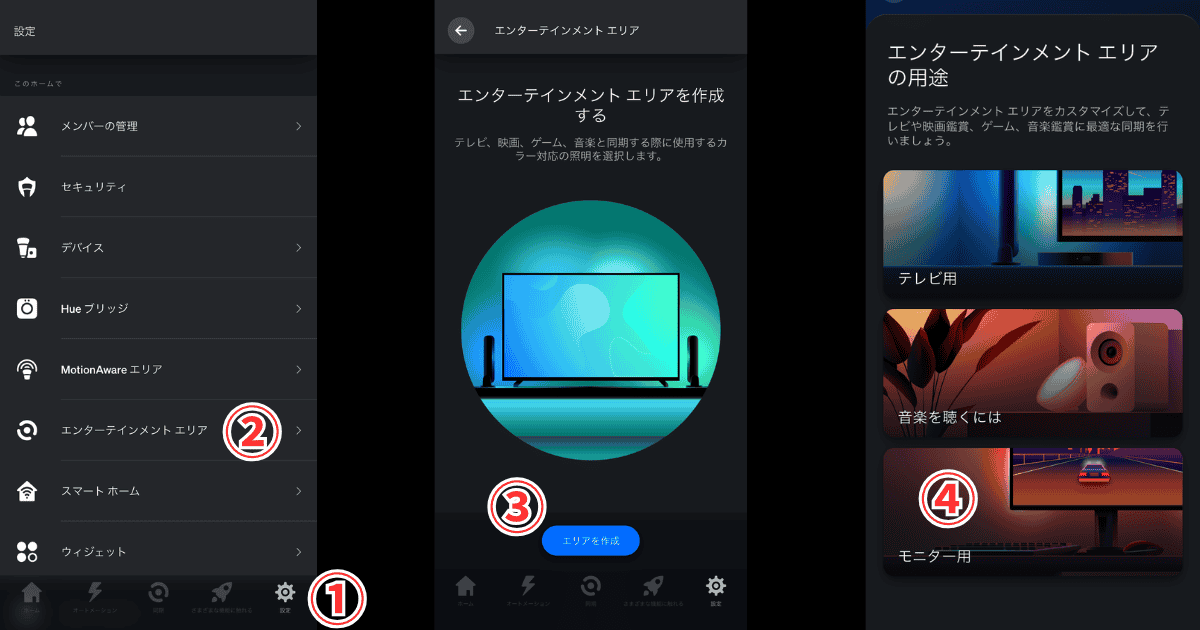
Philips Hueアプリ エンターテインメントエリア作成
  1. 設定アイコンをタップ
  2. エンターテインメントエリアをタップ
  3. エリアを作成をタップ
  4. モニター用をタップ
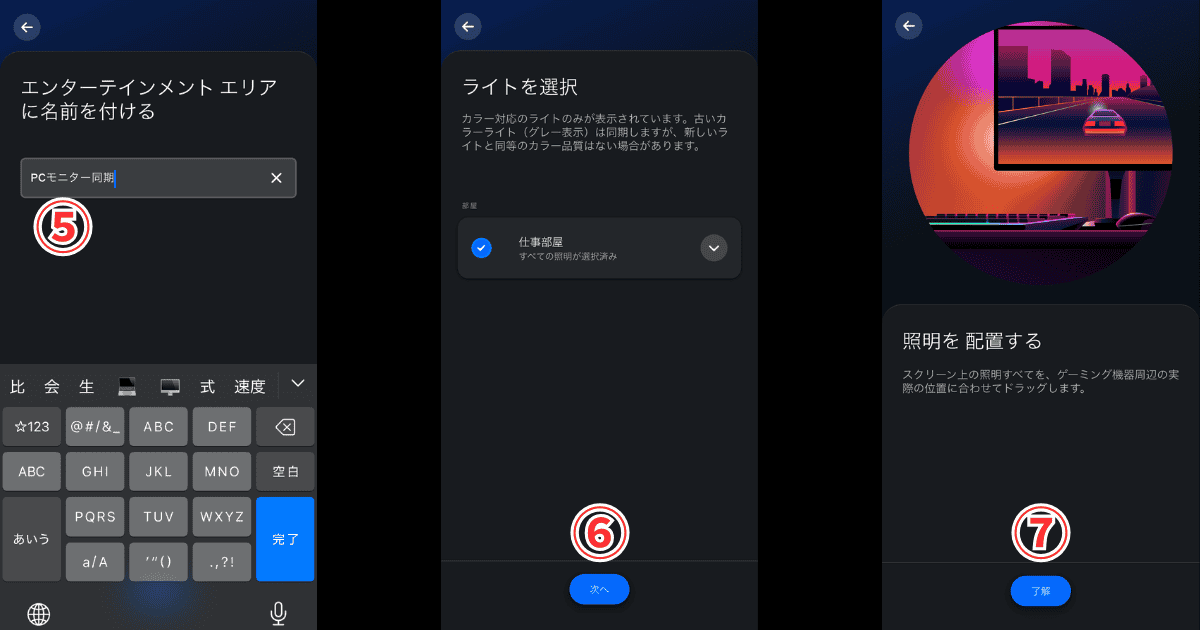
Philips Hueアプリ エンターテインメントエリア名称設定
  1. エンターテインメントエリアに名前を付ける
  2. Hueブリッジのある部屋を選択
    ※.Philips Hueアプリで作成済みの場合に表示される
  3. 了解をタップ
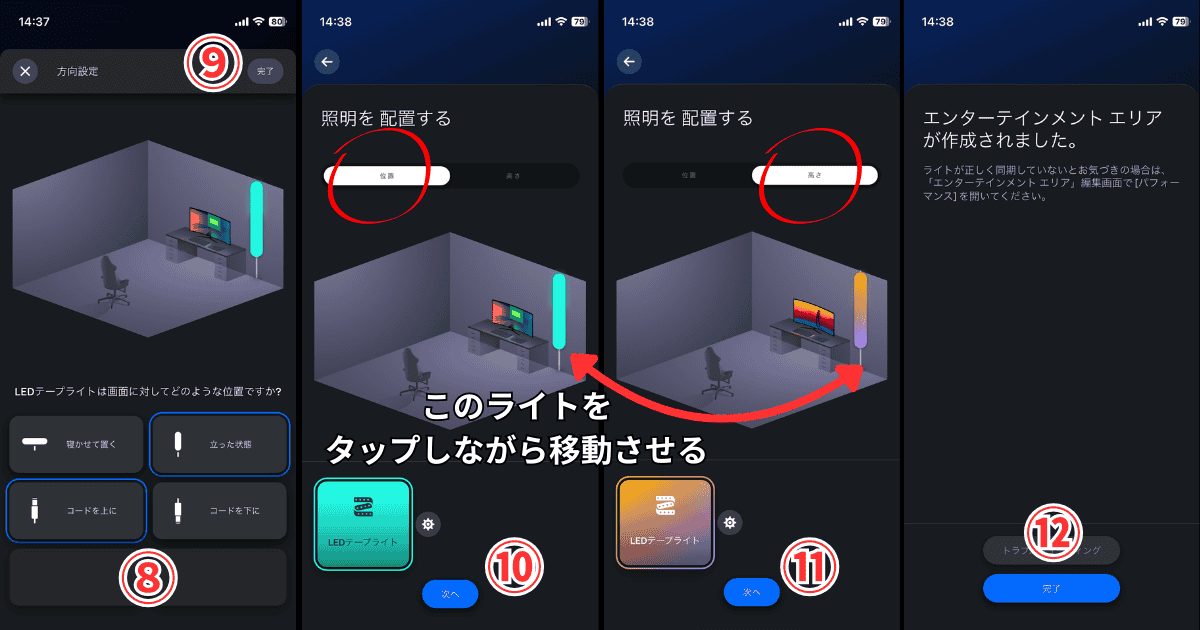
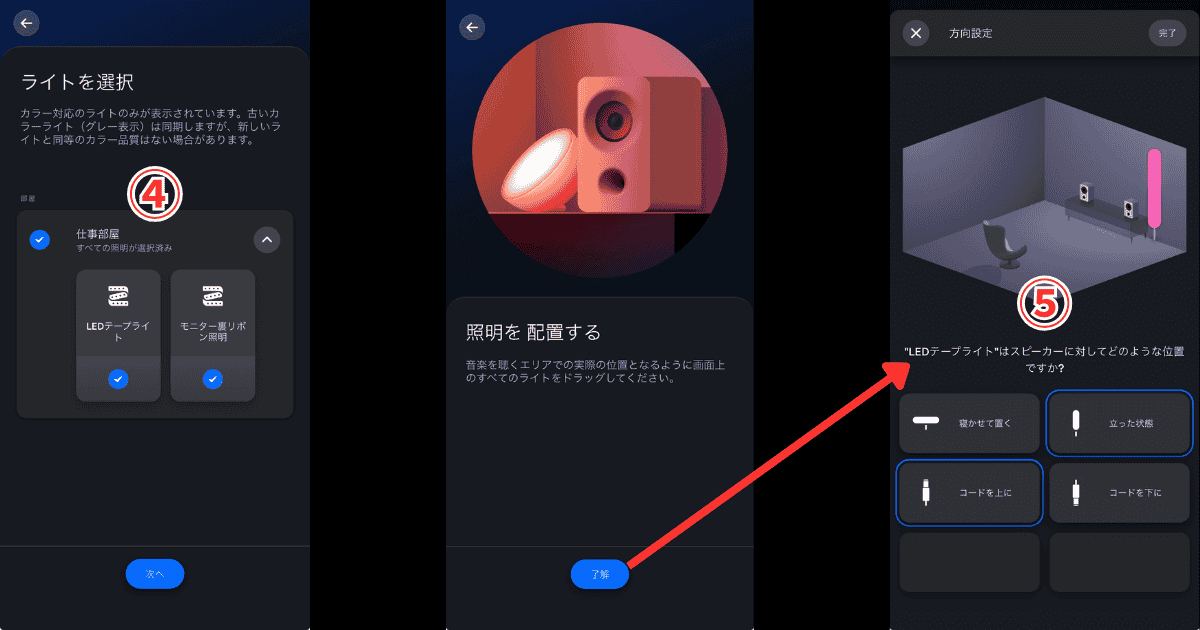
Philips Hueアプリ エンターテインメントエリア照明配置
  1. ライトの向きコードの向きを選択
  2. 完了をタップ
  3. ライトの位置を調整したら次へをタップ
  4. ライトの高さを調整したら次へをタップ
  5. 完了をタップ
STEP

Hue Syncアプリ基本設定

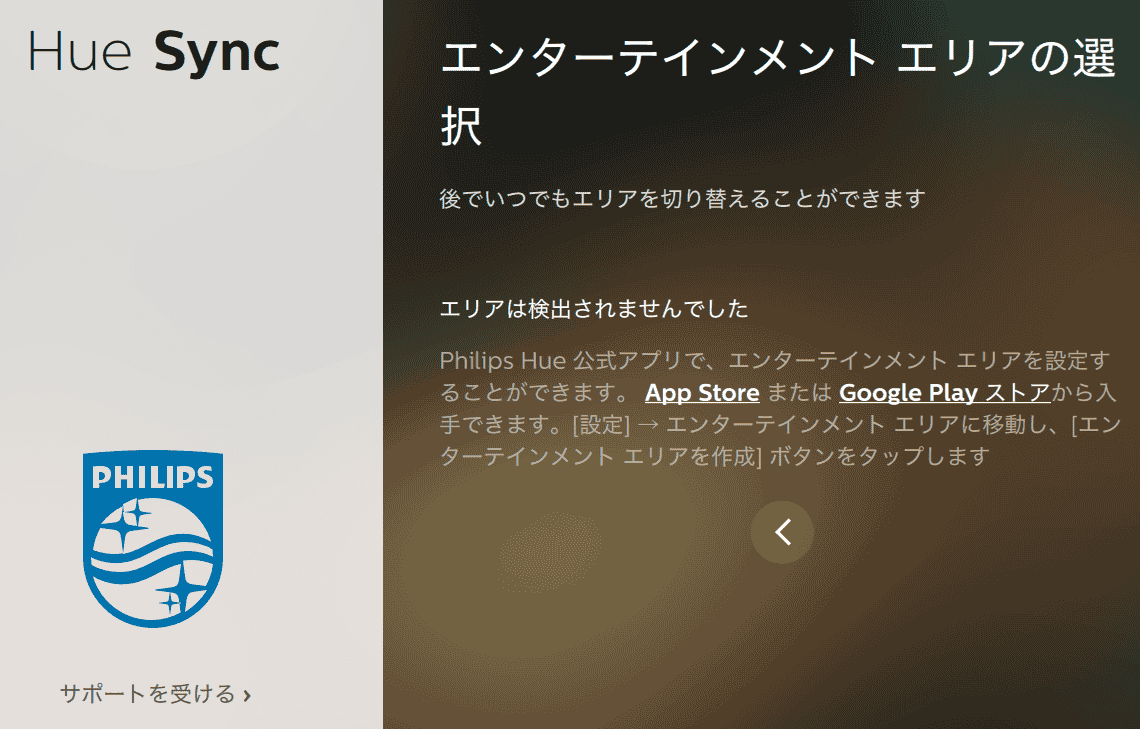
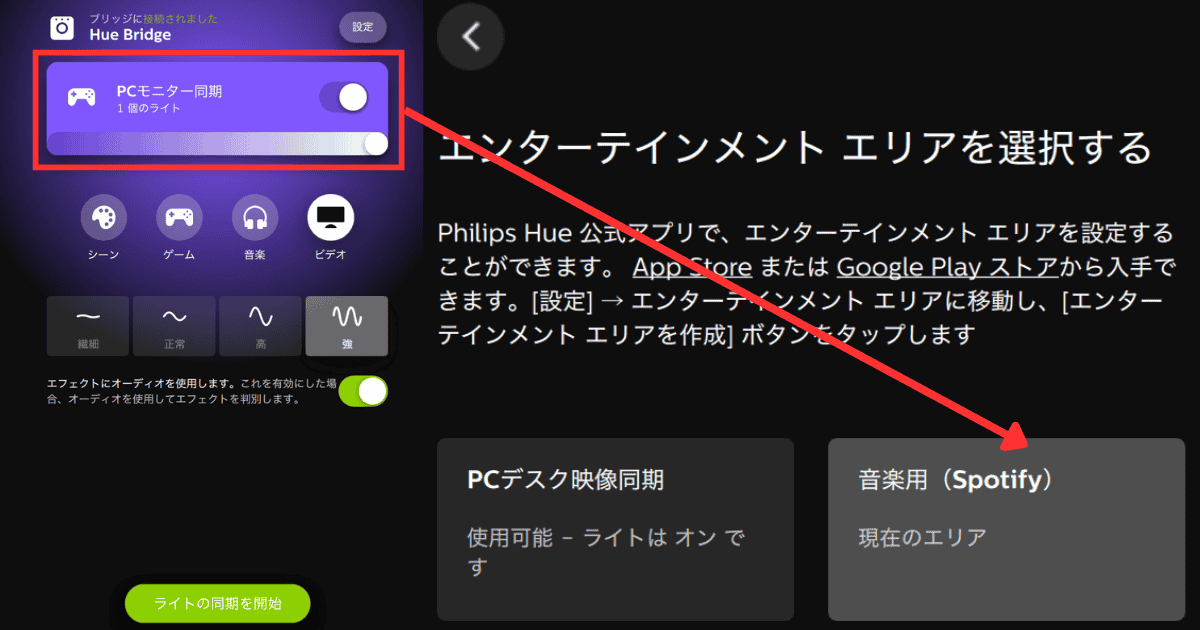
Hue Sync デスクトップアプリ エンターテインメントエリア選択
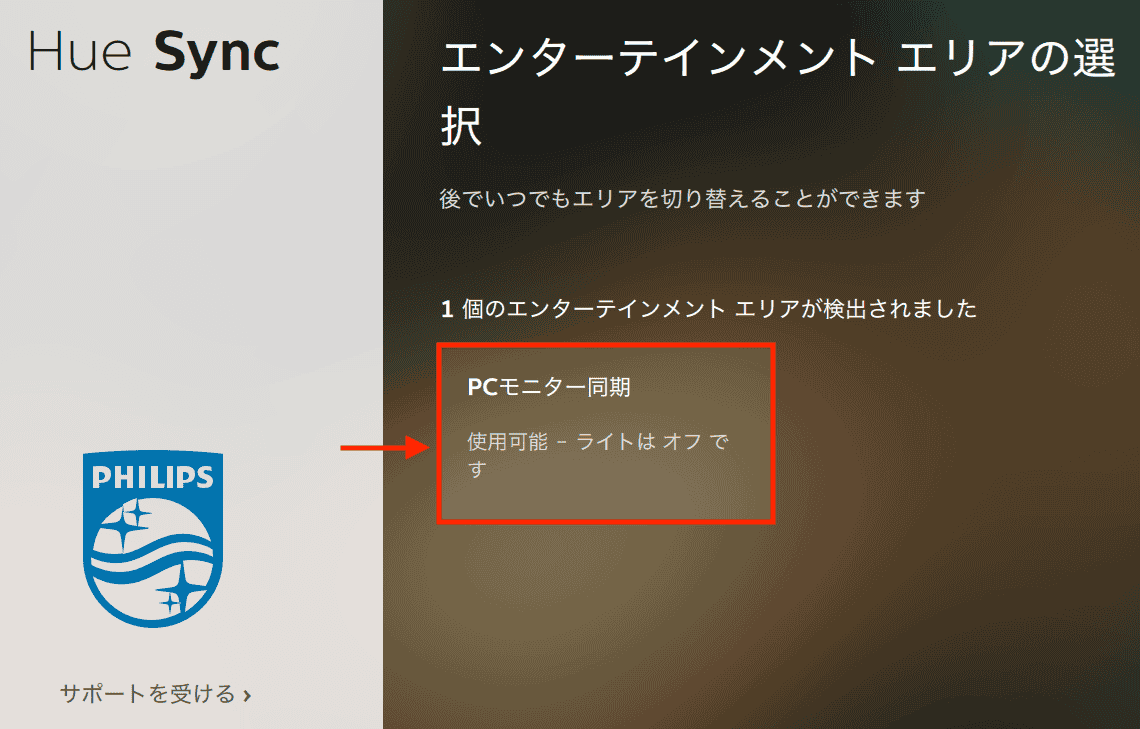
  1. Hue Syncアプリに先ほど名前をつけたエンターテインメントエリアが表示されるので、クリックする
Philips Hueアプリ エンターテインメントエリア同期設定
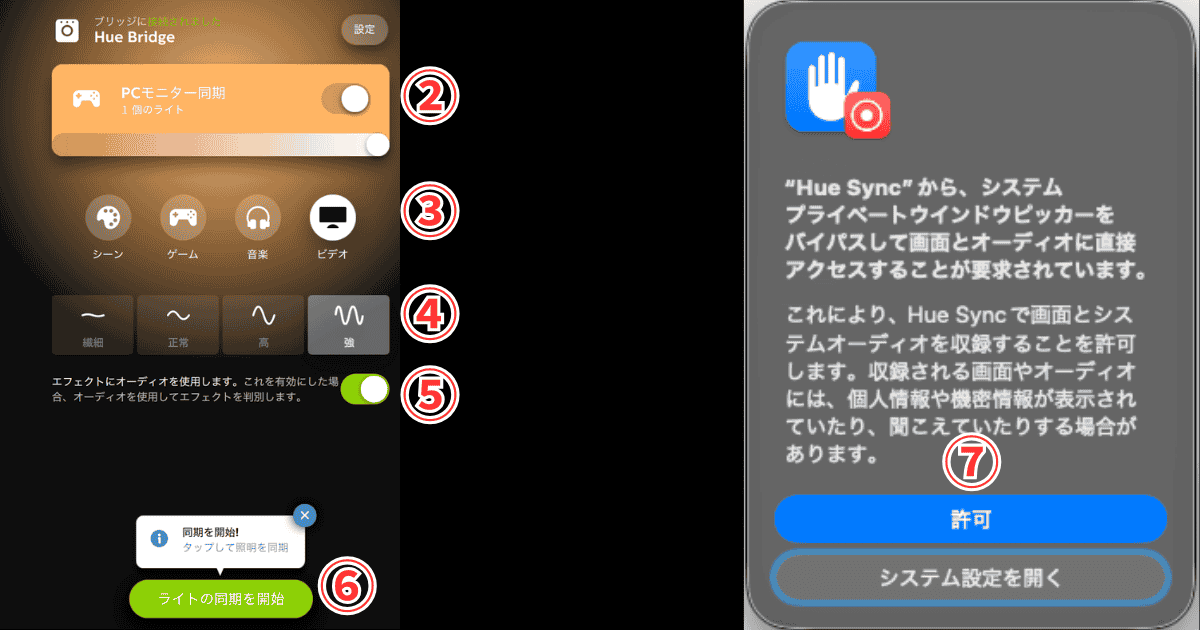
  1. エンターテインメントエリアの同期をONにする
  2. 同期させたいシーンを選択
  3. 光の強さを選択する
  4. エフェクトにオーディオを使用をONにする
  5. ライトの同期を開始をクリック
Hue Syncアプリ映像同期

Hue Syncアプリは、画面に映っている色のデータを読み取ってライトに反映させているため、YouTubeなどのオープンな動画はこれで同期完了だ。
しかし、VOD(Netflixなど)のようにコピーガードが動作する映像は、画面が真っ暗な状態になり、ライトが同期されない。

そのため、Chromeであればグラフィックアクセラレーション(GPU処理)を停止する必要がある
これをオフにすることで、映像データの処理ルートが「GPU経由」から、Hue Syncが色を読み取れる「CPU経由」に切り替わるからだ。

ただし、GPUを停止するということは、画像処理のブースターを外すようなものなので、他のブラウザ作業でパワー不足となり、これまでスムーズにできていた作業にも支障が出てしまうデメリットがある……。

例えば、Canvaなどの画像編集をブラウザ経由でする際、「背景削除」や「マジック消しゴム」といった、AIや高い処理能力を必要とする機能が動かなくなってしまうのだ

※.アプリ経由であれば、Chromeは関係ないため影響はない

なので、ブラウザ経由で重たい作業をしている方は常にグラフィックアクセラレーションが効いている「Safari」で行い、動画視聴はGPUをオフにしたChromeにするなどブラウザの使い分けが必要である。
STEP

VOD視聴の必須設定(ChromeのグラフィックアクセラレーションをOFF)

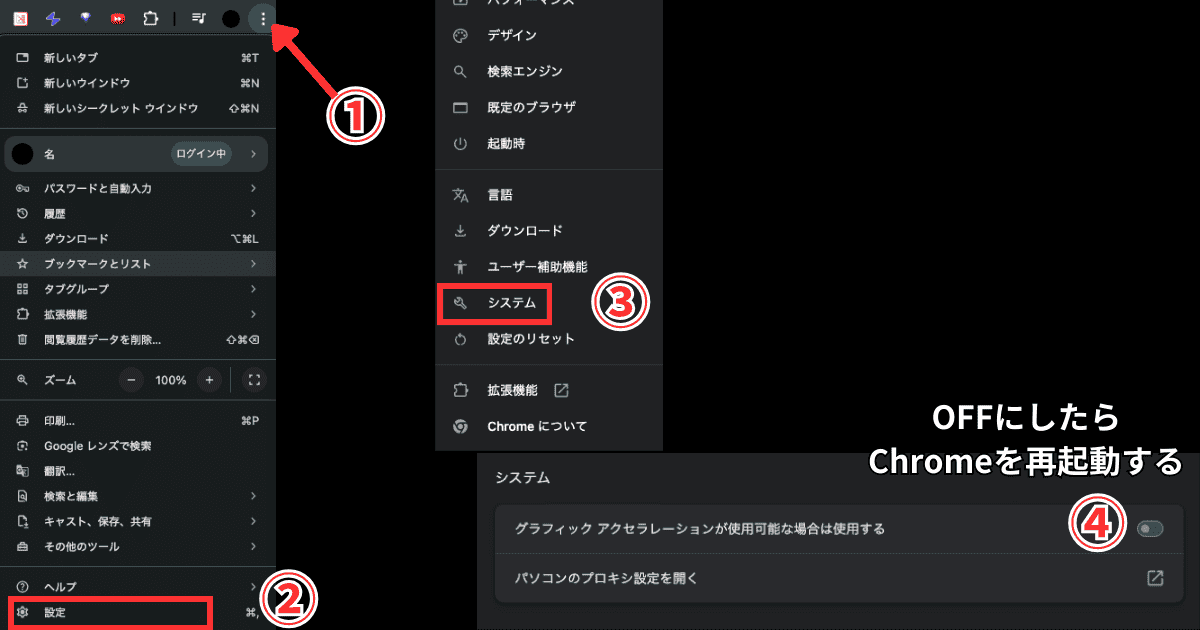
Chromeグラフィックアクセラレーション設定
  1. 3点リーダーをクリック
  2. 一番下の設定をクリック
  3. 左サイドバーのシステムをクリック
  4. グラフィックアクセラレーションを使用可能な場合は使用するをOFFにする
    ※.OFFにした後、Chromeを再起動しよう。
STEP

音楽と同期させる方法

映像用は「モニターの位置」を基準に光を調整していたが、音楽用は「スピーカーの位置を基準」に判別するため、音の広がりがより正確に光に反映される

Philips Hueアプリ 音楽エンターテインメントエリア
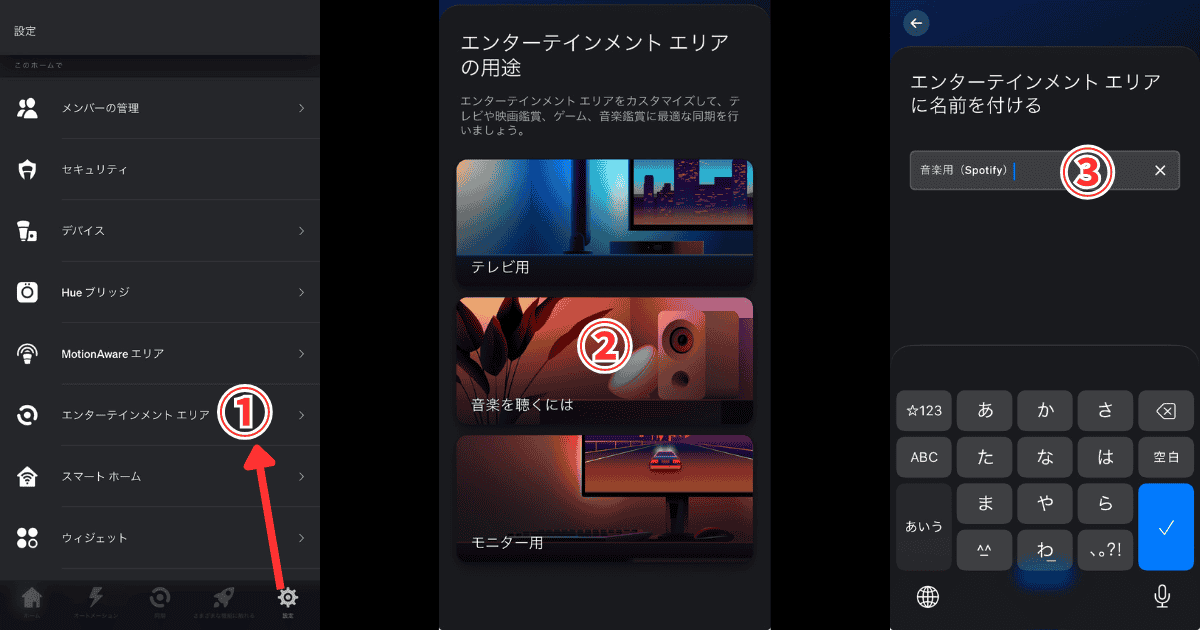
  1. スマホのPhilips Hueアプリを開いて「設定」→エンターテインメントエリアをタップ
  2. 音楽を聴くには」をタップ
  3. エンターテインメントエリアに「名前」を付ける
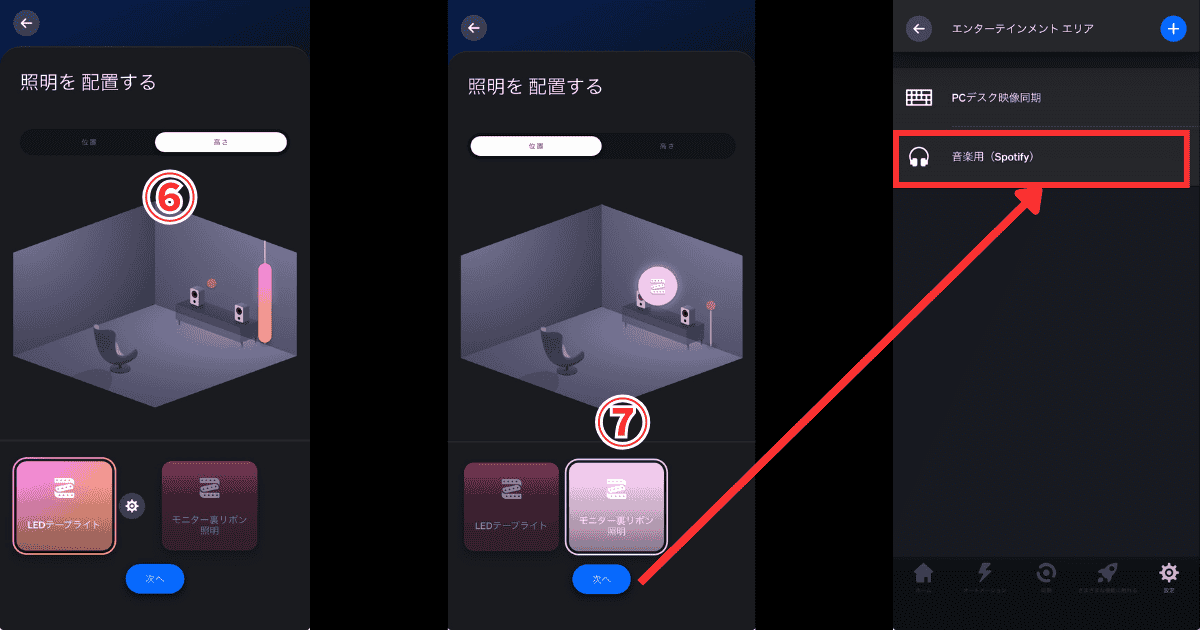
Philips Hueアプリ 音楽エンターテインメントエリア ライト設定
  1. 音楽と同期させたいライトを選択したら「次へ」をタップ
  2. 了解」をタップして、選択したライトの位置を決める
Philips Hueアプリ 音楽エンターテインメントエリア ライト位置
  1. LEDテープの場合は、ライトの「高さ」を決める
  2. 2台以降のライトを連携した方はそちらの位置も決める
    エンターテインメントエリアに音楽用が追加されたら完了
Philips Hue Sync エンターテインメントエリア選択

Hue Syncアプリトップのエンターテインメントエリアをクリックして、先ほど作成した「音楽用のエリア」に変更する。

デスオ

2台スピーカーを設置しているなら、その左右の間や外側にライトを配置しておくと、ステレオ感のある同期がさらにスムーズになるよ
Philips Hue Sync ライティング選択

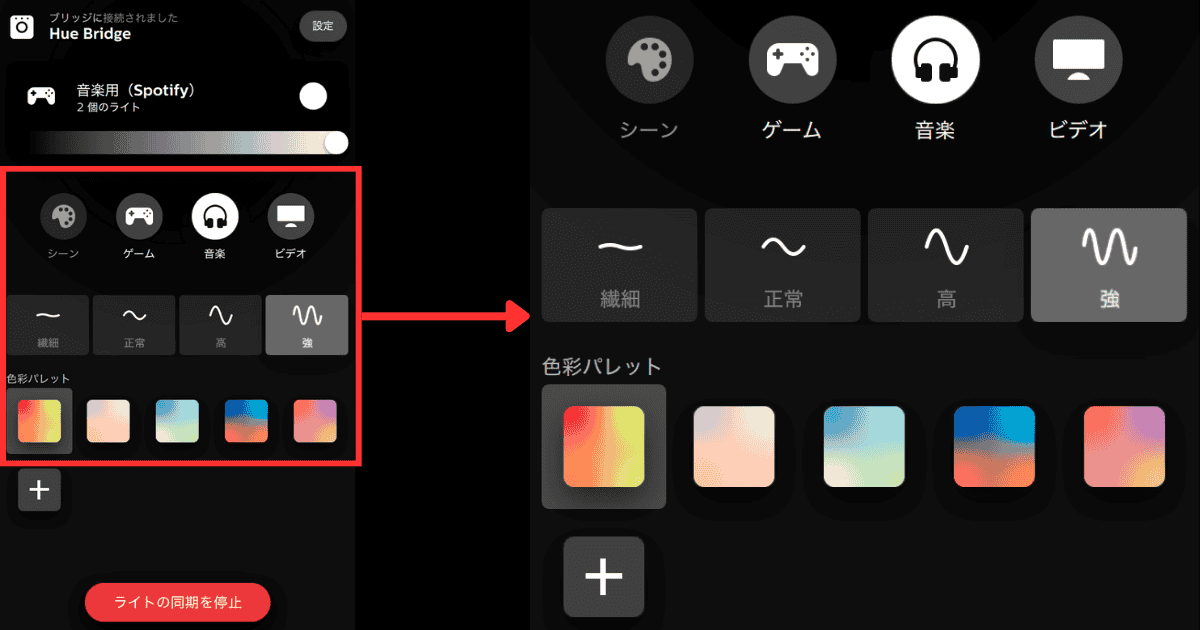
続いて、ライティングモードを「音楽」に変更し、「光の感度(繊細〜強)」や「色彩パレット」を選択したら完了。
色彩パレットは、おおまかな色の方向性(暖色系や寒色系など)を決めるもので、ここで選んだ色調をリズムや音域に合わせてアプリが光り方を自動制御してくれる

光の感度の選び方
  • 繊細
    クラシック、ジャズ、バラード、作業用BGMなど
    音の変化に合わせて、色がゆっくりと溶け込むようなイメージ
  • 正常
    ポップス、J-POP、歌謡曲など
    歌声やリズムにほどよく反応する

  • ロック、アニソン、K-POPなど
    ドラムやベースの音に対して、キレのある反応を見せる

  • EDM、ヒップホップ、ダンスミュージックなど
    音がなった瞬間にパッパッと色が切り替わり、ライブ会場のようなフラッシュが激しめの演出
STEP

Hue Syncアプリの詳細設定

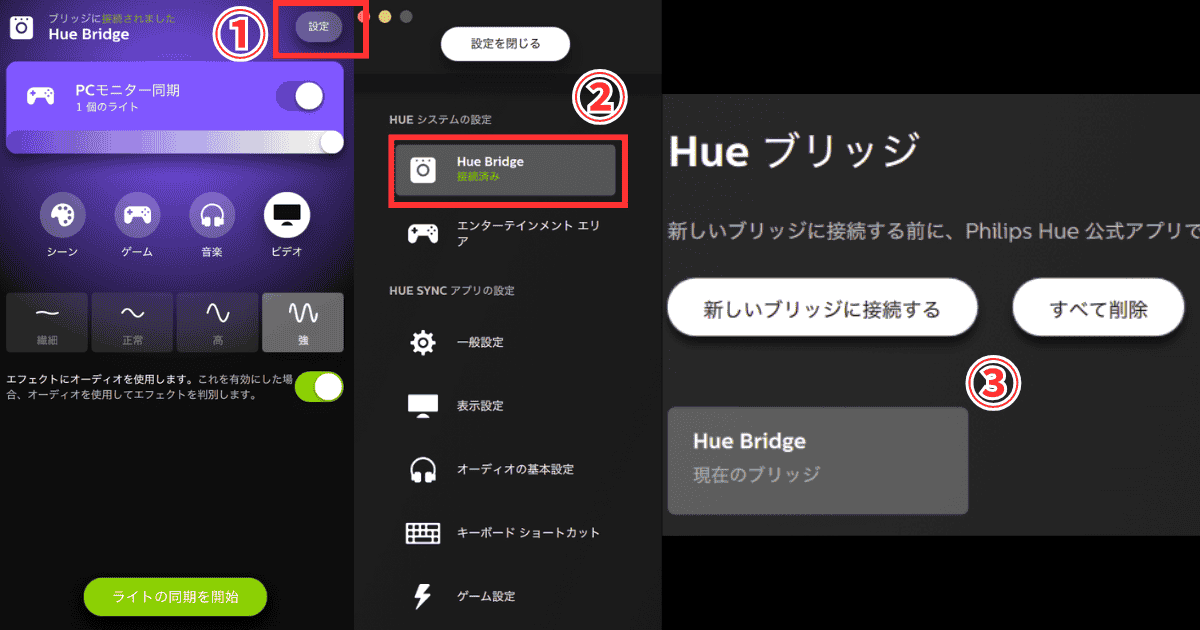
Philips Hue Syncアプリ 詳細設定
  1. Hue Syncアプリの「設定」をタップ
    ※.ここでできる設定をすべて解説する
  2. 左側のメニューから「Hue Bridge」をタップ
  3. 接続中のブリッジの確認・ブリッジの削除・2台目以降のブリッジに接続を可能

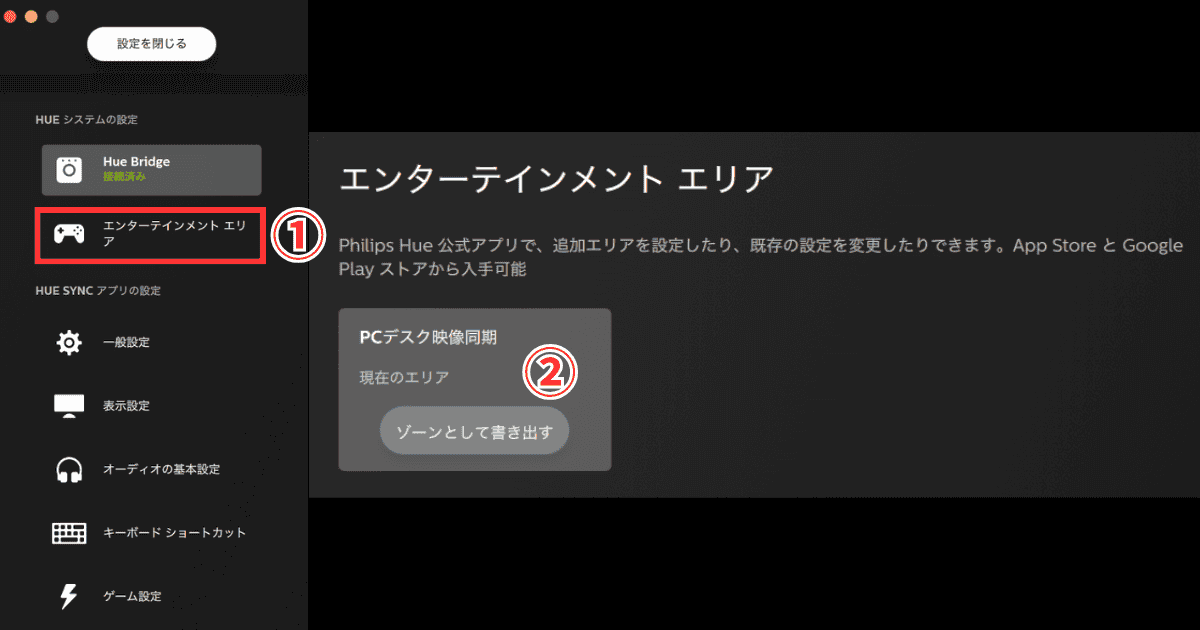
エンターテインメントエリア

Philips Hue Syncアプリ エンターテインメントエリア設定
  1. エンターテインメントエリアをタップ
  2. 同期対象の切り替え
    複数の部屋にHueがある場合、どこで同期を実行するかをワンクリックで選択できる
    エリア構成の確認
    現在どのエリアが選択されているか、正しく同期準備ができているかをチェックできる
    ゾーンとして書き出す
    パソコン側で同期したライトの組み合わせを、スマホのPhilips Hueアプリ側に「通常グループ(ゾーン)」としてコピーする機能

詳細設定の項目表へ戻る

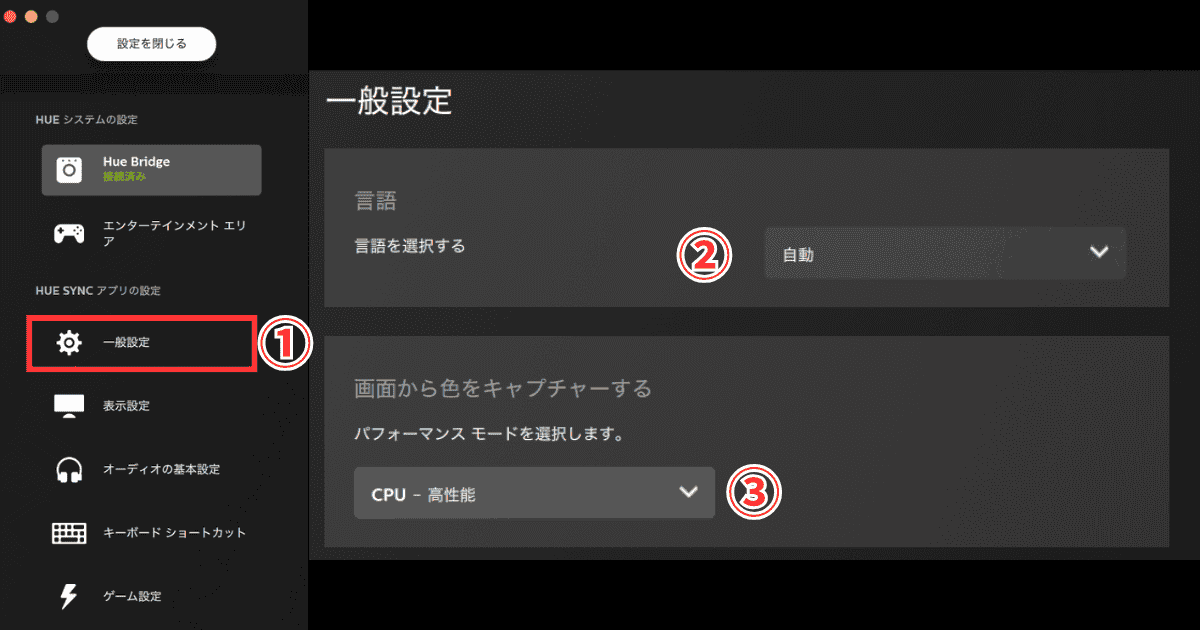
一般設定

Philips Hue Syncアプリ 一般設定
  1. 一般設定をタップ
  2. 言語の選択:デフォルトの「自動」でOK
  3. CPUモードの選択:デフォルトの「高性能」でOK
    重い3Dゲームプレイ中にカクつく、配信中に画面がカクつく、パソコンのファンが激しく回って負荷がかかっているなどの症状がでた場合は、一時的にCPUモードを「通常性能・低性能」に変更して対応しよう
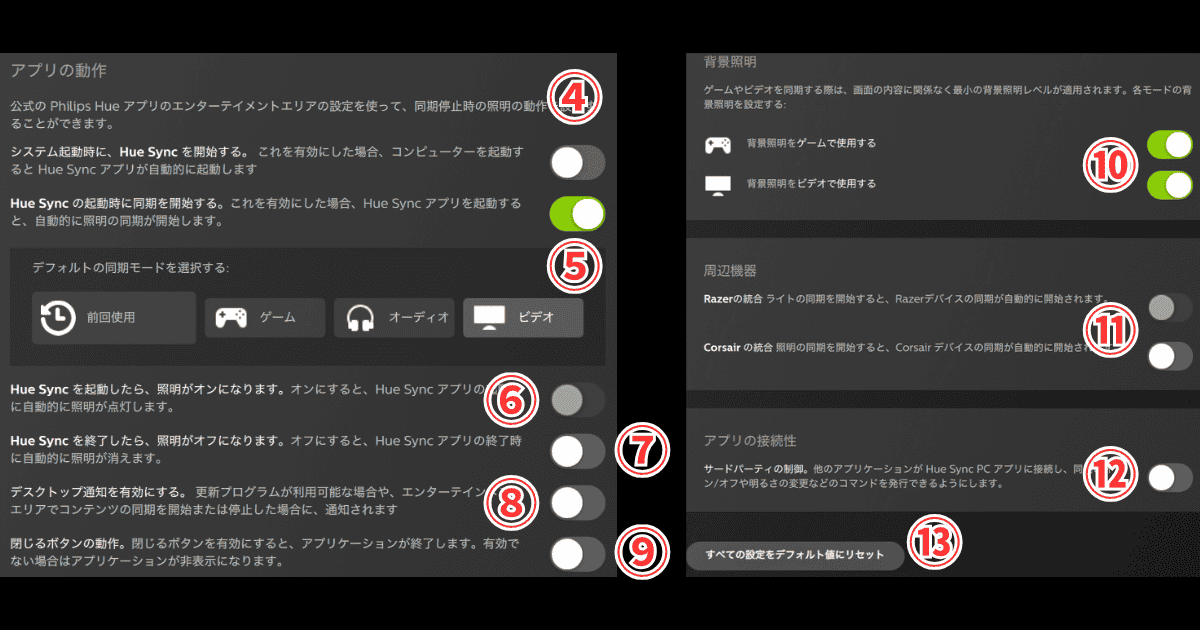
Philips Hue Syncアプリ ライティング動作設定
  1. システム起動時に、Hue Syncを開始するOFF推奨
    パソコン起動のたびにアプリが立ち上がると必要がないため
  2. Hue Syncの起動時に同期を開始するON推奨
    アプリを開く=同期したい場合がほとんどのため
  3. Hue Syncを起動したら、照明がオンOFF推奨
    昼間など照明が必要ない時に勝手に点灯するのを防げるため
  4. Hue Syncが終了したら、照明がオフOFF推奨
    同期をやめた瞬間に部屋が真っ暗になる可能性があるため
  5. デスクトップ通知を有効にするOFF推奨
    映画やゲーム中に通知がくると没入感が削がれるため
  6. 閉じるボタンの動作OFF推奨
    間違えてアプリを終了しないようにするため
  7. 背景照明ON推奨
    画面が真っ暗になるシーンでも、完全に照明を消さずに「少し光らせておく」設定
  8. 周辺機器基本OFF
    Hueに対応したRazerやCorsairのゲーミングデバイス(マウス、キーボードなど)を持っており、とHue照明と連動させたい場合は「ON」に変更
  9. アプリの拡張性基本OFF
    Stream Deck(左手デバイス)など、外部アプリからHue Syncを操作したい場合は「ON」に変更
  10. すべての設定をデフォルト値にリセット:アプリ全体を初期化したい時に使用

詳細設定の項目表へ戻る

表示設定

マルチモニター環境の方や無線で映像を飛ばしてライトと同期させたい方の調整項目
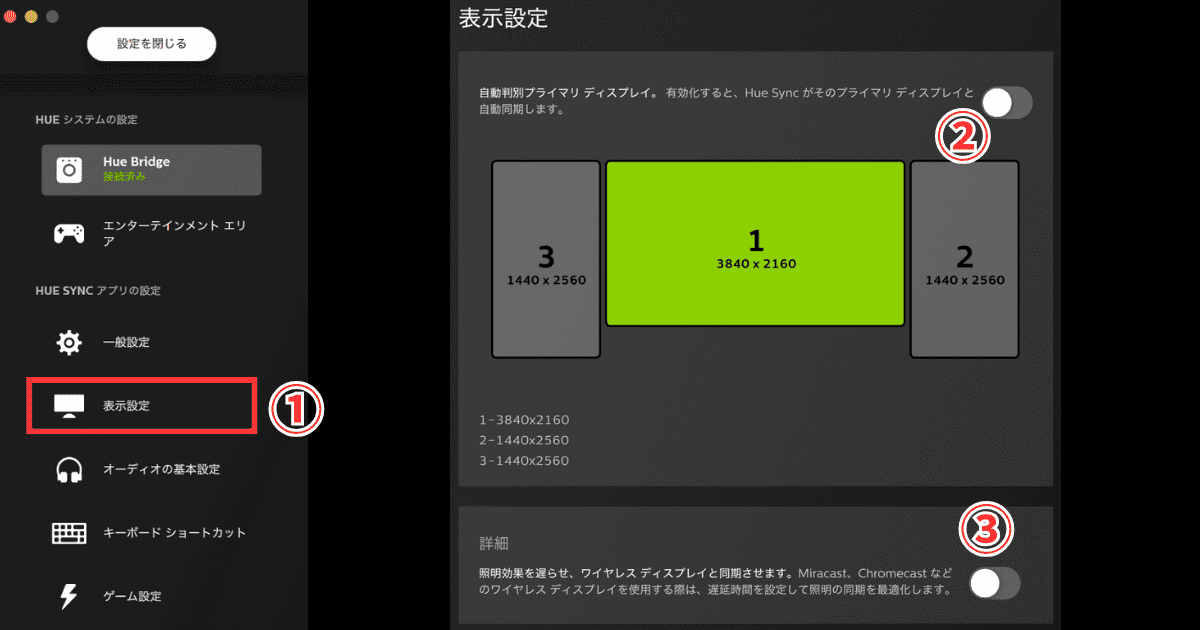
Philips Hue Syncアプリ 表示設定
  1. 表示設定をタップ
  2. 自動判別プライマリディスプレイ
    ON:複数モニター環境で、用途によってメイン画面を頻繁に切り替える方におすすめ
    OFF:同期させるメインモニターが決まっている方は、OFFにして特定のモニターを選択したほうが誤作動を防いでくれる
  3. 詳細(ワイヤレスディスプレイの遅延調整)OFF推奨(デフォルト)
    普通にPCモニターで映像視聴やゲームプレイしている場合は関係ないので、OFFのままでOK
    ONにする場合とは?
    Chromecastなどで映像を無線転送すると、映像より先にライトが光ってしまうことがあるため、そのズレを補正したい時だけONに変更する

詳細設定の項目表へ戻る

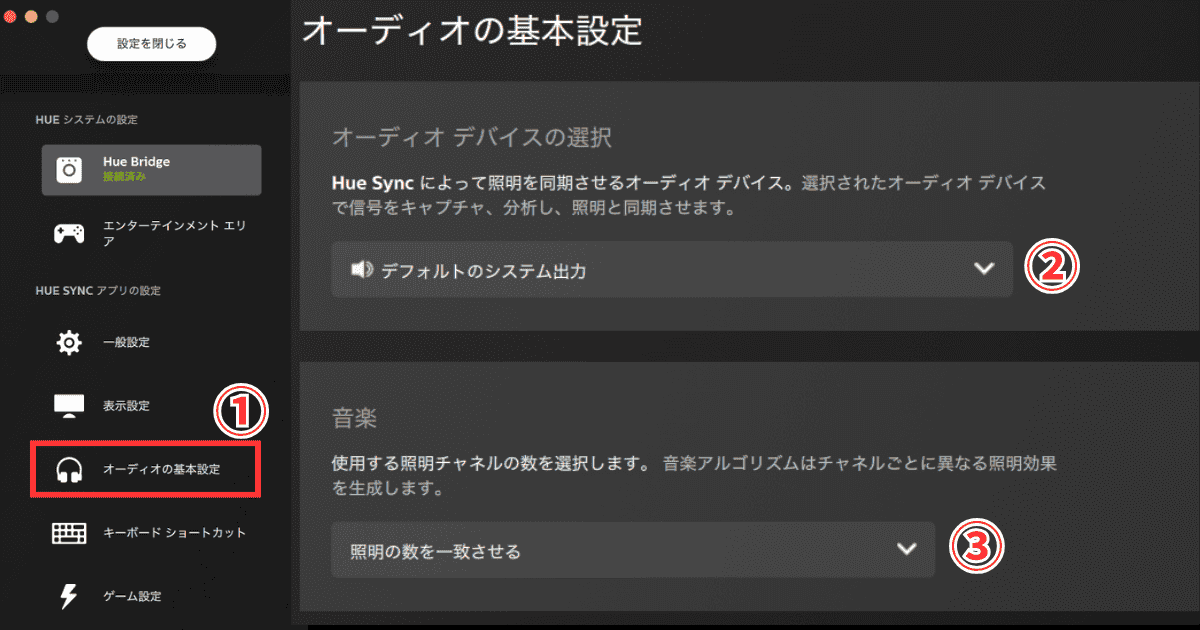
オーディオの基本設定

音楽同期の最終調整

Philips Hue Syncアプリ オーディオの基本設定
  1. オーディオの基本設定をタップ
  2. オーディオデバイスの選択
    デフォルトのシステム出力」のままでOK
    パソコンから流れるすべての音にライトが反応する設定
  3. 音楽(チャネル数)
    照明の数を一致させる」のままでOK
    それぞれのライトが音楽パート(ボーカルやドラムなど)ごとに反応するようになり、没入感が高まる

詳細設定の項目表へ戻る

キーボードショートカット

キーボードの特定のキーに、Hue Syncの操作を割り当てる設定
※.StreamDeckなどの左手デバイスに、ショートカット登録しておくと1ボタンで操作できるので便利
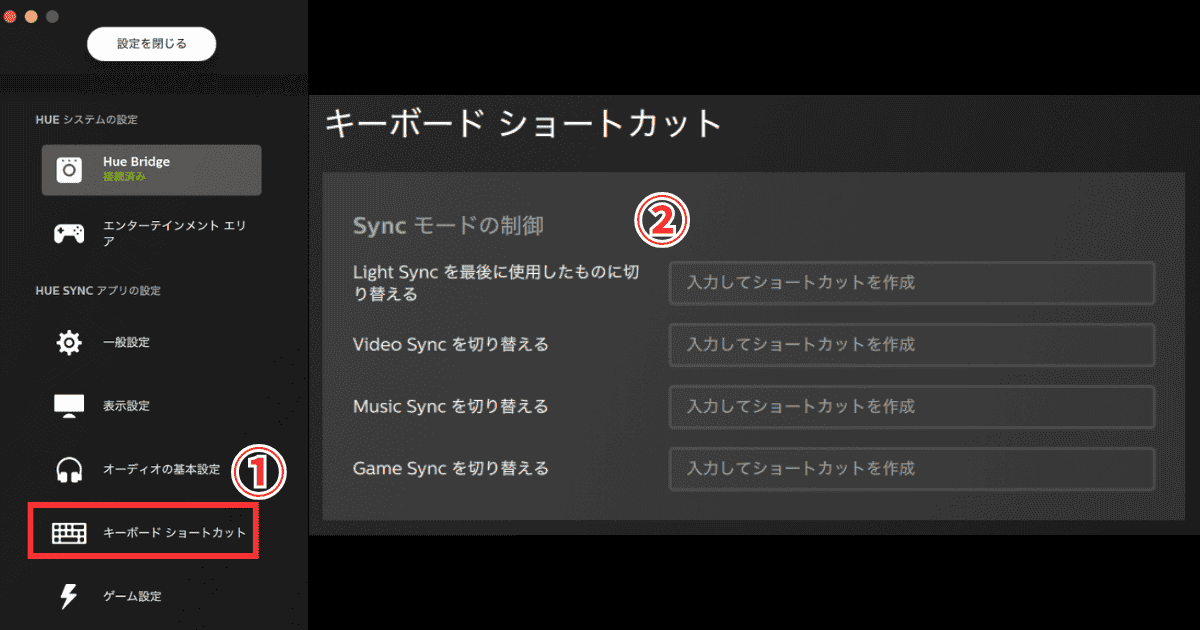
Philips Hue Syncアプリ キーボードショートカット設定
  1. キーボードショートカットをタップ
  2. Syncモードの制御
    ・最後に使用したモードに切り替える(直前の設定に変更)
    ・Video Syncを切り替える(映像用ライティングに変更)
    ・Music Syncを切り替える(音楽用ライティングに変更)
    ・Game Syncを切り替える(ゲーム用ライティングに変更)
Philips Hue Syncアプリ ライティングエリアショートカット設定
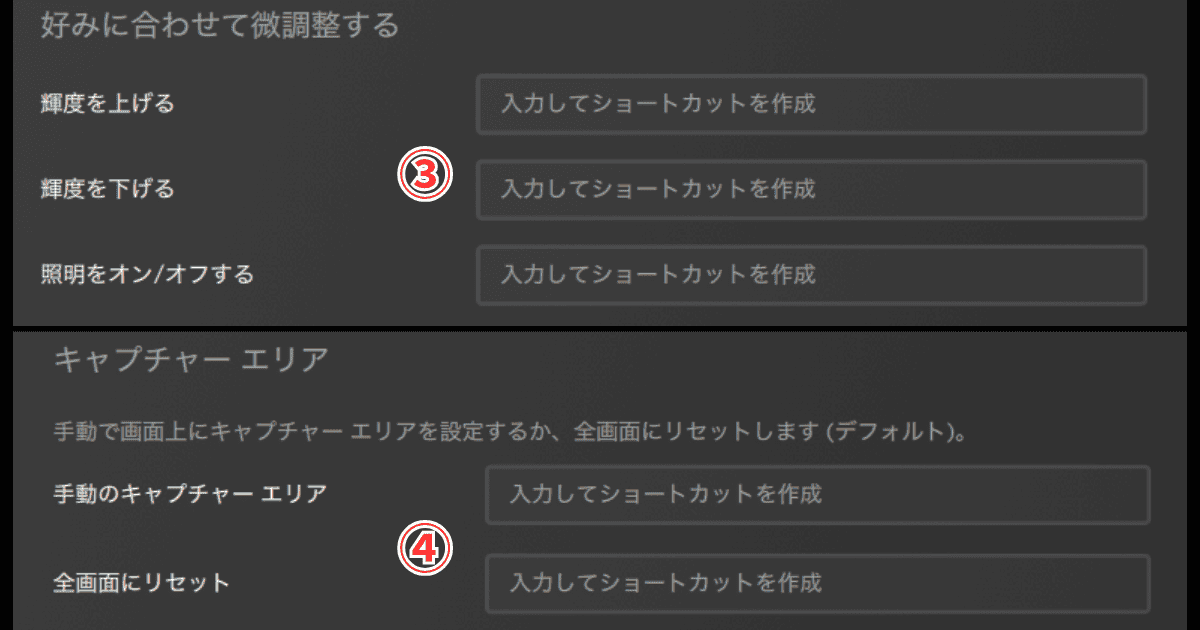
  1. ライトの制御
    ・輝度を上げる
    ・輝度を下げる
    ・照明をオン/オフする
  2. キャプチャーエリア制御(Hue Syncアプリが読み取る画面の範囲)
    ・手動のキャプチャーエリア(画面の一部分だけを読み取り対象にする)
    ・全画面にリセット(読み取り範囲を画面全体に戻す)
    通常はPCモニターの全画面を同期させていれば、手動でエリアを絞ることはほとんどないため、設定不要

詳細設定の項目表へ戻る

ゲーム設定

プレイするゲームごとに、Hue Syncの動作を自動化したり、特別なエフェクトを追加できる設定
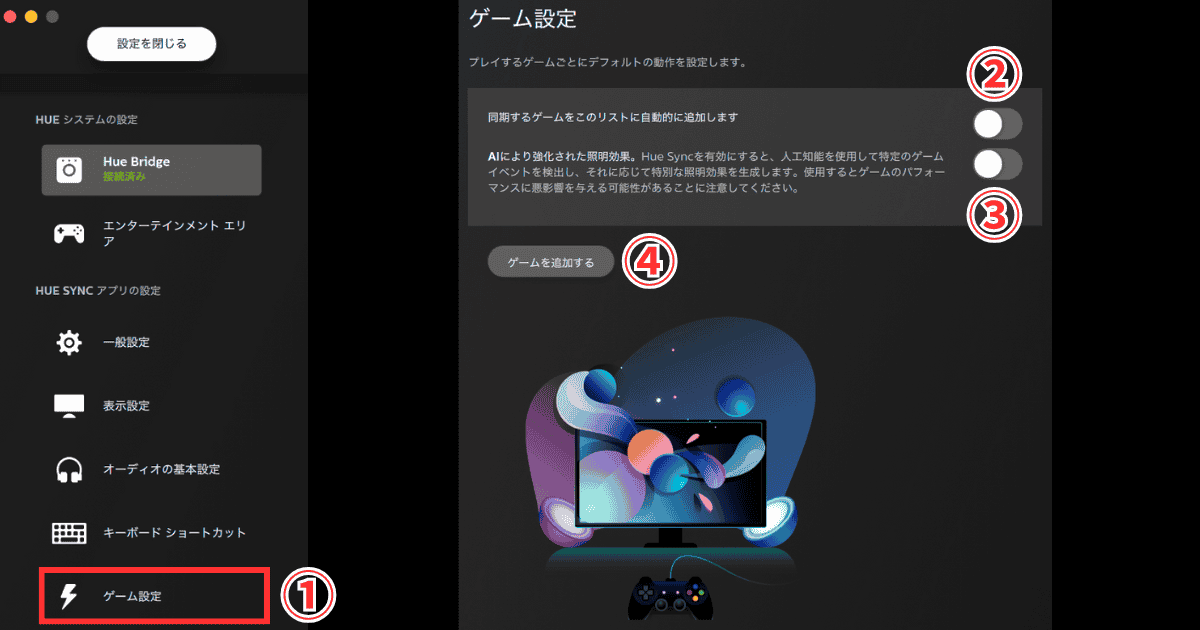
Philips Hue Syncアプリ ゲーム設定
  1. ゲーム設定をタップ
  2. 同期するゲームをこのリストに自動的に追加します
    基本「OFF」のままでOK
    ONにすると、すべてのゲームが自動登録され、同期が不要なゲームまでリストに載ってしまうため
  3. AIにより強化された照明効果
    基本「OFF」のままでOK
    AIが常に画面を高度に解析するため、オリジナルの照明を演出できる。
    しかし、PCにかなりの負荷がかかるため、よほどの高性能PCでない限りゲームの動作に悪影響を与える可能性がある

詳細設定の項目表へ戻る

その他の設定

Philips Hue Syncアプリ その他設定
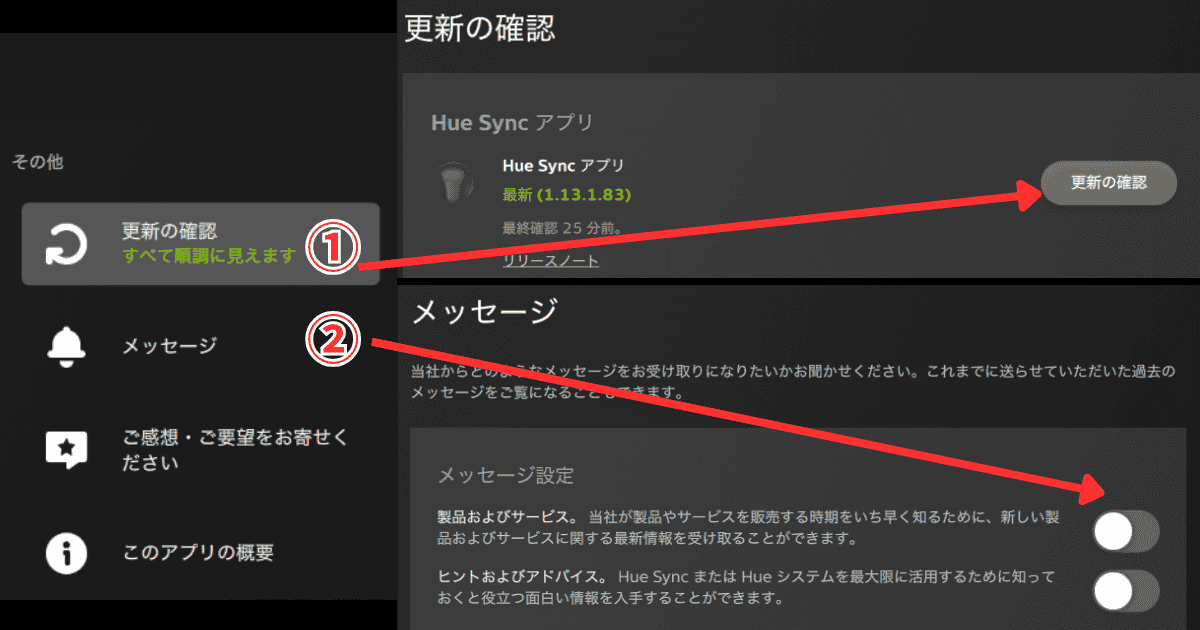
  1. 更新の確認
    Hue Syncアプリにアップデートがあれば「更新の確認」ボタンを押して更新できる
    時々チェックして最新状態にしておこう
  2. メッセージ
    公式からの新製品ニュースや設定のヒントの通知設定、基本「OFF」でOK
Philips Hue Syncアプリ 意見と概要
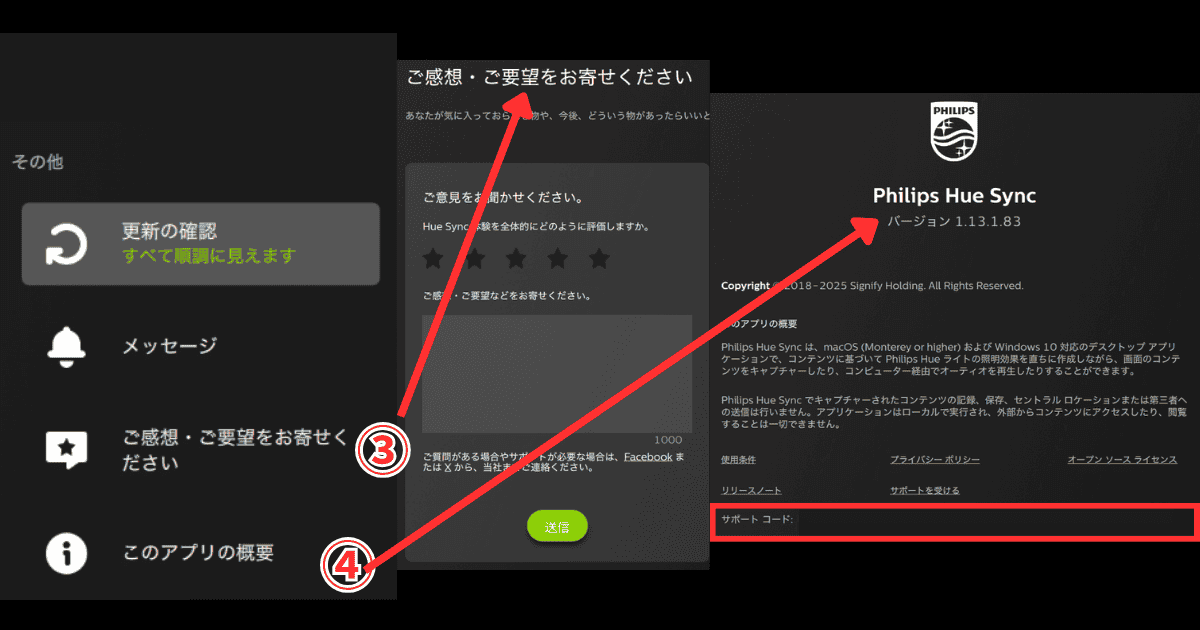
  1. ご感想・ご要望をお寄せください
    アプリの改善案や使ってみた感想を送信できる
  2. このアプリの概要
    アプリの現在のバージョンを確認できる
    一番下の「サポートコード」はHue Syncアプリに不具合が起きた際、公式サポートチームが状況を特定するための診断IDのようなもの

詳細設定の項目表へ戻る

Hue Sync デスクトップアプリによくある質問

Chrome以外のブラウザでVODのライト同期はどうなる?

  • Safari
    そもそもグラフィックアクセラレーションをオフにする機能自体がないため、VOD視聴時は、映像がガードされて真っ暗になり、ライトの同期はできない。
  • Firefox
    Macからハードウェアアクセラレーション(グラフィックアクセラレーションと同義)をオフにし、DMM TVを視聴したところ、映像がカクついたり、停止したためライト同期不可。
  • Brave
    検証を試みたが、Mac版アプリが何をやっても起動できず断念。
    ただし、Chromeと同じ「Chromium」というエンジンを採用しているため、おそらくグラフィックアクセラレーションをオフにするれば、同期自体はできるはず。

グラフィックアクセラレーションをオフにするとどんな影響がある?

  • 動画視聴
    ・4Kなど高画質な映像はカクつきやコマ落ち、音ズレが起こる可能性がある。
    ・CPUだけで映像処理するため、バッテリー消費が増大する。
  • ブラウザ操作の快適性
    ・スクロールのガタツキやタブ切り替えのテンポが遅れるなど、全体的に動作が重くなる。
  • Googleマップなどの3D表示
    ・航空写真や不動産サイトの「内覧パノラマ」が非常に重くなる。
  • ビデオ会議
    ・Google MeetやZoomをブラウザで開く際、背景ぼかしや美肌フィルターの機能が正常に動作しなかったり、フリーズする可能性がある。

WindowsでVODとライトを同期させたい場合はどうなる?

Macより選択肢はあるが、「映像ガードをどう回避するか」という問題は基本的に同じである。

Windowsの場合、超高性能CPUを搭載したゲーミングPCや自作PCもあるため、グラフィックアクセラレーションをOFFにしても、強力なCPUパワーだけで安定再生を実現できる可能性がある。

またMacに比べて、システム上の制限が少し緩いので、映像の読み取りを補助する外部ツールを使えば、ブラウザ設定をいじらなくてもそのまま同期できるかも?

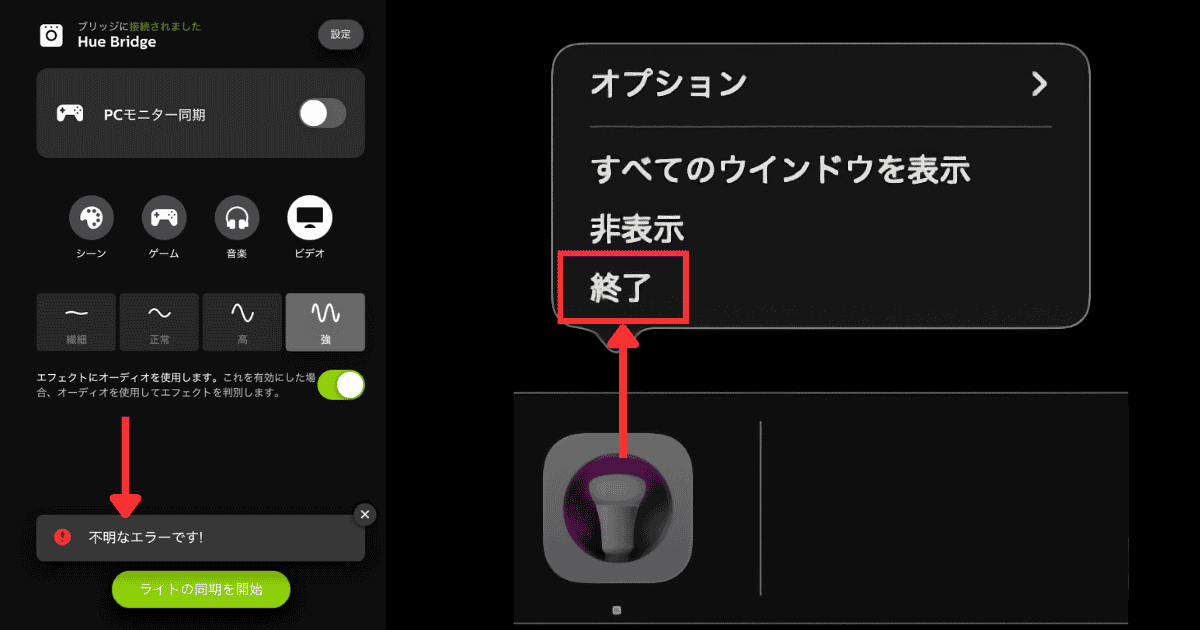
Hue Syncデスクトップアプリとライトの同期でエラーがでた場合の対処法は?

①Hue Syncデスクトップアプリを終了して再起動する

Hue Sync デスクトップアプリ 同期エラー

それで直らない場合は、
②Hueアプリ側のエンターテインメントエリアから同期を削除し、再度連携させる
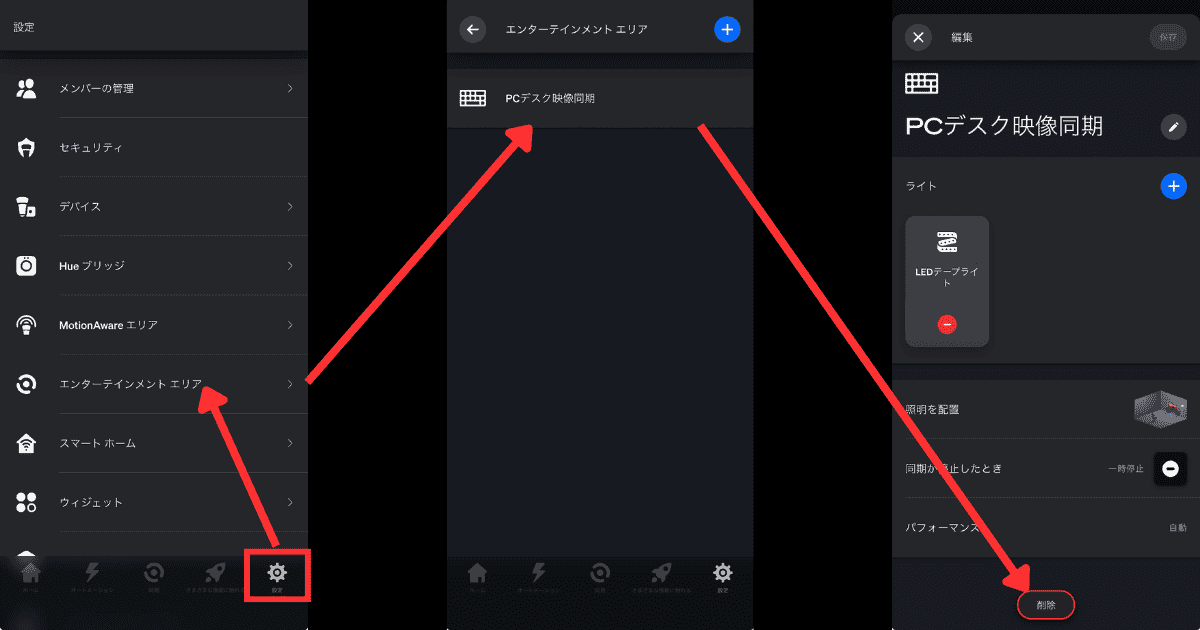
Philips Hueアプリ エンターテインメントエリア削除

ブラウザからの映像視聴とライトが連動しない

ブラウザを「全画面表示」にする

Hue Syncは「画面に映っている色」を読み取っているため、ブラウザの表示が小さいとライトの反応が悪くなるため

結論:Hue Sync デスクトップアプリはPCで映像や音楽とライトを同期させたいなら必須

以上、Hue Syncデスクトップアプリの使い方を徹底解説した。

テレビと同期させるには、約4万もするSync Boxが別途必要だが、パソコンならこのアプリだけで同期できる点が大きい。

パソコンやPCモニターで動画や音楽とHueライトを連携させたい方は、ぜひHue Syncデスクトップアプリの使い方を覚えておこう。

俺が購入したHueライトなどは、以下の別記事でまとめているので、あわせて参考にしてほしい。

Philips Hue関連記事

\クリックで切り替え/

FLEXISPOT公式×10周年大感謝祭
おすすめ電動昇降デスク

身長180cm以上におすすめ
身長195cm以下の万人向け

そのほかセール対象製品はこちら

セール期間| 6月5日 23:59まで!!

Philips Hue Sync デスクトップアプリ 設定方法

この記事が気に入ったら
フォローしてね!

シェアしてくれると励みになるぜ!!
  • URLをコピーしました!

質問や気になる点はこちらからどうぞ

コメントする

※日本語が含まれていないコメントは投稿できません。(スパム対策)

目次