


コメント返信

たなかとうま様 モーターの違いについてですね。 シングル×2 低パワーのシン…
大変分かりやすかったです。ありがとうございます。シングル×2とデュアルモーターの…
ぴろ様 当サイト経由でのご購入ありがとうございます。 また電動昇降デスクデビュ…
わかりやすいご説明ありがとうございます! ズレることはないとのことで安心しまし…

たなかとうま様 モーターの違いについてですね。 シングル×2 低パワーのシン…

大変分かりやすかったです。ありがとうございます。シングル×2とデュアルモーターの…
ぴろ様 当サイト経由でのご購入ありがとうございます。 また電動昇降デスクデビュ…
わかりやすいご説明ありがとうございます! ズレることはないとのことで安心しまし…


EIZOモニター「FlexScanシリーズ」の個人ユーザー向け初期設定をすべて解説する。
当記事では上位モデル「EV4340X」を例に解説したため、ほかのFlexScanシリーズのEIZOモニターなら参考になるはずだ。
初期設定については、EIZO公式サイトでも解説されているが、やや分かりにくい構成だったので、この記事では、メニュー項目の上から順に設定内容の意味も含めて徹底解説した。
特にEIZOモニターには、通常の設定メニューのほかに、特殊なボタン操作で表示される裏メニュー設定が存在する。
裏メニューの中でも「リフレッシュレートと通信速度のトレードオフ設定」は、作業内容に応じて見直すべき重要項目なので、必ず確認しておこう。
モニターの基本的な設定を一度済ませておけば、普段は公式専用のモニター操作ソフト「Screen InStyle」でパソコンから簡単に調整可能だ。
モニター初期設定と別記事で解説した専用ソフト「Screen InStyle」の使い方をマスターすることで、EIZOモニター体験が快適かつ劇的に効率化するため、ぜひ活用してほしい。
EIZO関連記事

通常はモニター本体操作(赤枠をタッチ)が基本で、上位モデルのみリモコン操作にも対応している。
モニター操作ボタンの数や配置は、モデルにより異なる点に留意。
※.当記事はEV4340Xを前提に解説
 デスオ
デスオ慣れるまでは、メニューアイコンで設定を一覧表示して行った方がわかりやすいよ
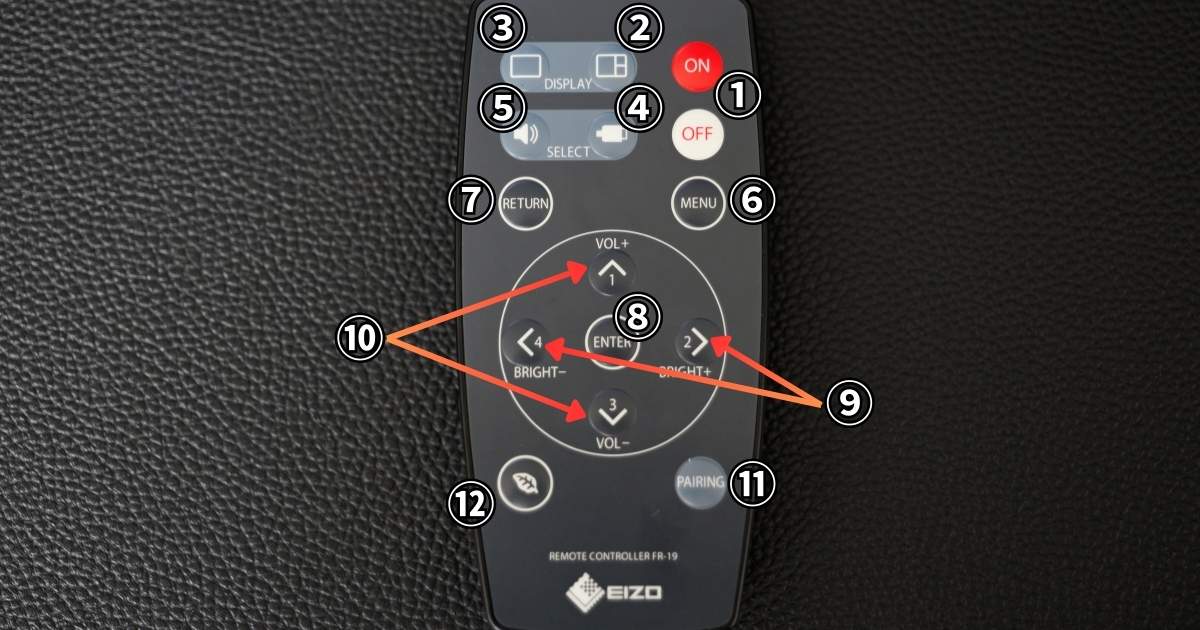
※1.PBP/PIP表示している場合のみ有効
※2.同じリモコン操作に対応したEIZOモニターを複数利用中の場合、IDが一致したモニターを操作できる仕組みだ。
⑪を押しながら⑨(2/4番)または⑩(1/3番)を押すとリモコンのID番号を設定できる。
なおモニター1台環境なら必要なし。
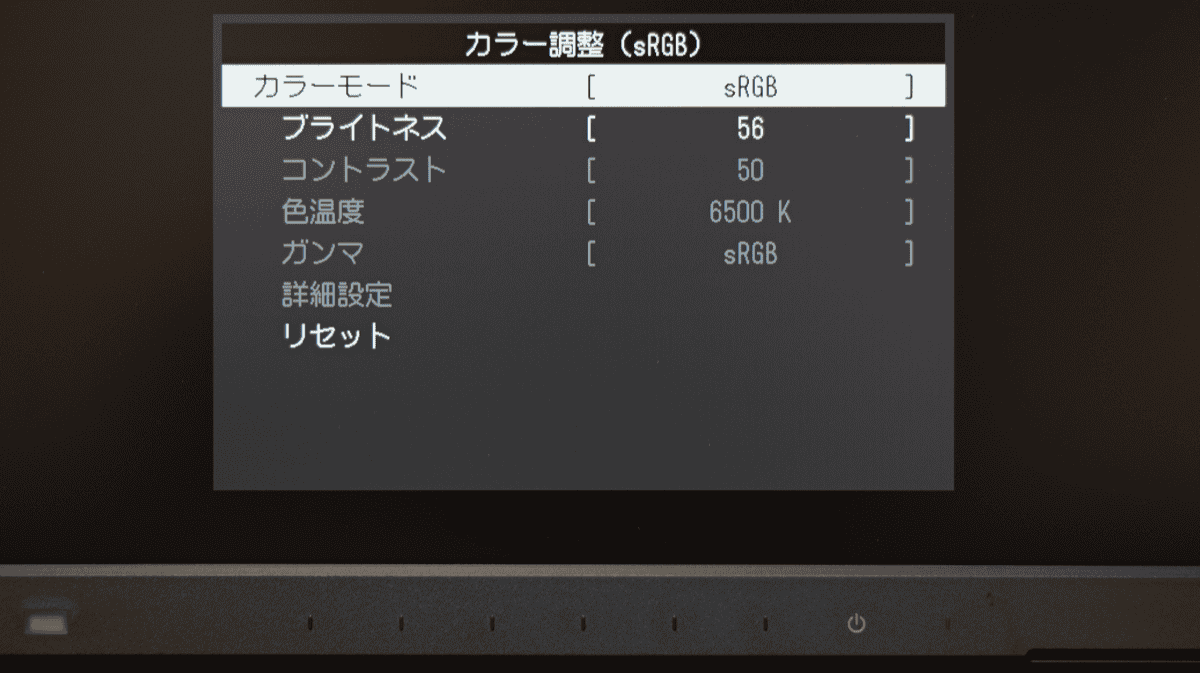
カラーモードは、画面全体の色の基準を設定し、用途に応じて色調の微調整ができる設定だ。
「カラーモード」を選択

| カラーモード | 解説 |
|---|---|
| User1 | 好みの色調に自分で調整 |
| User2 | |
| sRGB | 一般的なカラー、通常はこれでOK |
| Paper | 暖色カラーのブルーライトカットモード |
| Movie | 動画やゲームに最適なカラー |
| DICOM | 医療現場で使用される色調、通常使用しない |
選択する「カラーモード」により、調整できる項目が異なる点に注意しよう。
| カラーモード | 調整可能な項目 |
|---|---|
| User1 | ブライトネス(輝度)、コントラスト、色温度、ガンマ、オーバードライブ、色合い、色の濃さ、ゲイン、初期値へリセット ※.すべての項目を調整可能 |
| User2 | |
| sRGB | ブライトネス(輝度)、初期値へリセット |
| Paper | ブライトネス(輝度)、色温度、初期値へリセット |
| Movie | ブライトネス(輝度)、コントラスト、色温度、色合い、色の濃さ、初期値へリセット |
| DICOM | すべて不可 |
 デスコ
デスコモニターの表示が安定するまでに約30分かかるから、電源を入れて30分経過後にカラー調整してね
 デスオ
デスオあとモニターには個体差があるから、同じモニターを同じ設定にしても異なる色合いに見える場合があるよ
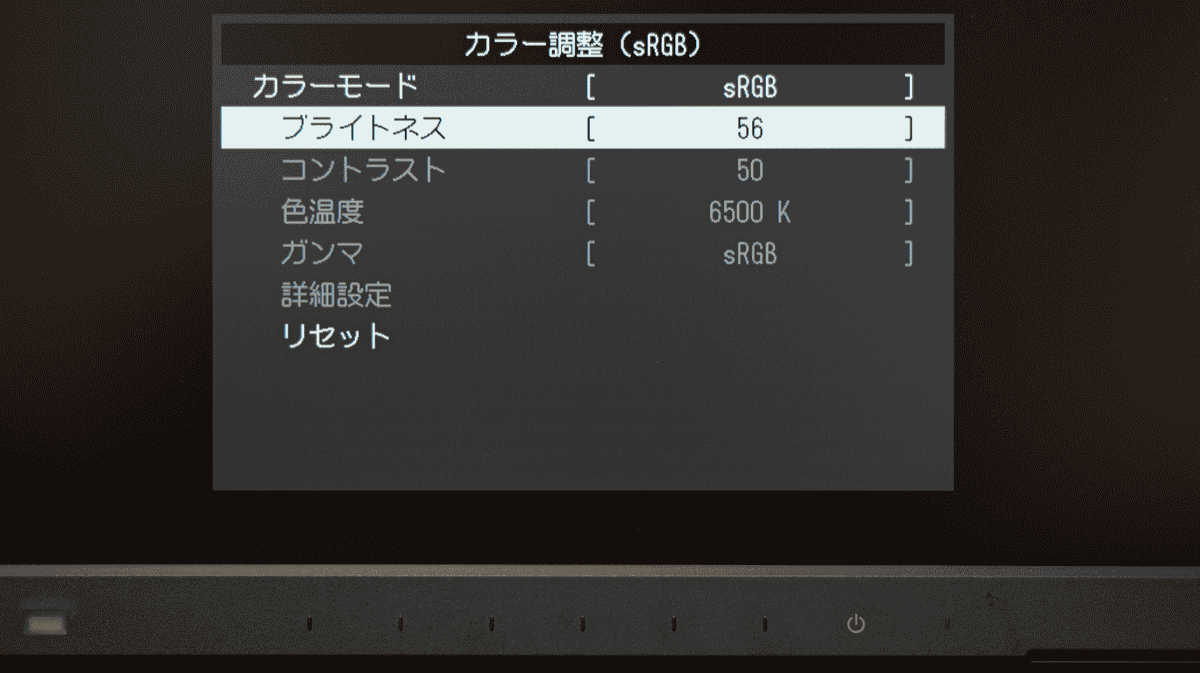

ブライトネスは、画面の明るさ調整だ。
「ブライトネス」を選択
<暗くする|明るくする>


コントラストは、画面の明暗差調整だ。
「コントラスト」を選択
<明暗差を小さくする|明暗差を大きくする>


色温度は、画面の暖色(値が小さい)と寒色(値が大きい)の調整だ。
「色温度」を選択
4000K〜10000K(500単位)の間で調整可能。

ガンマは、画面の明るい部分と暗い部分の中間の明るさを調整する項目だ。
「ガンマ」を選択

設定できるガンマ値の特徴は以下を参考に。
値が低いほど明るく表示される。
| 設定値 | 特徴と用途 |
|---|---|
| 1.8 | macOSの標準に近く、もっとも明るめの設定 |
| 2.0 | やや明るめの設定 |
| 2.2 | Windows標準、EIZOもこの値を基本設計としている |
| 2.4 | 少し暗めの設定、暗部の深みを強調したいときに有効 |
| Paper | カラーモードのPaperと同様に、暖色トーンが強めの設定 |

オーバードライブは、動きの速い映像(特にゲームなど)で画面のブレや残像を軽減する機能だ。
ただし、強く設定しすぎると画質が悪くなることもあるため、視聴する映像に合わせて調整する必要がある。
「オーバードライブ」を選択

| 設定値 | 特徴 |
|---|---|
| 強 | 動きの激しい動画やゲームに最適、画質よりも残像やブレの軽減を優先 |
| 標準 | 残像を抑えつつも画質の自然さを保つバランス設定 |
| オフ | 残像が気にならない静止画や一般的な作業に適している |

色合いは、画面の色味を”緑色寄り”か”紫色寄り”に調整できる設定。
※.極端に調整しすぎると、正しい色で表示されなくなる点に注意。
「色合い」を選択。

設定値は「-50」〜「50」の間で調整できる。
値を上げると”緑色が強くなり“、下げると”紫色が強くなる“。

色の濃さは、画面の鮮やかさ(彩度)を調整する機能だ。
「色の濃さ」を選択

設定値は「-50」〜「50」の間で調整できる。
値を上げると”色彩がはっきり映り“、下げると”白黒画面に近づいていく“。
※.色の濃さを上げすぎると、色の階調が失われ不自然に見えるため、バランスを見て調整しよう。

ゲイン設定は、画面の色を構成する「赤」・「緑」・「青」の三色を個別に調整できる機能だ。
色の見え方に大きな影響を与えるため、やりすぎると不自然な色になりやすく、やや中級者向けの設定である。
「ゲイン」を選択。

Red、Green、Blueそれぞれ「0」〜「100」の間で調整可能。
ゲインの値を変更すると「色温度 」は「オフ」になる。

リセットは、現在選択しているカラーモードの調整値を初期設定に戻す機能。
「リセット」を選択。
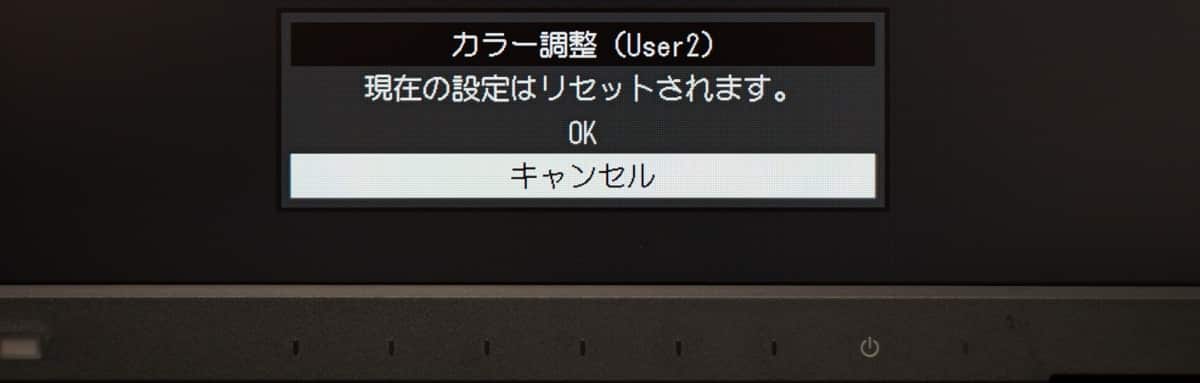
「OK」を選択すると、リセットが実行される。

画面拡大は、モニター上に映る画像・映像・ゲームなどの表示比率を設定するものだ。
「画面拡大」を選択。

| 設定値 | 特徴 |
|---|---|
| 自動 | ※.HDMI接続時のみ表示 読み込んだ画像や動画のアスペクト比や解像度に応じて、自動で表示サイズを調整する。 |
| フル スクリーン | 読み込んだ画像や映像をモニター全体に広げて表示 縦横の比率が違うと引き伸ばされて、歪んで見えることがあるため注意。 一般的に24インチ以下の小型モニターで推奨される設定。 |
| アスペクト比 固定 | 読み込んだ画像や映像の元のアスペクト比を守ったまま表示 サイズが小さい場合、画面の左右や上下に黒帯(映画作品などで見かける演出)が出るが、画像の歪みがなく、正確な比率でコンテンツを見たい場合に有効。 |
| 等倍 | 読み込んだ画像や映像を本来の解像度・サイズで画面中央に表示 サイズによっては周辺にかなり余白ができるが、画質の劣化がない。 写真編集やデザイン作業など、細部まで確認したいときにに向いている。 |
普段使いとしては、HDMI接続なら「自動」がおすすめ。
DisplayPort、USB-C接続には、画面の歪みがなく自然に見える「アスペクト比固定」を推奨する。
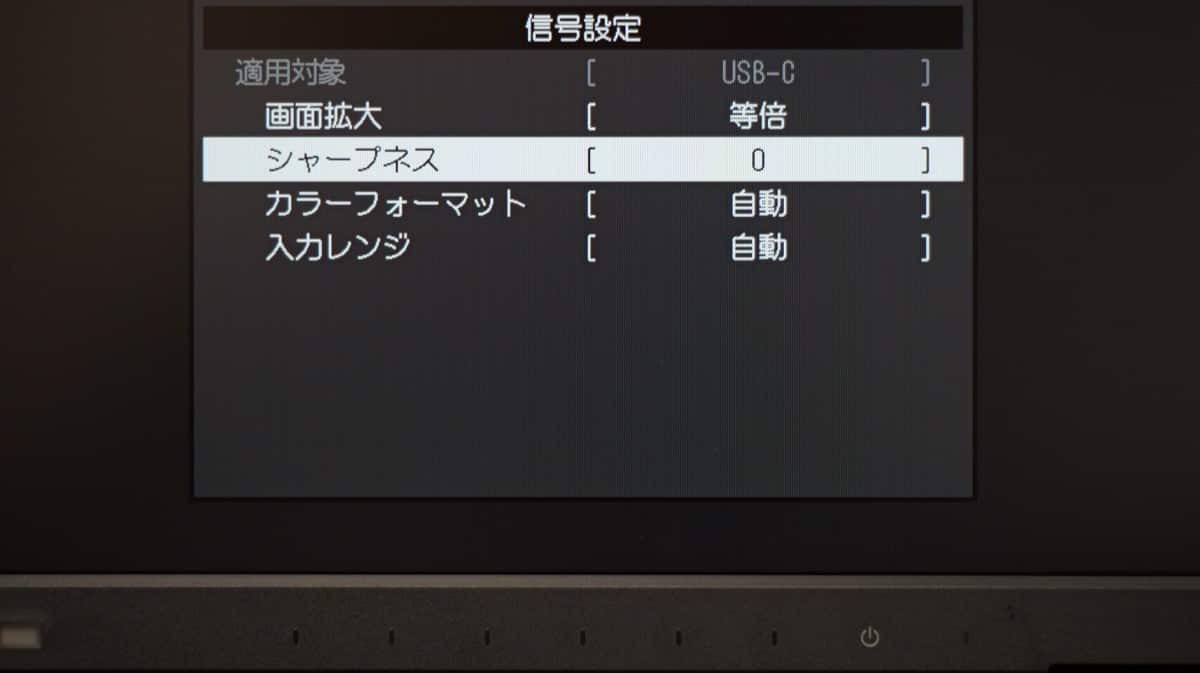
シャープネスは、画面の”ぼやけ(輪郭のくっきり度)”を調整する設定だ。
「シャープネス」を選択
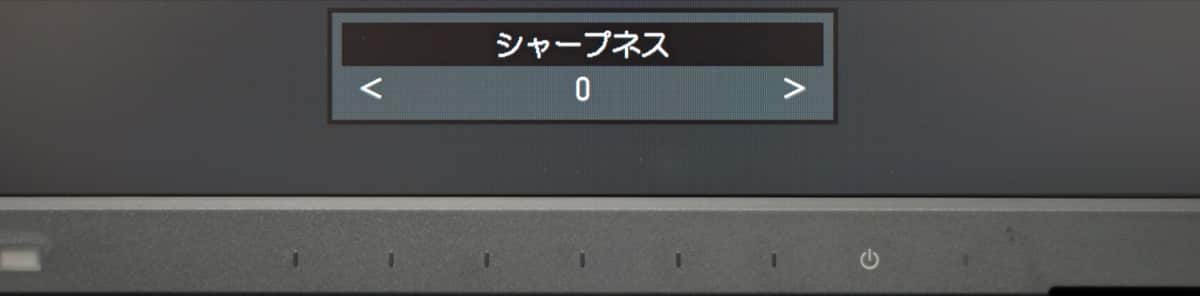
設定値は「0」〜「2」の範囲(モデルにより異なる)で調整可能。
値を上げると”輪郭がはっきり表示“、下げると”ぼやけてソフトな表示“になる。
※.モニターの解像度を下げている場合(4K→2Kなど)は、シャープネス設定は不要。

カラーフォーマットは、表示される映像の色のデータ形式を指している。
「カラーフォーマット」を選択
HDMI接続時の設定値

| 設定値 | 特徴 |
|---|---|
| 自動 | モニターに最適なカラーフォーマットを自動表示、通常この設定でOK |
| YUV 4:2:2 | 色の情報を圧縮して帯域を抑えたフォーマット。 動画ストリーミングなどで一般的に使われ、色の階調はやや制限されるが動きに強い特徴がある。 |
| YUV 4:4:4 | 色の圧縮がなくフルカラー情報を保持するフォーマット。 映像や画像の色の再現性が高く、特に文字や細かいグラフィック表示に適している。 |
| RGB | 赤・緑・青の色成分をフルに使うカラー信号方式。 パソコンの画面表示などで多く使われ、色の再現性も高く、細かい色調整が可能。 |
DisplayPort/USB-C接続時の設定値

| 設定値 | 特徴 |
|---|---|
| 自動 | モニターに最適なカラーフォーマットを自動表示、通常この設定でOK |
| YUV | 一般的なYUV系の信号フォーマット。 多くの映像信号に対応しつつ、自動調整の補助的役割もある。 |
| RGB | 赤・緑・青の色成分をフルに使うカラー信号方式。 パソコンの画面表示などで多く使われ、色の再現性も高く、細かい色調整が可能。 |
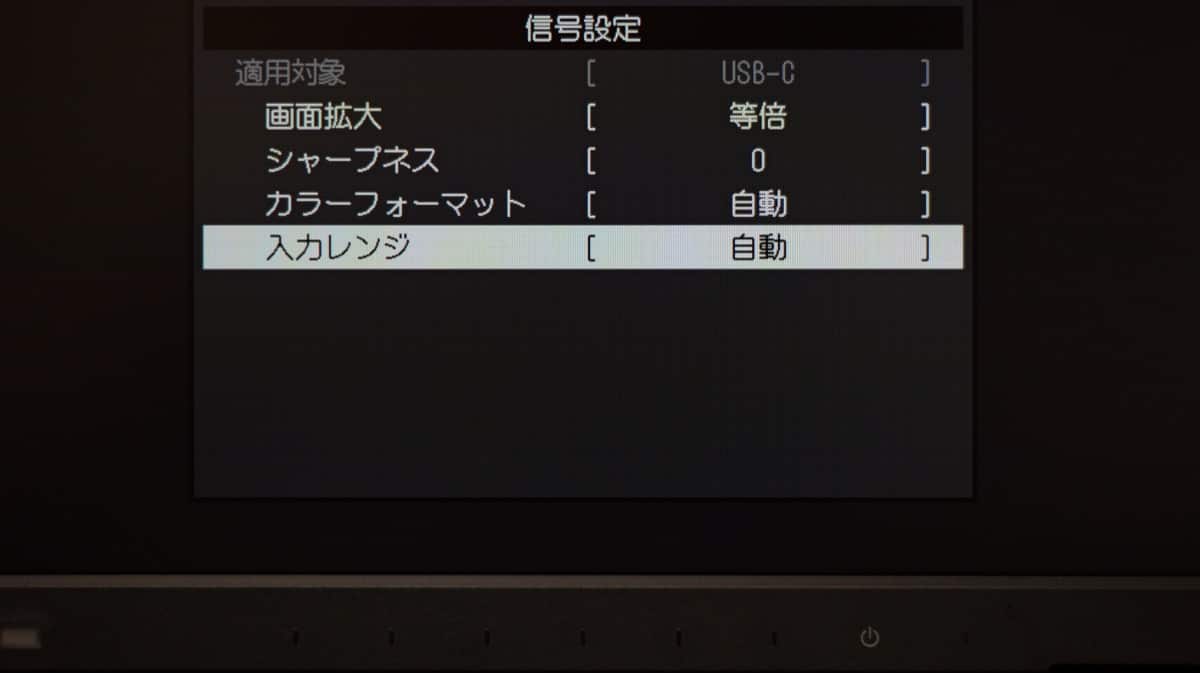
入力レンジは、黒と白の明るさの範囲を調整する機能。
「入力レンジ」を選択
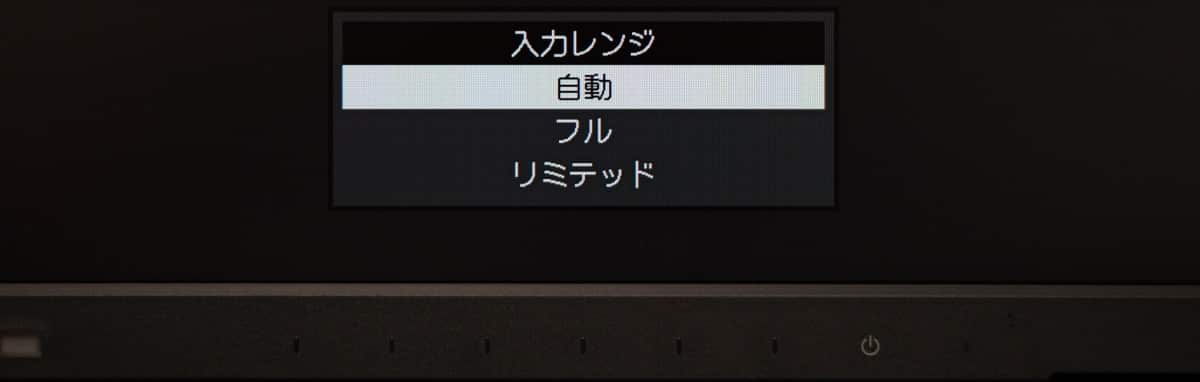
| 設定値 | 特徴 |
|---|---|
| 自動 | モニターに最適な入力レンジを自動表示、通常この設定でOK |
| フル | 黒から白までの明るさの階調を「0〜255」の全範囲を表示。 完全な黒、完全な白をハッキリ表示したい場合に適しており、特にパソコン向けの映像に有効。 |
| リミテッド | 黒と白の明るさの階調を「16〜235」に制限して表示。 フルよりも明暗差が少し抑えられるため、目が疲れづらい。 テレビ放送の映像によく使われる設定。 |

モニターIDは、同じモデル(例:EV4340Xなど)のEIZOモニターを複数台同時に使用する場合に、それぞれのモニターを、どのリモコンで操作するかを設定できる機能だ。
リモコンにもIDがあり、同じIDを設定されたモニターだけが操作に反応する。
1台環境や異なるモデルのEIZOモニターを使用中の方は、設定不要。

設定値は「1」〜「4」まであるため、最大4台の同じモデルのEIZOモニターをリモコンで個別に操作可能だ。
※.モニターIDの初期値は「1番」に設定されている。

リモコンIDの設定方法は、PAIRINGボタンを押しながら、中央の番号ボタンを押すことで、そのID番号に変更可能だ。
リモコンIDの初期値も「1番」に設定されている。
※.リモコンのボタン配置は、モデルにより違うため、設定方法も異なる点に注意。

パワーセーブは、パソコンのシャットダウンまたはスリープモードと連動して、モニターを省電力モードに切り替える設定だ。
映像信号の停止を検知してから約15秒後に、省電力モードへ移行する。
「パワーセーブ」を選択
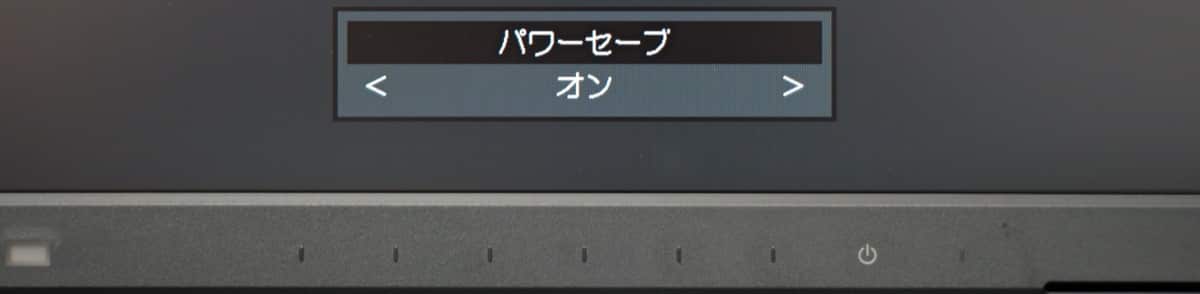
設定値は「オン」/「オフ」の2種類のみで、基本は「オン」推奨。
省電力モード中は、画面が非表示(バックライトが完全に消える)になり、音声も停止する。
パソコン側の電源がOFFでも、モニター本体の操作ボタンまたはリモコンから、モニター本体の設定を行うことは可能だ。
デスコスリープモードからの復帰は、マウスやキーボード操作でパソコンと連動してモニターも点灯するわよ

ランプ輝度は、モニターの電源ランプの明るさ設定だ。
俺は「オフ」にしているが、ここはお好みでOK。
「ランプ輝度」を選択


明るさ3〜4あたりから、白ランプがハッキリと見えてくる。

USB選択は、1つのモニターに2台のパソコンを接続している場合に、USBポートを共有できる設定だ。
要するにKVM機能(複数のパソコンを同じマウスやキーボードで操作)だと思って差し支えない。
「USB選択」を選択

設定値は「USB-C/USB-B/割り当てなし」の3種類。
例えば、1台目のモニターをUSB-Cで接続している場合、2台目のパソコンは「USB-B」を選択しよう。
ここは図解の方がわかりやすいと思うので、以下を参考にしてほしい。
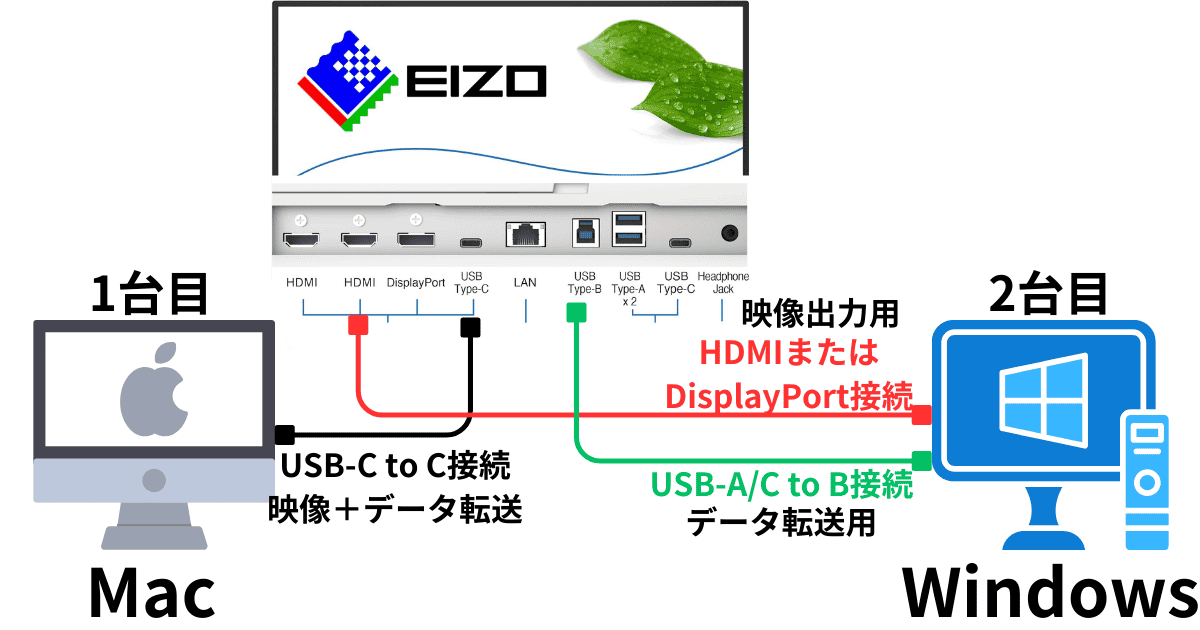
USB-Cケーブルは、映像出力とデータ転送機能を兼ね備えているため、1台目のパソコンはこれ1本で完了する。
2台目は、映像出力用にHDMIまたはDisplayPortケーブル接続、データ転送用にモニターのUSB-Bポートと接続するケーブルの計2本が必要だ。
※.USB-A to Bケーブルはモニターに付属

これで、モニターのUSBハブを2台のパソコンで共有できるようになった。
赤枠内のポートに直接マウスやキーボードを有線接続しても、USBハブで拡張しても共有される。
モニターの接続先を切り替える(USB-C→HDMIなど)と、USBハブに接続したデバイスも瞬時に切り替わる仕組みだ。
俺は日常的にMacとWindowsを使い分けており、これまではモニター配置の関係上、外部のUSB切替スイッチで有線マウスやキーボードを切り替えていた。
このほかにも3種類ほど、USB切替機を試してきたが、どれも左手デバイスには対応していなかったのだ……。
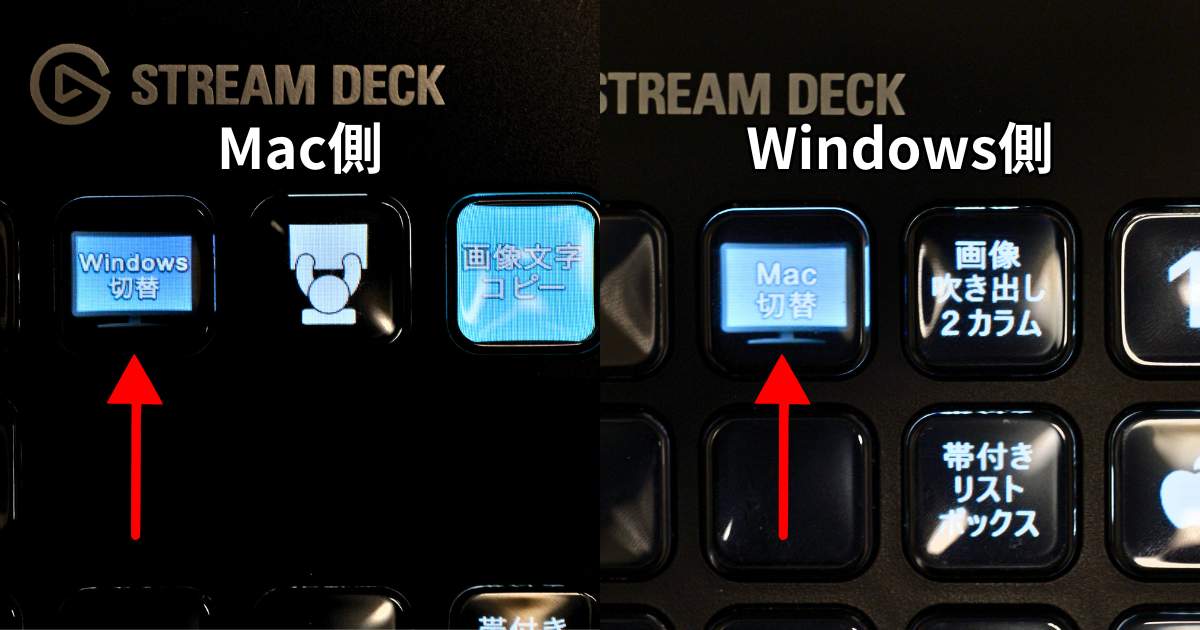
ところがEIZOモニターのKVM機能は、左手デバイス(STREAM DECK)まで自動で切り替わるのである。
まだ試せてないが、この感じだとマイクなどの音声系も切り替えられるはずだ。
正直ここ最近一番の衝撃というか、便利すぎてPC2台以上で運用中の方すべてに共有したい設定である。
 デスオ
デスオさらにEIZO専用ソフト「Screen InStyle」を使えば、接続先の切替にショートカットを割り当てられるため、1ボタンで別のパソコンおよびUSBポートが切り替わるんだぜ

「OK」を選択したら、モニター設定がリセットされる。

Auto EcoViewは、モニター前面のセンサーが周囲の明るさに応じて、画面の輝度を自動調整し、消費電力を抑える機能だ。
※.オンにする場合は、センサーの前を塞がないように注意しよう。
「Auto EcoView」を選択。

思っているより暗くなることが多いため、基本は「オフ」にしておこう。
輝度を自動調整されると、逆にストレスになるので、カラーモードで使い分けるのがおすすめ。
朝はRGB、夜はPaperなど。
あらかじめ各カラーモードの輝度やコントラストを調整し、EIZOモニター専用ソフト「Screen InStyle」に切替ショートカットキーを登録しておこう。
さらに、左手デバイス(STREAM DECK)と組み合わせれば、1ボタンで切り替え可能だ。

EcoView Optimizer2は、画面に表示されている色の濃淡に応じて、画面全体の輝度を自動調整する機能だ。
先ほどのAuto EcoView と合わせて「オン」にすることで、より快適で省エネな画面表示を実現する。
「EcoView Optimizer2」を選択

「オン」を選択
例えば、画面全体が白っぽい(明るめ)時は、画面の輝度を落として消費電力を抑え、黒っぽい(暗め)時は、輝度を上げて画面を見やすくする仕組みだ。
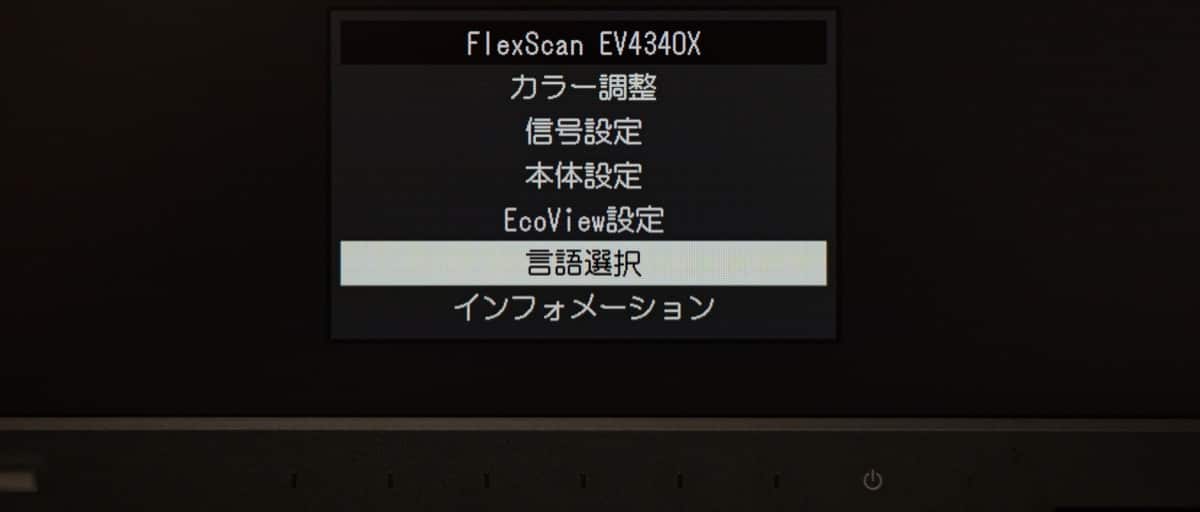
言語選択は、モニターメニューやメッセージを9つの言語に変更できる。
初期設定は、購入した国の言語が設定されているため、日本語で使用する場合は変更不要。
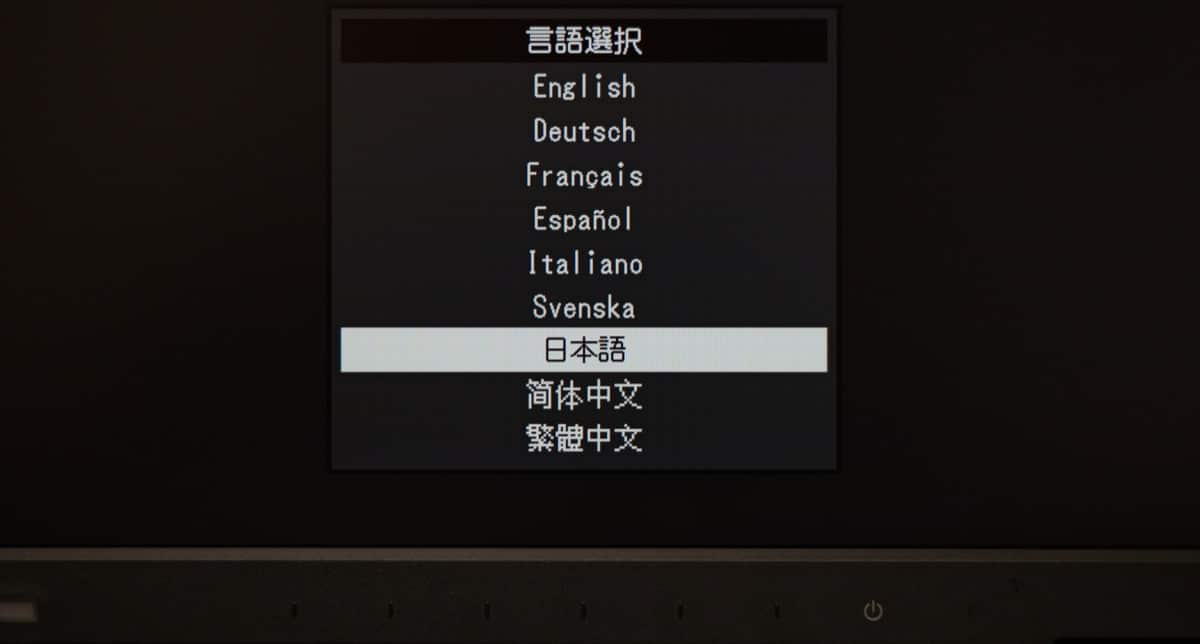

インフォメーションは、「製品名、製造番号(S/N)、ファームウェアバージョン、使用時間、入力信号」を確認できる。
「インフォメーション」を選択

インフォメーション情報は、最大4台のEIZOモニターの入力信号(接続先)を一覧で確認できる。
ただし、複数台の接続先情報を確認できるのは、1台のパソコンから複数のEIZOモニター(モデル違い含む)に接続している場合だけだ。
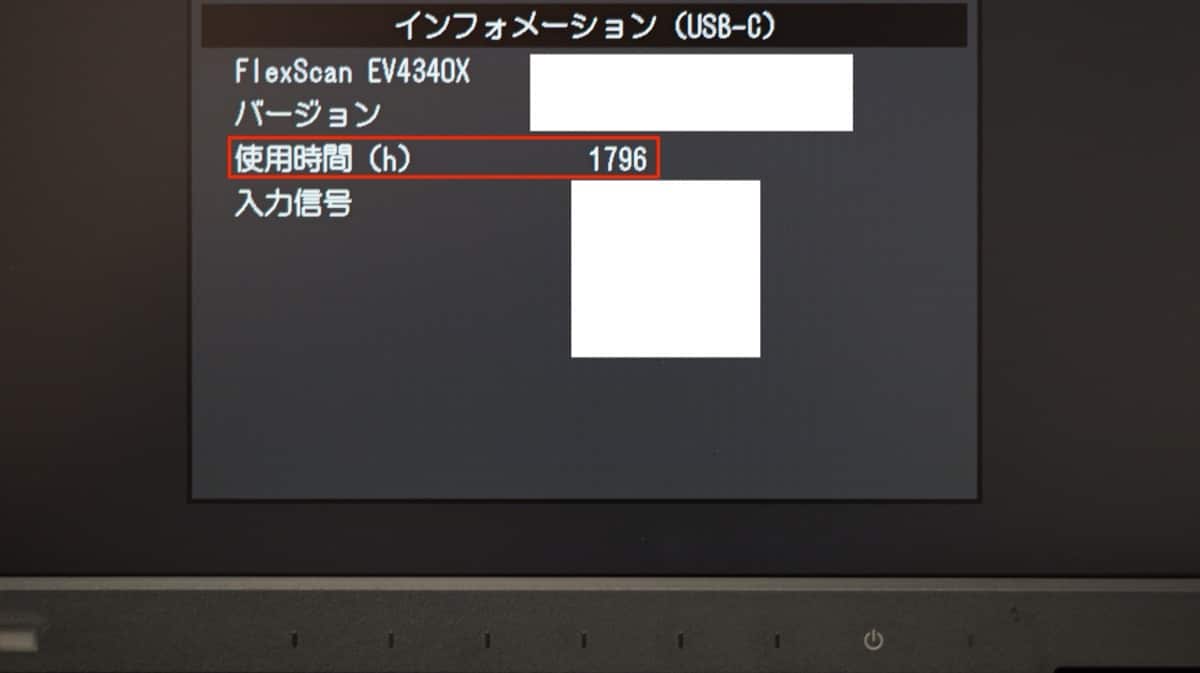
そのほかEIZOモニターの保証期間は「購入日から5年間」もしくは「使用時間3万時間以内」のいずれか早い方までとされているため、その使用時間をインフォメーションで確認できる。
使用時間のカウントは、バックライトの点灯時間なので、省電力モードなどで画面が消えている時は含まれていない。
 デスコ
デスコまぁ5年で3万時間に到達するには、毎日16時間以上使い続けた場合だから、ほとんどのユーザーは使用時間を気にする必要ないわよ

EIZOのFlexScanモニターには、一部のモデルを除き、管理者向けの裏メニュー設定が搭載されている。
EV4340Xでは、以下のようにリモコン操作で「Administrator Settings」を表示可能だ。
①リモコンの「OFFボタン」を押し、モニターの電源を切る。
②「エコマークボタン」を押したら、すぐに③「ONボタン」を押すと、管理者メニューが表示される。
※.モデルにより表示させる方法やメニュー内容が異なる。
デスオこの設定は企業や組織向けなんだけど、個人利用でも重要なポイントがあるから解説するぜ
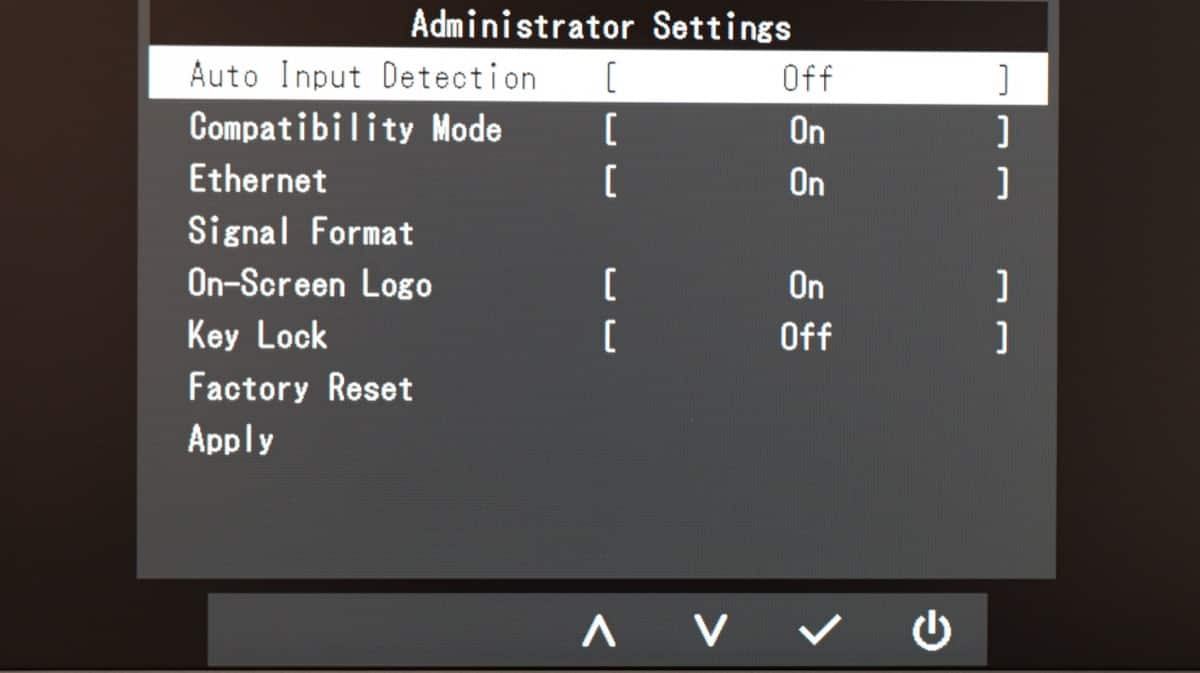
Auto Input Detectionは、1台のEIZOモニターに複数のパソコンを接続している場合に、接続先の表示状態によって、映像表示する入力信号を自動で切り替える機能だ。
※.パソコン1台環境(PC1台→複数モニター含む)の方は設定不要
「Auto Input Detection」を選択

設定値は「ON」と「OFF(初期設定)」の2種類。
起動した2台のパソコンがモニターに接続されている状態で「ON」にすると、パソコン①がスリープまたはシャットダウンなどで映像出力が途切れた場合に、自動的にパソコン②の映像に切り替わる。
以下の図解を参考にしてほしい。

スリープモードを多用している俺の場合、勝手に接続先が切り替わると面倒なので、Auto Input Detectionは常時「OFF」にしている。
またEIZOモニター専用ソフト「Screen InStyle」を使えば、ショートカットキーで接続先の切り替えができるため、タイムラグがある自動切替の必要性を感じていない。
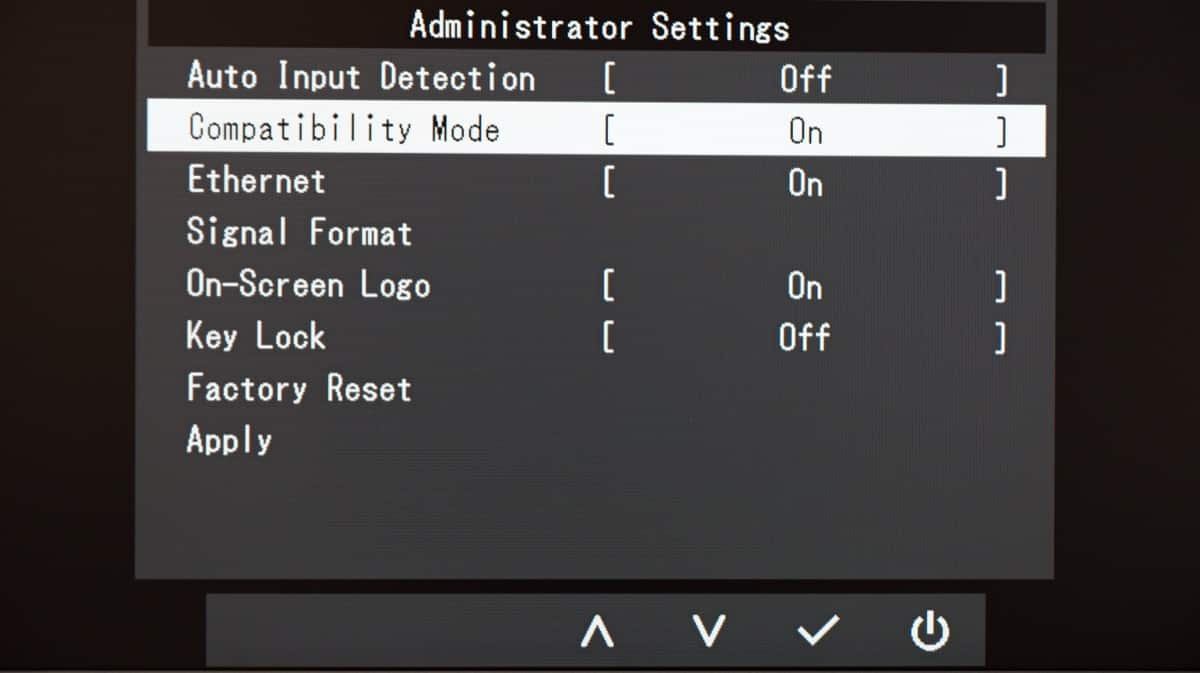
Compatibility Modeは、映像表示に問題(ウィンドウのズレなど)を回避するための設定だ。
初期設定で「ON」になっているため、基本はそのままでOK。
「Compatibility Mode」を選択

一方で、以下のような場合は「Compatibility Mode」をOFFにして様子を見てみるのはOK。
・互換モード有効による消費電力の増加を抑えたい
・“モニター本体のUSBハブ“に接続した機器の不具合や動作不良が発生した場合

Ethernetは、モニター内蔵のLANポートの有効/無効を切り替える設定だ。
多くの場合、初期設定の「ON」のままで問題ない。
個人利用では、主に有線LAN接続による通信環境の安定化が用途になるだろう。
「Ethernet」を選択

基本的にモニターのLANポートは、企業や組織で大規模なEIZOモニターのネットワーク管理や遠隔制御など、統合的な手段として活用するためのものだ。
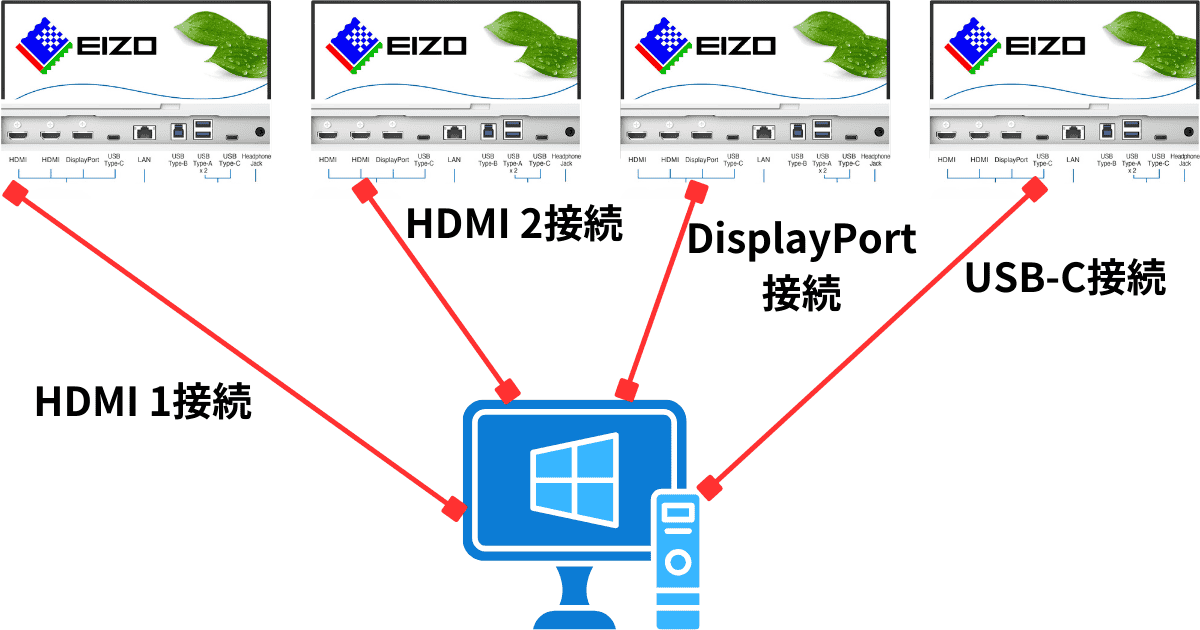
例えば個人利用で、ノートパソコンなどLANポートを搭載していない機器を有線LAN環境で接続したい場合、以下のように接続する必要がある。

USB-C to C接続なら(映像+音声+データ転送)に対応しているため、1本でOK。
HDMI接続は(映像+音声)のみなので、別途USB-Bケーブル(データ転送)と合わせて2本接続しよう。
これにより、モニターの有線LANポートを介してパソコンをLAN環境に接続できる。
※.DisplayPort接続の場合もHDMIと同様に2本接続が必要

Signal Formatは、モニターの映像入力端子(HDMI、USB-C)のリフレッシュレートとデータ転送速度の設定項目だ。
※.モデルにより、DisplayPortのバージョン変更できるものもあり。
「Signal Format」を選択
 デスコ
デスコここの設定は超重要だから、必ず押さえておいてね

初期設定のUSB-C接続では、モニターのUSBポートは2.0規格(通信速度480Mbps)になっている。
しかし3.0規格(通信速度5Gbps)に設定すると、4Kの場合、リフレッシュレートが「30Hz」に落ちてしまうのだ。
 デスコ
デスコノートパソコンやタブレットなど、USB-Cポートしか搭載していないデバイスは、「Hz」と「通信速度」がトレードオフになってしまうの
 デスオ
デスオしかーし、HDMIとUSB-Cを搭載しているデバイスなら、以下のように接続することで、リフレッシュレートも通信速度も最大化できるぞ

HDMIで「4K 60Hz」の映像出力し、USB-Cで「USB 3.0 5Gbps」の高速通信化を実現。
ケーブルを2本使うことになるが、現在はUSB 3.0規格以上が主流のため、基本的にモニター1台環境であればこの接続方法がもっともおすすめだ。
デスコここまで解説した通信速度は、モニターに搭載されているUSBポートすべてに影響するわよ

On-Screen Logoは、モニターの”主電源を入れた時“に、画面に表示されるEIZOロゴの表示設定だ。
※.通常時の電源ON/OFF操作では表示されない。
「On-Screen Logo」を選択

初期設定は「ON」になっている、一般的な使用ならこのままでOK。
「OFF」にする場合とは、企業などが自社のブランドロゴに設定したい場合だ。
別途、管理者向けのソフト「ScreenManager Pro」を使用してロゴの変更ができる。

Key Lockは、モニター本体のボタン操作をロックする設定だ。
※.リモコン操作には適用されない。
「Key Lock」を選択

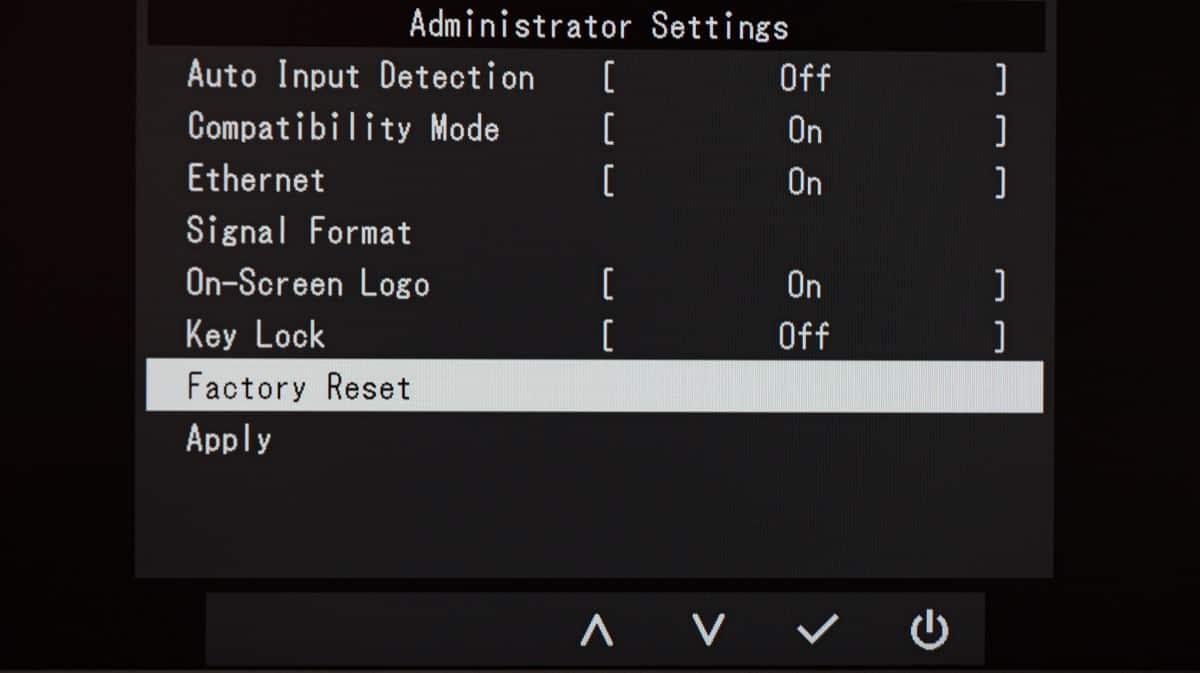
Factory Resetは、モニター設定を工場出荷時の状態にリセットする設定だ。
「Factory Reset」を選択
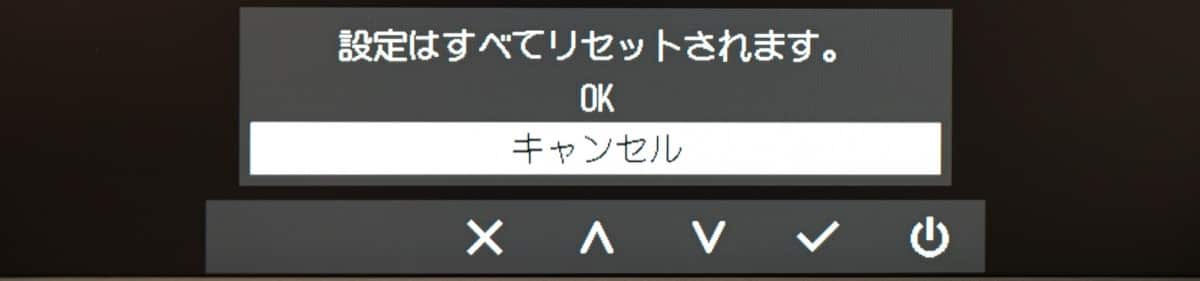
「OK」を押すとリセットされる。

Applyは、管理者メニューの変更内容をモニターに適用させるものだ。
ここを忘れると、変更内容が反映されず、設定が元に戻ってしまうので注意しよう。
以上、EIZO FlexScanシリーズモニターの個人ユーザー向け初期設定を徹底解説した。
これまでずっとDellユーザーで、今回初めてEIZOモニターを設定してみたが、意外なほどシンプルで分かりやすい構成になっている。
ちなみに、こちらが以前解説したDellモニターの初期設定だ。
すべての設定をモニター側にも搭載したDellに対し、EIZOはモニター側の基本設定と専用ソフト「Screen InStyle」による調整項目をうまく分けている点が秀逸だと思った。
一方で、裏メニュー設定 なんかは、取扱説明書を読まないユーザーは見逃してしまうだろう。
特に以下の2つの設定は、初心者には分かりづらい項目だが、効率化に直結するため、必ず仕組みを理解しておこう。
EIZOモニターの秘めたポテンシャルを引き出し、ぜひこれまで以上に快適なモニター環境を構築してほしい。
当記事の内容がEIZOユーザーに少しでも参考になれば幸いだ。
\クリックで切り替え/
EIZO関連
モニター周辺機器
E150|30%OFF+ポイント5倍以上EF1|30%OFF+ポイント5倍以上QS2|25%OFF+ポイント5倍以上身長180cm以上におすすめ↑
身長195cm以下の万人向け↓
E7|30%OFF+ポイント5倍以上E7 Click|20%OFF+ポイント5倍以上E7H|15%OFF+ポイント5倍以上E8|30%OFF+ポイント5倍以上セール期間|4月26日 23:59まで



質問や気になる点はこちらからどうぞ
※日本語が含まれていないコメントは投稿できません。(スパム対策)