



コメント返信

たなかとうま様 モーターの違いについてですね。 シングル×2 低パワーのシン…
大変分かりやすかったです。ありがとうございます。シングル×2とデュアルモーターの…
ぴろ様 当サイト経由でのご購入ありがとうございます。 また電動昇降デスクデビュ…
わかりやすいご説明ありがとうございます! ズレることはないとのことで安心しまし…

たなかとうま様 モーターの違いについてですね。 シングル×2 低パワーのシン…

大変分かりやすかったです。ありがとうございます。シングル×2とデュアルモーターの…
ぴろ様 当サイト経由でのご購入ありがとうございます。 また電動昇降デスクデビュ…
わかりやすいご説明ありがとうございます! ズレることはないとのことで安心しまし…


Screen InStyleは、EIZOのFlexScanシリーズモニターをパソコンから効率的に操作・管理するための公式ソフトウェアだ。
画面分割やショートカットキーによる接続先の切替、色調調整、複数モニターの一括管理など、様々な設定を行える。
EIZOのビジネスモニターを購入した方は必ずインストールしておこう。
当記事では、Mac版、Windows版それぞれの使い方や設定方法をすべて解説した。
Screen InStyleを使いこなせば、ほとんどのモニター操作をパソコンから行えるようになるため、基本的にモニター本体やリモコンによる操作は不要となる。
特に複数モニター環境や2台以上のPCを活用している方にとって、非常に便利なツールなので、ぜひ使い方を覚えておこう。
EIZO関連記事
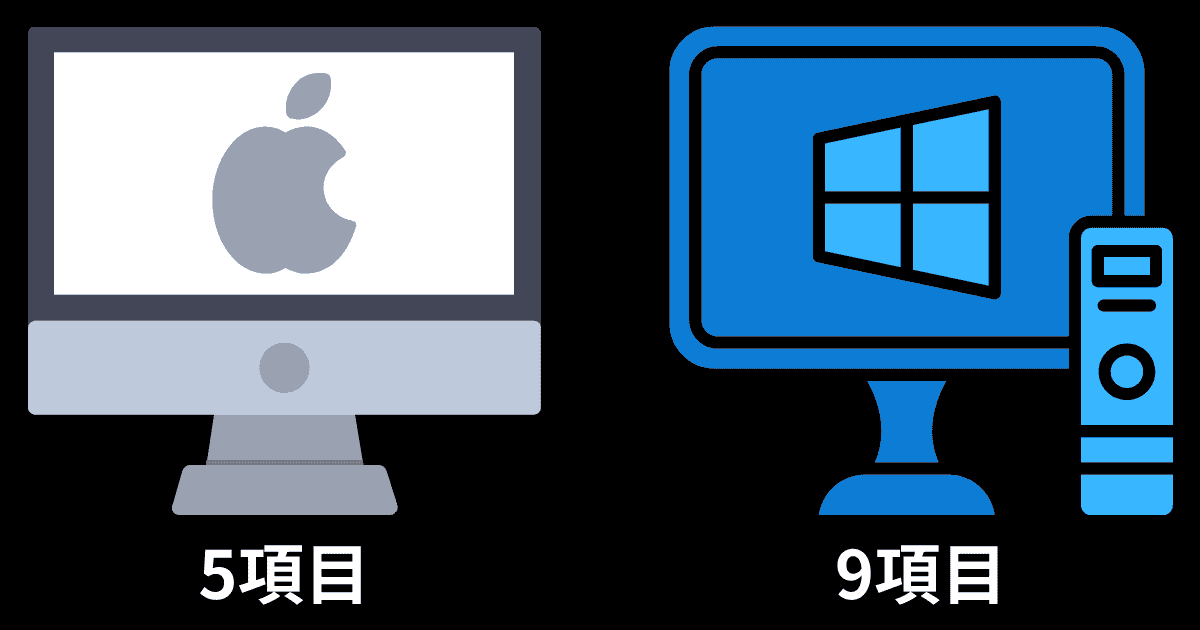
Screen InStyleには、Mac版とWindows版があり、それぞれ対応機種に若干の違いがある。
執筆時点で赤文字の機種は、Windows版のみ対応。
 デスオ
デスオ特に「マウスポインタ」と「サーカディアン調光」設定は便利だから、早くMac版にも実装してほしいぜ
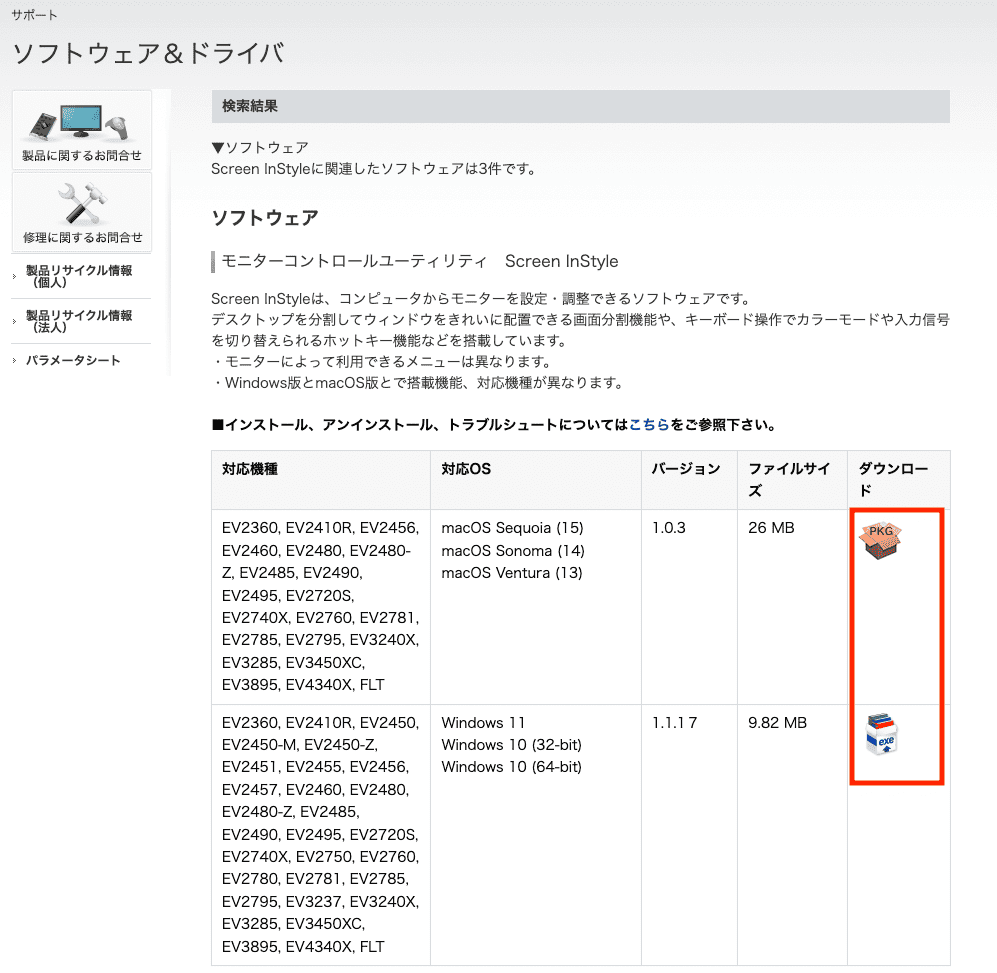
EIZO公式ページより、お使いのOS(MacまたはWindows)用のScreen InStyleアイコンをクリック。
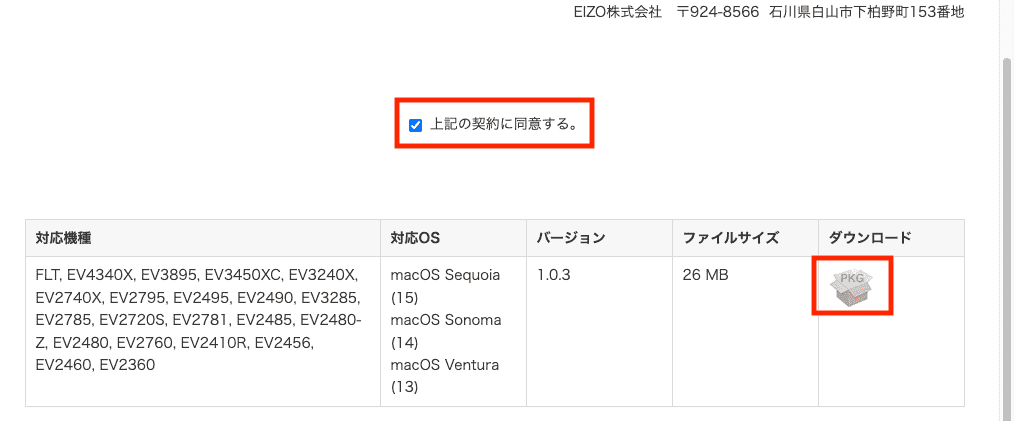
利用規約が出てくるので、下までスクロールして「上記の契約に同意する」にチェックしたら、ダウンロードアイコンをクリック。
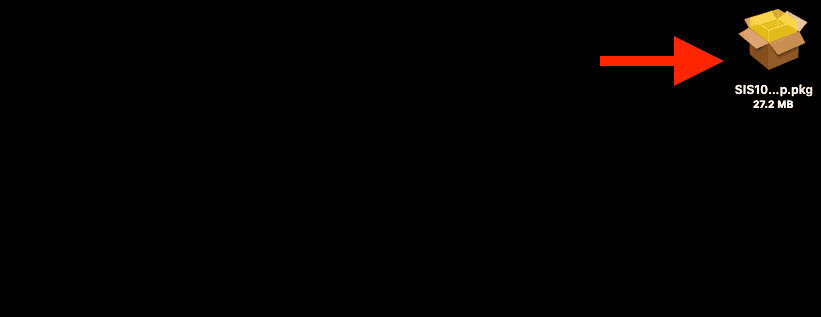
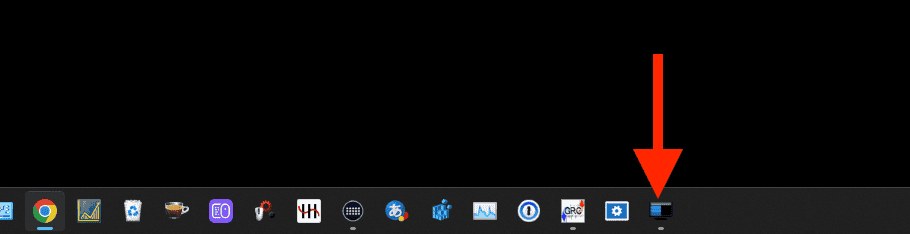
MacはダウンロードしたScreen InStyleファイルを開く。
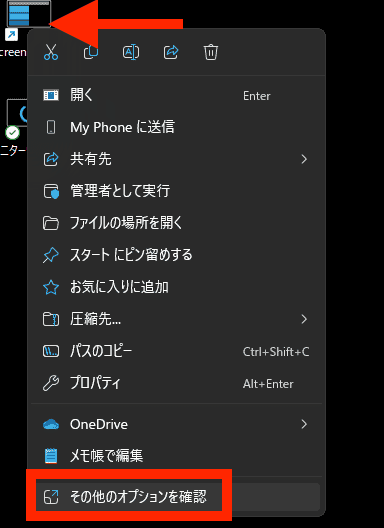
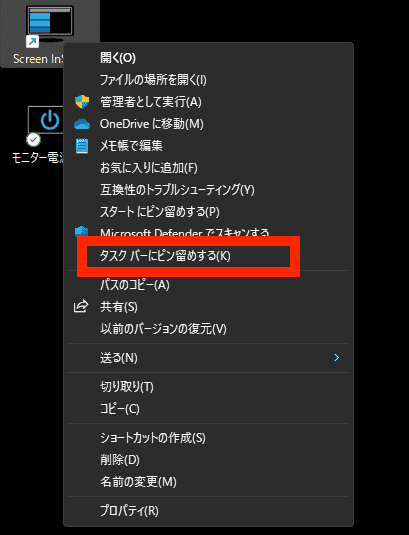
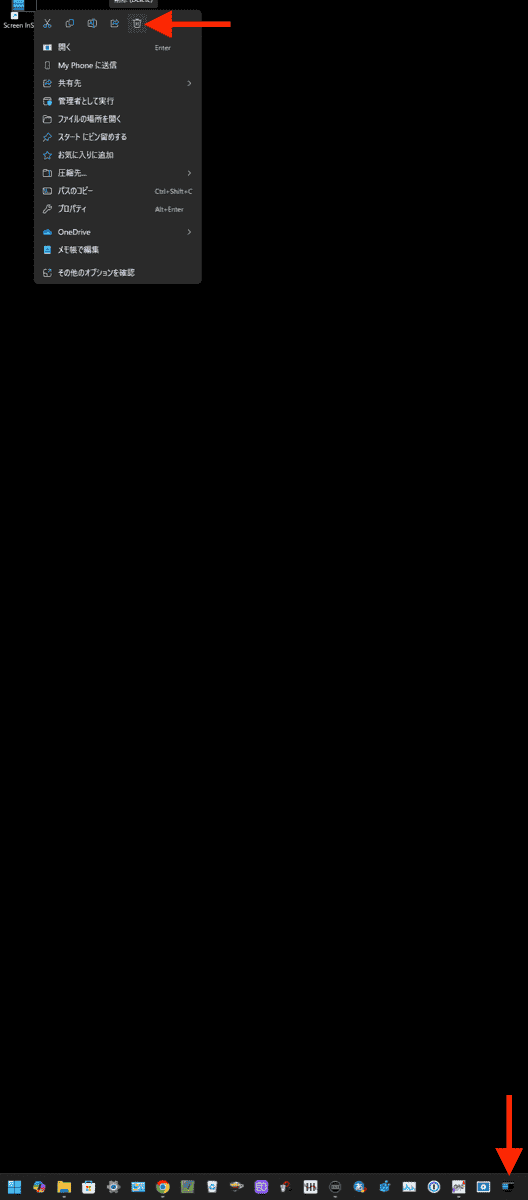
Windowsは、タスクバーの右側に追加されたアイコンをクリック。
\クリックで切り替え/

「続ける」をクリック
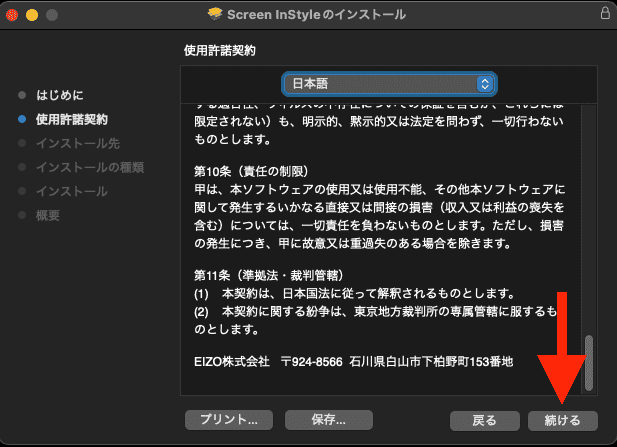
「続ける」をクリック
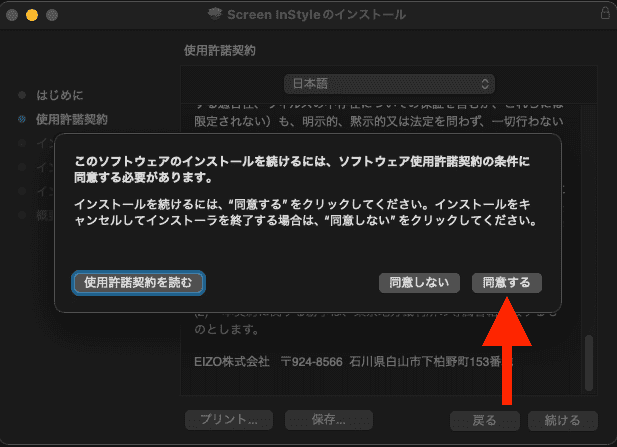
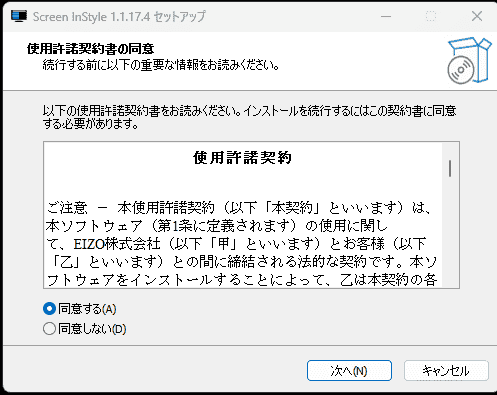
「同意する」をクリック
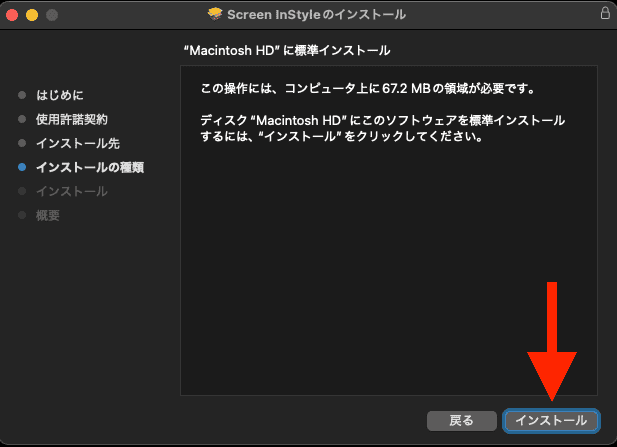
「インストール」をクリック
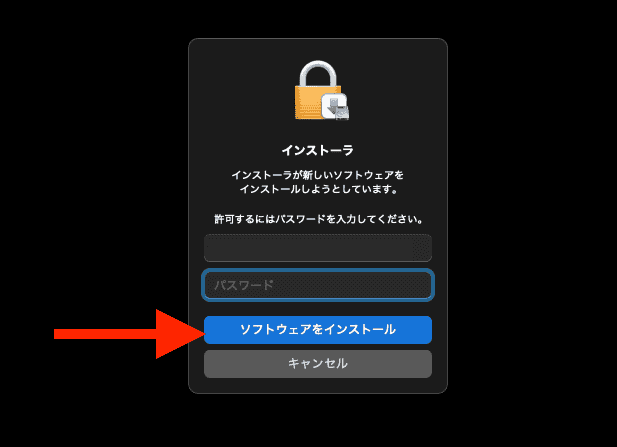
ログイン時のパスワードを入力して「ソフトウェアをインストール」をクリック
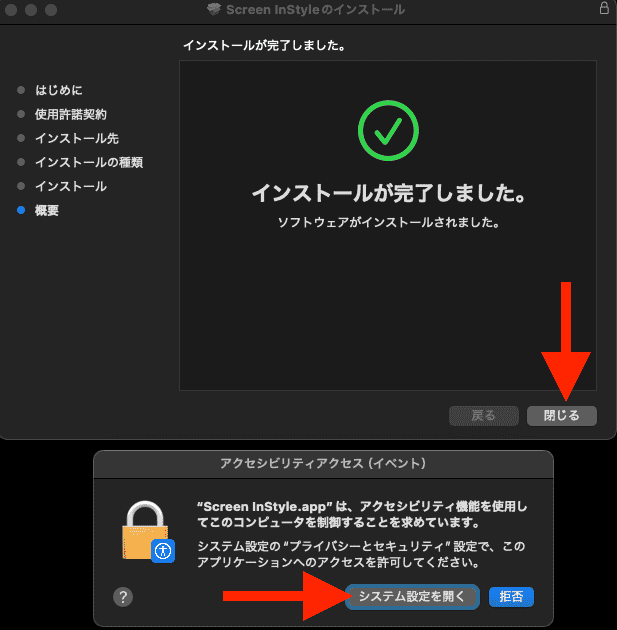
「閉じる」をクリックしたら、同時に出てきた「システム設定を開く」をクリック
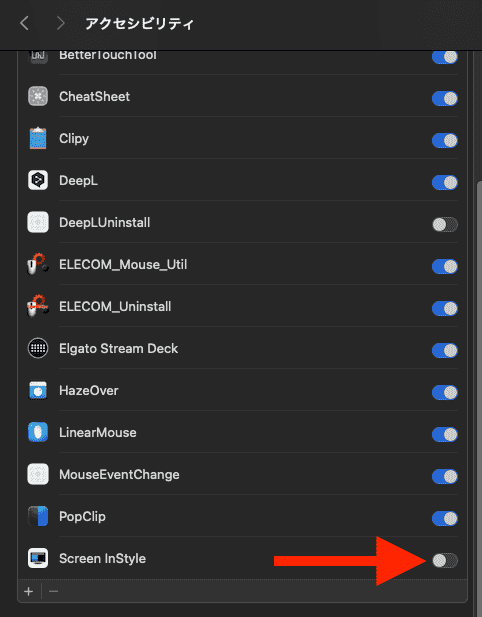
アクセシビリティの一番下に追加された「Screen InStyle」のトグルをONにする
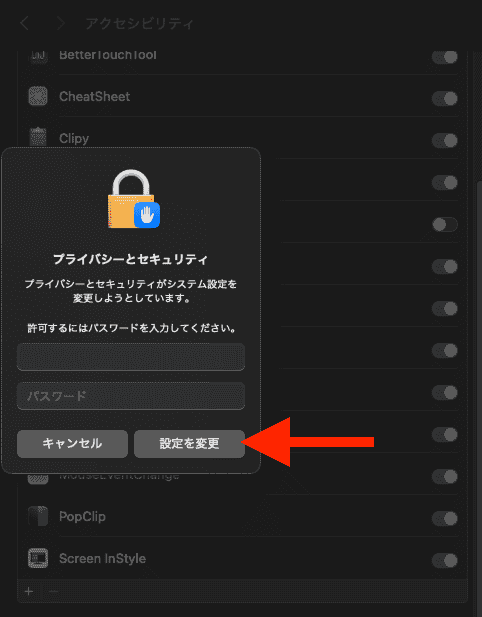
ログイン時のパスワードを入力して「設定を変更」をクリック
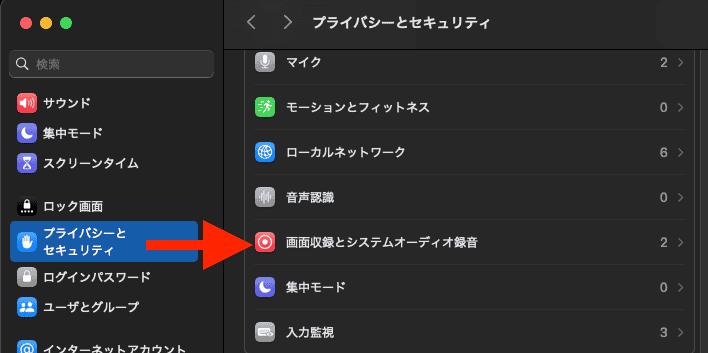
サイドバーの「プライバシーとセキュリティ」をクリック
↓
「画面収録とシステムオーディオ録音」をクリック
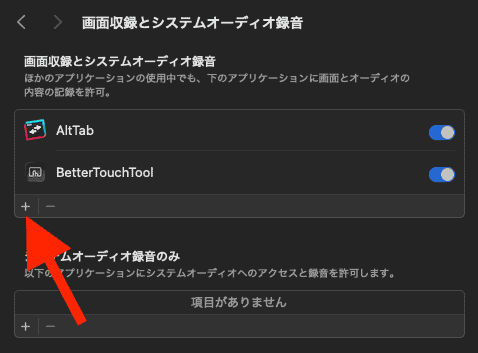
「+」マークをクリック
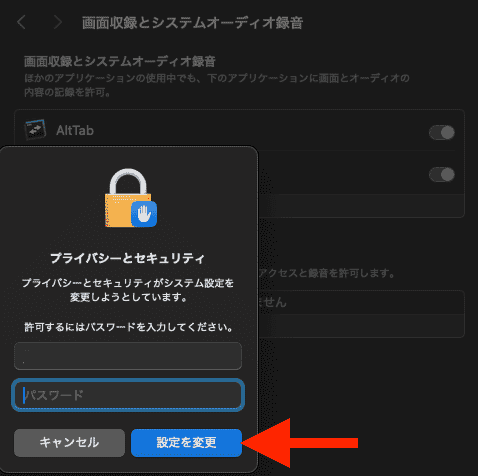
ログイン時のパスワードを入力して「設定を変更」をクリック
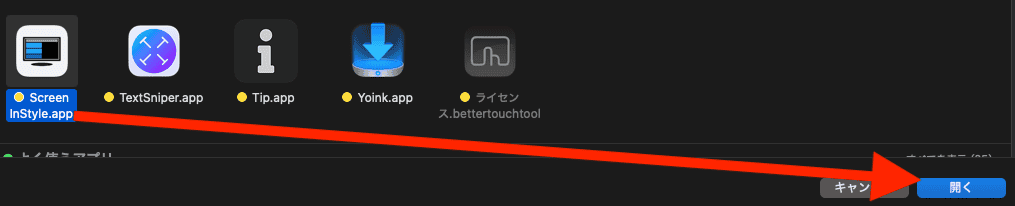
「Screen InStyle」アプリを選択して「開く」をクリック。
※.2025年現在、Appleのセキュリティ強化により、外部アプリで画面操作を行うには、アプリごとに「画面録画や画面収録」の許可を与える必要がある。
権限がない外部アプリは画面情報にアクセスできないため、画面分割機能なども使用不可となる点に注意。
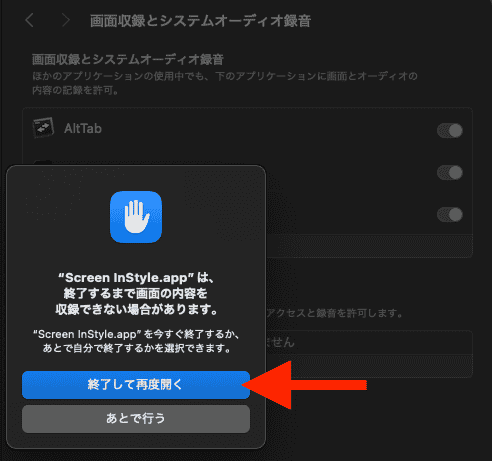
「終了して再度開く」をクリック
まずは、MacとWindows両OS共通の設定から解説していく。
Windows版だけにある設定を先に見たい方はこちらからどうぞ。

一番下の「Screen InStyleについて」をクリックして、ソフトのアップデート状態を確認しよう。

「自動的にアップデートを確認する」にチェック。
最新バージョンになっていない場合は「アップデートを確認」をクリック。
画面分割は、Screen InStyleに対応したEIZOモニターに接続してあれば、2台目以降の他社モニターにも分割機能が適用される。
Dell、BenQ、LGなど大手モニターメーカーにも専用アプリによる画面分割機能はあった。
しかし、通常”そのアプリに対応した自社モニター“でしか使用できないため、これはEIZOモニターのメリットと言えるだろう。
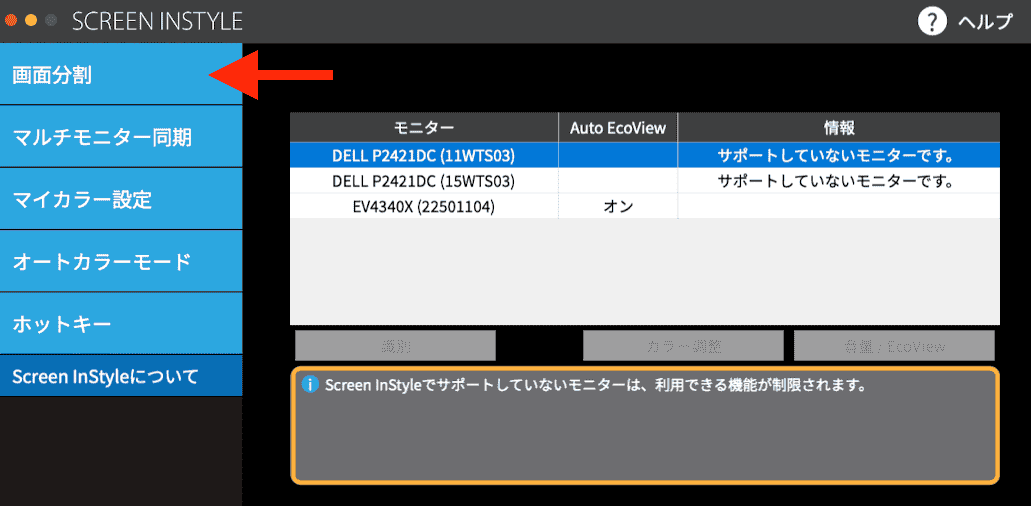
「画面分割」をクリック。

①「画面分割を有効にする」にチェック。
②「設定するモニター」を選択して③「OK」をクリック。
④「ドラッグ中の右クリックでフレームを表示する」のチェックはどっちでもOK。
※.右クリックなしでも分割の境界線がわかりやすいため。
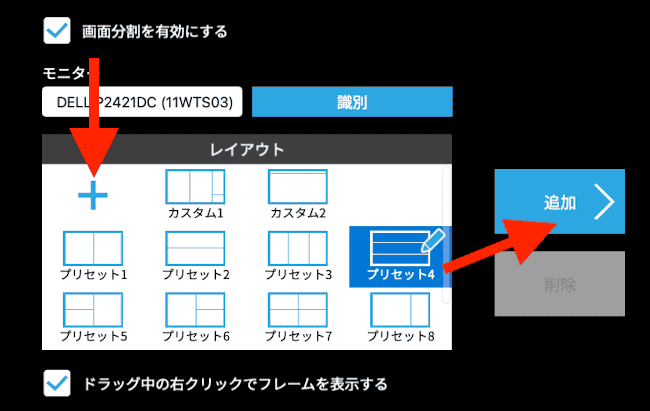
12種類のプリセットに目的の分割スタイルがあれば、そちらを選択して「追加」をクリック。
ない場合は「+」マークをクリックして、自分好みの分割位置を設定しよう。
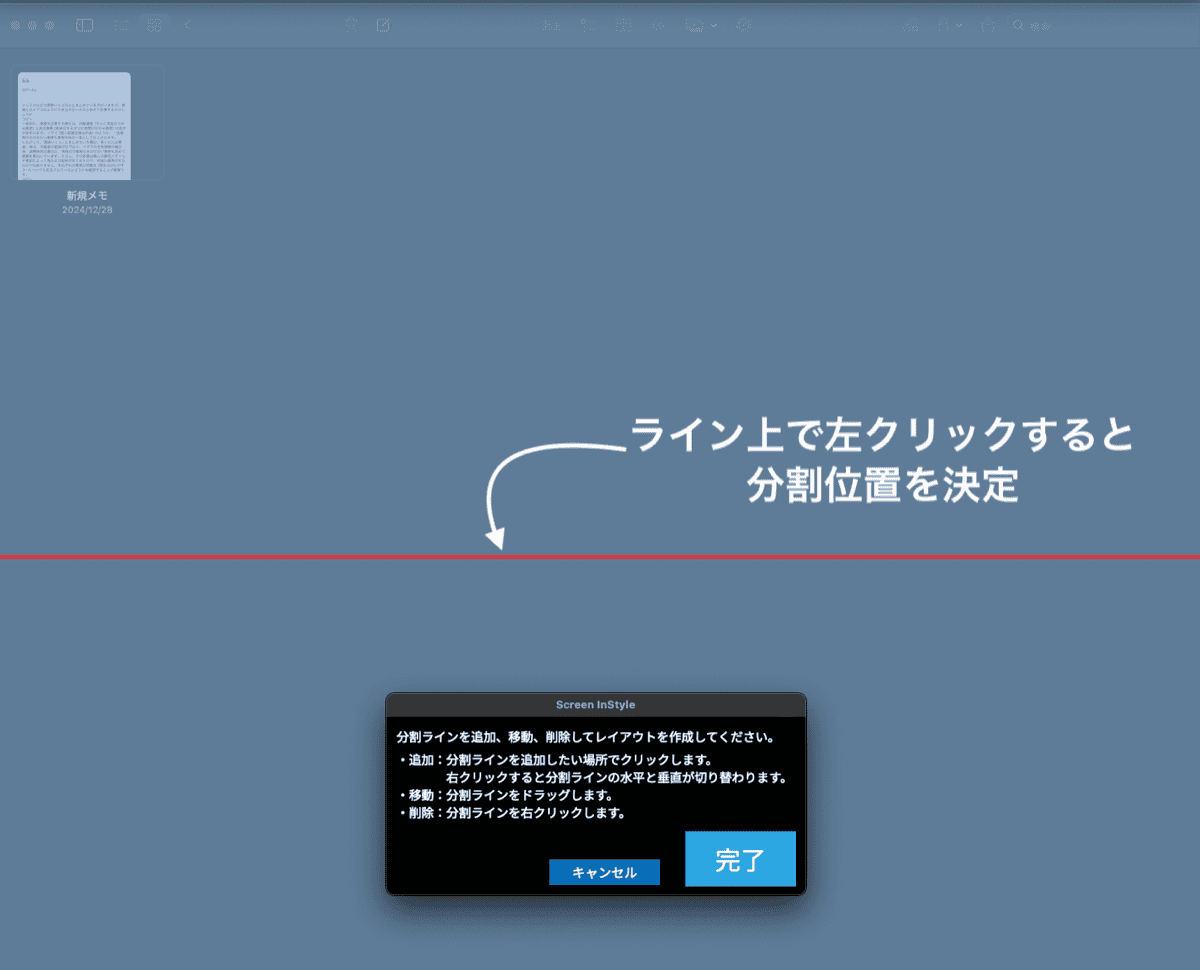
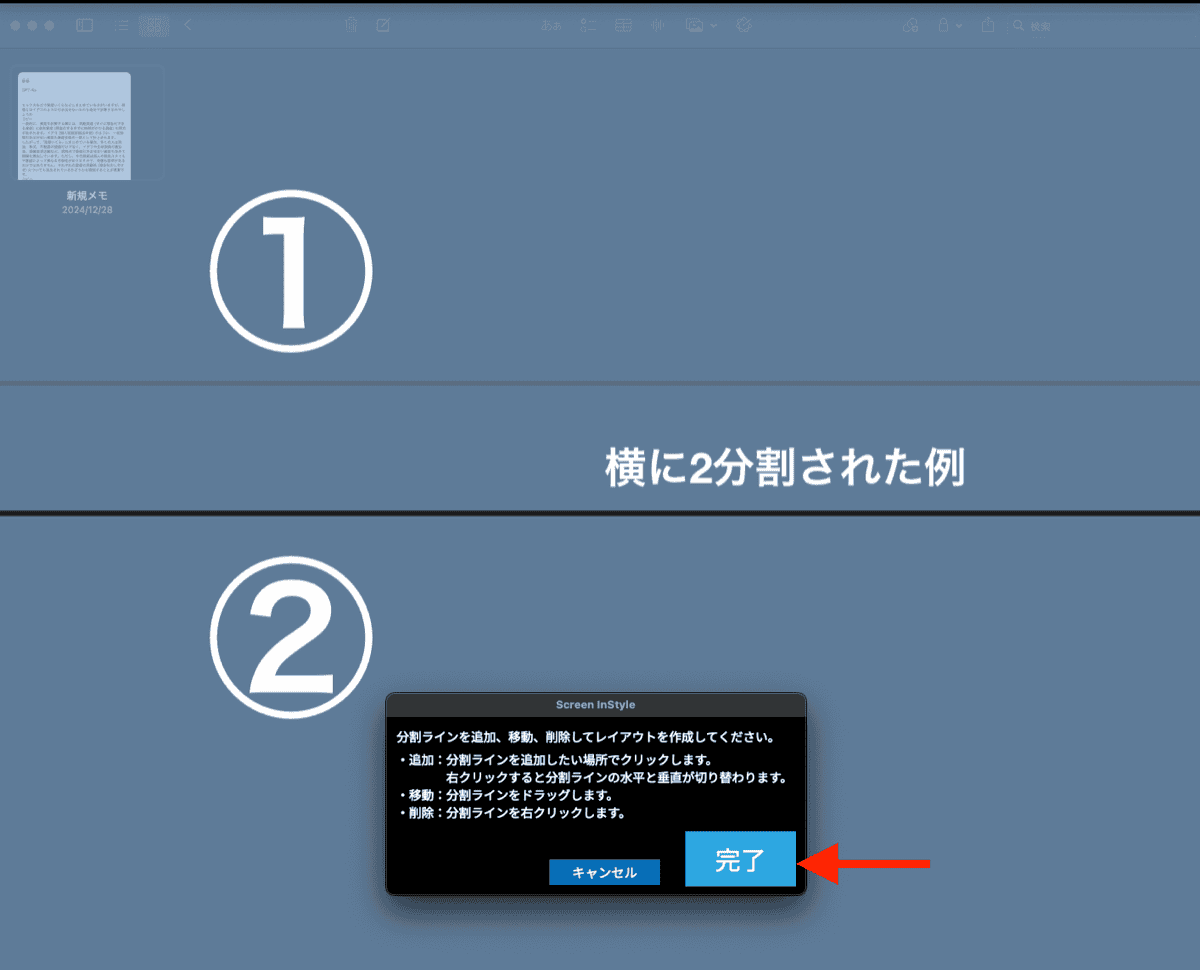
「赤いライン」を左クリックすると「黒いライン」に変わり、その位置で画面分割される。
分割位置が決まったら「完了」をクリック。
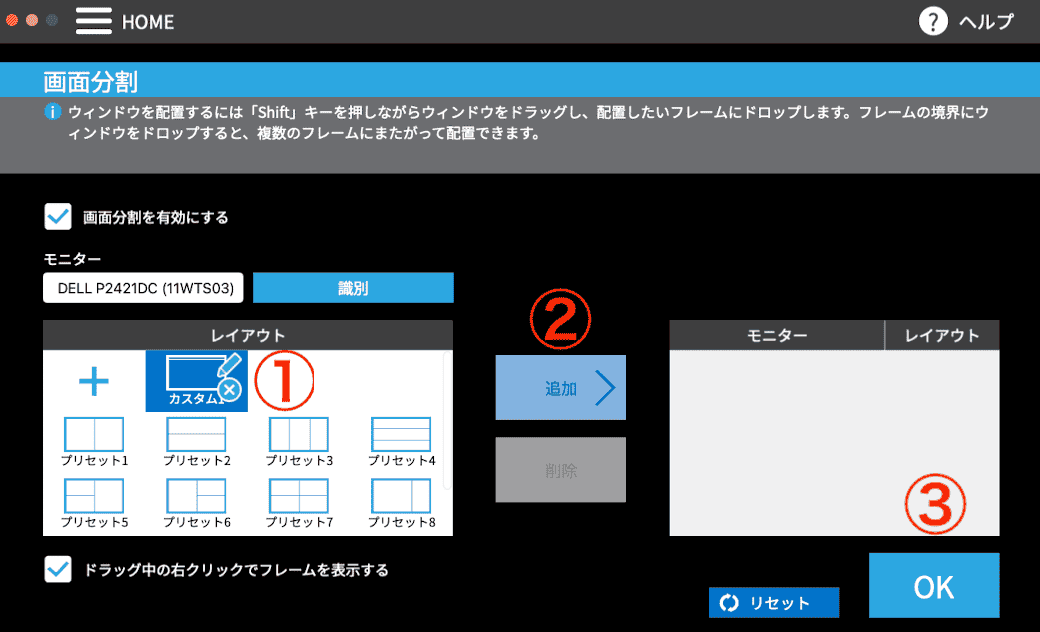
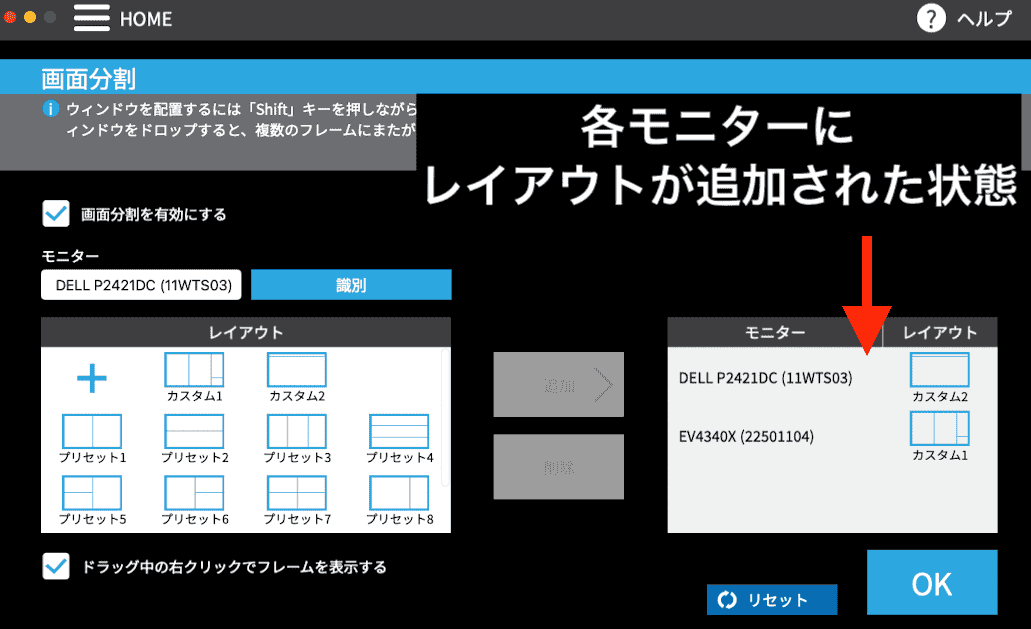
レイアウトに表示された「①カスタム分割」を選択して「②追加」をクリック。
「③OK」をクリックすると画面に適用される。
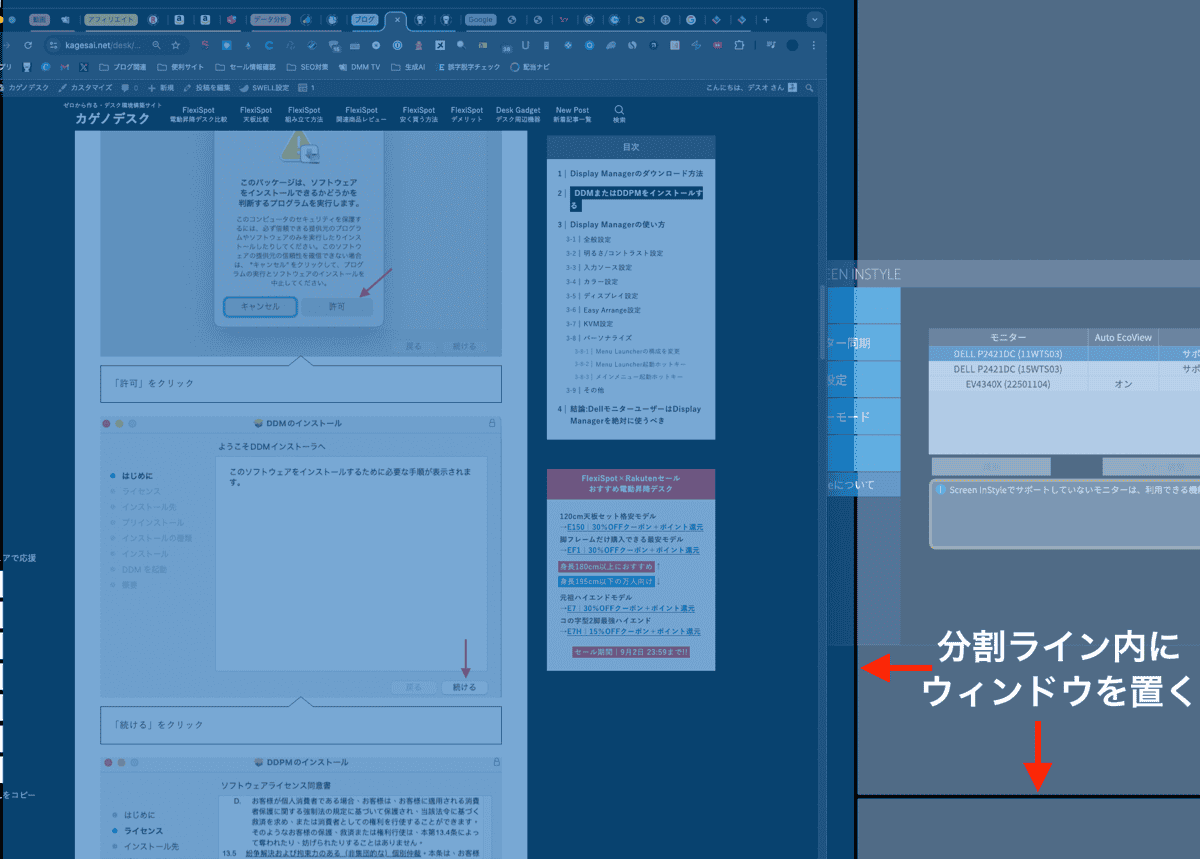
Shiftキーを押しながらウィンドウをドラッグすると、画面全体が薄青くなり、設定した分割ラインが表示。
ラインの内側でウィンドウを離すと設定した位置に画面分割される。
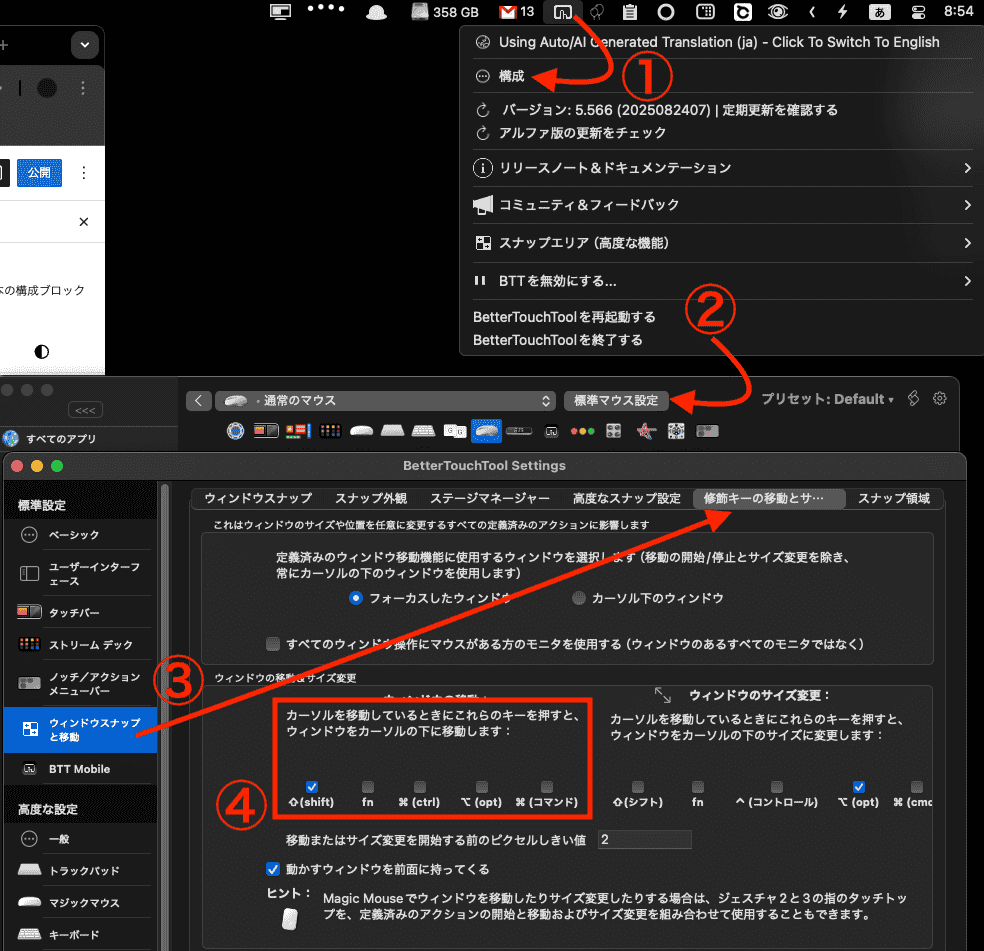
例えば、Macのジェスチャー操作アプリ「BetterTouchTool」で、Shift+(何かの)キーを押しながらウィンドウを動かせる設定にしておけば、タイトルバーをドラッグする必要がなくなり、ウィンドウのどこかにマウスポインタがあれば移動できるので便利だ。
※.同じ機能がある他のアプリでも応用可能
 デスオ
デスオShiftキー単体は利用頻度が高いため、必ず別のキーとの同時押し設定にしておくのがおすすめだよ
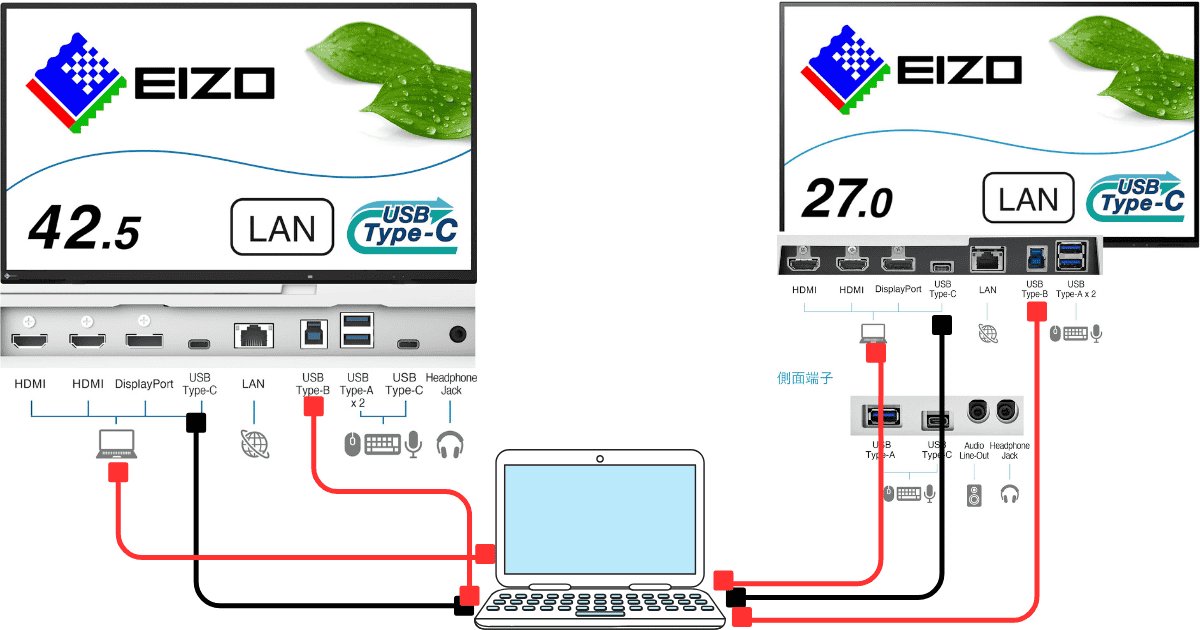
マルチモニター同期は、Screen InStyleに対応したEIZOモニターを2台以上接続している場合に有効な設定。
※.俺は1台しか持っていないため解説のみ。
 デスコ
デスコUSB-A to Bケーブルは必ず同梱され、USB-C、DisplayPort、HDMIケーブルはモデルにより、1本または2本付属してくるわよ
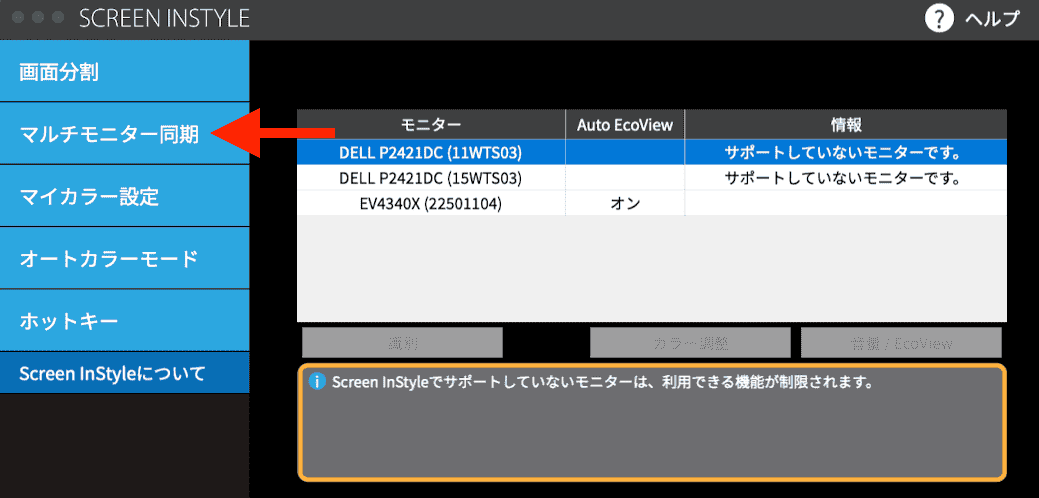
「マルチモニター同期」をクリック。
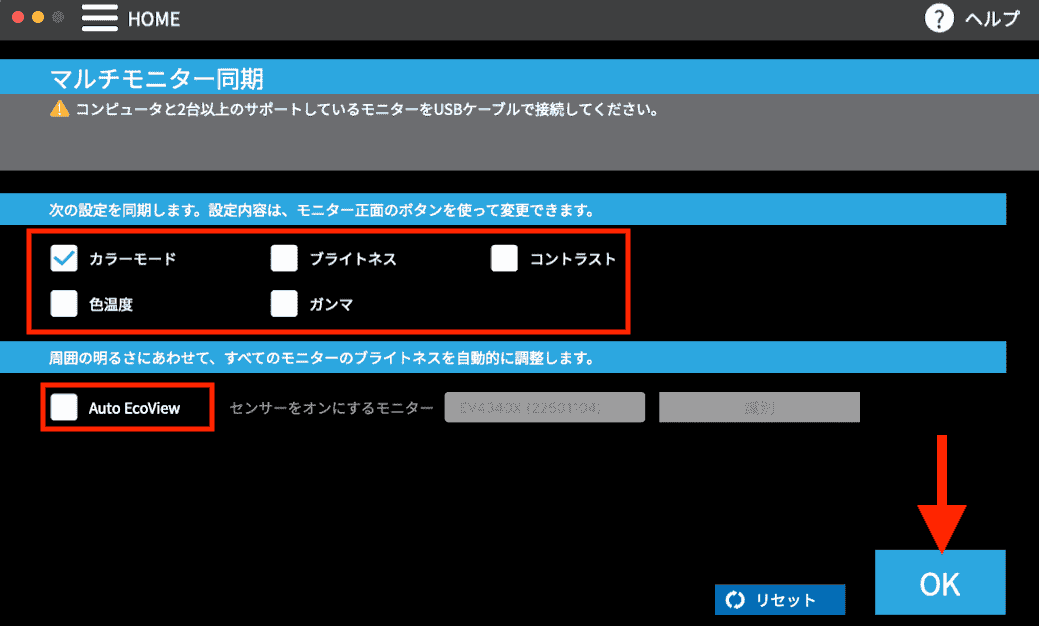
カラーモード、ブライトネス、コントラスト、色温度、ガンマ、Auto EcoViewのうち、チェックした項目を接続中のEIZOモニターで一括同期できる。
「OK」で確定。
それぞれ項目の特徴は以下の通り。
| 項目 | 特徴 |
|---|---|
| カラーモード | sRGBやPaperモードなどの切り替え。 用途に応じた色調に最適化することで、作業効率が向上する。 |
| ブライトネス | 画面の明るさの調整。 時間帯や照明環境に合わせた明るさに設定することで、目の負担を軽減し、省電力効果もあり。 |
| コントラスト | 明るい部分と暗い部分の差を調整。 鮮明さが向上し、画面の見やすさや色の深みを変更できる。 |
| 色温度 | 画面全体の「暖色と寒色」の色味調整。 バランスを変えて視覚の快適さをコントロールできる。 |
| ガンマ | 写真や動画の細部の見やすさや色合いの調整。 標準値は2.2、値を下げると暗部が明るくなり、上げるとさらに暗くなる。 |
| Auto EcoView | 周囲の環境光をセンサーで感知し、明るさや色温度を自動調整。 目の負担軽減と節電効果を狙った機能。 |
 デスオ
デスオ輝度をかなり上げないと画面が見えにくいなら、自分で調整した方がいいけど、疲れ目対策を優先するなら”Auto EcoView“をオンにしておけば調整がいらないから楽ちんだよ

マイカラー設定は、EIZOモニター側で設定した色調情報をPC側に保存できる機能だ。
そのため、別のEIZOモニターに接続した場合でもここで設定した色調を反映することができる。
 デスオ
デスオ1台モニター環境なら、最後に設定した色調が自動的に適用されるから設定いらないよ

例えば、2台以上のEIZOモニターをそれぞれ別の色調で設定したい場合は、モニター1台につき1つの色調情報を保存できるため、接続時にそれぞれ設定したカラーで表示することが可能だ。
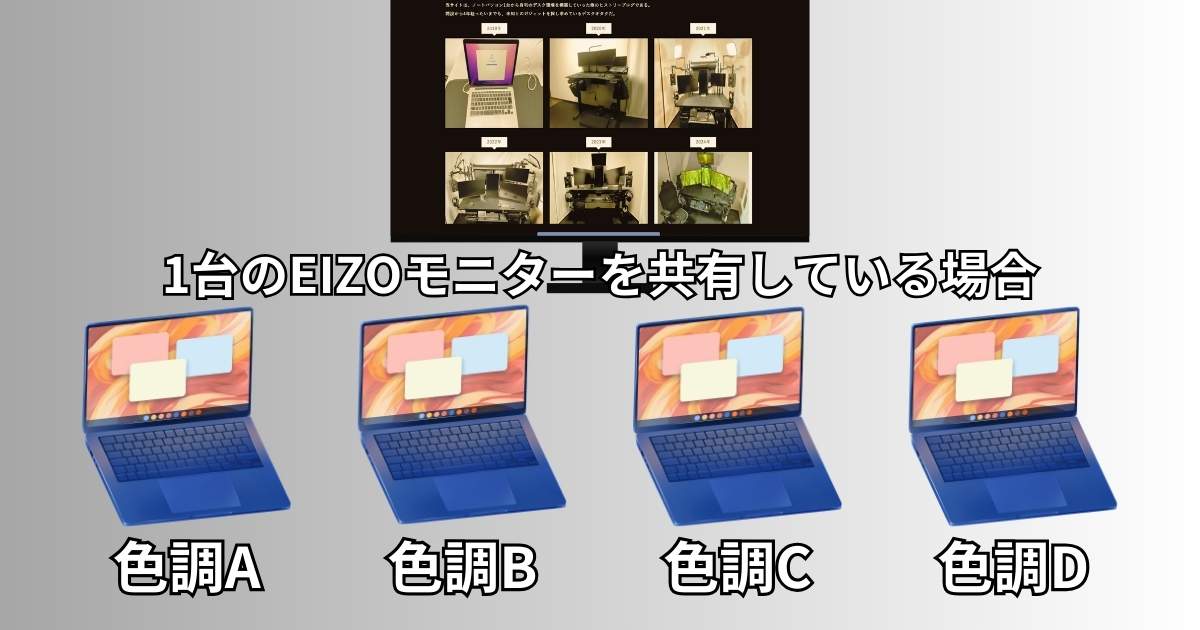
他には、オフィスなどで共有のEIZOモニターに自分で設定した色調で表示したい場合にも有効。
接続時に各々がノートPCなどに保存した色調がモニターに反映される。
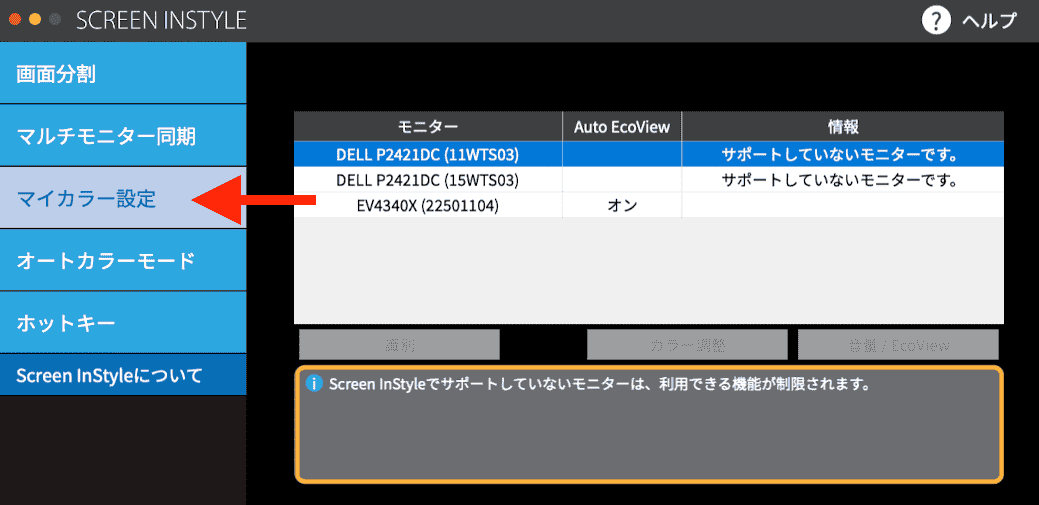
モニター本体またはリモコンで設定した色調整(カラーモード、ブライトネス、コントラスト、色温度、ガンマ、Auto EcoViewの6項目)をパソコンに保存できる。
「マイカラー設定」をクリック。
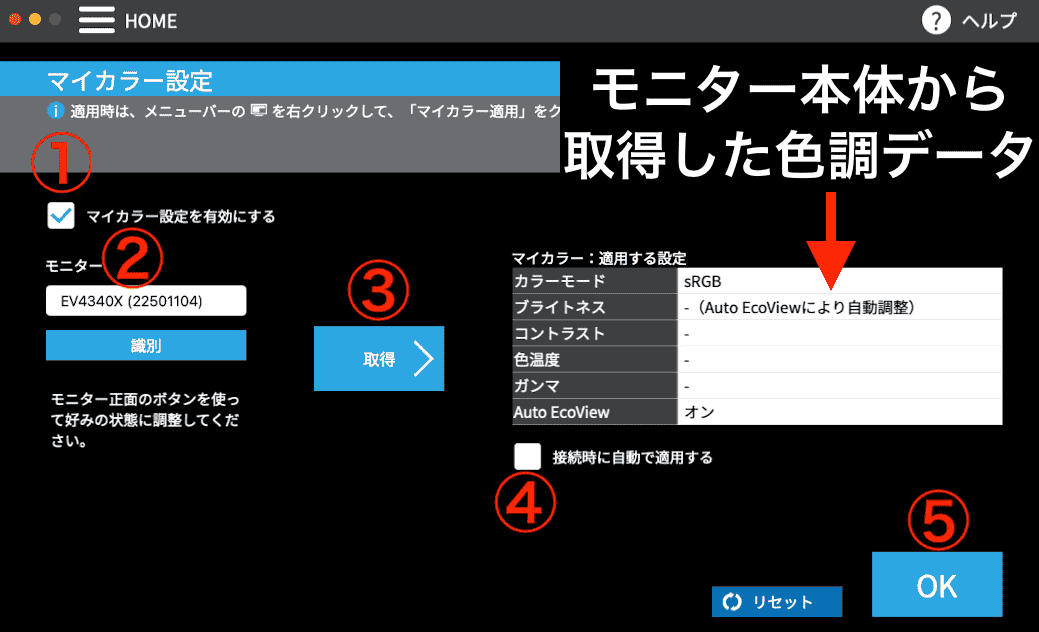
①「マイカラー設定を有効にする」をクリック。
②「設定するモニターを選択」
③「取得」をクリック。
④「接続時に自動で適用する」にチェックすると、そのPCで接続したEIZOモニターに保存したカラー設定で画面表示できる。
⑤「OK」をクリックして設定完了。
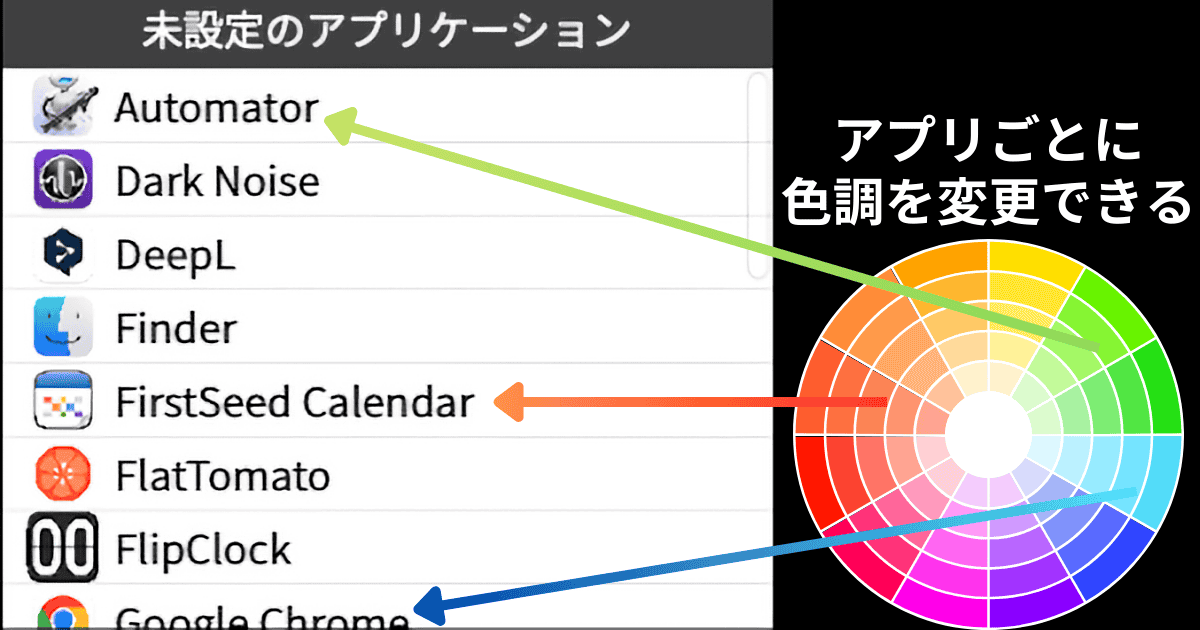
オートカラーモードは、EIZO社が動作検証を行ったアプリのみ、カラーモードを個別に設定できる機能だ。
2025年現在、Windows版のScreen InStyleはそこそこ対応アプリが充実しているが、Mac版は非常に少ないため俺は使っていない。
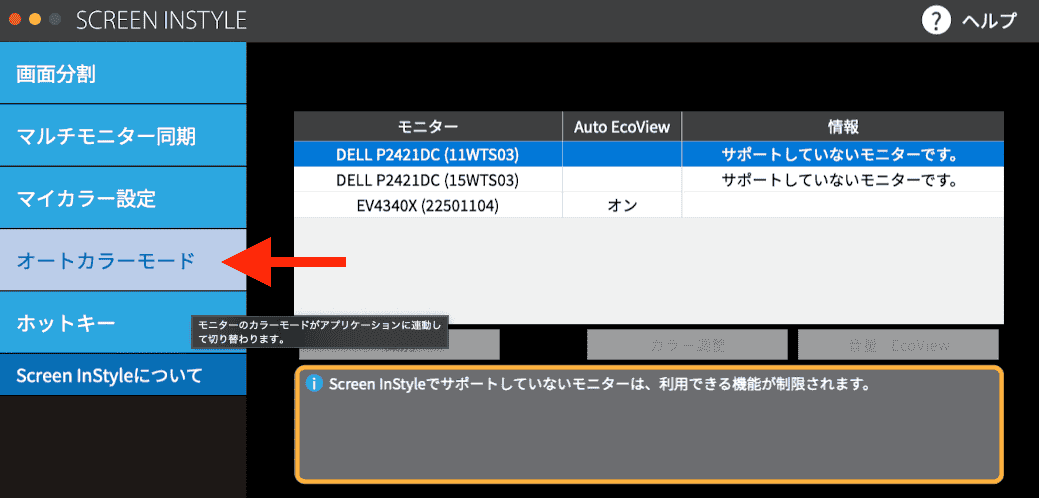
「オートカラーモード」をクリック。
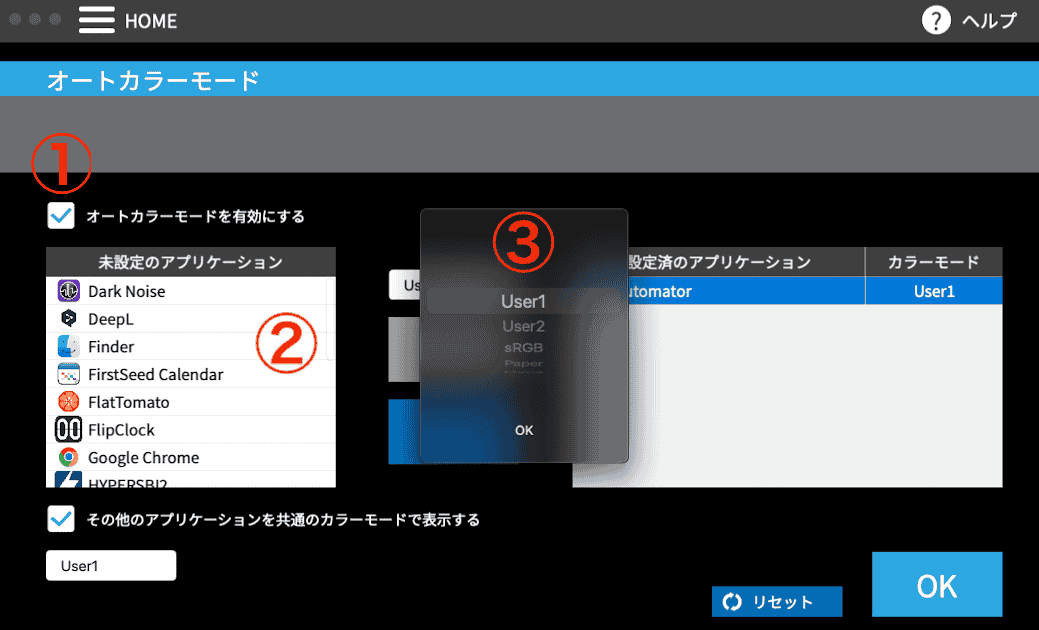
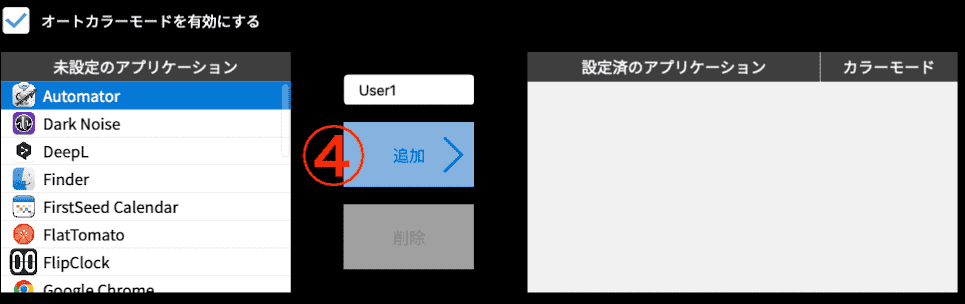
①「オートカラーモードを有効にする」をチェック
②「アプリ」を選択
③「カラーモード」を選択
④「追加」をクリック
カラーモード設定の詳細は以下で解説。
→EIZOモニター カラーモード設定
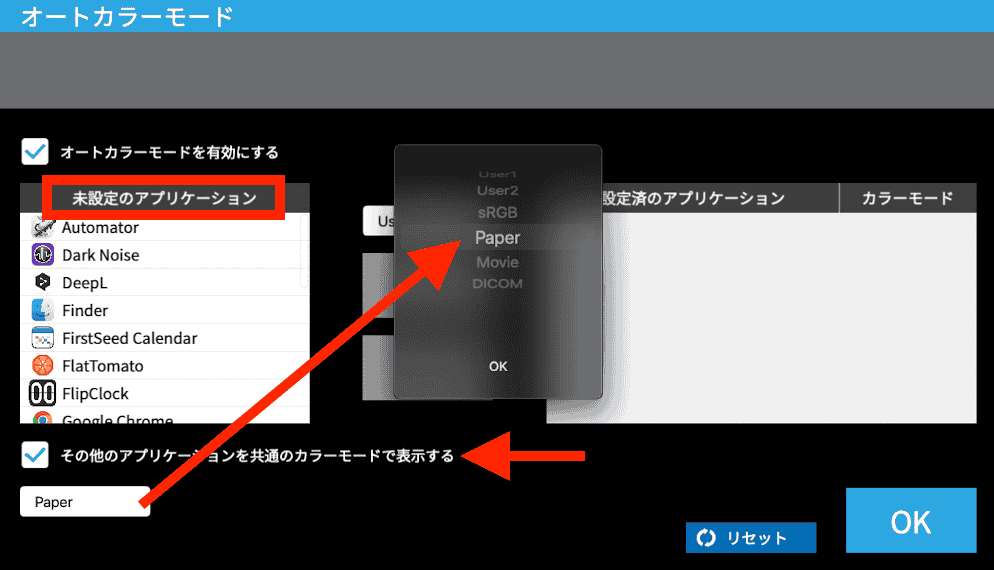
「その他のアプリケーションを共通のカラーモードで表示する」にチェックし、下のドロップダウンからカラーを選択すると、個別に設定していない「未設定のアプリケーション」に対して、共通のカラーモードを設定できる。
※.未設定アプリケーションに含まれないアプリには無効
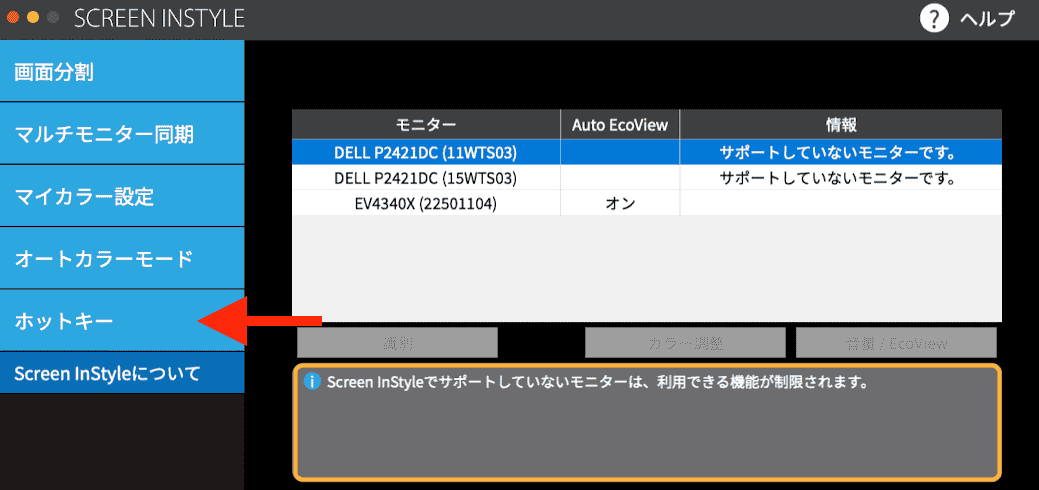
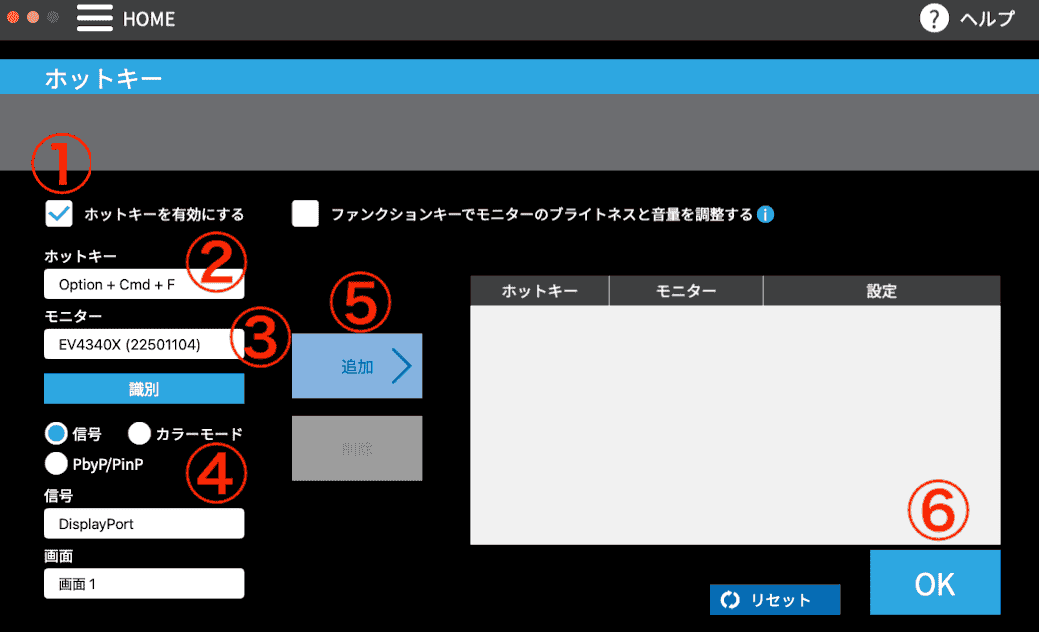
ホットキーは、信号(モニターの接続先)、カラーモード、PBP/PIP(最大4台のPCやゲーム機の画面を1画面に表示)の3つをキーボードのショートカットキーから切替できるようにするものだ。
「ホットキー」をクリック。
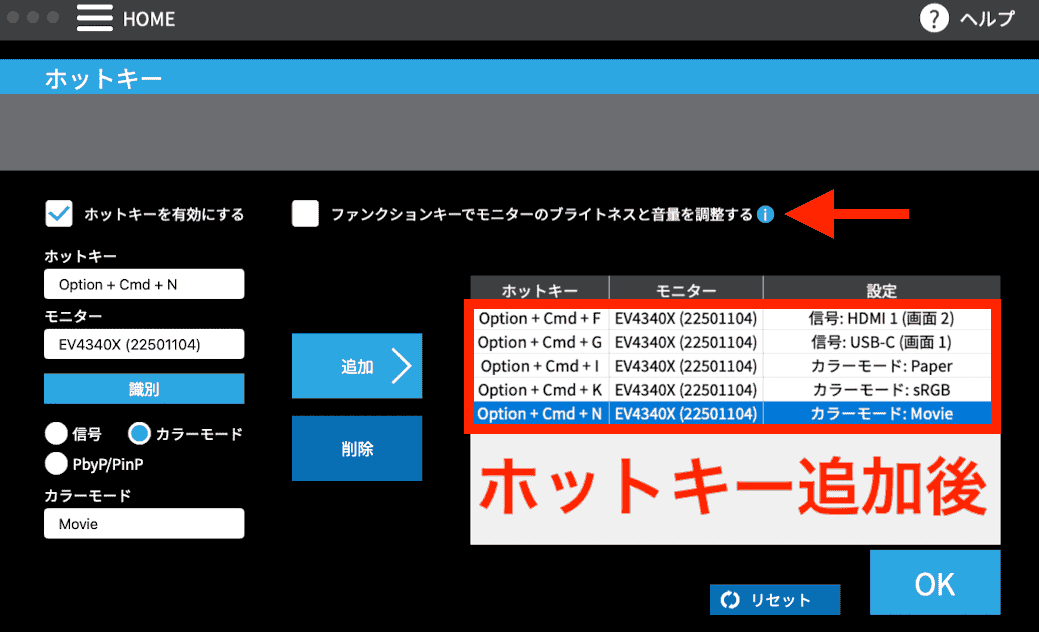
「ファンクションキーでモニターのブライトネスと音量を調整する」は、EIZOモニター内の輝度と内蔵スピーカーの音量をファンクションキーから調整できるようにする設定だ。
外部アプリで輝度管理、外部スピーカーを使用している場合は、チェック不要。
 デスコ
デスコMacの輝度調整なら複数モニターを一括で管理できるアプリMonitorControl Liteがおすすめよ
デスオ音響も内蔵スピーカーはショボいから、なるべく外部スピーカーを推奨する、数千円のUSBタイプのものでも全然違うよ
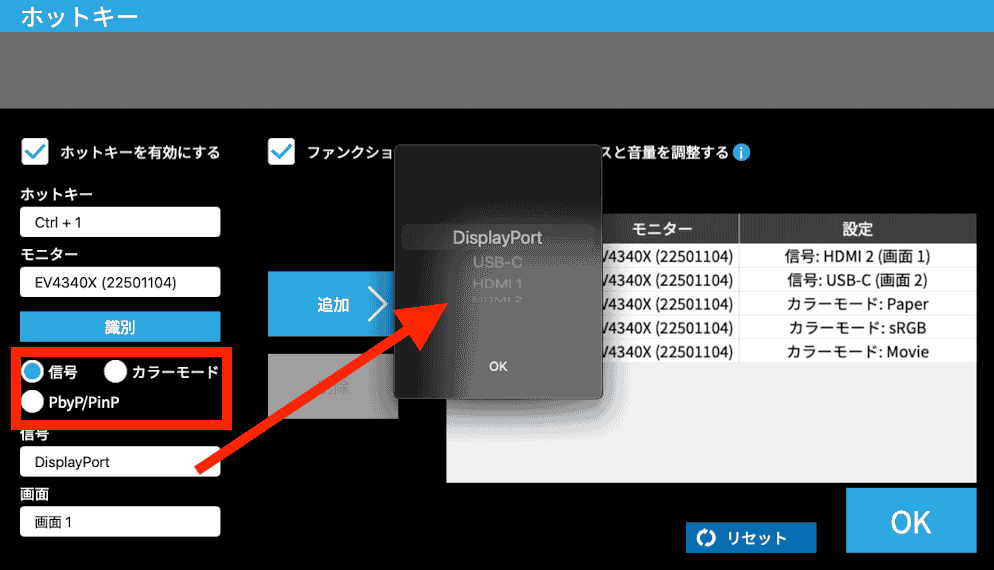
信号ホットキーは、2台以上のPCを接続している方はめちゃくちゃ便利なので、設定しておこう。
ドロップダウンから接続先「DisplayPort、USB-C、HDMI1、HDMI2」を選択。
※.モニターにより選択肢が異なる
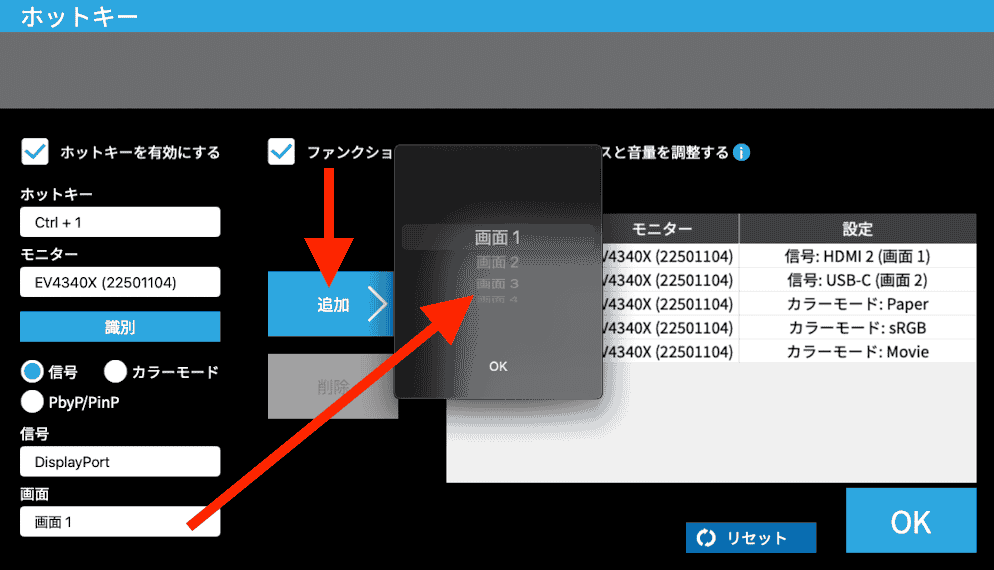
「画面1〜4」を選択(最大4つのPCまたはゲーム機から接続可能)
「追加」をクリック
※.複数モニターを設定する場合、画面番号を被らないようにすること
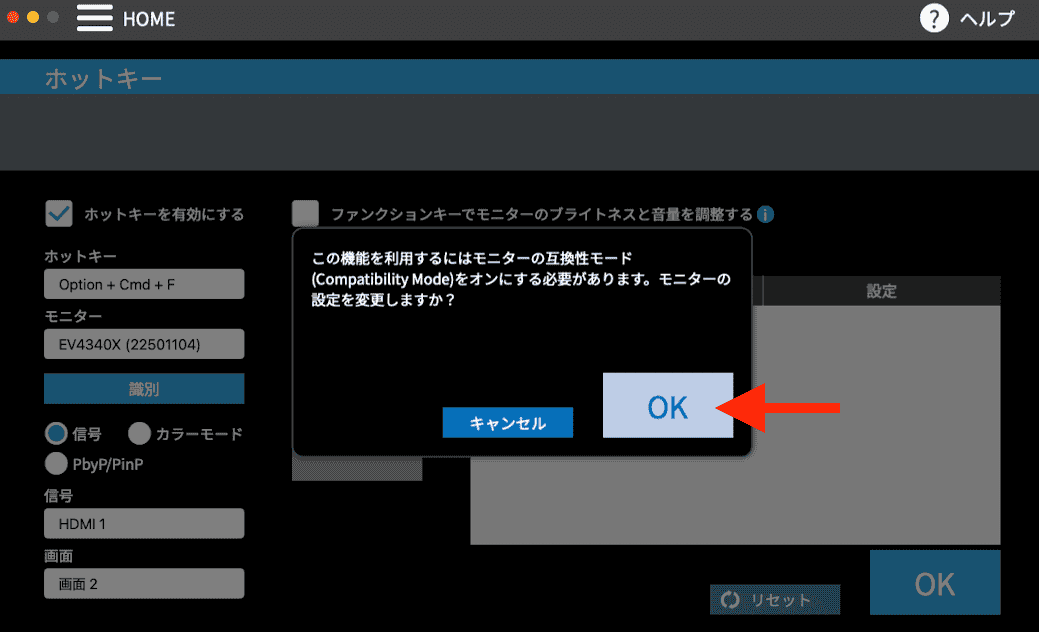
HHKB(キーボード)を使用している方は、初回のみ「Compatibility Mode」設定が出てくるので「OK」をクリック。
※.キーボードとOSの互換性を高める設定
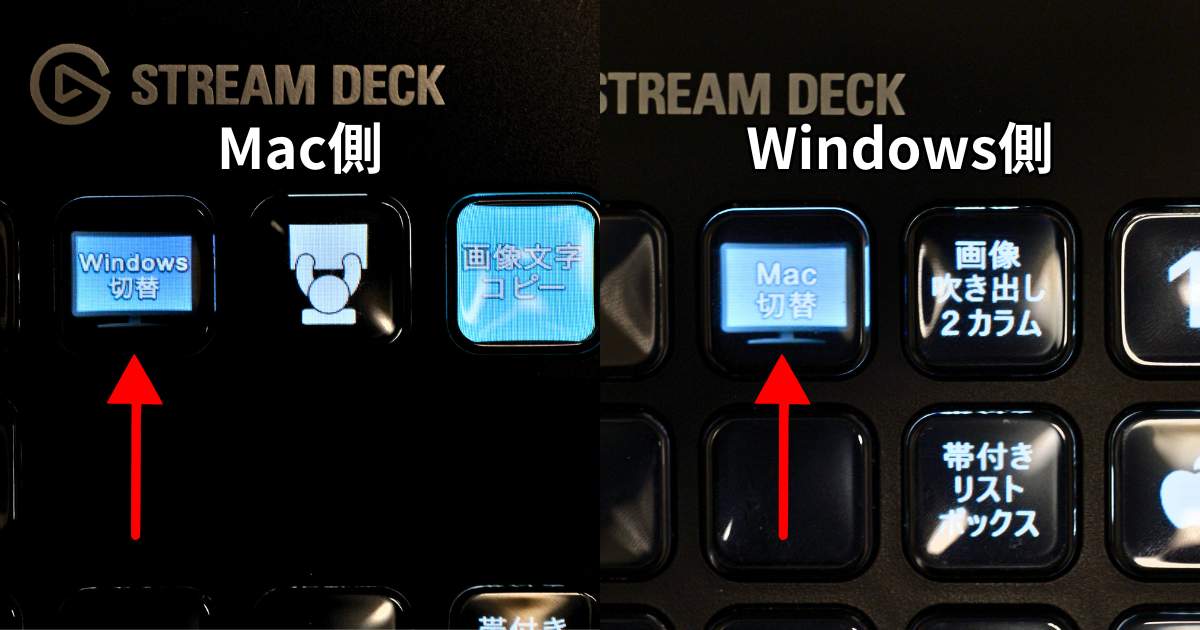
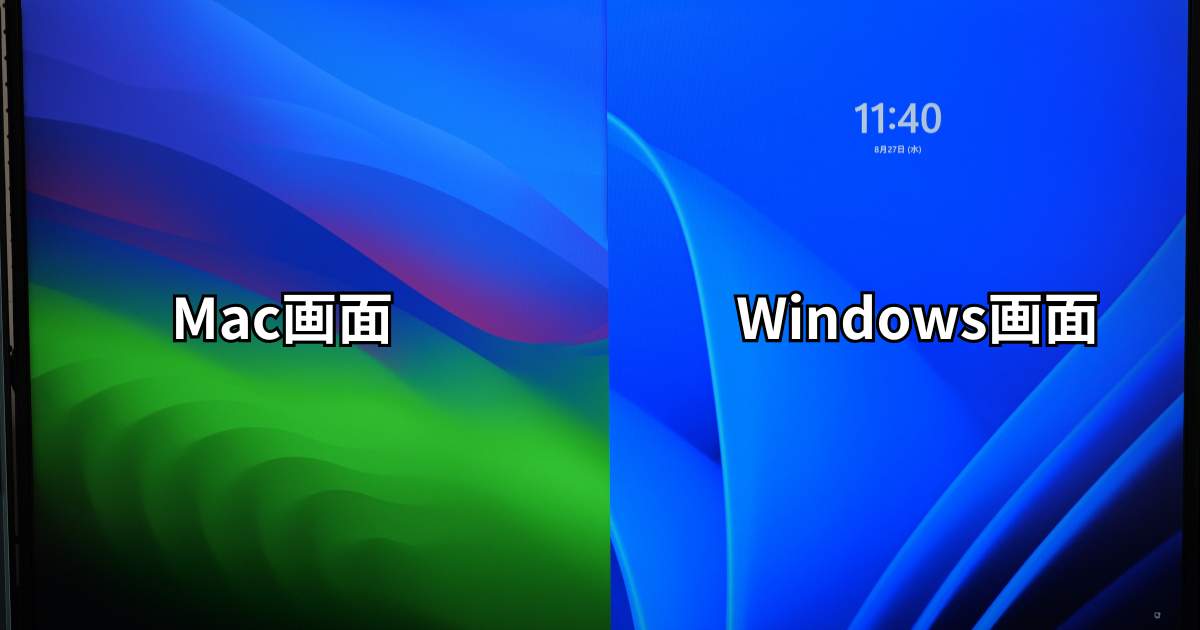
例えば、MacとWindowsを使い分けている方なら、それぞれのOSにScreen InStyleをインストールしておけば、ショートカットキーによるOS切替が可能だ。
俺は左手デバイス(STREAM DECK)に信号切替を登録し、1ボタンで変更できるようにしている。
 デスオ
デスオちなみに、モニターのKVM機能を使えば、マウスやキーボードはもちろん、左手デバイスもOS間で自動で切り替わるよ
→EIZOモニターのKVM設定
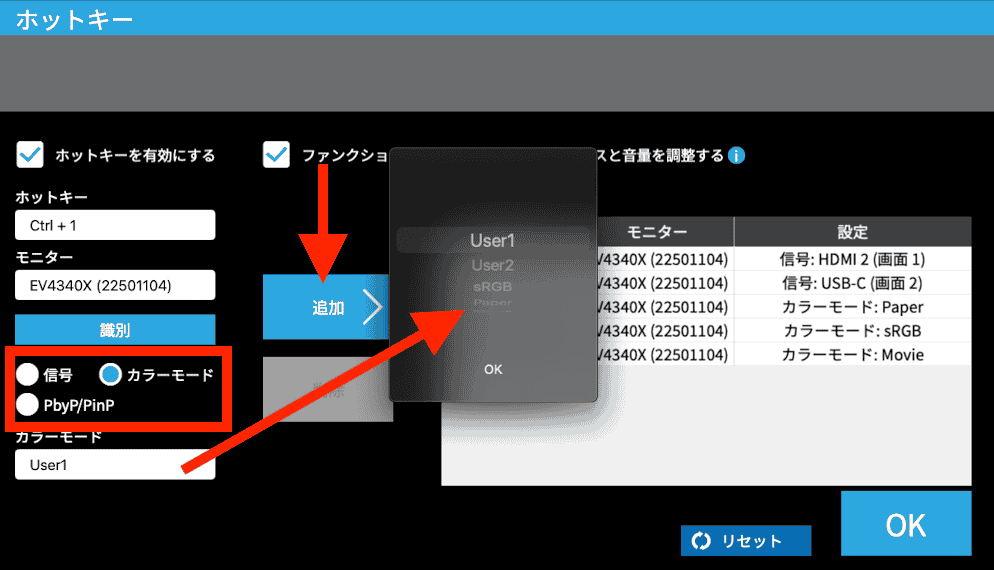
カラーモードホットキーは、3つのモード(Paper、sRGB、Movie)を設定しておくと便利。
ホットキーの「カラーモード」を選択、ドロップダウンから「好みのカラーモード」を選択して「OK」
「追加」をクリック。
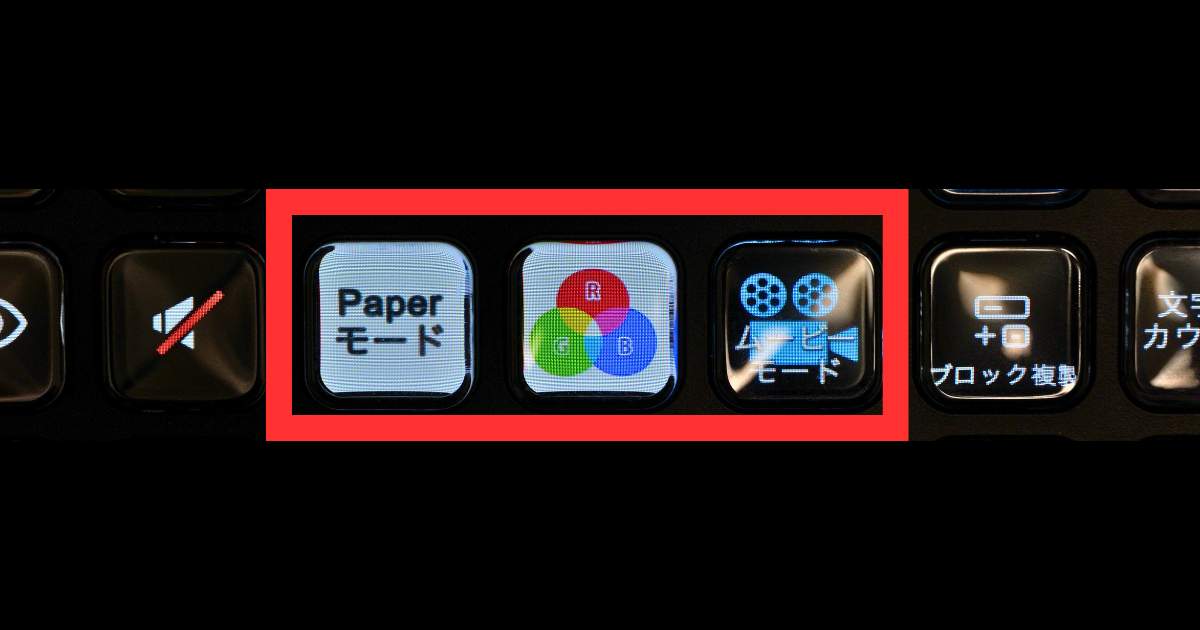
俺は通常時(sRGB)夜間作業時(Paper)映像視聴(Movie)のように使い分けている。
こちらも左手デバイス(STREAM DECK)に登録しておくと便利。
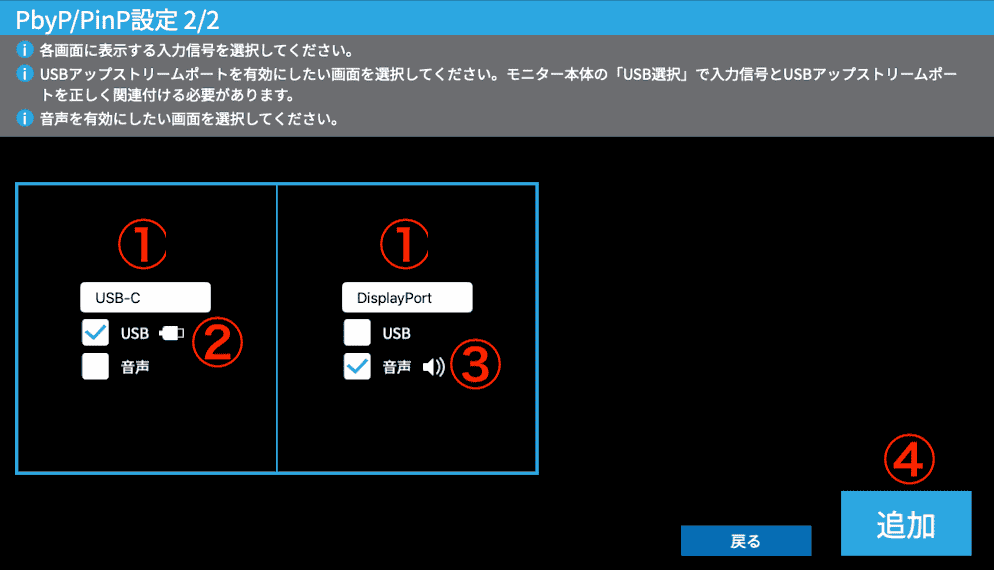
PbyP/PinPは、1つの画面に異なるPCやゲーム機からの映像を分割表示またはワイプ表示できる設定だ。
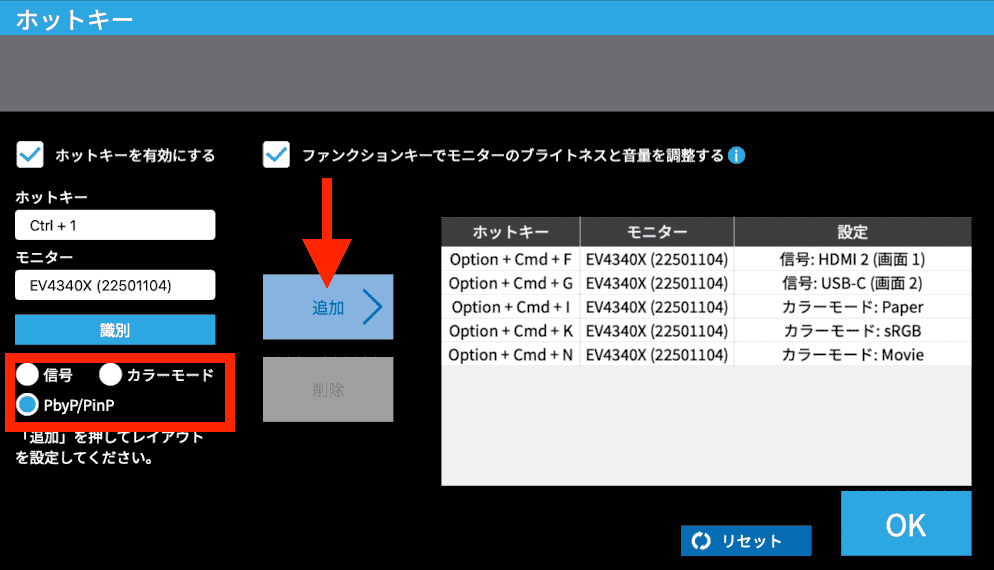
ホットキーの「PbyP/PinP」を選択、「追加」をクリック。
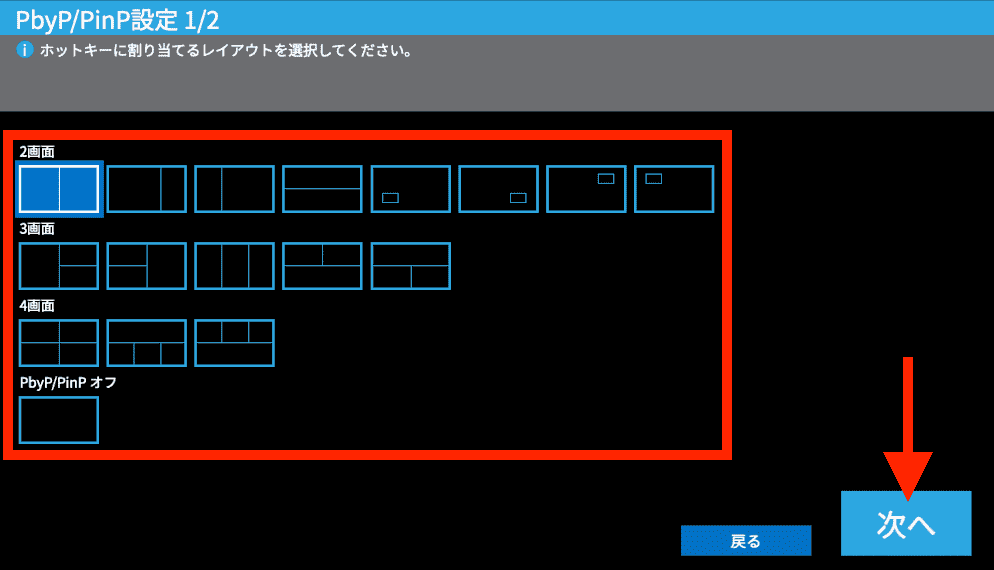
接続数に応じて「レイアウト」を選択。
「次へ」をクリック。
ここからは2025年9月現在、Windows版のScreen InStyleにしかない設定項目を解説する。
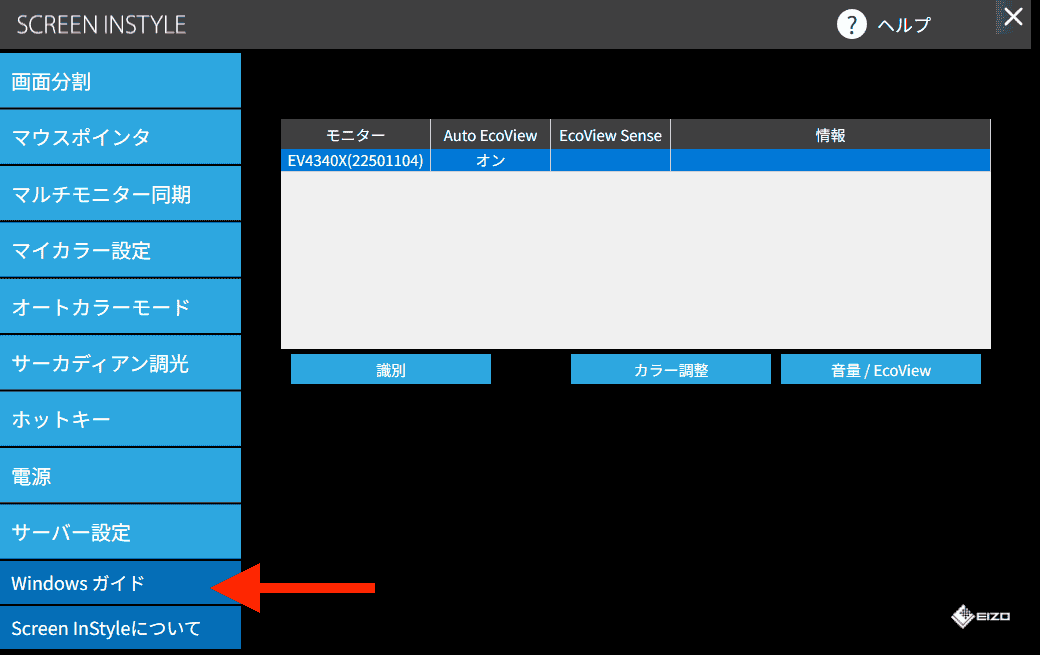
Screen InStyleアプリからモニター設定に関連するWindows本体の設定画面へ移動できる。
「Windowsガイド」をクリック。
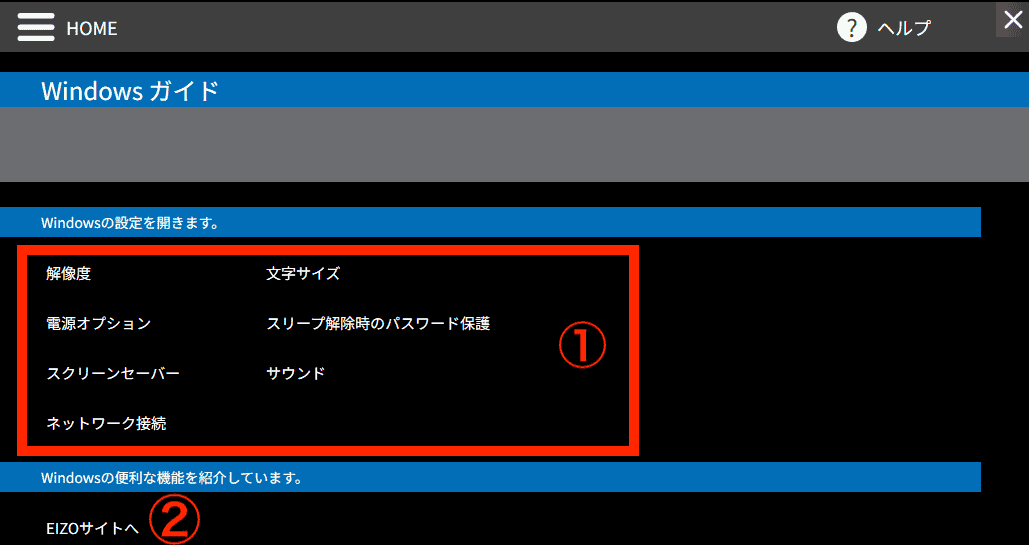
それぞれの項目①をクリックすると、Windowsの設定画面へ移動。
一番下の「②EIZOサイトへ」は、EIZO公式サイトのWindowsガイド解説のリンク。
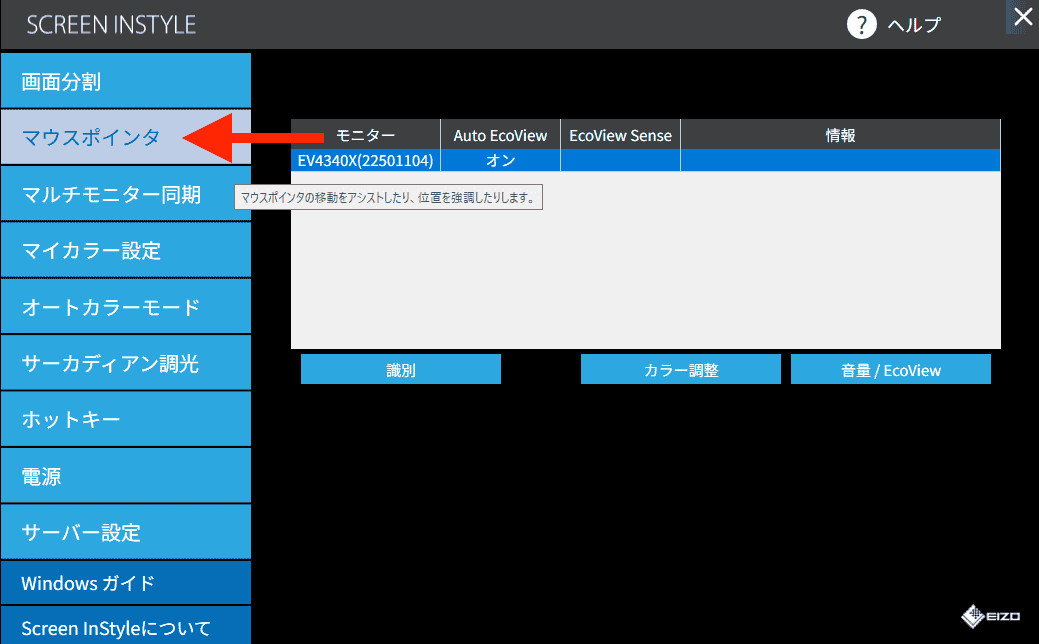
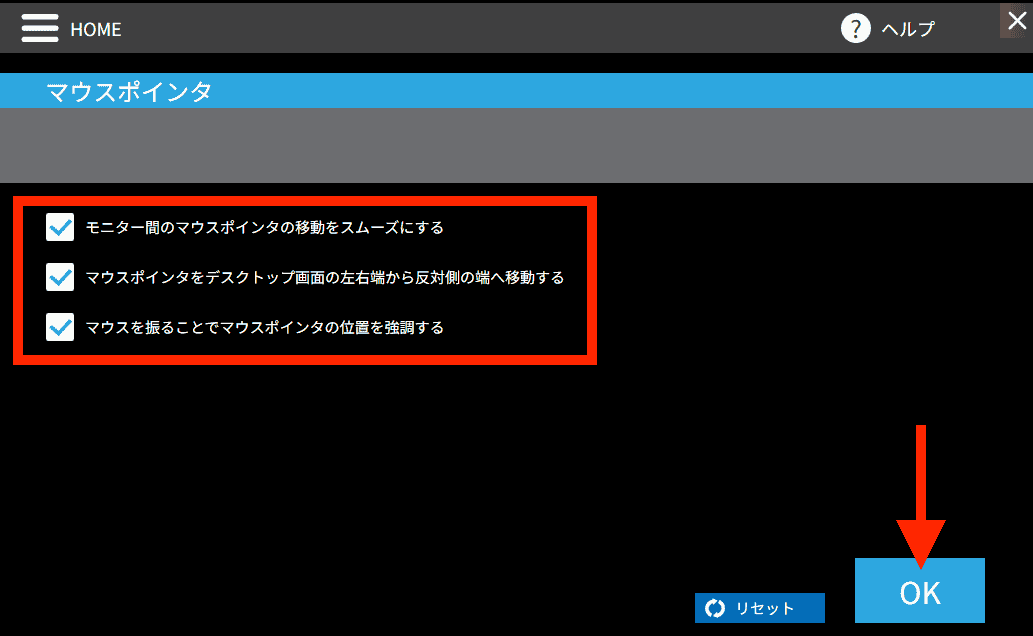
PCおよびEIZOモニターに接続中のマウスの補助機能、2台目以降の他社モニター間にも適用されるので、基本すべてチェックするのがおすすめ。
「マウスポインタ」をクリック。
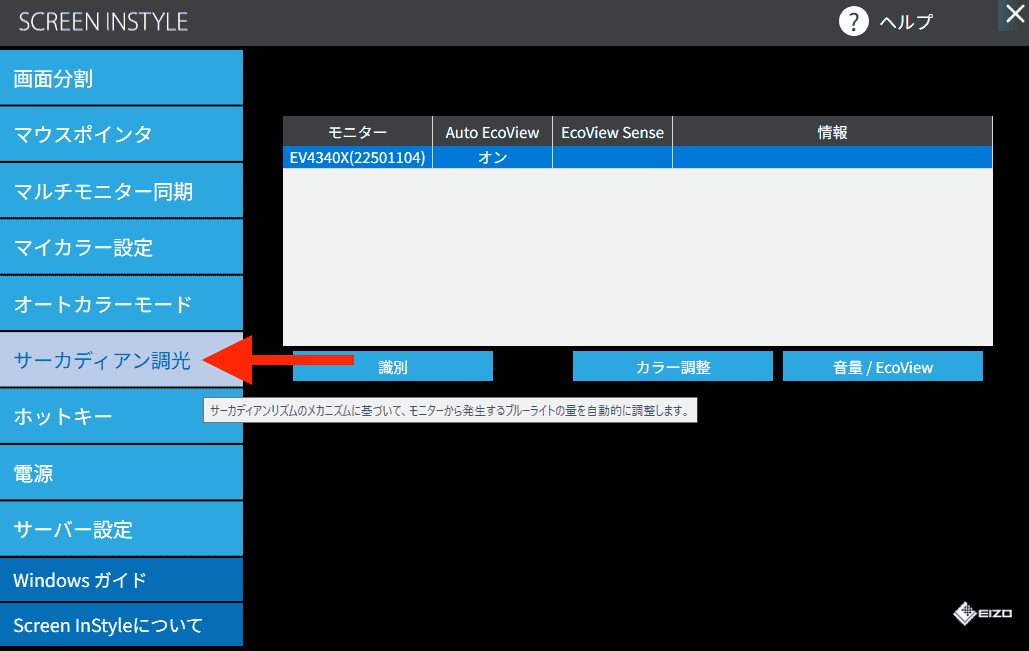
サーカディアン調光は、指定した2つの時間帯に合わせて、色温度を段階的に自動調整できる設定。
「サーカディアン調光」をクリック。
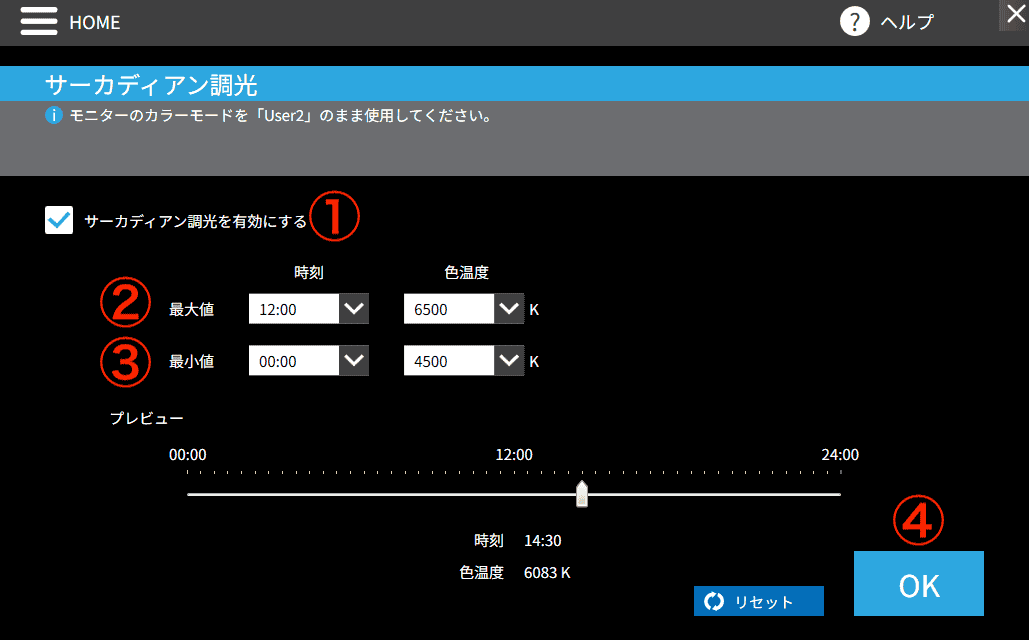
①「サーカディアン調光を有効にする」にチェック
②最大値の「時刻」と「色温度」を指定
③最小値の「時刻」と「色温度」を指定
④「OK」で確定
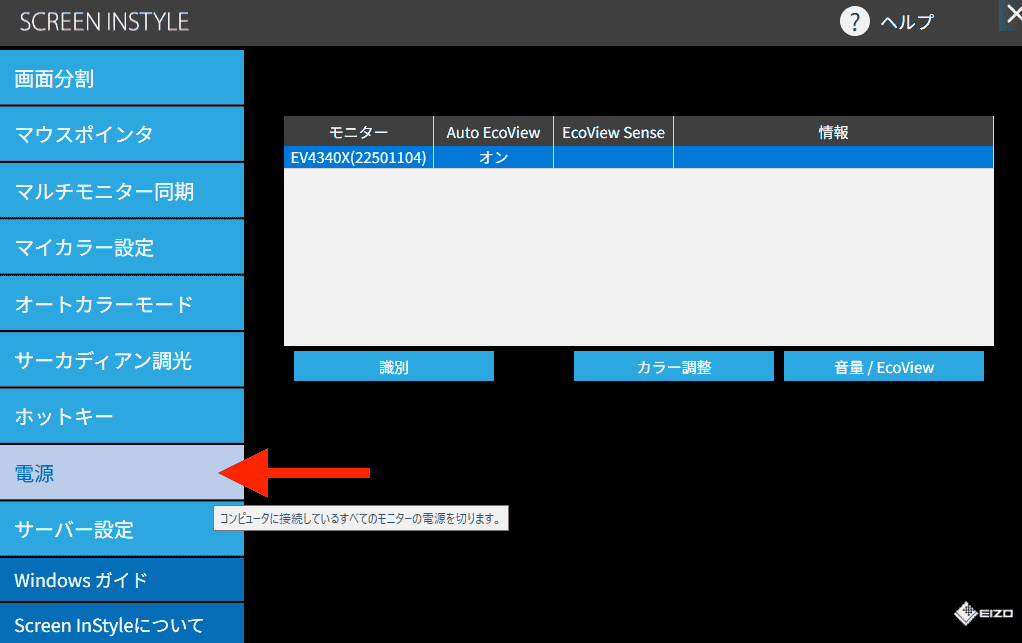
モニターの電源をPCから操作する設定。
「電源」をクリック。
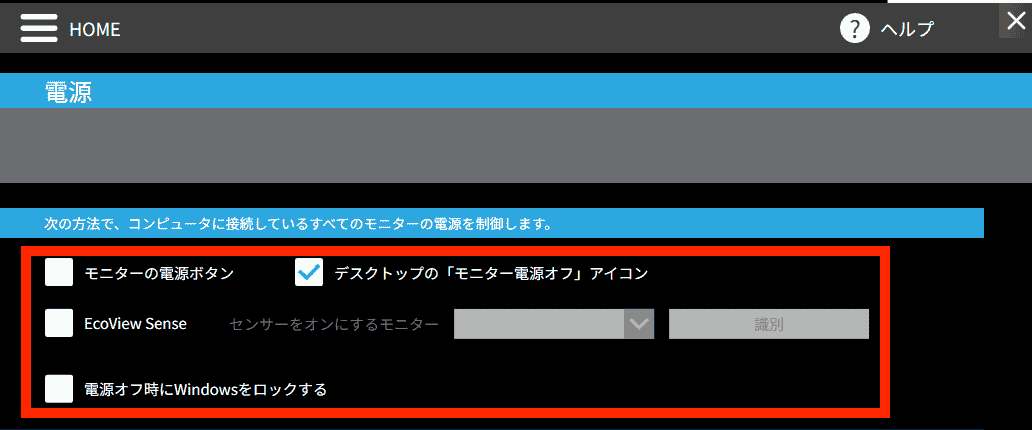
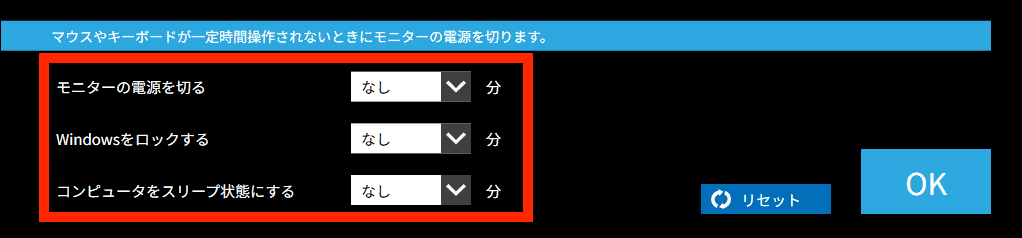
マウスやキーボードの動作に応じて、パソコンの電源OFFやスリープを連動させる。
電源OFFとロックは1~180分、スリープは1~240分の間で設定可能。
デスコPCの基本設定内にあるモニターOFF機能や他のスリープ系アプリよりも、Screen InStyleの電源設定が”優先”されるわよ

オフィスなどで大規模環境(数十台以上)に接続されたEIZOモニターをネットワークを通じて、一括管理する機能。
通常個人利用では設定しない。
「サーバー設定」をクリック。

「①サーバーに接続する」にチェックし、②サーバーアドレスの入力欄には、Screen InStyle Serverという別のEIZOソフトウェアが動作している”ネットワークアドレス“を入力。
③「テスト」をクリックし、サーバーとの接続状態を確認
④問題なければ「OK」をクリックして完了。
接続後、どのような挙動になるかは不明。
以上、EIZOのビジネスモニター専用ソフト「Screen InStyle」のMac版とWindows版それぞれの使い方を解説した。
日常的にMacとWindowsを使い分けている俺にとって、「Screen InStyle」の便利さは、近年でもっとも衝撃を受けた。
これまでDellユーザーだったが、他の大手モニターメーカー(BenQ、LG)も専用アプリは、自社製かつそのアプリに対応したモニターしか遠隔操作に対応していないからだ。
EIZOのScreen InStyleは、画面分割やマウス操作などの基本設定なら他社モニターにも適用される点が素晴らしい。
執筆時点では、Windows版の方が設定項目が多いため、Mac版も同等にアップデートしてくれれば最高である。
※.EIZOの問い合わせフォームから早期に実装してほしいと依頼済み。
モニター体験が格段に向上するので、EIZOビジネスモニター(FlexScanシリーズ)を利用中の方は、この便利なソフトを使いこなして、快適な作業環境を実現してほしい。
\クリックで切り替え/
EIZO関連
モニター周辺機器





質問や気になる点はこちらからどうぞ
※日本語が含まれていないコメントは投稿できません。(スパム対策)