
WordPress
その他




運営中のサブブログ
主に私のデスク周りアイテムを紹介しています。
在宅作業の参考になるかもしれません。
WordPress
その他
運営中のサブブログ
主に私のデスク周りアイテムを紹介しています。
在宅作業の参考になるかもしれません。

WordPress一般設定について、解説しました。
注意点はWordPressアドレスとサイトアドレスの変更です。
この2つを変更すると、管理画面に入れなくなったり、サイトが表示されなくなります。
また複数人で運営する方は、権限の範囲をよく理解しておきましょう。
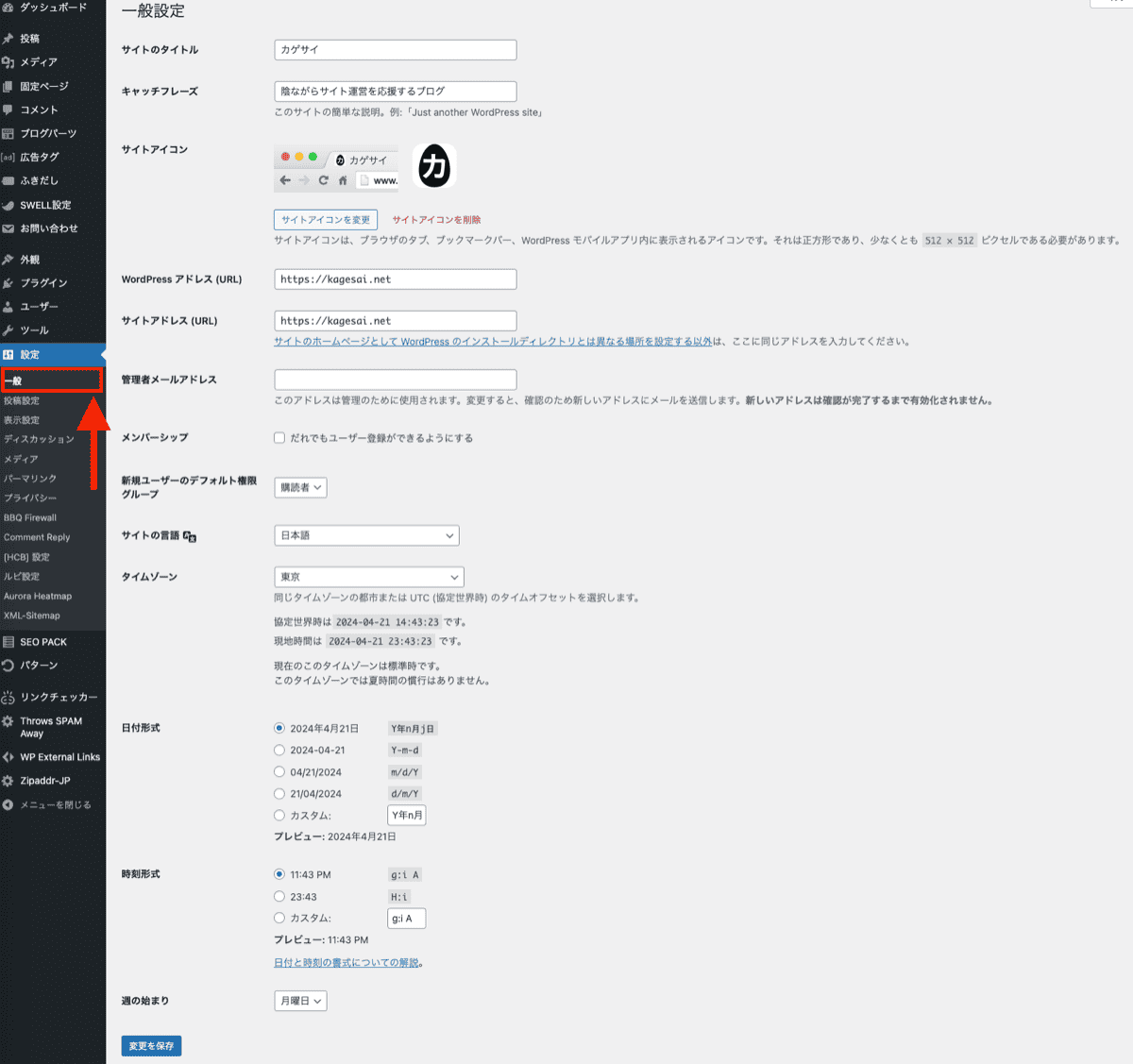
管理画面>設定>一般を開きます。
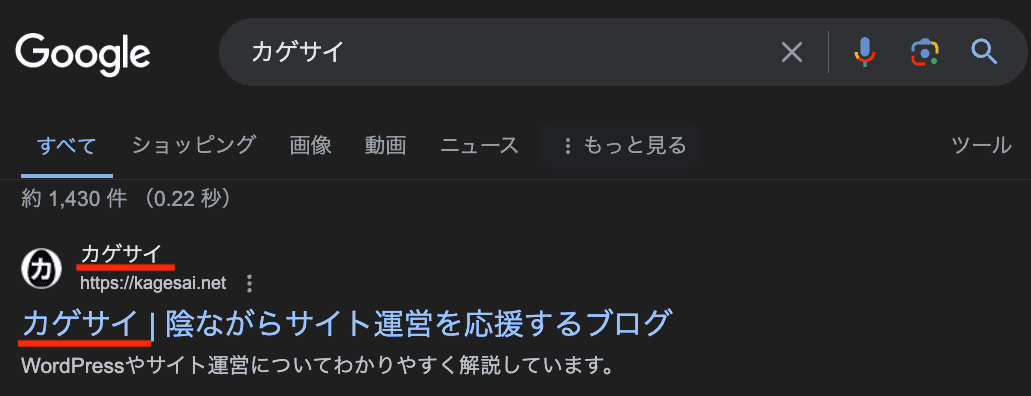
サイトのタイトルは、検索結果に表示されるサイト名です。
ブランディングによりますが、ブログなどであれば覚えやすいものにしておくと良いでしょう。
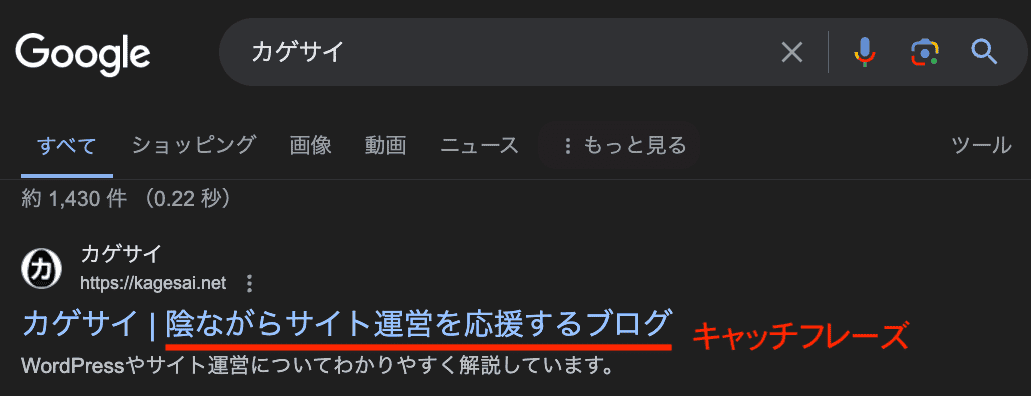
キャッチフレーズは、指名検索(サイト名で検索)された時に表示されます。
サイト名の由来やサイトを一言で表す文言を入れておきましょう。
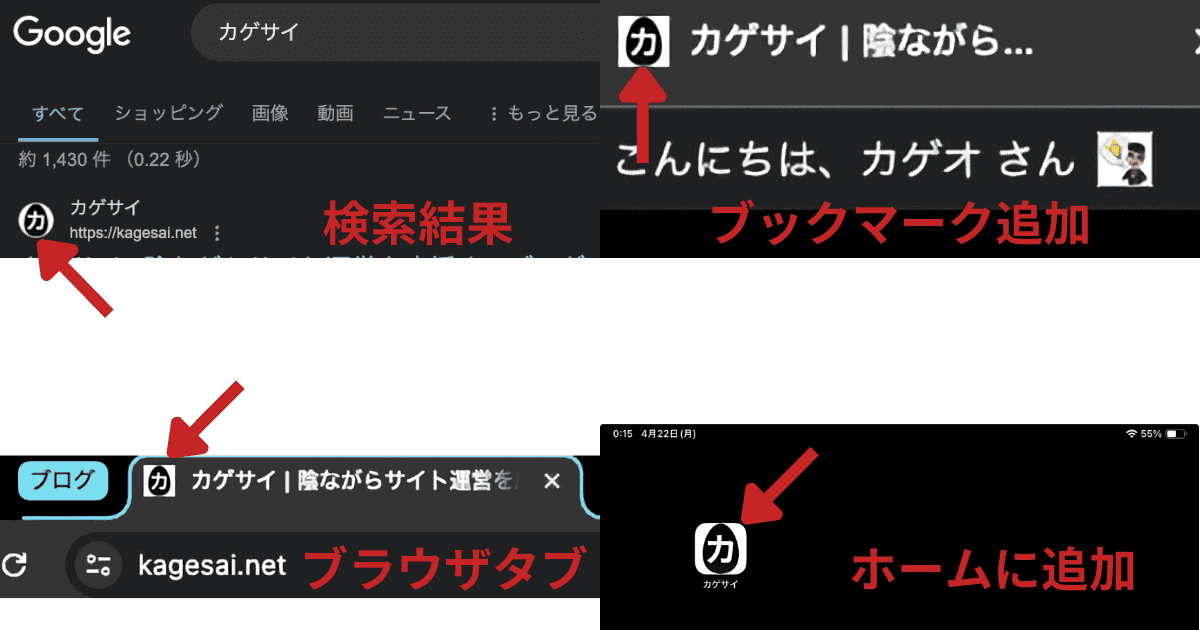
サイトのアイコンは、ブラウザタブ、ブックマークされた時、スマホやタブレットでホームに追加、検索結果に表示されます。
512×512px以上の正方形で作成したものを設定しましょう。
例えば、サイトのロゴやサイトをあらわすわかりやすくてシンプルなものがおすすめです。
かなり小さいものですので、複雑なものは適切ではありません。
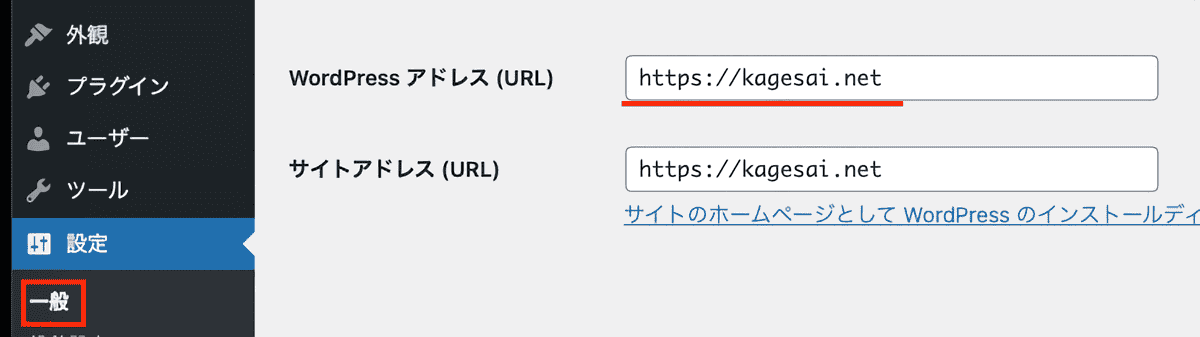
WordPressアドレスとは、管理画面へアクセスするためのURLですので、絶対に変更してはいけません。
デフォルトは契約したドメインになっています。
もし変更してしまった場合、外部から編集して戻す必要がありますので以下を参考にしてください。
 カゲオ
カゲオ変更後は、管理画面へはアクセスできないけど、サイトは閲覧できる状態だから焦らず、冷静に対処してね
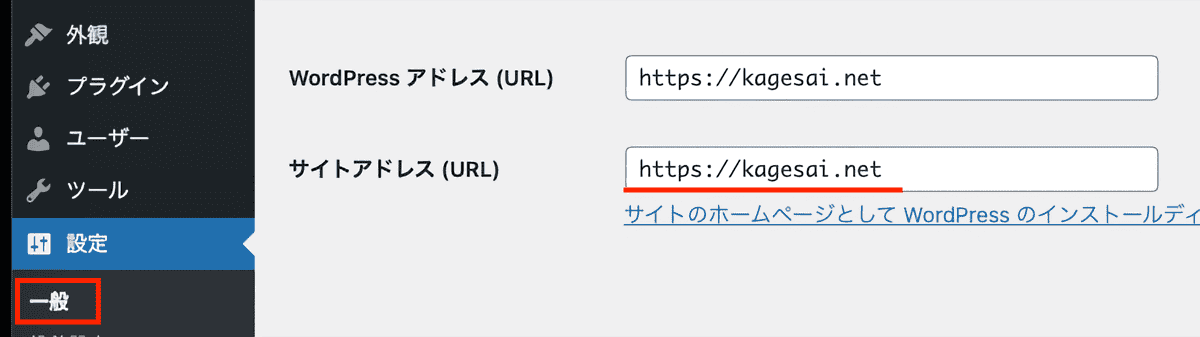
サイトアドレスとは、トップページのURLですので、こちらも絶対に変更してはいけません。
デフォルトは契約したドメインになっています。
ただサイトアドレスは、変更後も管理画面へのアクセスはできますので、元のドメイン戻して保存すればOKです。
 カゲオ
カゲオとにかく”WordPressアドレス“と”サイトアドレス“は変更しないことだね
もし心配なら、管理画面から編集できないようにロックする方法も以下で解説しています。
WordPressのお知らせが届くメールアドレスです。
例えば、コメントやリンクエラー、アップデート情報などですね。
デフォルトは、WordPressをインストールした時のアドレスになっています。
変更する場合は認証が必要なため、新しいアドレスで確認してください。

基本チェック不要です。
チェックをすると、ログイン画面に登録項目が表示されますが、この設定単体では意味がありません。
例えばSimple Membershipプラグインなどで、会員限定ページを作成すると、登録したユーザーのみ閲覧できる指定もできます。
かなり上級者向けの設定ですので、通常のサイト運営ならチェックする必要はないでしょう。
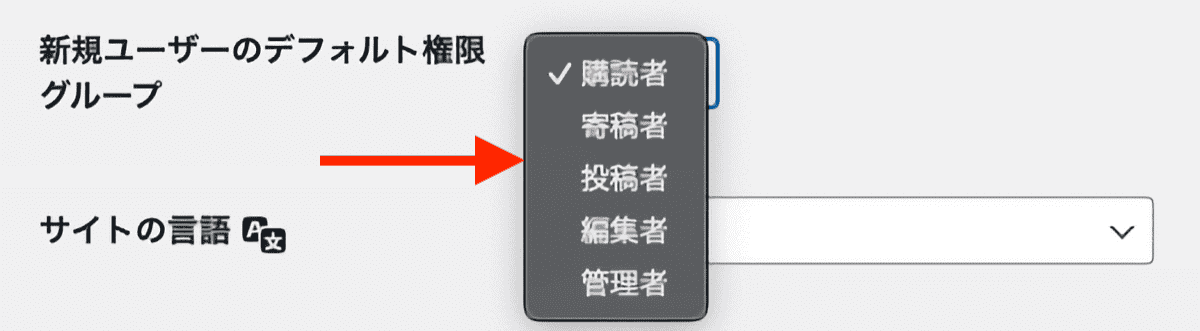
先ほどのメンバーシップ登録や複数人でサイトを運営する場合、追加したメンバーにどこまで権限を与えるか?の設定です。
基本デフォルトの購読者で問題ありませんが、それぞれ権限がどの程度まであるのか以下を参考にしてください。
| 権限 | できること、使い所 |
|---|---|
| 購読者 | 記事の閲覧のみ 登録ユーザー向けにコンテンツを作る場合など。 |
| 寄稿者 | 記事の作成と編集(公開は不可) 外注のライターさんなどを入れてサイトを管理する場合など。 |
| 投稿者 | 自分の作成した記事の編集・削除、公開が可能 組織として複数人でサイトを運営する場合など。 |
| 編集者 | すべての記事の編集・削除・公開が可能 マネージャー的な方に管理してもらう場合など。 |
| 管理者 | WordPressのすべての操作が可能 本人以外にこの権限を与える場合は、慎重に検討してください。 |
下に行くにつれ権限がありますので、上の段の権限は下の段の方はすべて持っています。
編集者と管理者の大きな違いは、記事以外の操作ができるか否かです。
例えば、プラグインの追加やデザイン変更などは管理者しかできません。
一応メンバーシップ登録の流れだけ解説しておきます。
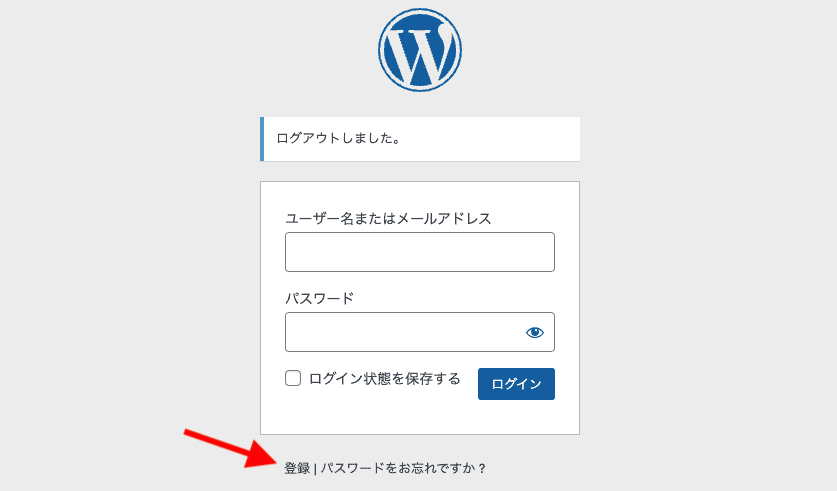
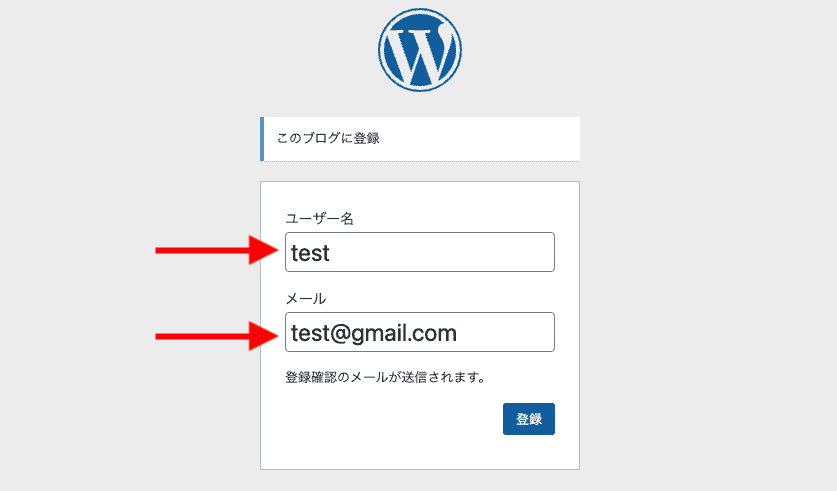
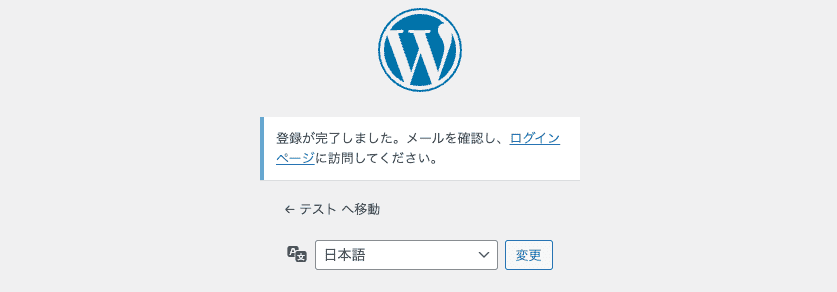
この画面になったら登録したメールアドレスを確認します。
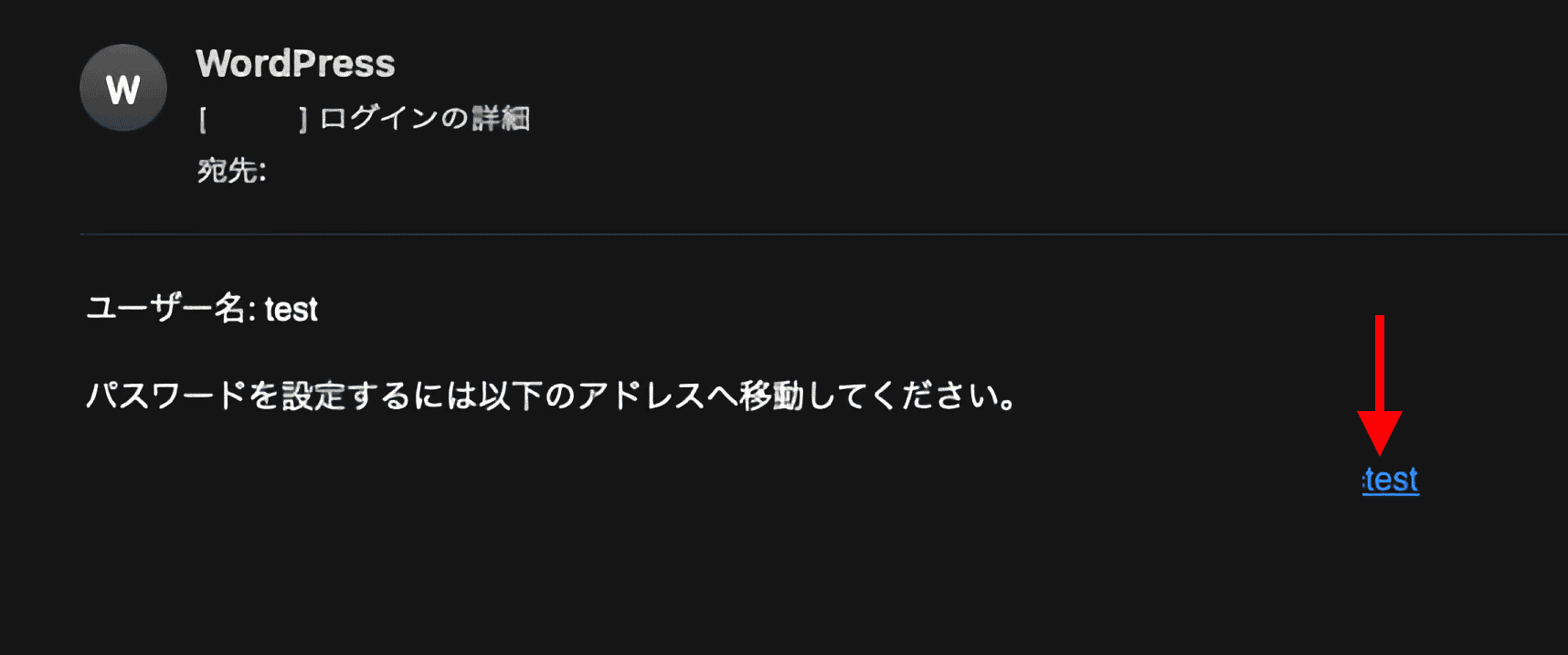
WordPressから確認メールが届きますので、リンクをクリックします。
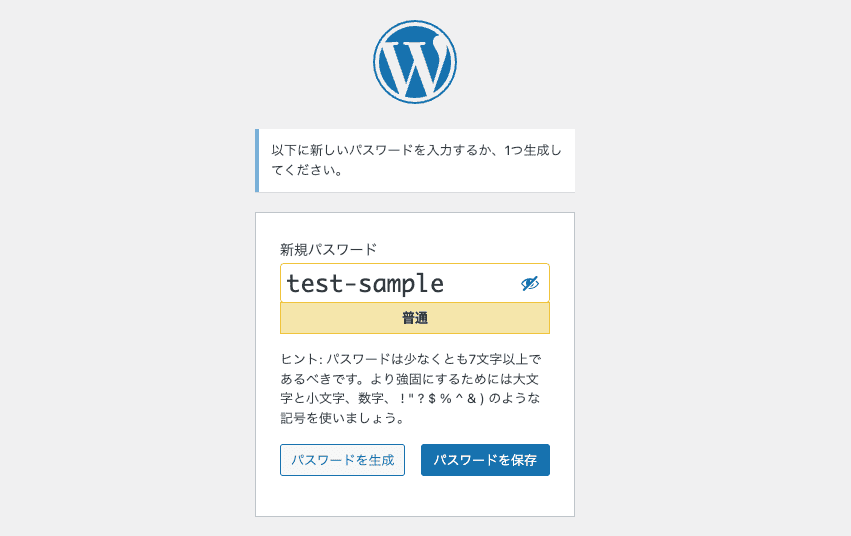
パスワード登録画面に移りますので、任意のものを保存してください。
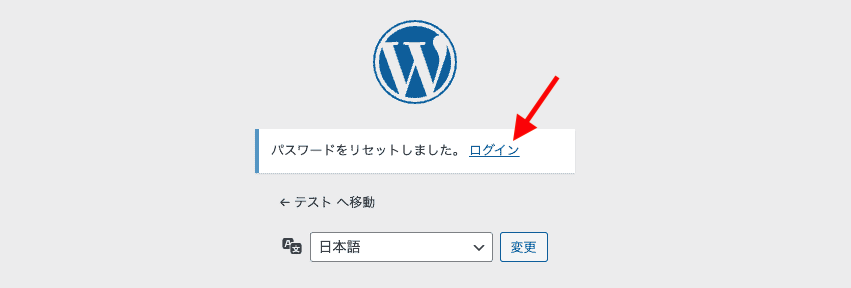
ログインをクリック
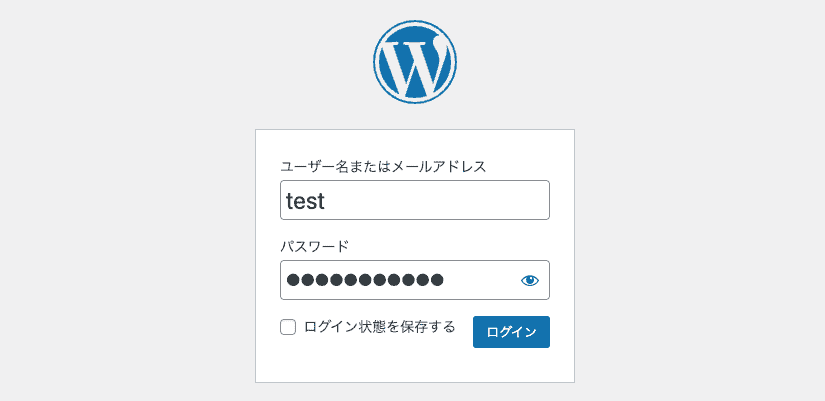
さきほど登録した内容を入力してログイン
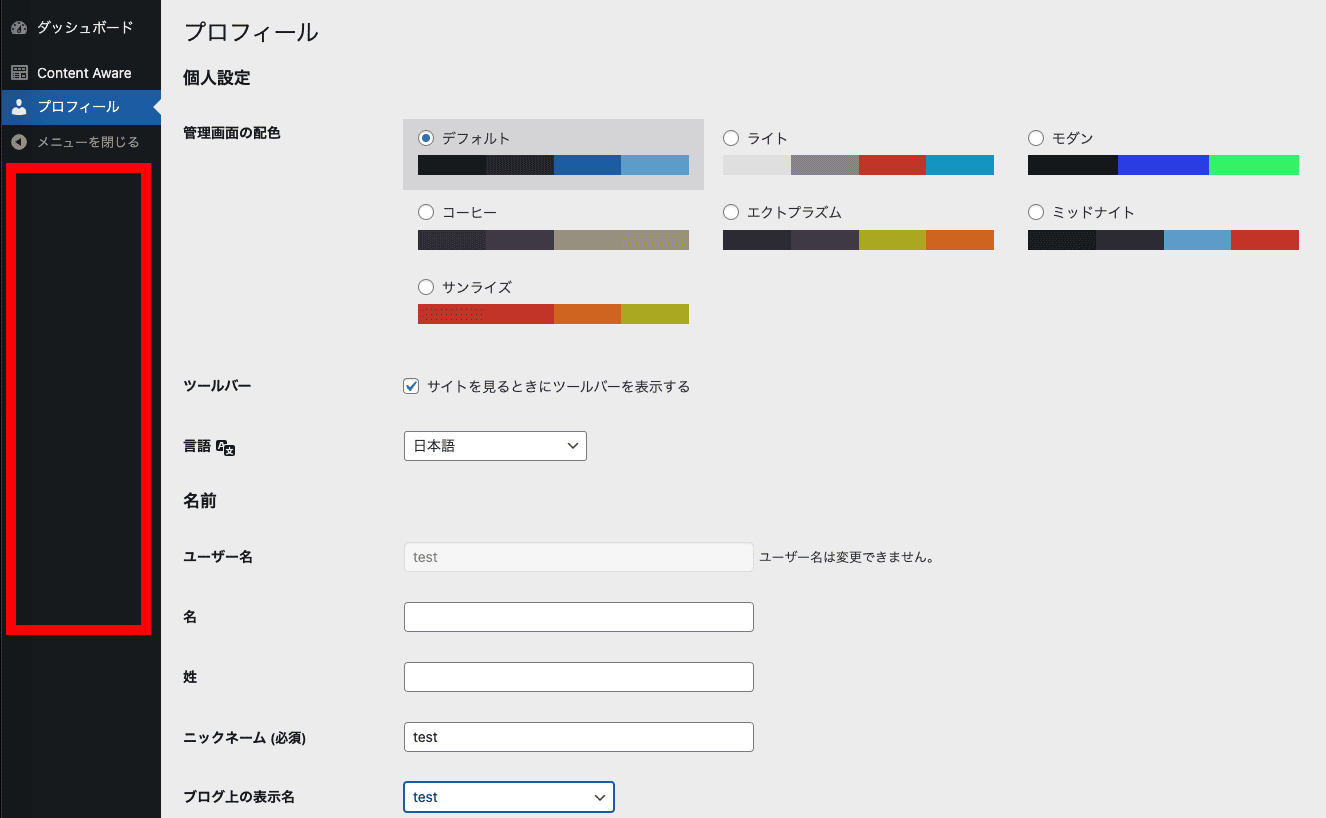
登録メンバーに管理権限を与えていなければ、このようにプロフィール編集くらいしかできません。
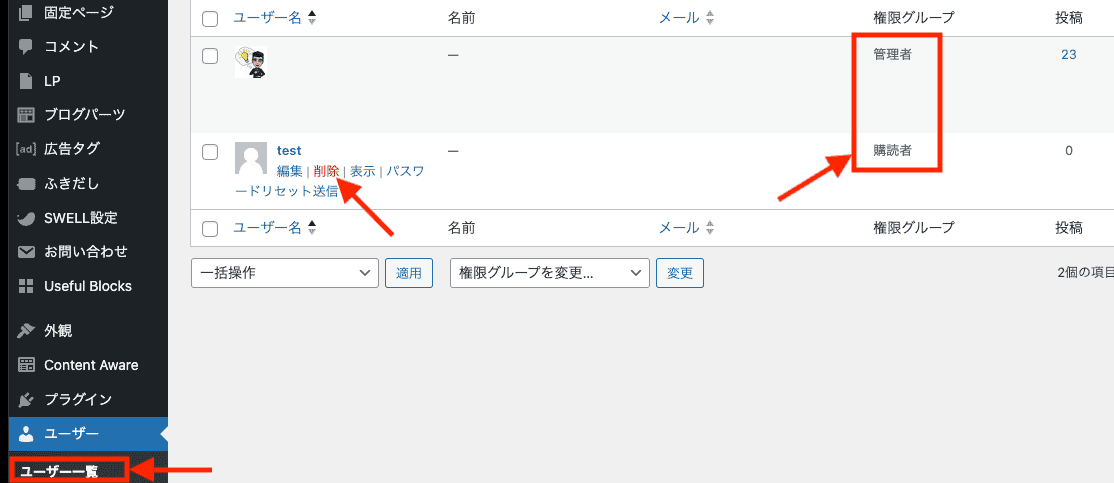
管理者のユーザー一覧に、新規登録されたメンバーが表示されています。
管理者はメンバーを削除する権限もあります。
またさきほどの新規ユーザーを「購読者」設定にしてあれば、新規メンバーに管理権限はありません。

管理画面の言語設定です。
基本は日本語で問題ないでしょう。

WordPress内の時刻をどこに合わせるかの設定です。
日本ユーザーであれば、デフォルトの東京で良いと思います。
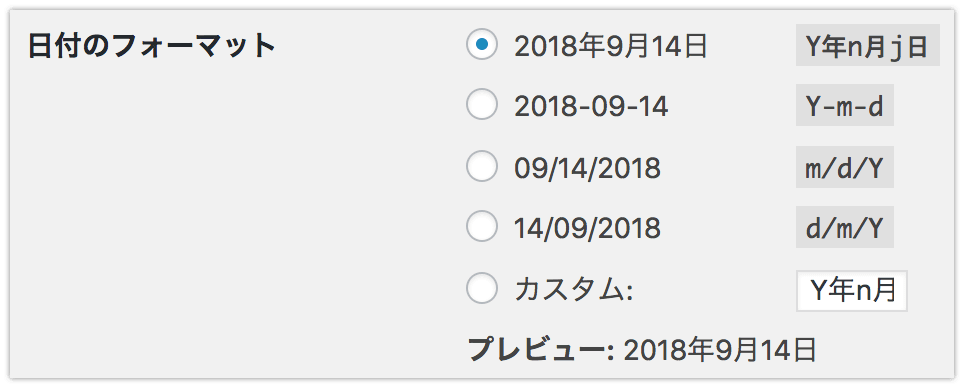
記事の日付やコメント欄の日付をどのように表示するかの設定です。
好みのものを選択してください。

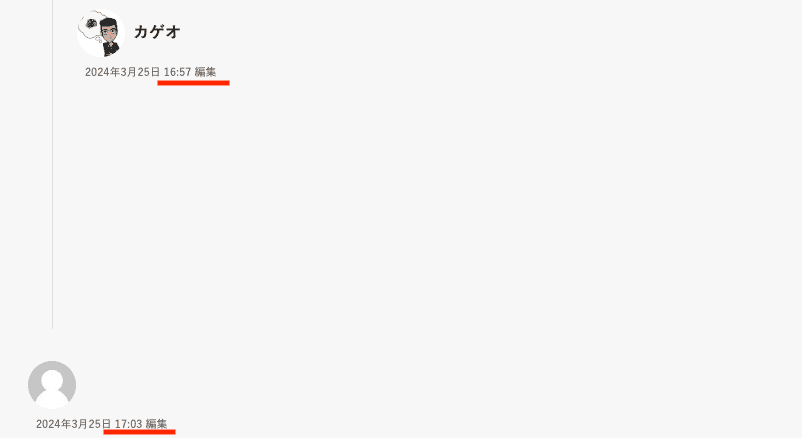
主にコメント欄に表示される時刻の形式です。
個人的には真ん中の12時間制がおすすめです。

ウィジェット設定でカレンダーを利用する場合の設定です。


設定した曜日がカレンダーの一番左側にきます。
基本はデフォルトの「月曜日」で問題ないかと思います。
以上、WordPressの一般設定を解説しました。
アドレス変更の2ヶ所だけ気をつけておけば、あとは問題ないでしょう。
もし変更してしまったら、以下の記事を参考にしてください。
WordPress初期設定


記事への質問等はこちらからどうぞ