

WordPressアドレスを変更してしまった時の対処法
当ページのリンクには広告が含まれています。
ダッシュボード一般設定のWordPressアドレス(URL)を変更すると、管理画面にアクセスできなくなります。
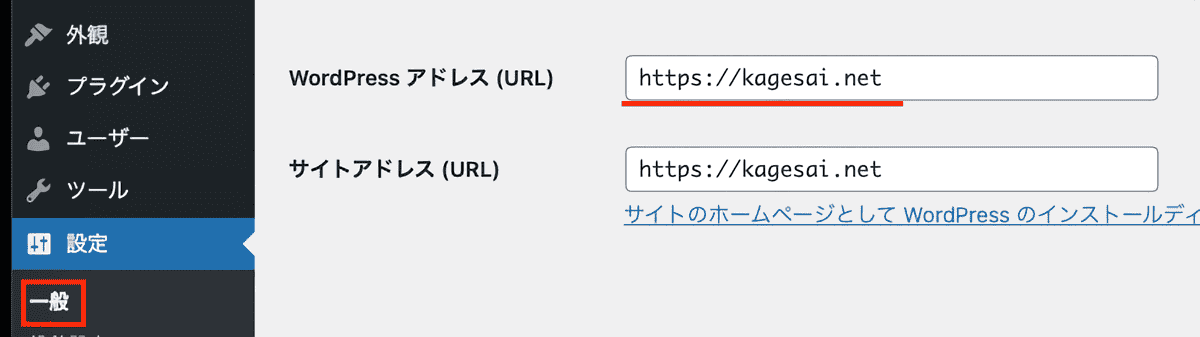
そのため、基本は変更してはいけません。
当記事では、間違えて変更してしまった場合にサイトをもとに戻す方法を解説しました。
目次
WordPressアドレスを変更してしまった場合の対処法

WordPressアドレスを変更すると、このようなエラーがでます。
サイトのURLが変わってしまったため、契約ドメインをもとに構成されていた管理画面にもアクセスできません。
そのため、外部から編集する必要があります。
wp-config.phpを編集すればもとに戻せる
WordPressのアドレスを変更してしまった場合は、wp-config.phpファイルを編集します。
編集方法は以下の2つです。
①レンタルサーバーのファイルマネージャーから行う。
②FTPソフトから行う。
初心者の方はレンタルサーバーから行ったほうが良いかもしれません。
FTPソフトの使い方はこちらで解説
エラーを戻す2つのコードの違い
エラーを戻すコードは2つあります。
それぞれの特徴を理解したうえで、お好きな方を使ってください。
記述する場所は記事の後半で解説しています。

define('WP_SITEURL', 'https://あなたのドメイン');こちらのコードは、WordPressアドレスを管理画面から変更できないようにロックできます。
追記したコードを削除するとまたエラーが起きますので、コードは残したままにしてください。
あなたのドメインは、当サイトでいえば「kagesai.net」部分です。

update_option( 'siteurl', 'https://あなたのドメイン' );もう一つは、デフォルトの状態に戻すコードです。
管理画面にログインできたのち、こちらのコードは削除しても問題ありません。
ただしまたアドレスを変更してしまうとエラーになりますので、注意しましょう。
個人的には、二度と間違えないようにロックをかけるコードがおすすめです。
またそれぞれのコードは記述箇所が若干違いますので、そちらもあわせて次項で解説しました。
ファイルマネージャーからWordPressアドレスを元に戻す方法
当サイトは、mixhost
 を利用していますので、そちらの画面で解説しますが、他のレンタルサーバーでも手順は同じです。
STEP
ファイルマネージャーを開く

お使いのレンタルサーバーにログインしたら、ファイルマネージャーを開いてください。
STEP
対象ドメインのwp-config.phpを開く

①public_htmlを展開
②対象ドメインをクリック
③wp-config-phpをクリック
④右上の編集をクリック
STEP
wp-config.phpを編集する

Editをクリック
ファイルを開いたら一番下までスクロールしてください。

WordPressアドレスを管理画面から編集できないようロックをかけたい場合は、/** Sets up 〜の上に以下のコードを追記します。
define('WP_SITEURL', 'https://あなたのドメイン');
デフォルトの状態に戻す場合は、一番下に以下のコードを追記してください。
update_option( 'siteurl', 'https://あなたのドメイン' );
①変更を保存をクリック
②成功のポップアップを確認したら完了です。

WordPressのログインURLにアクセスしてみましょう。
いつも通りのログイン画面が表示されるはずです。
パスワード入力後、ダッシュボードが表示されれば完了です。
FTPソフトからWordPressアドレスを元に戻す方法
解説画面はMac&FTPソフトはCyberduckになりますが、他のソフトでもやり方は同じです。

STEP
FTPソフトを起動

public_htmlを開く
STEP
対象ドメインのwp-congig.phpを開く

①対象ドメインを展開
②wp-config.phpファイルの上で右クリック。
③エディタで編集
④エディタツールで開く
STEP
wp-config.phpを編集
ファイルを開いたら一番下までスクロールしてください。

WordPressアドレスを管理画面から編集できないようロックをかけたい場合は、/** Sets up 〜の上に以下のコードを追記します。
define('WP_SITEURL', 'https://あなたのドメイン');
デフォルトの状態に戻す場合は、一番下に以下のコードを追記してください。
update_option( 'siteurl', 'https://あなたのドメイン' );Macなら「Command+S」
Windowsなら「Ctrl+S」
でファイルを保存します。
WordPressのログインURLにアクセスしてみましょう。
いつも通りのログイン画面が表示されるはずです。
パスワード入力後、ダッシュボードが表示されれば完了です。
サイトアドレスを変更してしまった時の対処法
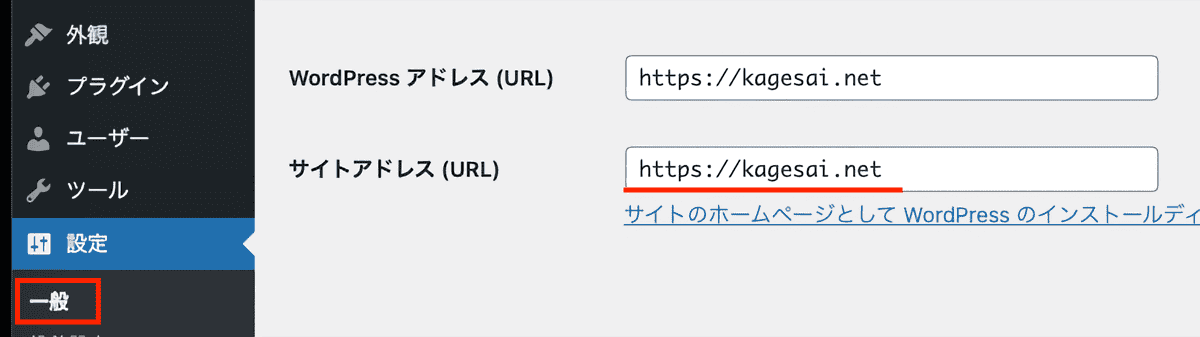
サイトアドレスは、トップページのURLになります。
そのため、変更しても管理画面へのアクセスには影響しません。
ただしトップページのURLが変更されると、契約しているドメインと違うため、サイトは閲覧できなくなります。
もとに戻す場合は、管理画面にログインして、もう一度正規のドメインを入力して保存してください。
一応、WordPressアドレスと同様にwp-config.phpから編集することもできます。
編集をロックする場合

define('WP_SITEURL', 'https://あなたのドメイン');
define('WP_HOME', 'https://あなたのドメイン');
デフォルトに戻す場合

update_option( 'siteurl', 'https://あなたのドメイン' );
update_option( 'home', 'https://あなたのドメイン' );どちらも下段のコードがサイトアドレスを書き換えるものです。
WordPressアドレスと一緒に編集する場合は、上記のように記述してください。
データベースを編集する方法は非効率
一応レンタルサーバーのデーターベースから編集することも可能です。
ただし効率が悪いため、wp-config.phpを編集する方法を覚えておけば問題ないでしょう。
結論:WordPressアドレスは変更しないこと
以上、WordPressアドレスを変更してしまった時の対処法を解説しました。
基本はWordPressアドレスは変更しないものだと覚えておけばOKです。
もし変更してしまってもwp-config.phpを編集すれば、もとに戻せますので焦らず冷静に対処しましょう。
記事への質問等はこちらからどうぞ
この記事へのコメント数 (2件)
ワードプレスのURLをつい変更してしまい、にっちもさっちもいかない状態になり、困窮していました。いろいろ調べていたら、貴ホームページにたどりつき、指示通りにやってみたら、うまくいきました!本当に助かりました!感謝感謝です!!!ありがとうございました!!!
まあも様
コメントありがとうございます。
初めてなると結構焦りますよね。
復旧できて何よりです。
今後ともカゲサイをよろしくお願いします。