

WordPressのCloudflare設定【簡単・無料・高速化】
当ページのリンクには広告が含まれています。
Cloudflaretとは?
世界最大級のネットワーク(データセンター)
通常はレンタルサーバーをそのまま使いますよね。
最近のメジャーなレンサバは、障害などのトラブルもほとんどなくなってきたため、普段はそれで問題ありません。
ただもしもレンタルサーバーになにか起きた時、Cloudflareに切り替える方法も知っておくと役に立つかもしれません。
設定も楽ですし、無料で使えるので、ぜひ覚えておきましょう。
目次
Cloudflareの特徴やメリット
超ざっくりいうと、サーバーの保険です。
やり方さえ覚えておけば、普段はCloudflareでサイトを管理しておき、Cloudflareに障害が発生した場合は、レンタルサーバーに切り替えることもできます。
このように運用することで、両方同時に障害が発生しない限り、サイトが閲覧できなくなることはありません。
デメリットは?
デフォルトのままだと使い勝手が悪いことです。
当記事の解説をやっておけば問題ありません。
そのほか無料版だと、アップロードに100MB(メガバイト)の制限があります。
100MBというと、めちゃくちゃデカいMP4動画を無理やりアップでもしなければ、まずいくことはありません。
※.ちなみにYouTubeやTikTokなど外部の埋め込み動画は、制限と関係ないのでご安心を。
Cloudflareの登録方法
STEP
無料プランを選択する

サインアップをクリック

0ドル/月のWebサイトを追加をクリック
STEP
登録する

Eメールとパスワードを入力
サインアップをクリック
STEP
サイトを追加する

Webサイトまたはアプリケーションを追加するをクリック

ドメインを入力後→続くをクリック

無料プランを選択後→続くをクリック

続くをクリック
STEP
レンタルサーバーでネームサーバーを変更

2つのネームサーバーをコピーする
このままCloudflareのページは開いておいてください。

ログイン後、マイドメインをクリック。

変更したいドメインのネームサーバーを編集をクリック

①カスタムネームサーバーを使用を選択
②Cloudflareのネームサーバー2つを貼り付ける
③ネームサーバーを変更をクリック
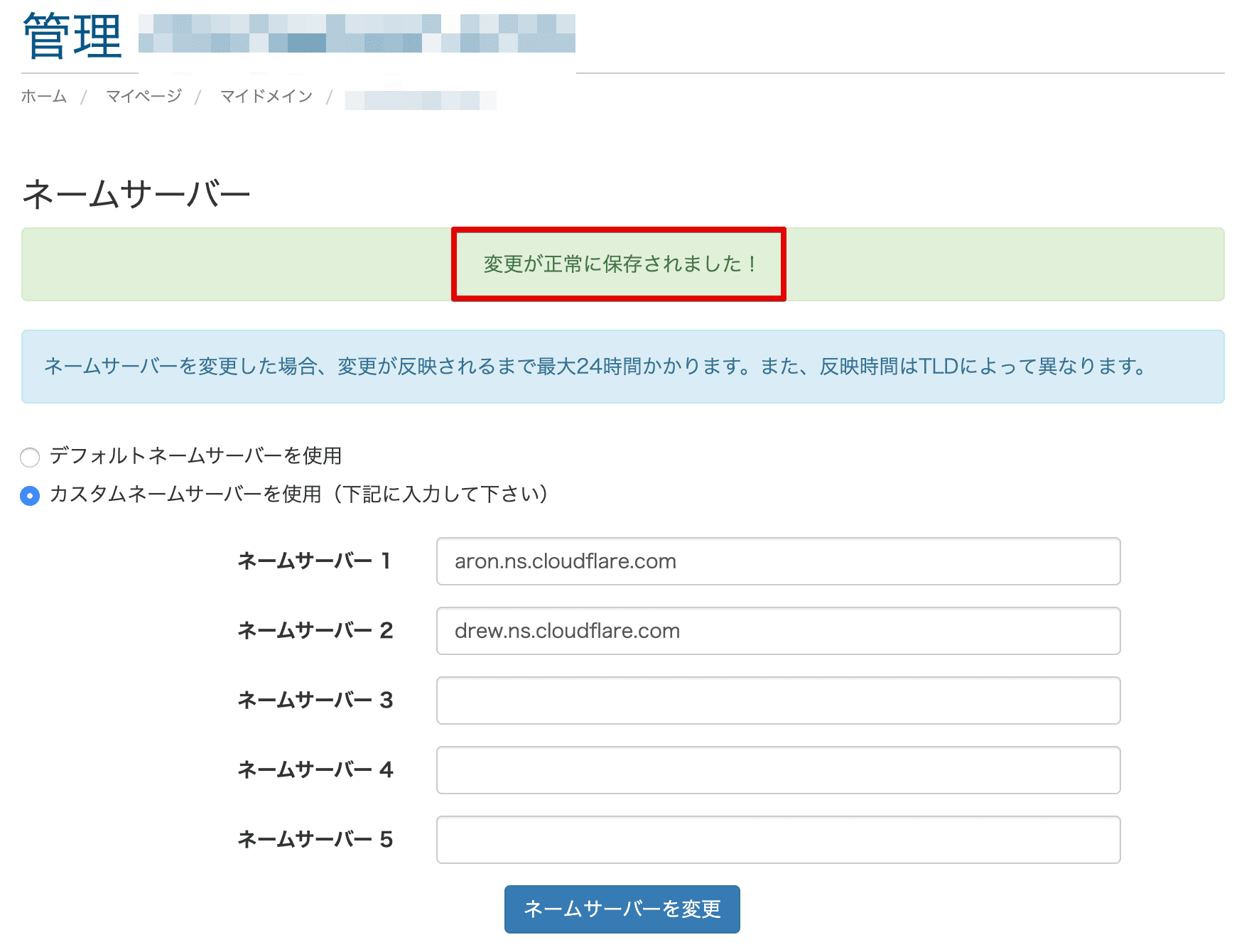
変更が正常に保存されました!と表示されればOK。
Cloudflareのページに戻って、続くをクリック
STEP
クイックスタートガイド設定

①セキュリティの向上をクリック
②常にHTTPSを使用するをクリック

③ONにする
④保存をクリック

⑤概要をクリック
⑥終了をクリック
STEP
ドメインと接続状況の確認

トップページを開いて、ドメインがアクティブになったら接続完了です。
Cloudflareとレンタルサーバーを切り替える方法
Cloudflareに障害が発生したときのために、ネームサーバーを切り替える方法を覚えておきましょう。
mixhostでドメインを管理している場合


お名前.comでドメインを管理している場合

お名前.comにログイン
変更したいドメインのネームサーバー下リンクをクリック

①ドメインにチェックを入れる
②他のネームサーバーを利用を選択
③ネームサーバー情報を入力欄にお使いのレンタルサーバーのネームサーバーを入力する。
④確認画面へ進むをクリック

設定しないを選択

設定するをクリック

ネームサーバーの変更完了が表示されればOK
Cloudflare基本操作
ドメインを選択する

ログインしたら、設定するドメインを選択してください。
言語を日本語にする

右上の選択項目から日本語を選ぶ
サイトを追加する

トップページでサイトを追加するをクリック。
→以降は登録方法の解説と同じです。
ネームサーバーを確認する

左サイドバーからDNSをクリック
Speed最適化
主に読み込み速度の向上を図れます。
コンテンツの最適化

①Speed
②最適化
③コンテンツの最適化
Cloudflare Fonts

2024年3月時点、まだベータ版ではありますが、Google Fontsを利用している方はONにしておきましょう。
読み込み速度を向上させます。
Rocket Loader

ONにしましょう。
JavaScriptが含まれるページの読み込みを短縮します。
Auto Minify

すべてチェックしておきましょう。
なおコード圧縮系のプラグインは不要になります。
プロトコルの最適化
0-RTT 接続再開
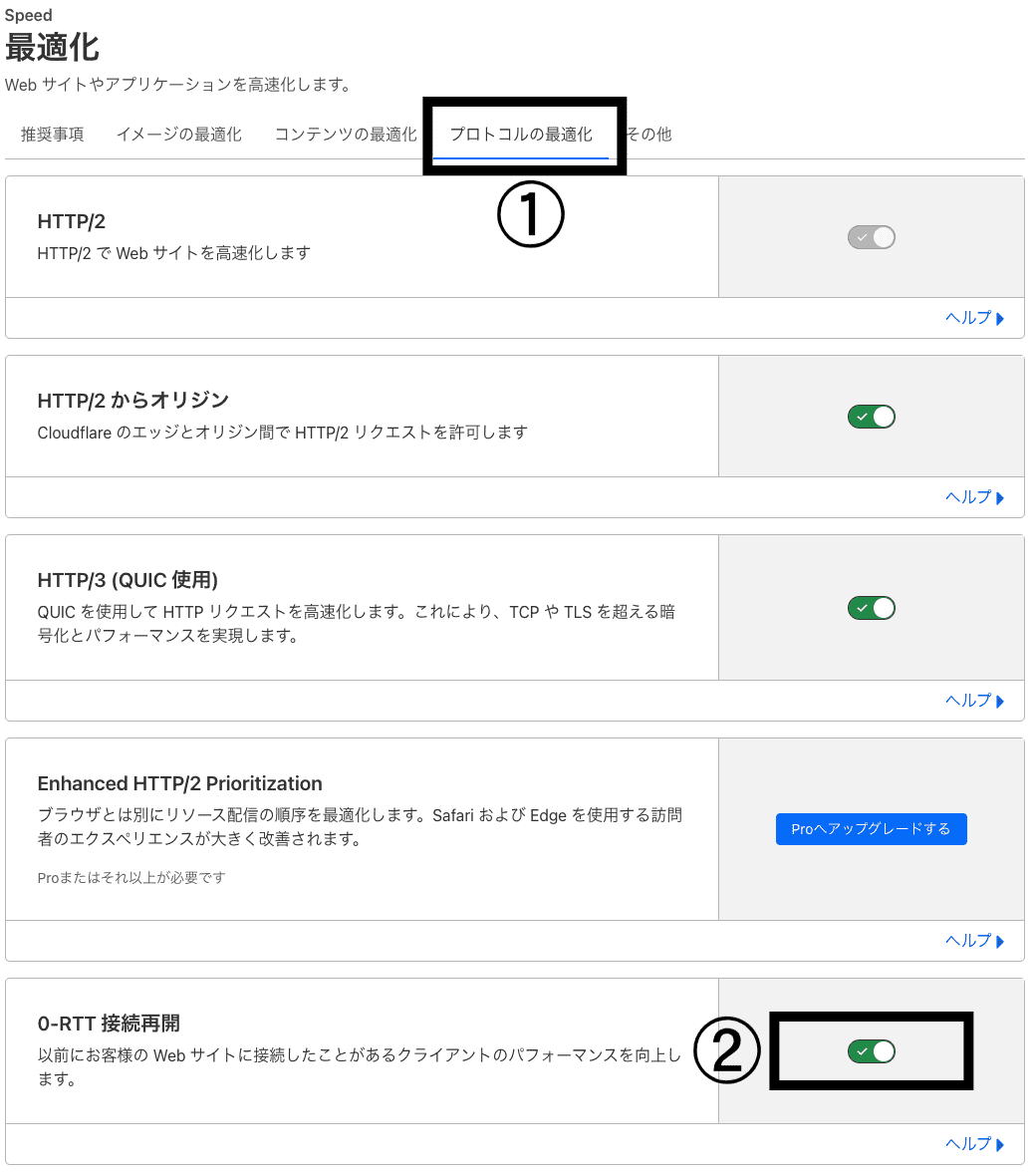
①プロトコルの最適化
②0-RTT接続再開をONにする。
サイトに接続したことがあるユーザーの読み込みを短縮します。
Caching構成

①Caching
②構成
ブラウザキャッシュ TTL

キャッシュ(保存)の期間を指定できます。
頻繁に情報を更新するサイトであれば、1〜3日。
ほとんど更新しないサイトであれば1週間〜1ヶ月あたりが良いでしょう。

キャッシュの仕組みイメージです。
ページルールを作成する
Cloudflareの効果を特定のページだけ除外します。
例えば、WordPressの管理画面や記事のプレビューではキャッシュ機能は必要ないためです。

①ルール
②ページルール
③ページルールを作成
管理画面のキャッシュを無効にする

①ドメイン/wp-adminy/*と入力
②パフォーマンスを無効にするを選択
③ページルールを保存および デプロイをクリック
プレビューのキャッシュを無効にする

①ドメイン/*preview=true*と入力
②パフォーマンスを無効にするを選択
③ページルールを保存および デプロイをクリック
サイトを削除する

ログイン後→①概要→②Cloudflareから削除をクリック

削除をクリック
アカウントを削除する

マイプロフィールをクリック

このユーザーを削除するをクリック

ユーザーを削除をクリック
結論:Cloudflareとレンタルサーバーの2刀流がベスト
以上、WordPressでCloudflareを使う方法を解説しました。
保険としてのCloudflareは大いにありですね。
5〜6年前はもう少し複雑な感じでしたが、UIもどんどんブラッシュアップされて、今は選ぶだけで十分なパフォーマンスを発揮してくれます。
ぜひ挑戦してみてください。
記事への質問等はこちらからどうぞ