

WordPress
その他




運営中のサブブログ
主に私のデスク周りアイテムを紹介しています。
在宅作業の参考になるかもしれません。
WordPress
その他
運営中のサブブログ
主に私のデスク周りアイテムを紹介しています。
在宅作業の参考になるかもしれません。

WordPressのディスカッション設定について解説しました。
主にコメントに対する設定ができますので、ユーザーとやりとりが頻繁にあるサイトは重要になります。
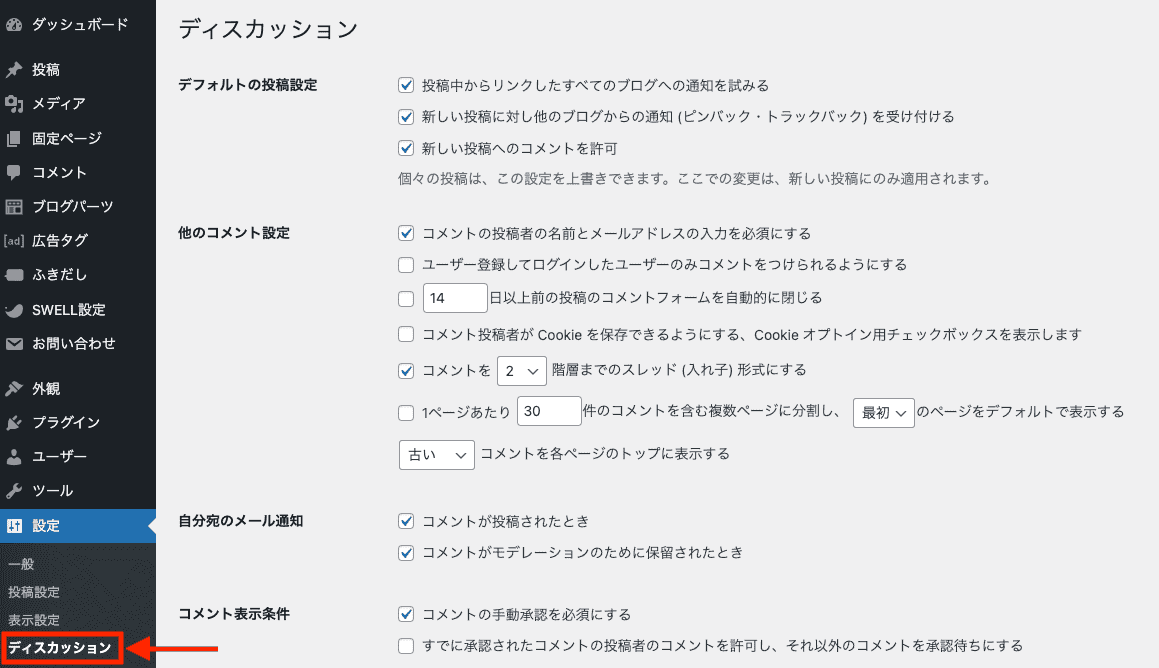
管理画面>設定>ディスカッションを開きます。

「チェック」しましょう。
「ピンバック送信」のことを指し、記事内で参考サイトのリンクを貼った際、リンク先に自動で知らせる機能です。
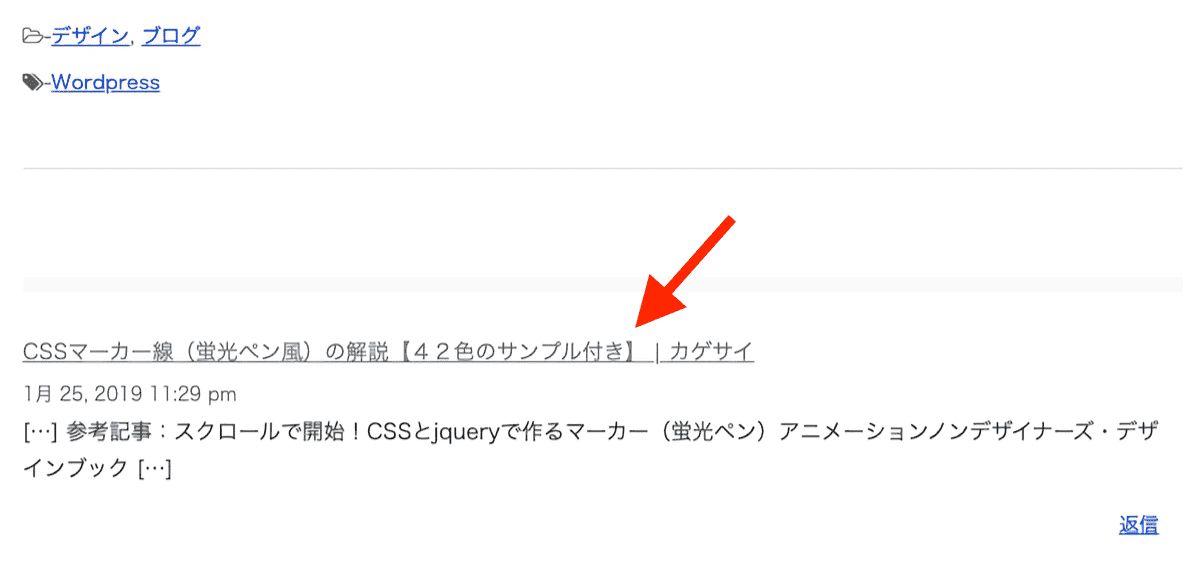
こちらのピンバックが承認されると、相手サイトのコメント欄にリンクを貼った記事が表示されます。
それは被リンク効果にもなるため、SEO効果もありますし、そこから流入も見込めます。
また似たジャンルであれば、相手があなたのサイトを認知することにより、他の記事を紹介してくれるかもしれません。
ただし、1つの記事に大量にリンクを貼ると、処理に時間がかかったり、エラーが発生する可能性がありますので注意しましょう。
「チェック」しましょう。
先ほどのピンバックを相手から受け付ける設定です。
自分の記事が紹介された際に通知が届いたら許可しましょう。
紹介された記事のコメント欄に相手のサイトのリンクを貼れます。
ただし通知がくるのは、相手がピンバック送信を有効にしている場合のみ。
ピンバックは自動送信でしたが、トラックバックは手動送信です。
WordPressは基本ピンバックなので、その他のブログサービスなどで利用されることがあります。
ただし現在はスパム対策の観点から停止されていることが多く、あまり気にする必要はありません。
コメント欄を開放している方は「チェック」しましょう。
チェックすると、誰でもコメントできるようになります。
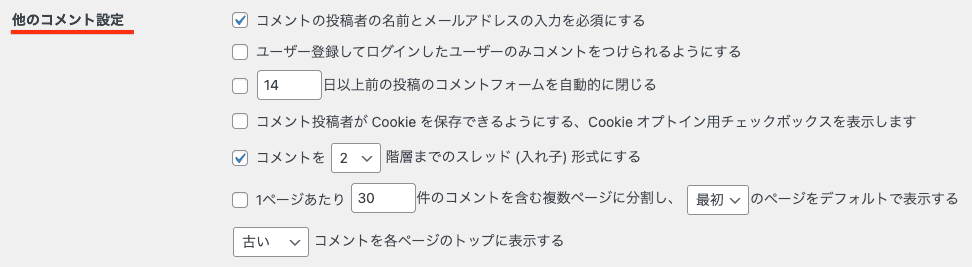

ユーザーがコメントする際「名前」と「メールアドレス」の入力を必須にする設定です。
特にメールアドレスの入力はユーザーの心理的ハードルが上がるため、気軽にコメントがほしいサイトは「ノーチェック」にしてください。
「ノーチェック」にしましょう。
チェックすると、WordPressに登録しているかつログイン中のユーザーしかコメントできません。
誰でもコメントできるようにノーチェックがおすすめです。
例外として、会員サイトなどであれば、チェックをして特定のユーザーだけコメントできるようにするのもアリです。
「ノーチェック」にしましょう。
指定した日付より前の記事はコメント欄が非表示になります。
記事はユーザーがどんなタイミングで読むかわからないため、いつでもコメントできるようにノーチェックがおすすめです。

「ノーチェック」にしましょう。
チェックすると、赤枠がコメント欄下部に表示されます。
保存するという文言が心理的ハードルを上げてしまうため、ノーチェックがおすすめです。

チェックするとコメントが入れ子形式で表示されます。
「2階層」あたりがおすすめです。
あまり階層が多いと見づらくなってしまうため、2〜3階層くらいにしておきましょう。
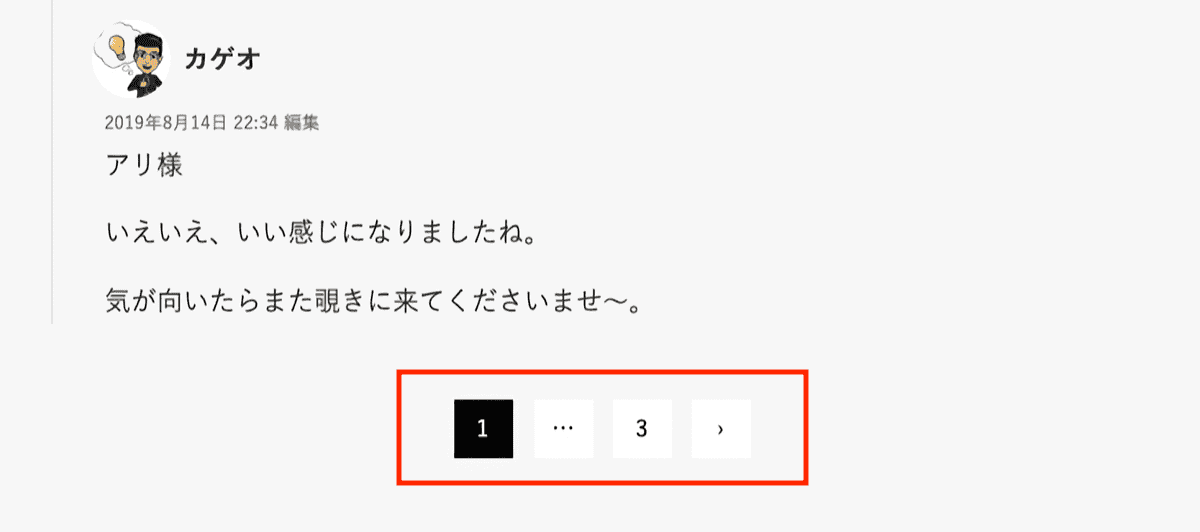
指定したコメント数を超える場合は、ページネーションで分割されます。
1ページの上限は1,000件まで設定できますが、コメントが多すぎると読み込みに時間がかかりますので「10〜30件」くらいが良いでしょう。
「最初」または「最後」のページを表示するとは、分割されたページの設定です。
最初=古いページ順に並ぶ
最後=新しいページ順に並ぶ
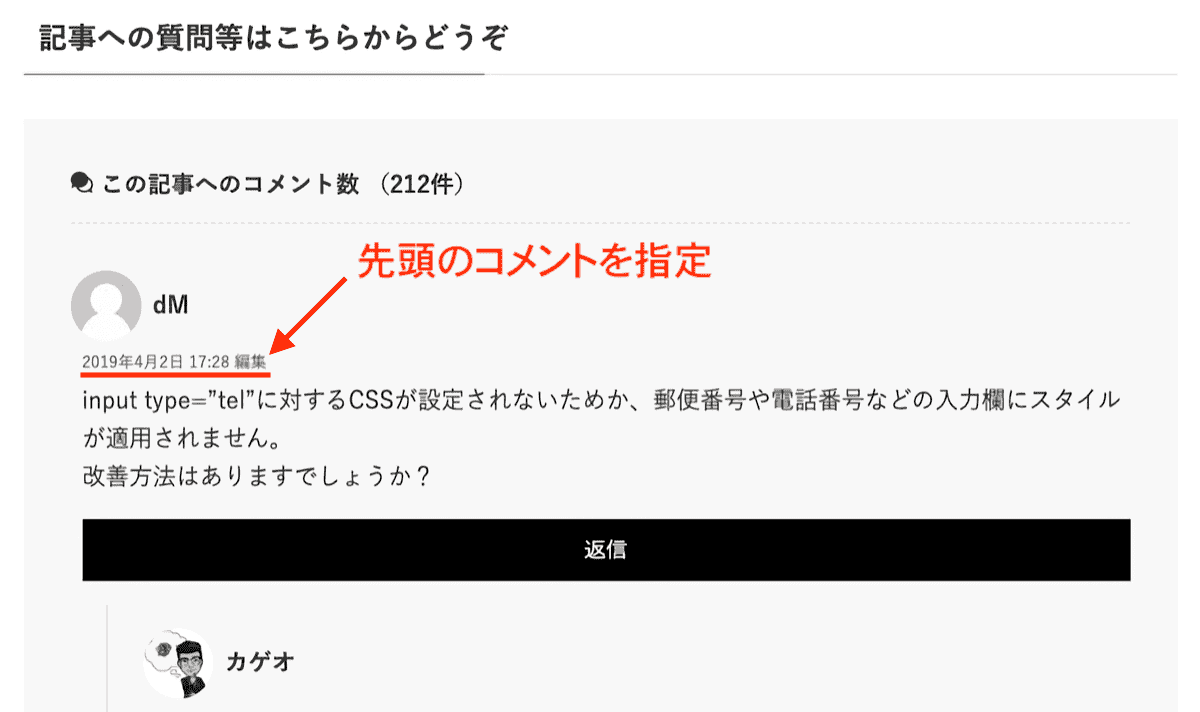
「古い」または「新しい」コメントをトップに表示するとは、コメント欄で先頭にしたい投稿の選択です。
古い=ページ内で最初にされたコメントを先頭にする
新しい=ページ内で最後にされたコメントを先頭にする
さきほどのページ順番と合わせて設定すると良いでしょう。

チェックしておきましょう。
コメントが投稿されると、管理者メールアドレスに通知されます。

管理画面>設定>一般>管理者メールアドレスに登録してあるものです。
コメントを保留にしている状態
基本手動承認を必須にするため、こちらは必ずチェックしておきましょう。

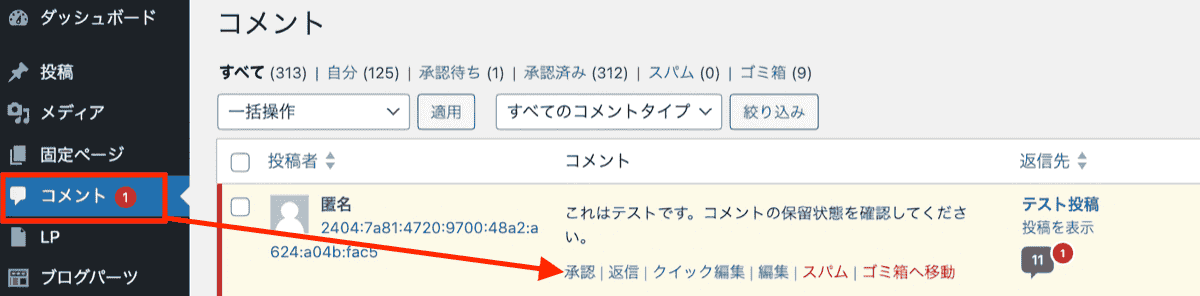
必ずチェックしましょう。
投稿されたコメントは管理者が承認しない限りコメント欄に表示されません。
基本は「ノーチェック」にしましょう。
一度許可したユーザーであっても送られてくるコメント内容はわからないため、承認作業は必須です。
ただし、会員サイトなどであらかじめ投稿者にスクリーニングをかけているのであれば、チェックして承認作業を削るのはありですね。

コメント内に指定した数のリンクを含む場合は、強制的に承認待ちにする設定です。
スパムコメントの99%はリンクを貼って投稿してくるため、「1個」に設定しておけば良いでしょう。
大きなフォーム内では、特定の「キーワード」や「URL」を指定することもできます。
それらが含まれる場合も強制的に承認待ちになります。
上記3つは組み合わせても構いません。
コメントのスパム対策は、以下のプラグインがおすすめですので、合わせてインストールしておくと良いでしょう。

こちらで指定した単語を含むコメントは、強制的にゴミ箱に入ります。
例えば、誹謗中傷キーワードなどを入れておくのも1つの方法です。

チェックしておきましょう。
こちらはコメント投稿者(相手)のアバター表示設定です。

WordPressに登録した画像とは
管理画面>ユーザー>プロフィール>プロフィール写真で選択したものです。
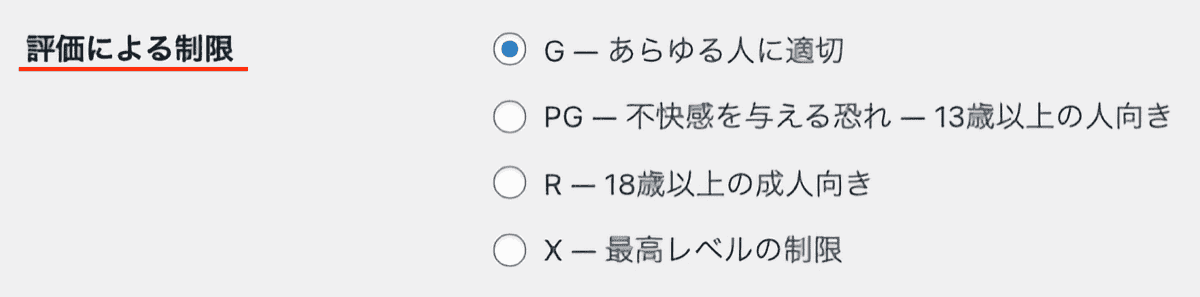
Gravatarで設定している画像を制限できます。
基本的に「G-あらゆる人に適切」で問題ありません。
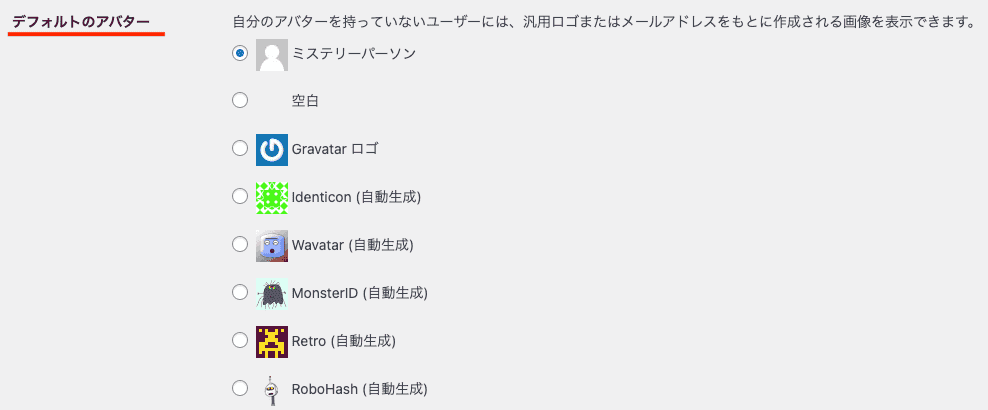
アバターを持たないユーザーの画像を指定できます。
デフォルトのミステリーパーソンで問題ありませんが、好みのものを選択しましょう。
以上、WordPressのディスカッション設定を解説しました。
ディスカッションという名のコメントに関する設定ですね。
各項目の意味を押さえておくと微調整ができますので、覚えておきましょう。
WordPress初期設定


記事への質問等はこちらからどうぞ